如果您在 Windows 系統中搜尋「關閉 AI 遙測」開關,最重要的是要知道,並沒有一個名為「AI 遙測」的單一類別。 Windows 診斷資料、Recall 快照、Microsoft Copilot 活動、線上語音辨識、輸入個人化、廣告識別碼和本機活動歷史記錄都是獨立的系統,各自擁有不同的控制選項。
此外,還存在命名問題。本指南編寫於 2026 年 9 月 13 日,當時微軟支援的用戶端文件列出了 Windows 11 版本 26H1、25H2、24H2 和 23H2。我未能找到微軟官方發布的名為 Windows 12 的產品的隱私設定參考文件。因此,本指南並未建立 Windows 12 的介面。它使用微軟目前針對 Windows 11 文件中列出的控件,並說明如果微軟日後發布名為 Windows 12 的版本,應該重新檢查哪些內容。請參閱微軟支援的 Windows 用戶端版本。
在進行任何更改之前,請先了解「遙測」的含義。
遙測資料是指設備發送給服務的診斷訊息,以便服務了解系統的可靠性、安全性、效能、更新情況和功能使用情況。微軟將 Windows 診斷資料分為必要和可選兩類。必需的診斷數據是 Windows 用於確保操作系統安全、保持最新狀態並按預期運行的基礎數據;可選的診斷數據則添加了更多信息,有助於產品改進和故障排除。
AI 相關功能會增加其他類型的數據,但並非所有數據都應視為遙測數據。例如,「回憶」功能可以保存您在 Copilot+ PC 上查看的內容快照,但微軟表示,這些快照及其相關資料都儲存在本地,不會與微軟或第三方共用。 Copilot 聊天記錄是與 Copilot 服務相關的帳戶活動。線上語音辨識會將語音資料傳送到微軟的雲端服務進行辨識。這些是不同的資料流,需要不同的控制措施。
開始之前
- 請先安裝最新的 Windows 更新,以便「設定」中的標籤與微軟的最新文件盡可能保持一致。
- 如果電腦屬於公司或學校,某些開關選項可能會顯示為灰色或標記為由您的組織管理。未經授權,請勿嘗試繞過這些控制措施。
- 記下你依賴的任何隱私功能,例如線上語音輸入、回憶功能或個人化推薦,因為關閉這些功能可能會移除某些功能。
- 避免使用第三方「精簡」腳本、hosts 檔案黑名單或隨機停用 Windows 服務的指令。這些方法可能會幹擾 Windows 更新、Microsoft Store 許可、安全性報告、故障排除或未來的升級。
步驟 1:將 Windows 診斷資料減少到支援的最低限度
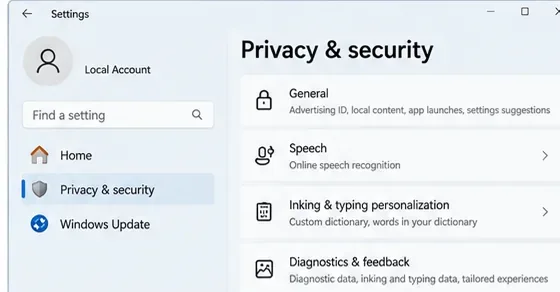
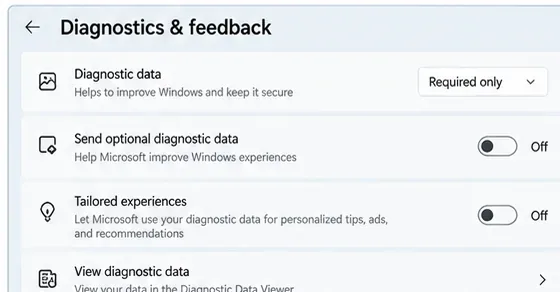
開啟「設定」>「隱私權與安全性」>「診斷與回饋」。在「診斷資料」下,選擇僅發送必要診斷資料的設置,並確保「可選診斷資料」已關閉。
在普通個人電腦上,這是最重要的遙測資料更改,因為它在不破壞作業系統支援的資料管道的情況下減少了 Windows 診斷資料流。微軟的組織文件指出,更強大的診斷資料關閉功能僅適用於 Windows 企業版、教育版和伺服器版。因此,家庭版和專業版實際支援的最低診斷資料量為必需資料。
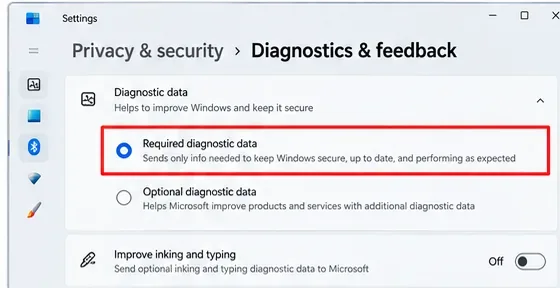
Microsoft 在「Windows 中的診斷、回饋和隱私」文件中提供了消費者控制選項。對於託管環境,請參閱「在組織中設定 Windows 診斷資料」。
關閉額外的基於診斷的個人化控制
在同一頁上,如果您不希望 Microsoft 接收用於改進打字和手寫服務的樣本,請關閉「改進墨跡書寫和打字」 。如果您的系統版本中顯示「個人化體驗」標籤,也請將其關閉。 「個人化體驗」會使用診斷數據來提供個人化的提示、建議和優惠。
如果您的系統版本提供此選項,您也可以將回授頻率設為「從不」。這不會刪除 Windows 診斷資料;它只是減少要求您提供回饋的提示。
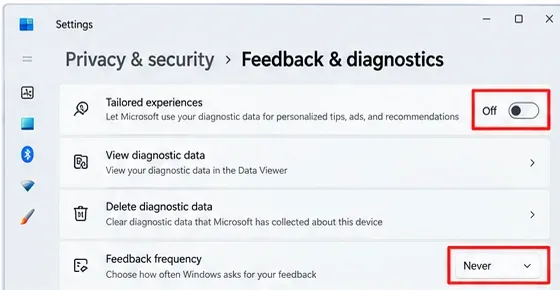
如果您想要一個乾淨的起點,請刪除現有的設備診斷資料。
展開「刪除診斷資料」,然後選擇「刪除」。微軟指出,此操作會刪除裝置的診斷數據,但不會阻止發送新的必需診斷數據,也不一定會刪除與您的微軟帳戶關聯的數據。請將刪除操作視為清理操作,而非永久性阻止。
步驟二:關閉推薦與廣告個人化
較新的 Windows 11 版本已將舊的「常規隱私」頁面替換為「建議和優惠」。根據您的系統版本,請前往「設定」>「隱私權和安全性」>「建議和優惠」或「常規」。
檢查並關閉您不需要的控制項,特別是 Windows 廣告 ID 以及用於個人化「開始」功能表、搜尋、推薦或建議內容的設定。關閉廣告 ID 並不會移除廣告;它只是阻止應用程式使用該 Windows 識別碼來使廣告更具個人化。
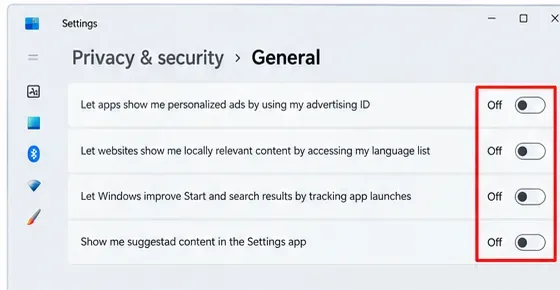
微軟解釋了Windows 11 中「推薦和優惠」隱私設定中的當前命名和行為。
步驟 3:如果您不使用雲端語音功能,請將其停用。
前往「設定」>「隱私與安全」>「語音」,如果您不需要基於雲端的語音辨識功能,請關閉「線上語音辨識」。微軟區分了線上語音識別和基於設備的語音識別:線上識別使用微軟雲端服務,而基於設備的識別則在本地處理語音。
這就很好地說明了為什麼「禁用AI資料採集」需要具體說明。關閉線上語音功能可以減少雲端對語音輸入的處理,但也可能導致依賴線上服務的語音輸入或語音功能失效。
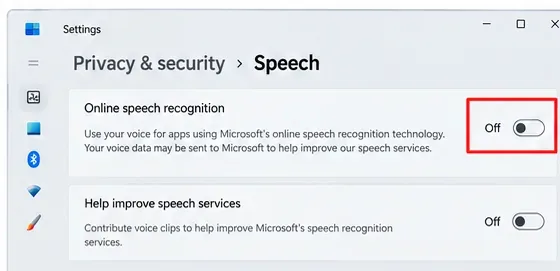
有關微軟對本地和線上語音處理的描述,請參閱「語音、語音啟動、墨跡書寫、打字和隱私」 。
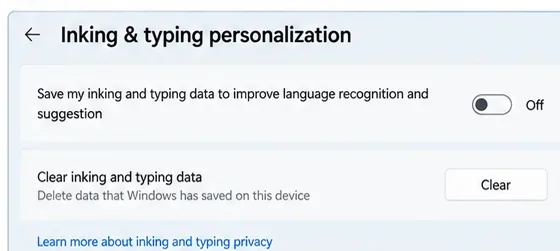
步驟 4:關閉墨跡和打字個人化功能
前往「設定」>「隱私權與安全」>「墨跡書寫與輸入個人化」。如果您不希望 Windows 根據您輸入或書寫的單字建立個人化字典,請關閉「自訂墨跡書寫和輸入單字清單」。
微軟表示,關閉此選項會清除自訂詞彙清單。此設定與先前提到的「改進墨跡書寫和打字診斷」選項不同:前者控制您的個人化詞彙列表,而後者控制用於更廣泛地改進打字和手寫服務的診斷樣本。
步驟 5:在 Copilot+ PC 上關閉「召回快照」功能
「Recall」是 Copilot+ PC 的可選功能,它可以定期保存螢幕快照,方便您查找之前瀏覽過的內容。要注意的是,Recall 快照並非微軟雲端遙測資料。微軟表示,這些快照及其相關數據均在 Copilot+ PC 本地進行處理和存儲,不會與微軟或任何第三方共享。
如果您完全不想保留本機快照,請前往「設定」>「隱私權與安全性」>「回憶與快照」,然後關閉「儲存快照」功能。您也可以在同一頁面刪除之前儲存的快照。
如果您想徹底移除「快照回憶」功能而不是僅僅暫停它,請搜尋「啟用或關閉 Windows 功能」,取消選取「快照回憶」複選框,然後重新啟動。微軟表示,移除「快照回憶」功能會刪除裝置上先前儲存的快照。
快照保存功能採用選用方式。微軟指出,每個使用者都必須選擇啟用快照保存功能,而受管理的商業設備則具有額外的策略控制。請閱讀「隱私權和控制您的快照儲存體驗」以及「使用快照儲存功能重現您的操作步驟」。
步驟 6:查看本地活動歷史記錄
前往「設定」>「隱私與安全」>「活動紀錄」。如果您不希望 Windows 在本機上儲存應用程式、文件及相關活動的記錄,請關閉「在此裝置上儲存我的活動記錄」並清除現有歷史記錄。
在這方面,舊的隱私建議可能會產生誤導。微軟表示,在 Windows 11 23H2 和 22H2 版本中,已於 2024 年 1 月 23 日的更新中棄用了向微軟發送 Windows 活動記錄的選項。在目前的 Windows 系統中,活動歷史記錄主要是一個本機儲存控制項,而不是一個雲端遙測開關。請參閱「Windows 活動記錄和您的隱私權」。
步驟 7:單獨查看 Microsoft Copilot 帳戶數據
Microsoft Copilot 是一項線上服務,因此其帳戶歷史記錄和個人化設定與 Windows 診斷遙測資料是相互獨立的。如果您使用目前 Copilot 應用程式並登入了個人 Microsoft 帳戶,請檢查 Copilot 的記憶體、個人化設定、共享體驗、聊天記錄、網路搜尋和個人化廣告設定。
2026 年發生了一項重要變化。微軟表示,更新後的 Copilot 應用程式已於 2026 年 8 月 18 日發布,其最新支援資料也明確指出,Microsoft Copilot 應用程式中使用的提示、回應和檔案內容不會用於訓練基礎模型。舊版 Copilot 文件中描述了單獨的模型訓練開關,因此請勿參考基於舊版應用的過時截圖或文章。
若要減少保留的帳戶歷史記錄,您可以透過 Microsoft 隱私控制面板刪除 Copilot 活動。 Microsoft 在控制台的 Copilot 活動歷史記錄部分提供了相關路徑說明。請參閱「個人使用者的 Microsoft Copilot:隱私權控制與選項」以及「在隱私控制面板中管理您的 Copilot 活動紀錄」。
步驟 8:驗證 Windows 仍在傳送的內容
更改設定後,返回“設定”>“隱私和安全”>“診斷和回饋”。如果可用,請啟用「檢視診斷資料」並開啟 Microsoft 的診斷資料檢視器。 Microsoft 指出,該檢視器顯示的是檢視器執行時可用的診斷數據,並非完整的歷史記錄。
請使用以下清單:
- 診斷資料已設定為您的 Windows 版本支援的最低等級。
- 可選診斷資料已關閉。
- 如果您不需要,可以關閉個人化客製化體驗或類似的推薦服務。
- 如果不需要,廣告 ID 和其他推薦開關可以關閉。
- 如果您不使用雲端語音功能,線上語音辨識功能將會關閉。
- 如果您不需要自訂單字列表,請關閉墨跡和打字個人化功能。
- 如果您不希望螢幕截圖儲存在本機,則可以關閉「回憶」快照儲存功能,或移除「回憶」功能。
- 如果您不希望追蹤本地活動,請關閉活動歷史記錄。
- 副駕駛記憶體、個人化設定和歷史記錄已獨立於 Windows 遙測資料進行審查。
企業或教育設備的進階選項
使用 Windows 企業版或教育版的組織可以透過群組原則或裝置管理策略進一步減少診斷資料。微軟將群組原則路徑記錄為「電腦配置」>「管理範本」>「Windows 元件」>「資料收集和預覽版本」,管理員可以在此處設定「允許診斷資料」。 「關閉診斷資料」並非針對所有使用者的通用設定;微軟將其限制在企業版、教育版和伺服器版。
組織還可以透過 Windows AI 策略管理「回憶」功能。 Microsoft 的 Windows AI 策略 CSP 文件介紹了可使「回憶」功能無法使用或阻止在受管裝置上儲存快照的控制措施。請參閱Windows AI 策略 CSP。
應避免的錯誤
| 錯誤 | 為什麼這是一個問題 | 更好的方法 |
|---|---|---|
| 停用名為「遙測」的隨機 Windows 服務 | 服務依賴關係發生變化,未經支援的調整可能會幹擾更新、應用程式商店功能、故障排除或安全性。 | 使用已記錄的設定、群組原則或 MDM 控制。 |
| 使用複製的 hosts 檔案封鎖 Microsoft 端點 | 端點清單會過期,並可能封鎖不相關的 Microsoft 服務。 | 使用受支援的隱私設定減少資料收集,並使用診斷資料檢視器檢查結果。 |
| 呼叫召回“雲遙測” | 微軟表示,召回快照儲存在本地,不會與微軟或第三方共享。 | 停用「召回」功能,是因為你不需要本地快照,而不是因為它是雲端遙測來源。 |
| 假設 Copilot 設定控制 Windows 診斷 | Copilot 帳戶資料和 Windows 診斷資料是兩個獨立的系統。 | 分別審閱兩者。 |
| 隨後出現了一張微軟尚未記錄的「Windows 12」螢幕截圖 | 菜單和標籤可以自行製作,也可以根據概念設計製作。 | 請使用最新的微軟文檔,如果未來的 Windows 版本更改了使用者介面,請重新查閱。 |
一個成功的隱私設定是什麼樣的?
成功的設定並非意味著「零位元組資料離開電腦」。在典型的家用版或專業版安裝中,Windows 仍然會傳送必要的診斷資料。因此,我們的目標是停止收集您不需要的可選個人化設置,停用儲存或處理您不需要的資料的 AI 功能,並了解哪些資訊保留在本地,哪些資訊會發送給微軟。
如果微軟之後正式發布了名為 Windows 12 的產品,請在應用本指南之前,先確認以下三點:隱私和安全選單的確切名稱、您的版本支援的診斷資料級別,以及 Recall 和 Copilot 目前的隱私設定。這些方面最有可能隨著 Windows 的重大版本更新而改變。