Strona główna
» Komputery
»
Jak wyłączyć telemetrię i zbieranie danych przez sztuczną inteligencję w systemie „Windows 12” bez naruszania bezpieczeństwa systemu Windows
Jak wyłączyć telemetrię i zbieranie danych przez sztuczną inteligencję w systemie „Windows 12” bez naruszania bezpieczeństwa systemu Windows
Jeśli szukasz pojedynczego przełącznika „wyłącz telemetrię AI” w systemie Windows, najważniejszą rzeczą, którą musisz wiedzieć, jest to, że nie ma jednej kategorii o nazwie telemetria AI. Dane diagnostyczne systemu Windows, migawki Recall, aktywność Microsoft Copilot, rozpoznawanie mowy online, personalizacja pisania, identyfikatory reklam i lokalna historia aktywności to oddzielne systemy z oddzielnymi elementami sterującymi.
Występuje również problem z nazewnictwem. W momencie przygotowywania tego przewodnika, 13 września 2026 r., dokumentacja obsługi klienta firmy Microsoft wymieniała wersje systemu Windows 11: 26H1, 25H2, 24H2 i 23H2. Nie udało mi się zweryfikować oficjalnego odniesienia do ustawień prywatności firmy Microsoft dla wydanego produktu o nazwie Windows 12. Z tego powodu niniejszy przewodnik nie opisuje interfejsu systemu Windows 12. Wykorzystuje on kontrolki, które firma Microsoft obecnie dokumentuje dla systemu Windows 11, i wyjaśnia, co należy ponownie sprawdzić, jeśli Microsoft w przyszłości wyda wersję o nazwie Windows 12. Zobacz listę obsługiwanych wersji klienta systemu Windows firmy Microsoft .
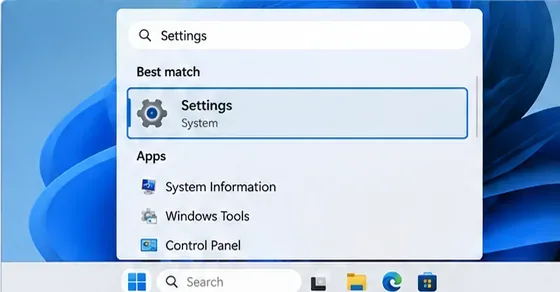
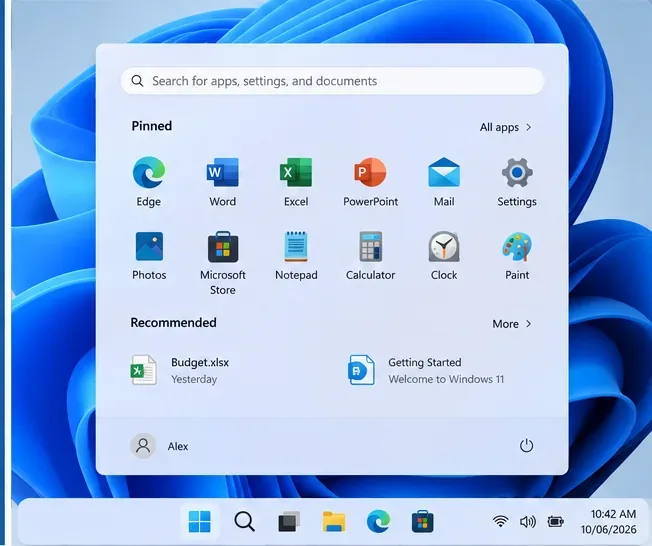
Zacznij od aplikacji Ustawienia. Zweryfikowane ustawienia prywatności w tym przewodniku opierają się na aktualnych ustawieniach systemu Windows 11, a nie na domniemanym układzie systemu Windows 12.
Co oznacza „telemetria” przed wprowadzeniem jakichkolwiek zmian
Dane telemetryczne to informacje diagnostyczne przesyłane z urządzenia do usługi, które umożliwiają usłudze analizę niezawodności, bezpieczeństwa, wydajności, aktualizacji i wykorzystania funkcji. Firma Microsoft dzieli dane diagnostyczne systemu Windows na wymagane i opcjonalne. Wymagane dane diagnostyczne to dane bazowe wykorzystywane przez system Windows do zapewnienia bezpieczeństwa, aktualności i prawidłowego działania systemu operacyjnego; opcjonalne dane diagnostyczne dostarczają dodatkowych informacji, które mogą pomóc w ulepszaniu produktu i rozwiązywaniu problemów.
Funkcje związane ze sztuczną inteligencją generują inne rodzaje danych, ale nie wszystkie należy traktować jako telemetrię. Na przykład program Recall może zapisywać migawki tego, co użytkownik widział na komputerze Copilot+, ale Microsoft twierdzi, że te migawki i powiązane z nimi dane są przechowywane lokalnie i nie są udostępniane firmie Microsoft ani osobom trzecim. Historia czatów w Copilot to aktywność na koncie powiązana z usługą Copilot. Rozpoznawanie mowy online wysyła dane głosowe do usługi chmurowej Microsoft w celu przeprowadzenia rozpoznania. Są to różne przepływy danych i wymagają różnych mechanizmów kontroli.
Zanim zaczniesz
Najpierw zainstaluj najnowsze aktualizacje systemu Windows, aby etykiety w Ustawieniach były jak najbardziej zbliżone do bieżącej dokumentacji firmy Microsoft.
Jeśli komputer należy do firmy lub szkoły, spodziewaj się, że niektóre przełączniki będą wyszarzone lub oznaczone jako zarządzane przez Twoją organizację. Nie próbuj omijać tych kontroli bez autoryzacji.
Zapisz sobie wszystkie funkcje prywatności, z których korzystasz, takie jak dyktowanie online, Recall lub spersonalizowane rekomendacje, ponieważ ich wyłączenie może spowodować utratę funkcjonalności.
Unikaj skryptów „debloat” innych firm, list blokowania plików hosts ani instrukcji losowo wyłączających usługi systemu Windows. Metody te mogą zakłócać działanie usługi Windows Update, licencjonowanie sklepu Microsoft Store, raportowanie zabezpieczeń, rozwiązywanie problemów lub przyszłe aktualizacje.
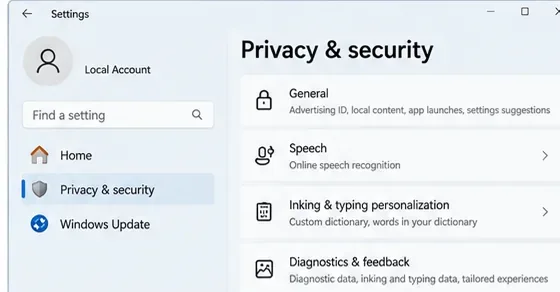
Sekcja Prywatność i bezpieczeństwo to główne miejsce, w którym można zapoznać się z ustawieniami diagnostyki, mowy, pisania i personalizacji systemu Windows.
Krok 1: Zredukuj dane diagnostyczne systemu Windows do obsługiwanego minimum
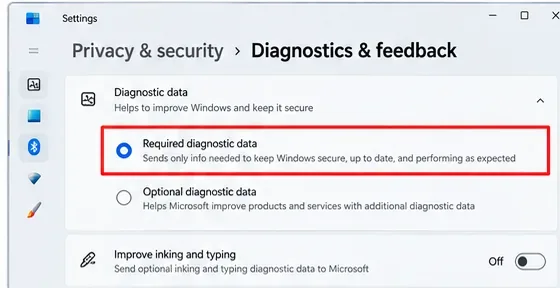
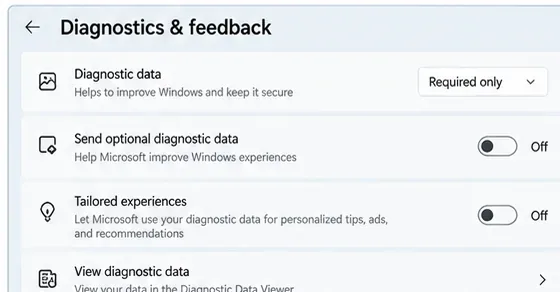
Otwórz Ustawienia > Prywatność i bezpieczeństwo > Diagnostyka i opinie . W sekcji Dane diagnostyczne wybierz ustawienie, które wysyła tylko wymagane dane diagnostyczne i upewnij się, że opcja opcjonalnych danych diagnostycznych jest wyłączona.
Na zwykłym komputerze osobistym jest to najważniejsza zmiana w telemetrii, ponieważ redukuje strumień danych diagnostycznych systemu Windows bez zakłócania obsługiwanego przez system operacyjny potoku danych. Dokumentacja organizacji Microsoftu podaje, że silniejszy poziom danych diagnostycznych jest dostępny tylko w wersjach Windows Enterprise, Education i Server. W systemach Home i Pro praktycznym minimum obsługiwanych danych diagnostycznych jest zatem wymagany poziom danych diagnostycznych.
Jeśli zależy Ci na najniższym obsługiwanym poziomie diagnostyki na typowym komputerze osobistym, wybierz wymagane dane diagnostyczne zamiast opcjonalnych.
Wyłącz dodatkowe kontrole personalizacji oparte na diagnostyce
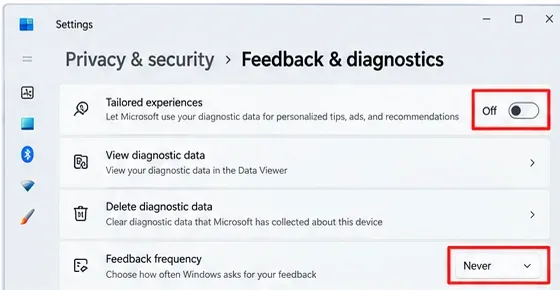
Na tej samej stronie wyłącz opcję Ulepsz funkcje pisma odręcznego i obsługi pisma ręcznego, jeśli nie chcesz, aby firma Microsoft otrzymywała próbki służące do ulepszania usług pisania na klawiaturze i obsługi pisma odręcznego. Wyłącz również opcję Dostosowane doświadczenia , jeśli ta etykieta jest wyświetlana w Twojej kompilacji. Dostosowane doświadczenia wykorzystują dane diagnostyczne do tworzenia spersonalizowanych wskazówek, rekomendacji i ofert.
Możesz również ustawić częstotliwość opinii na Nigdy , jeśli Twoja kompilacja oferuje taką możliwość. Nie eliminuje to danych diagnostycznych systemu Windows, a jedynie ogranicza liczbę monitów o przesłanie opinii.
Wyłączaj dostosowane doświadczenia oparte na diagnostyce i zmniejsz liczbę komunikatów zwrotnych osobno; te elementy sterujące nie zastępują głównego ustawienia danych diagnostycznych.
Jeśli chcesz mieć czysty punkt początkowy, usuń istniejące dane diagnostyczne urządzenia
Rozwiń opcję „Usuń dane diagnostyczne” i wybierz opcję „Usuń” . Firma Microsoft zaznacza, że spowoduje to usunięcie danych diagnostycznych urządzenia, ale nie blokuje wysyłania nowych, wymaganych danych diagnostycznych i niekoniecznie usunie dane powiązane z kontem Microsoft. Usuwanie należy traktować jako czyszczenie, a nie jako trwałą blokadę.
Krok 2: Wyłącz rekomendacje i personalizację reklam
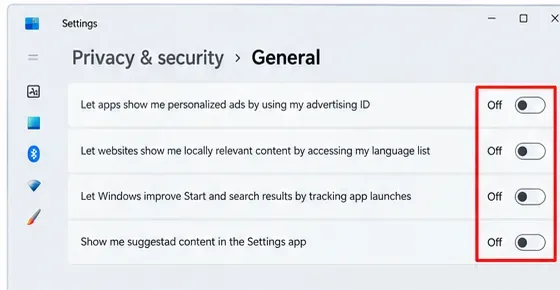
Nowsze kompilacje systemu Windows 11 zastępują starszą stronę prywatności Ogólne sekcją Rekomendacje i oferty . W zależności od kompilacji, przejdź do Ustawienia > Prywatność i bezpieczeństwo > Rekomendacje i oferty lub Ogólne .
Przejrzyj i wyłącz elementy sterujące, których nie chcesz, zwłaszcza identyfikator reklamowy systemu Windows oraz ustawienia personalizujące menu Start, wyszukiwanie, rekomendacje i sugerowane treści. Wyłączenie identyfikatora reklamowego nie usuwa reklam; uniemożliwia ono aplikacjom używanie tego identyfikatora systemu Windows do personalizacji reklam.
W przypadku kompilacji, w których nadal wyświetlana jest strona Ogólne, wyłącz identyfikator reklamowy i inne przełączniki personalizacji, których nie chcesz; nowsze kompilacje mogą umieszczać je w sekcji Rekomendacje i oferty.
Krok 3: Wyłącz chmurę mowy, jeśli z niej nie korzystasz
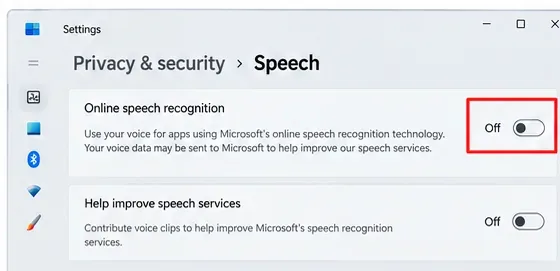
Przejdź do Ustawienia > Prywatność i bezpieczeństwo > Mowa i wyłącz funkcję rozpoznawania mowy online , jeśli nie potrzebujesz funkcji rozpoznawania mowy w chmurze. Microsoft odróżnia rozpoznawanie mowy online od rozpoznawania mowy na urządzeniu: rozpoznawanie mowy online korzysta z usług chmurowych Microsoft, podczas gdy rozpoznawanie na urządzeniu przetwarza głos lokalnie.
To dobry przykład, dlaczego „wyłącz zbieranie danych przez sztuczną inteligencję” musi być precyzyjne. Wyłączenie mowy online może ograniczyć przetwarzanie danych głosowych w chmurze, ale może również uniemożliwić dyktowanie lub funkcje głosowe zależne od usługi online.
Wyłącz funkcję rozpoznawania mowy online, jeśli nie chcesz korzystać z usługi rozpoznawania mowy w chmurze firmy Microsoft.
Krok 4: Wyłącz personalizację pisma odręcznego i pisania
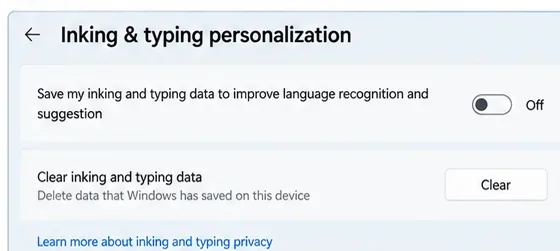
Przejdź do Ustawienia > Prywatność i bezpieczeństwo > Personalizacja pisma odręcznego i pisania na klawiaturze . Wyłącz niestandardową listę słów dla pisma odręcznego i pisania na klawiaturze, jeśli nie chcesz, aby system Windows tworzył spersonalizowany słownik na podstawie wpisywanych lub pisanych przez Ciebie słów.
Firma Microsoft twierdzi, że wyłączenie tej opcji powoduje wyczyszczenie niestandardowej listy słów. To ustawienie różni się od opisanej wcześniej opcji „ Popraw diagnostykę pisma odręcznego i pisania na klawiaturze ”: jedna kontroluje spersonalizowaną listę słów, a druga kontroluje próbki diagnostyczne używane do szerszego usprawniania usług pisania na klawiaturze i pisma odręcznego.
Jeśli nie chcesz, aby system Windows zachowywał spersonalizowaną listę słów, wyłącz personalizację pisma odręcznego i wpisywania tekstu oraz wyczyść dane niestandardowe.
Krok 5: Wyłącz funkcję Recall snapshots na komputerze Copilot+
Recall to opcjonalna funkcja komputera Copilot+, która umożliwia okresowe zapisywanie migawek ekranu, umożliwiając wyszukiwanie wcześniej wyświetlanych treści. Ważne jest, aby nie nazywać migawek Recall danymi telemetrycznymi w chmurze firmy Microsoft. Firma Microsoft twierdzi, że migawki i powiązane dane są przetwarzane i przechowywane lokalnie na komputerze Copilot+ i nie są udostępniane firmie Microsoft ani podmiotom zewnętrznym.
Jeśli w ogóle nie chcesz korzystać z tej lokalnej kolekcji, przejdź do Ustawienia > Prywatność i bezpieczeństwo > Przywołaj i migawki i wyłącz opcję Zapisywanie migawek . Na tej samej stronie możesz również usunąć wcześniej zapisane migawki.
Jeśli chcesz usunąć funkcję Recall, a nie tylko ją wstrzymać, wyszukaj opcję Włącz lub wyłącz funkcje systemu Windows , odznacz pole wyboru Recall i uruchom ponownie. Firma Microsoft twierdzi, że usunięcie funkcji Recall powoduje usunięcie wcześniej zapisanych migawek na urządzeniu.
Przejdź do Ustawienia > Prywatność i bezpieczeństwo > Historia aktywności . Jeśli nie chcesz, aby system Windows przechowywał lokalny zapis aplikacji, plików i powiązanej aktywności, wyłącz opcję Przechowuj moją historię aktywności na tym urządzeniu i wyczyść istniejącą historię.
To kolejny obszar, w którym stare porady dotyczące prywatności mogą być mylące. Microsoft twierdzi, że opcja wysyłania historii aktywności systemu Windows do Microsoft została wycofana w systemach Windows 11 23H2 i 22H2 wraz z aktualizacją z 23 stycznia 2024 roku. W obecnym systemie Windows historia aktywności jest głównie funkcją kontroli pamięci lokalnej, a nie obecnym przełącznikiem telemetrii w chmurze. Zobacz Historia aktywności systemu Windows i Twoja prywatność .
Krok 7: Przejrzyj dane konta Microsoft Copilot osobno
Microsoft Copilot to usługa online, dlatego jej historia konta i sterowanie personalizacją są oddzielone od danych telemetrycznych diagnostyki systemu Windows. Jeśli korzystasz z obecnej aplikacji Copilot z osobistym kontem Microsoft, sprawdź ustawienia Copilot dotyczące pamięci, personalizacji, współdzielonych funkcji, historii czatów, wyszukiwania w internecie i spersonalizowanych reklam.
W 2026 roku nastąpiła ważna zmiana. Firma Microsoft twierdzi, że zaktualizowana aplikacja Copilot została udostępniona 18 sierpnia 2026 roku, a w aktualnych materiałach pomocy technicznej stwierdzono, że monity, odpowiedzi i zawartość plików używane w aplikacji Microsoft Copilot nie są wykorzystywane do trenowania modeli podstawowych. Starsza dokumentacja Copilot opisywała oddzielne przełączniki trenowania modeli, dlatego nie należy kierować się nieaktualnym zrzutem ekranu ani artykułem, który zakłada, że aplikacja jest używana w starszej wersji.
Po zmianie ustawień wróć do Ustawienia > Prywatność i bezpieczeństwo > Diagnostyka i opinie . Jeśli to możliwe, włącz opcję Wyświetl dane diagnostyczne i otwórz Przeglądarkę danych diagnostycznych firmy Microsoft . Firma Microsoft zaznacza, że przeglądarka wyświetla dane diagnostyczne dostępne podczas działania przeglądarki; nie jest to kompletne archiwum historyczne.
Po zakończeniu diagnostyki użyj Przeglądarki danych diagnostycznych jako narzędzia weryfikacyjnego. Ułatwia ona sprawdzenie, co raportuje urządzenie podczas działania przeglądarki.
Skorzystaj z tej listy kontrolnej:
Dane diagnostyczne są ustawione na najniższym poziomie obsługiwanym przez daną edycję systemu Windows.
Opcjonalne dane diagnostyczne są wyłączone.
Dostosowane doświadczenia i równoważne personalizacje rekomendacji są wyłączone, jeśli ich nie potrzebujesz.
Identyfikator reklamowy i inne przełączniki rekomendacji są wyłączone, jeśli nie są pożądane.
Rozpoznawanie mowy online jest wyłączone, jeśli nie korzystasz z funkcji rozpoznawania mowy w chmurze.
Jeśli nie chcesz niestandardowej listy słów, personalizacja pisma odręcznego i pisania na klawiaturze jest wyłączona.
Jeśli nie chcesz, aby migawki ekranu były zapisywane lokalnie, wyłącz zapisywanie migawek lub usuń je.
Historia aktywności jest wyłączona, jeśli nie chcesz śledzić lokalnej aktywności.
Pamięć drugiego pilota, personalizacja i historia zostały sprawdzone niezależnie od telemetrii systemu Windows.
Opcja zaawansowana dla urządzeń Enterprise lub Education
Organizacje korzystające z systemu Windows Enterprise lub Education mogą korzystać z zasad grupy lub zasad zarządzania urządzeniami, aby jeszcze bardziej ograniczyć ilość danych diagnostycznych. Microsoft dokumentuje ścieżkę zasad grupy jako Konfiguracja komputera > Szablony administracyjne > Składniki systemu Windows > Zbieranie danych i kompilacje w wersji zapoznawczej , gdzie administratorzy mogą skonfigurować opcję Zezwalaj na dane diagnostyczne . Poziom „ Wyłącz dane diagnostyczne” nie jest ogólnym ustawieniem dla użytkowników; Microsoft ogranicza go do edycji Enterprise, Education i Server.
Organizacje mogą również zarządzać Recall za pomocą zasad Windows AI. Dokumentacja WindowsAI Policy CSP firmy Microsoft zawiera elementy sterujące, które mogą uniemożliwić Recall lub zapisanie migawek na zarządzanych urządzeniach. Zobacz WindowsAI Policy CSP .
Błędy, których należy unikać
Błąd
Dlaczego to jest problem
Lepsze podejście
Wyłączanie losowych usług systemu Windows oznaczonych jako „telemetria”
Zależności usług ulegają zmianie, a nieobsługiwane zmiany mogą kolidować z aktualizacjami, funkcjami Sklepu, rozwiązywaniem problemów lub bezpieczeństwem.
Użyj udokumentowanych ustawień, zasad grupy lub kontroli MDM.
Blokowanie punktów końcowych Microsoft za pomocą skopiowanego pliku hosts
Listy punktów końcowych mogą stać się nieaktualne i blokować niezwiązane z nimi usługi firmy Microsoft.
Zredukuj gromadzenie danych, korzystając z obsługiwanych ustawień prywatności, i sprawdź wyniki za pomocą Diagnostic Data Viewer.
Nazywanie Recall „telemetrią w chmurze”
Firma Microsoft twierdzi, że migawki Recall są przechowywane lokalnie i nie są udostępniane firmie Microsoft ani osobom trzecim.
Wyłącz opcję Recall, jeśli nie chcesz lokalnych migawek, a nie dlatego, że jest to kanał telemetryczny w chmurze.
Zakładając, że ustawienia Copilota kontrolują diagnostykę systemu Windows
Dane konta drugiego pilota i dane diagnostyczne systemu Windows to oddzielne systemy.
Przejrzyj oba niezależnie.
Po zrzucie ekranu „Windows 12”, którego Microsoft nie udokumentował
Menu i etykiety mogą być stworzone na zamówienie lub oparte na projekcie koncepcyjnym.
Skorzystaj z aktualnej dokumentacji firmy Microsoft i sprawdź ją ponownie, jeśli w przyszłej wersji systemu Windows interfejs użytkownika ulegnie zmianie.
Jak wygląda udana konfiguracja prywatności
Udana konfiguracja to nie to samo, co „zero bajtów opuszczających komputer”. W typowej instalacji Home lub Pro system Windows nadal wysyła wymagane dane diagnostyczne. Zamiast tego celem jest zatrzymanie opcjonalnego gromadzenia i personalizacji, których nie potrzebujesz, wyłączenie funkcji sztucznej inteligencji, które przechowują lub przetwarzają dane, których nie chcesz, oraz zrozumienie, które informacje pozostają lokalne, a które są wysyłane do firmy Microsoft.
Jeśli Microsoft wyda później produkt oficjalnie o nazwie Windows 12, przed zastosowaniem tego przewodnika bez zmian należy sprawdzić trzy rzeczy: dokładne nazwy menu Prywatność i bezpieczeństwo , poziomy danych diagnostycznych obsługiwane przez daną edycję oraz aktualne ustawienia prywatności Recall i Copilot. To są obszary, które najprawdopodobniej ulegną zmianie wraz z wydaniem głównej wersji systemu Windows.