Strona główna
» Komputery
»
Jak naprawić „czarny ekran systemu Windows 12 po aktualizacji” bez ponownej instalacji (aktualne kroki dla systemu Windows 11)
Jak naprawić „czarny ekran systemu Windows 12 po aktualizacji” bez ponownej instalacji (aktualne kroki dla systemu Windows 11)
Przed rozpoczęciem rozwiązywania problemów zapoznaj się z jedną ważną aktualizacją z września 2026 roku: firma Microsoft udokumentowała niedawno występujący problem z systemem Windows 11, w którym tło pulpitu mogło stać się całkowicie czarne po aktualizacji KB5120998 z 27 sierpnia 2026 roku w niektórych systemach Windows 11 24H2 i 25H2. Firma Microsoft twierdzi, że ten konkretny problem został rozwiązany przez aktualizację KB5124008 z 8 września 2026 roku i późniejsze aktualizacje. Jeśli nadal widzisz pasek zadań, ikony, okna i wskaźnik myszy, a tylko tapeta jest czarna, zainstaluj najpierw najnowszą aktualizację systemu Windows, zamiast traktować to jako całkowitą awarię wyświetlacza.
Fraza wyszukiwania „czarny ekran systemu Windows 12 po aktualizacji” jest powszechna, ale od 13 września 2026 r. publiczne informacje o wydaniach klientów firmy Microsoft nadal wymieniają obsługiwane wersje klientów systemu Windows w systemie Windows 11 , w tym wersje 26H1, 25H2 i 24H2. Dlatego niniejszy przewodnik wykorzystuje aktualne ścieżki odzyskiwania systemu Windows 11 firmy Microsoft, zamiast wymyślać menu lub funkcje systemu Windows 12. Aktualne wersje można sprawdzić w sekcji „Kondycja wydania systemu Microsoft Windows” .
Prawdziwie pusty ekran oznacza, że na wyświetlaczu nie widać żadnego użytecznego pulpitu; jest to różnica w porównaniu z wydaniem z września 2026 r., w którym ekran był całkowicie czarny, a system Windows nadal był widoczny i można było go używać.
Najpierw zidentyfikuj, jaki rodzaj czarnego ekranu faktycznie masz
Co widzisz
Najbardziej przydatna pierwsza akcja
Widoczne są pulpit, pasek zadań i ikony, ale tapeta jest całkowicie czarna
Zainstaluj aktualizację KB5124008 lub nowszą aktualizacji systemu Windows. Firma Microsoft rozwiązała w ten sposób ostatni problem z ustawieniami czarnego tła.
Czarny ekran z kursorem myszy
Wypróbuj skrót do resetowania grafiki, a następnie uruchom ponownie Eksploratora Windows z Menedżera zadań, jeśli uda Ci się go otworzyć.
Całkowicie pusty wyświetlacz po zalogowaniu lub aktualizacji
Zresetuj sterownik graficzny i wyłącz wyświetlanie danych wyjściowych. Jeżeli to nie pomoże, przejdź do trybu awaryjnego.
System Windows nigdy nie dociera do ekranu logowania
Użyj Środowiska odzyskiwania systemu Windows (WinRE) do ustawień startowych, odinstalowywania aktualizacji, przywracania systemu lub naprawy systemu podczas uruchamiania.
Czarny ekran z migającym kursorem tekstowym przed załadowaniem systemu Windows
Może to oznaczać, że oprogramowanie sprzętowe nie może znaleźć urządzenia rozruchowego. Należy to traktować jako problem z rozruchem, a nie jako normalny problem ze sterownikiem wyświetlacza.
Aktualne wytyczne firmy Microsoft dotyczące pustych ekranów obejmują czarne ekrany podczas uruchamiania, po zalogowaniu i po aktualizacji. Oficjalne informacje można znaleźć w dokumencie Rozwiązywanie problemów z pustymi ekranami w systemie Windows .
Krok 1: Przywróć sesję wyświetlania przed zmianą systemu Windows
Zacznij od działań, które nie usuwają aktualizacji ani nie zmieniają sterowników. Upewnij się, że komputer jest podłączony do zasilania, a jeśli używasz monitora zewnętrznego, sprawdź, czy jest on włączony, a kabel HDMI lub DisplayPort jest prawidłowo podłączony. W przypadku laptopa tymczasowo odłącz stacje dokujące i zewnętrzne wyświetlacze, aby system Windows mógł zarządzać tylko jednym ekranem.
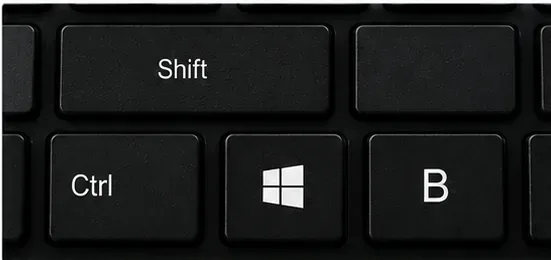
Następnie naciśnij klawisze Windows + Ctrl + Shift + B. Firma Microsoft zaleca ten skrót do resetowania sterownika karty graficznej. Pomyślne zresetowanie może spowodować sygnał dźwiękowy lub krótkie migotanie ekranu. Jeśli system Windows działa, ale wyświetla pulpit na niewłaściwym ekranie, naciśnij klawisze Windows + P , ponownie naciśnij klawisz P , a następnie naciśnij klawisz Enter, aby przełączać tryby wyświetlania.
Przed przejściem do narzędzi odzyskiwania naciśnij kombinację klawiszy Windows + Ctrl + Shift + B, aby zresetować sterownik graficzny.
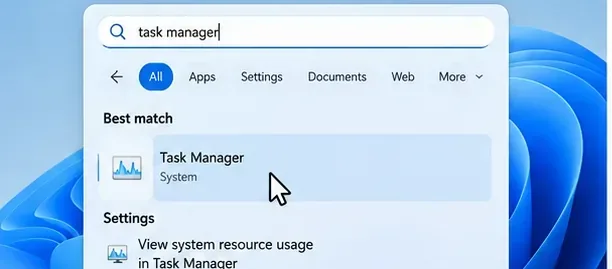
Jeśli Ctrl + Alt + Del wywoła ekran zabezpieczeń systemu Windows, stos wyświetlania działa przynajmniej częściowo. Otwórz Menedżera zadań. Jeśli widzisz Eksploratora Windows , kliknij go prawym przyciskiem myszy i wybierz Uruchom ponownie . Jeśli Eksplorator nie jest widoczny, użyj opcji Uruchom nowe zadanie , wpisz explorer.exe i uruchom go. Jest to szczególnie przydatne, gdy na czarnym pulpicie widać tylko wskaźnik.
Jeśli ekran pojawi się ponownie, przerwij. Nie odinstalowuj aktualizacji tylko dlatego, że problem wystąpił po aktualizacji; preferowane jest rozwiązanie najmniej uciążliwe.
Krok 2: Otwórz środowisko odzyskiwania systemu Windows i przetestuj tryb awaryjny
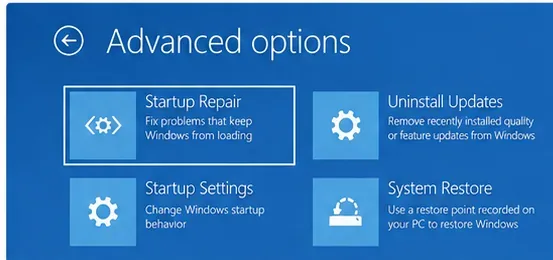
Jeśli ekran pozostaje pusty, kolejnym przydatnym testem jest tryb awaryjny, ponieważ uruchamia system Windows z ograniczonym zestawem sterowników i usług. Instrukcje Microsoftu dotyczące pustego ekranu mówią, że można wymusić zamknięcie systemu, przytrzymując przycisk zasilania, powtórzyć przerwany rozruch dwa lub trzy razy, aż system Windows przejdzie do trybu odzyskiwania, a następnie wybrać Rozwiązywanie problemów > Opcje zaawansowane > Ustawienia uruchamiania > Uruchom ponownie . Naciśnij klawisz F5 , aby uruchomić tryb awaryjny z obsługą sieci.
WinRE grupuje narzędzia do odzyskiwania danych bez konieczności ponownej instalacji: Ustawienia uruchamiania w trybie awaryjnym, Odinstaluj aktualizacje, Przywracanie systemu i Naprawa systemu podczas uruchamiania.
Jeśli tryb awaryjny wyświetla się prawidłowo, to zdecydowanie zawęża problem do elementu, który uruchamia się podczas normalnej sesji systemu Windows, takiego jak sterownik ekranu lub składnik startowy. Nie traktuj trybu awaryjnego jako trwałego rozwiązania; używaj go jako kontrolowanego środowiska do następnego kroku.
Środowisko odzyskiwania systemu Windows może poprosić o klucz odzyskiwania BitLockera przed zezwoleniem na niektóre operacje odzyskiwania na zaszyfrowanych urządzeniach. Dokumentacja środowiska WinRE i dostępnych w nim narzędzi odzyskiwania firmy Microsoft znajduje się w dokumencie Środowisko odzyskiwania systemu Windows .
Krok 3: Przywróć lub zaktualizuj sterownik wyświetlacza
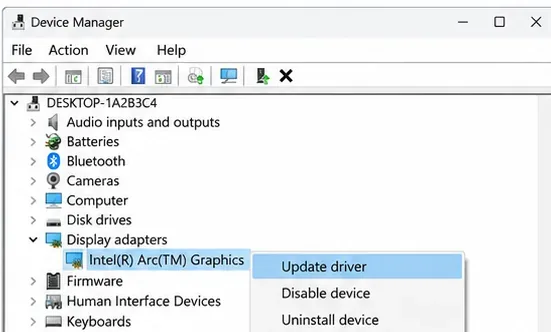
Problemy ze sterownikiem ekranu są częstą przyczyną pojawiania się czarnego ekranu po aktualizacji. W trybie awaryjnym otwórz Menedżera urządzeń , rozwiń Karty graficzne , kliknij prawym przyciskiem myszy kartę graficzną i otwórz jej właściwości. Jeśli problem pojawił się natychmiast po zmianie sterownika, a opcja Przywróć sterownik jest dostępna na karcie Sterownik, skorzystaj z niej. Firma Microsoft zaleca przywrócenie ustawień fabrycznych, gdy po aktualizacji pojawia się pusty ekran.
W trybie awaryjnym sprawdź kartę graficzną za pomocą Menedżera urządzeń; przywróć ostatnio zmienioną wersję sterownika, jeśli taka opcja jest dostępna, lub zaktualizuj sterownik, jeśli jest to konieczne.
Jeśli nie ma możliwości przywrócenia poprzedniej wersji, spróbuj zaktualizować sterownik . W przypadku laptopów i komputerów stacjonarnych OEM sprawdź również stronę pomocy technicznej producenta komputera, aby znaleźć sterownik graficzny zatwierdzony specjalnie dla Twojego modelu. Unikaj losowych stron z pobieraniem sterowników; niedopasowany pakiet graficzny może pogorszyć problem z wyświetlaniem.
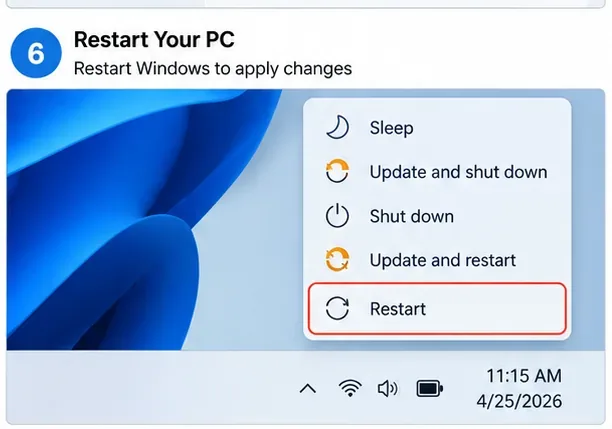
Po zmianie sterownika uruchom ponownie system normalnie. Jeśli system Windows wyświetli pulpit, uruchom ponownie usługę Windows Update i poczekaj, aż system się uspokoi, zanim zainstalujesz opcjonalne pakiety graficzne.
Krok 4: Cofnij ostatnią zmianę w systemie Windows bez ponownej instalacji
Jeśli tryb awaryjny działa, ale standardowy system Windows nadal robi się czarny lub problem najwyraźniej zaczął się od konkretnej aktualizacji oprogramowania poprawiającego jakość systemu Windows, przed rozważeniem ponownej instalacji należy użyć wbudowanych opcji odzyskiwania.
Opcja A: Odinstaluj najnowszą aktualizację jakości
W środowisku WinRE wybierz Rozwiązywanie problemów > Opcje zaawansowane > Odinstaluj aktualizacje , a następnie wybierz najnowszą aktualizację wysokiej jakości. Firma Microsoft zauważa, że niektórych aktualizacji nie można odinstalować, a usunięcie aktualizacji zabezpieczeń ma wpływ na bezpieczeństwo, dlatego należy to zrobić, gdy moment wyraźnie wskazuje na najnowszą aktualizację, a nie jako rutynowy pierwszy krok. Zobacz Jak odinstalować aktualizację systemu Windows .
Istnieje jeden wyjątek, na który warto zwrócić uwagę we wrześniu 2026 roku: jeśli jedynym objawem jest jednolicie czarne tło pulpitu związane z aktualizacją KB5120998, Microsoft rozwiązał ten problem w aktualizacji KB5124008 i nowszych. W takiej sytuacji zainstalowanie nowszej aktualizacji jest lepszym rozwiązaniem niż wycofywanie poprzedniej. Aktualny stan jest udokumentowany w sekcji „ Znane problemy i powiadomienia” dla systemu Windows 11 w wersji 24H2 .
Opcja B: Użyj Przywracania systemu
Jeśli istnieje punkt przywracania sprzed wystąpienia problemu z czarnym ekranem, wybierz opcję Przywracanie systemu w WinRE. Funkcja Przywracanie systemu cofa ostatnie zmiany systemowe bez usuwania plików osobistych, chociaż programy, sterowniki i aktualizacje zainstalowane po utworzeniu punktu przywracania mogą zostać naruszone. Często jest to lepsze rozwiązanie niż pełny reset, jeśli komputer działał prawidłowo krótko przed aktualizacją.
Opcja C: Uruchom narzędzie do naprawy systemu podczas uruchomienia, jeśli system Windows nie może uruchomić się normalnie
Jeśli awaria wystąpi przed wyświetleniem ekranu logowania, a sam system Windows nie ładuje się poprawnie, wybierz opcję Naprawa systemu podczas uruchomienia z poziomu WinRE. Microsoft opisuje Naprawę systemu podczas uruchomienia jako narzędzie do diagnozowania i naprawiania typowych problemów, które uniemożliwiają uruchomienie systemu Windows. Jest ona mniej istotna, gdy system Windows wyraźnie się uruchamia, a jedynie sesja pulpitu jest czarna.
Czego należy unikać, jeśli chce się zachować obecną instalację?
Nie przechodź od razu do opcji „Resetuj ten komputer”. WinRE oferuje kilka mniej uciążliwych narzędzi.
Nie instaluj nieoficjalnych narzędzi do naprawy czarnego ekranu. Użyj narzędzi odzyskiwania firmy Microsoft i sterowników producenta urządzenia.
Nie należy wielokrotnie wymuszać wyłączania zasilania po udostępnieniu środowiska WinRE. Wymuszone wyłączenie jest przydatne do uruchomienia odzyskiwania, ale powtarzające się przerwy nie są metodą naprawy.
Nie myl czarnej tapety z pustym ekranem. Problem z tapetą z września 2026 roku ma udokumentowane rozwiązanie w postaci aktualizacji.
Nie usuwaj aktualizacji zabezpieczeń bez powodu. Jeśli nowsza aktualizacja firmy Microsoft rozwiąże problem, zaleca się zainstalowanie poprawki.
Szybka lista kontrolna bez ponownej instalacji
Sprawdź, czy okno Windows jest faktycznie puste, czy też wyświetla tylko czarne tło pulpitu.
Jeśli używasz kompilacji Windows 11 24H2/25H2, w której występuje problem z czarnym tłem, zainstaluj aktualizację KB5124008 lub nowszą.
Naciśnij Windows + Ctrl + Shift + B, a następnie przetestuj Windows + P.
Jeśli kombinacja klawiszy Ctrl + Alt + Del zadziała, uruchom ponownie Eksploratora Windows.
Wejdź do WinRE i uruchom Tryb awaryjny z obsługą sieci.
Przywróć lub zaktualizuj sterownik wyświetlacza w Menedżerze urządzeń.
Jeśli najnowsza aktualizacja poprawiająca jakość wyraźnie spowodowała problem, odinstaluj ją z WinRE.
Przed przystąpieniem do resetowania komputera lub ponownej instalacji użyj funkcji Przywracanie systemu lub Naprawa systemu podczas uruchomienia.
Te kroki zachowują istniejącą instalację systemu Windows i koncentrują się na najbardziej prawdopodobnych punktach awarii po aktualizacji: wyjściu wyświetlacza, sesji Eksploratora, sterownikach graficznych i ostatniej zmianie systemu. Jeśli ekran pozostaje całkowicie pusty nawet w środowisku WinRE, na monitorze zewnętrznym i przed uruchomieniem systemu Windows, problem może być związany ze sprzętem lub oprogramowaniem układowym, a nie z aktualizacją; w takim przypadku należy skorzystać z zasobów diagnostycznych i pomocy technicznej producenta komputera.