Strona główna
» Komputery
»
How to Bypass the Windows 12 Microsoft Account Requirement During Setup: What Still Works in 2026
How to Bypass the Windows 12 Microsoft Account Requirement During Setup: What Still Works in 2026
Updated September 13, 2026: There is no officially released or announced consumer operating system called Windows 12 in Microsoft’s current Windows release documentation. Microsoft’s release-health pages still identify the active client platform as Windows 11, including Windows 11 version 26H1, while Windows 11 version 26H2 is in the Release Preview Channel ahead of general availability. See Microsoft’s Windows 11 release information and the Windows 11 26H2 Release Preview announcement.
That matters because a guide claiming a tested “Windows 12 bypass” would be inventing behavior that cannot yet be verified. The practical answer today is to use the setup rules Microsoft has documented for current Windows 11 and to understand which older shortcuts Microsoft has been removing. If a future Windows 12 keeps the same account policy, the decision framework below will still help, but the exact screens and commands must be rechecked against the shipping build.
Quick answer: the dependable choices are no longer the old OOBE tricks
For a personal Windows PC, the most dependable supported route is to complete setup with a Microsoft account and then switch the Windows sign-in to a local account after reaching the desktop. For a company-owned PC running a supported edition, use the “Set up for work or school” path and join the organization through Microsoft Entra ID instead of using a personal Microsoft account. For managed deployments, IT administrators can use Microsoft’s unattended setup components to create local accounts, but that is a deployment workflow rather than a consumer shortcut.
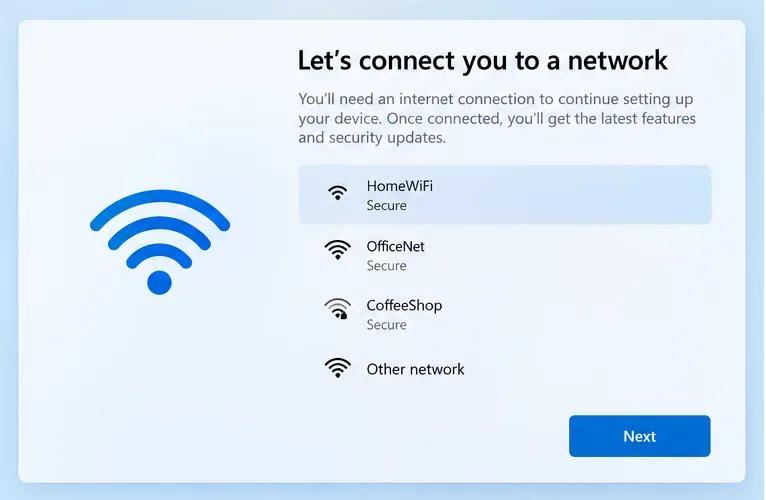
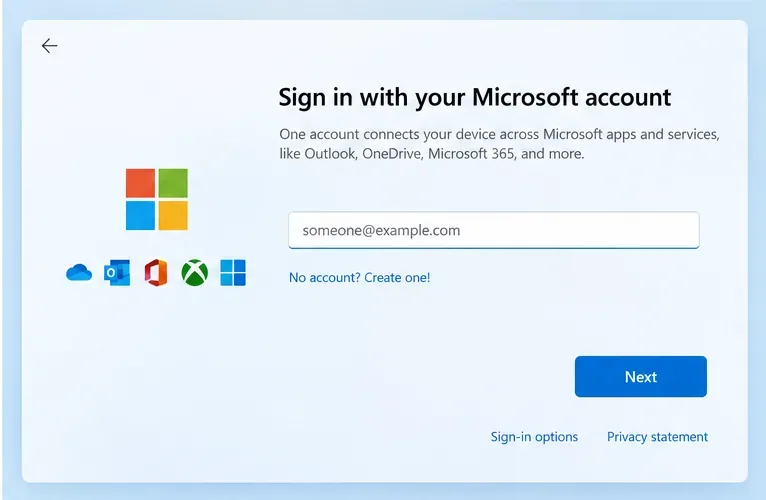
Microsoft currently states that Windows 11 Home and Windows 11 Pro for personal use require internet connectivity and a Microsoft account during initial device setup. Microsoft also says an internet connection is required to finish setting up a Windows Home or Pro device. Those requirements are documented in Windows 11 system requirements and Microsoft’s setup connectivity guidance.
A Windows setup screen at the network-connection stage. On current Windows Home and Pro consumer setup, Microsoft documents internet connectivity as a requirement.
Which option fits your situation?
Option
Best for
Personal Microsoft account during OOBE?
Main trade-off
Finish setup, then switch to a local account
Most personal PCs
Yes, temporarily
Most reliable and supported, but it does not avoid the Microsoft account during OOBE itself
Set up for work or school
Company-managed Pro/Enterprise/Education devices
No personal account
Requires organizational credentials and internet; Windows Home cannot perform Microsoft Entra join
Unattended deployment with LocalAccounts
IT admins, labs, imaging workflows
Can be avoided depending on the deployment design
More setup and testing; must be validated on the exact Windows image and edition
Old OOBE command or offline bypasses
Legacy images only
Sometimes on older builds
Not dependable: Microsoft has explicitly removed or targeted known local-account bypass mechanisms
Option 1: Complete setup, then switch from a Microsoft account to a local account
This is the least fragile choice for a personally owned Windows 11 Home or Pro PC. It follows the setup flow Microsoft currently supports, then uses a documented Windows setting to change the sign-in type. The trade-off is obvious: you still need a Microsoft account during initial setup.
The Microsoft account sign-in stage used for personal setup. The exact layout can vary by Windows build and OEM, but the account requirement is documented for current Home and Pro personal-use setup.
How to do it
Complete the Windows setup screens, connect to the internet, and sign in with your Microsoft account.
Finish OOBE and reach the Windows desktop.
Open Settings > Accounts > Your info.
Select Sign in with a local account instead, enter the local username and password you want, then follow the prompts to sign out and finish the change.
Microsoft documents this exact account-type switch in Change From a Local Account to a Microsoft Account in Windows. The same page also explains the reverse direction. Microsoft recommends a Microsoft account because of service integration, security features, and device-to-device sync, while a local account is specific to one PC and does not require internet connectivity to sign in.
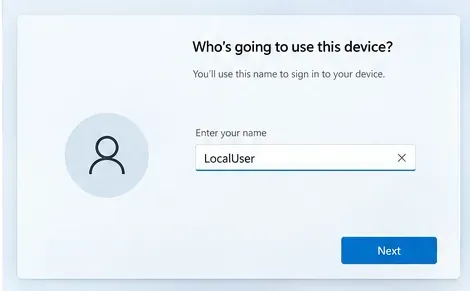
A local-user naming screen illustrating the information Windows needs for a local account. Exact prompts vary depending on whether the account is created during deployment or when switching account types after setup.
When this is the better trade-off
Choose this path if your priority is a stable setup on a personal computer and you do not want to depend on undocumented tricks that can disappear after an update. It is also sensible if you want a local Windows sign-in but still plan to use individual Microsoft services later. A local Windows account does not prevent you from signing into apps such as OneDrive or Microsoft 365 separately.
The downside is that the first-run experience still links the machine to a Microsoft account until you switch. If your requirement is “never enter a personal Microsoft account on this device at all,” use the organization or deployment options below instead.
Option 2: For a company PC, use “Set up for work or school”
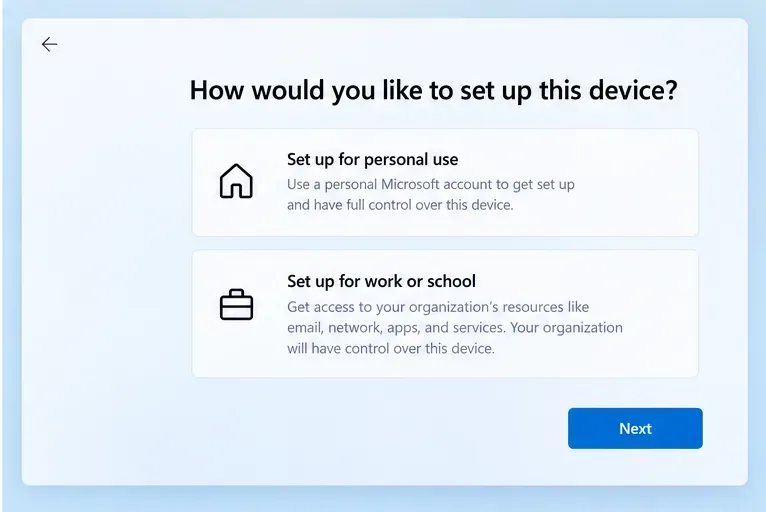
Jeśli urządzenie należy do organizacji, osobiste konto Microsoft zazwyczaj jest błędną tożsamością. Microsoft obsługuje dołączanie kwalifikujących się urządzeń z systemem Windows 11 do konta Microsoft Entra ID podczas instalacji (OOBE). Na ekranie „Jak chcesz skonfigurować to urządzenie?” wybierz opcję Skonfiguruj do pracy lub szkoły i zaloguj się przy użyciu danych uwierzytelniających dostarczonych przez organizację.
Wybór konfiguracji do użytku osobistego, służbowego lub szkolnego. Firma Microsoft dokumentuje ścieżkę dołączenia Microsoft Entra ID do systemu w obsługiwanych wersjach systemu Windows, zarówno służbowego, jak i szkolnego.
Dokumentacja Microsoft Entra ID OOBE firmy Microsoft stwierdza, że urządzenie musi być połączone z internetem, aby ten proces mógł zostać przeprowadzony. Wspomina również, że edycje Windows Home nie obsługują funkcji Microsoft Entra Join.
Ta opcja pozwala uniknąć korzystania z osobistego konta Microsoft, ale nie tworzy niezarządzanego komputera wyłącznie lokalnego. Twoja organizacja może stosować zasady zarządzania urządzeniami, rejestrować urządzenie w systemie zarządzania urządzeniami mobilnymi i kontrolować dostęp do zasobów firmowych. Jest to pożądane w przypadku sprzętu firmowego, ale zazwyczaj niepożądane w przypadku komputerów prywatnych, chyba że organizacja wyraźnie obsługuje zarządzanie urządzeniami typu „przynieś własne urządzenie”.
Opcja 3: Administratorzy IT mogą korzystać z obsługiwanych komponentów wdrażania bezobsługowego
W przypadku laboratoriów obrazowania, kiosków, maszyn testowych, sal lekcyjnych lub innych scenariuszy kontrolowanego wdrożenia firma Microsoft publikuje komponenty instalacji bezobsługowej, umożliwiające tworzenie użytkowników lokalnych podczas instalacji. Komponent LocalAccounts w ramach Microsoft-Windows-Shell-Setup służy do definiowania kont lokalnych podczas instalacji, w tym nazw kont, grup i ustawień haseł.
To lepszy wybór inżynieryjny niż automatyzacja budowy oparta na nieudokumentowanym skrócie OOBE. Jest on powtarzalny i należy do struktury wdrożeniowej firmy Microsoft. Kompromisem jest konserwacja: pliki odpowiedzi muszą być chronione, testowane pod kątem konkretnej edycji i kompilacji oraz sprawdzane za każdym razem, gdy Microsoft zmienia sposób konfiguracji. Nie jest to rozwiązanie, które poleciłbym osobie konfigurującej pojedynczy laptop domowy.
Dlaczego OOBE\BYPASSNRO i podobne sztuczki są kiepską rekomendacją na rok 2026
Wiele starszych podręczników do systemu Windows 11 zaleca użytkownikom naciśnięcie klawiszy Shift+F10 podczas OOBE i uruchomienie OOBE\BYPASSNRO , rozłączenie sieci lub uruchomienie przepływu tylko dla konta lokalnego. Techniki te zyskały popularność, ponieważ działały w niektórych kompilacjach systemu Windows 11. Nie należy ich już przedstawiać jako uniwersalnie niezawodnych.
Te ogłoszenia zostały opublikowane za pośrednictwem kompilacji Insider, więc dokładny moment, w którym konkretny obraz detaliczny przestaje akceptować daną sztuczkę, może być różny. Ta niepewność jest kluczowa. Obejście, które działa na jednym obrazie ISO, obrazie OEM lub maszynie wirtualnej, może zawieść na innej. Dlatego nie jest to dobry wybór dla przewodnika, który obiecuje powtarzalne rezultaty.
A co powiesz na proste odłączenie Wi-Fi lub odłączenie Ethernetu?
W przypadku starszych obrazów systemu Windows odłączenie sieci mogło spowodować wyświetlenie komunikatu „Brak internetu” lub ścieżki ograniczonej konfiguracji. W przypadku obecnych konsumenckich wersji systemu Windows 11, dokumentacja pomocy technicznej firmy Microsoft informuje, że do ukończenia konfiguracji wersji Home lub Pro wymagany jest dostęp do internetu. Oznacza to, że polecenie „po prostu przejdź do trybu offline” nie jest już niezawodnym zaleceniem dla nowego komputera.
Jeśli starszy obraz pokazuje ścieżkę lokalną lub o ograniczonej konfiguracji, może ona nadal działać w tej konkretnej kompilacji. Traktuj to jako zachowanie specyficzne dla danej kompilacji, a nie funkcję, której możesz oczekiwać w kolejnej wersji systemu Windows. Jeśli przygotowujesz wiele systemów, przetestuj dokładnie ten sam plik ISO i poziom aktualizacji zbiorczej, który zamierzasz wdrożyć, zamiast zakładać, że starszy przewodnik nadal obowiązuje.
Czy warto używać fałszywego, zablokowanego lub tymczasowego konta Microsoft?
Nie zalecałbym tego jako domyślnego zalecenia. Zależy to od celowego wywołania błędu uwierzytelniania lub użycia konta, którego nie zamierzasz zachować, a Microsoft nie dokumentuje tego jako obsługiwanej ścieżki OOBE. Może przestać działać bez powiadomienia, utrudnić odzyskiwanie konta lub pozostawić Cię w niepewności co do tożsamości przypisanej do instalacji.
Jeśli Twoim celem jest prywatność lub logowanie offline, obsługiwany przełącznik po konfiguracji jest bardziej przejrzysty. Jeśli komputer jest przeznaczony do celów organizacyjnych, użyj ścieżki służbowej lub szkolnej. Jeśli komputer jest częścią powtarzalnego procesu wdrażania, użyj narzędzi wdrożeniowych.
Konto Microsoft kontra konto lokalne: praktyczne kompromisy
Wybierz konto Microsoft, jeśli chcesz łatwiej zintegrować się z chmurą
Konto Microsoft umożliwia synchronizację ustawień i łączenie systemu Windows z usługami Microsoft na różnych urządzeniach. Kopia zapasowa systemu Windows i OneDrive zostały zaprojektowane z myślą o tej tożsamości w chmurze. Dla użytkowników, którzy często wymieniają komputery, intensywnie korzystają z OneDrive lub chcą, aby usługi Microsoft były zintegrowane od pierwszego uruchomienia, pozostawienie konta Microsoft jako loginu do systemu Windows jest prostszym wyborem.
Wybierz konto lokalne, jeśli niezależność urządzenia jest ważniejsza
Konto lokalne istnieje tylko na komputerze. Nie wymaga połączenia z internetem do logowania i oddziela dane logowania do systemu Windows od tożsamości w chmurze Microsoft. Może to być przydatne w przypadku komputerów offline, systemów laboratoryjnych, konfiguracji osobistych dbających o prywatność lub komputerów, na których synchronizacja w chmurze jest zbędna.
Wadą jest to, że odzyskiwanie i synchronizacja kont odbywają się lokalnie. Microsoft zaleca utworzenie dysku resetowania hasła dla konta lokalnego, ponieważ odzyskanie go po zapomnieniu hasła może być trudniejsze niż w przypadku konta Microsoft.
Wybierz Entra ID, jeśli organizacja jest właścicielem polityki tożsamości i urządzeń
W przypadku sprzętu biznesowego, Microsoft Entra ID zapewnia organizacji obsługiwaną ścieżkę tożsamości bez konieczności posiadania osobistego konta Microsoft. Kompromisem jest zarządzanie: organizacja może egzekwować ustawienia zabezpieczeń, wdrażać oprogramowanie, sprawdzać zgodność i rejestrować urządzenia mobilne.
Co wybrałbym w każdym typowym scenariuszu
Nowy osobisty laptop z systemem Windows Home: zakończ instalację z kontem Microsoft, a następnie przełącz się na konto lokalne, jeśli nadal go potrzebujesz. To rozwiązanie zapewnia najmniejsze ryzyko niepowodzenia konfiguracji.
Osobisty komputer stacjonarny z systemem Windows Pro, który musi pozostać w większości offline: użyj tej samej obsługiwanej ścieżki konfiguracji i przełączenia, chyba że Twój dokładny obraz instalacyjny ujawnia udokumentowaną ścieżkę lokalną. Nie buduj planu wokół BYPASSNRO.
Komputer z systemem Windows Pro/Enterprise należący do firmy: wybierz służbowy lub szkolny i korzystaj z danych logowania Microsoft Entra swojej organizacji.
Laboratorium, sala lekcyjna, kiosk lub obieg pracy związany z obrazowaniem: użyj obsługiwanych narzędzi wdrożeniowych i konfiguracji konta bez nadzoru, a następnie zweryfikuj je na konkretnej kompilacji przed wdrożeniem.
Przyszłe urządzenie z systemem Windows 12: sprawdź ponownie oficjalne wymagania instalacyjne firmy Microsoft po tym, jak Microsoft ogłosi i wyśle produkt. Nie zakładaj, że polecenie systemu Windows 11 pozostanie dostępne.
Podsumowanie
Jeśli szukasz sposobu na ominięcie „wymagania konta Microsoft w systemie Windows 12”, najważniejszą korektą jest to, że system Windows 12 nie jest oficjalnie udokumentowaną wersją systemu Microsoft od 13 września 2026 r. W obecnej konfiguracji osobistej systemu Windows 11 Home i Pro firma Microsoft dokumentuje zarówno łączność internetową, jak i konto Microsoft jako wymagania, a także usuwa znane mechanizmy omijania konta lokalnego z nowszych wersji instalacyjnych.
Najbardziej niezawodny wybór zależy od celu, a nie od znalezienia jednego uniwersalnego obejścia: użytkownicy indywidualni mogą ukończyć konfigurację i przełączyć się na konto lokalne, organizacje mogą korzystać z Microsoft Entra ID, a administratorzy mogą korzystać z obsługiwanych narzędzi do wdrażania. Stare sztuczki z wierszem poleceń i trybem offline najlepiej traktować jako przestarzałe zachowanie specyficzne dla danej wersji, a nie jako trwałą strategię konfiguracji.