Jeśli komputer nagle się nagrzewa, rozładowuje baterię lub działa wolno, a Menedżer zadań pokazuje stałą aktywność procesora lub jednostki NPU, najtrudniej jest często zdecydować, czy mamy do czynienia z rzeczywistym błędem, czy normalną pracą w tle. To rozróżnienie ma jeszcze większe znaczenie w nowszych komputerach Copilot+, w których jednostka przetwarzania neuronowego (NPU) może obsługiwać lokalne obciążenia AI, które starsze systemy Windows wysyłałyby do procesora lub karty graficznej.
Najpierw należy wyjaśnić jeden problem z nazewnictwem. Według stanu na wrzesień 2026 roku oficjalne strony firmy Microsoft dotyczące wydań klienckich systemu Windows wymieniają wersje systemu Windows 11: 26H1, 25H2 i 24H2; nie zawierają one oficjalnie obsługiwanej wersji klienckiej systemu Windows 12. W związku z tym niniejszy przewodnik wykorzystuje aktualny interfejs i sposób działania systemu Windows 11 udokumentowany przez firmę Microsoft. Jeśli producent komputera, sprzedawca, wersja zapoznawcza lub forum określają Twój system jako „Windows 12”, przed zmianą ustawień należy sprawdzić jego rzeczywistą wersję. Zapoznaj się z informacjami o wydaniu systemu Windows 11 firmy Microsoft oraz informacjami o kondycji wersji systemu Windows .
Zacznij od ustalenia, jaki problem naprawdę musisz rozwiązać
Wysokie zużycie zasobów nie jest automatycznie złe. Procesor (CPU) jest procesorem ogólnego przeznaczenia, natomiast NPU to wyspecjalizowany sprzęt zaprojektowany do wydajnego wykonywania operacji uczenia maszynowego. Firma Microsoft dokumentuje wykorzystanie NPU w komputerach Copilot+ do lokalnych zadań AI i ujawnia aktywność NPU w Menedżerze zadań. Innymi słowy, krótkotrwały skok NPU podczas działania funkcji AI może być oczekiwanym zachowaniem, a nie defektem. Zapoznaj się z podręcznikiem programisty NPU dla komputerów Copilot+ .
Zamiast gonić za stałym procentem, poszukaj wzorca: aktywności, która utrzymuje się na wysokim poziomie po tym, jak obciążenie powinno się zakończyć, powtarzającego się hałasu wentylatora w stanie bezczynności, nietypowego rozładowania baterii, opóźnień w standardowych aplikacjach lub powtarzającego się wybudzania systemu przez ten sam proces. Nie ma uniwersalnego procentu NPU ani CPU, który dowodziłby, że coś jest nie tak we wszystkich procesorach i obciążeniach.
| Co obserwujesz | Najlepszy pierwszy ruch | Główny kompromis |
|---|
| Krótkie skoki NPU tylko podczas funkcji AI | Pozostaw tę funkcję włączoną, chyba że żywotność baterii ma dla Ciebie większe znaczenie | Zachowujesz tę funkcję i akceptujesz pewne przetwarzanie lokalne |
| Procesor pozostaje zajęty po zalogowaniu | Przegląd aplikacji startowych i działających w tle | Niektóre aplikacje mogą natychmiast przestać synchronizować się lub wysyłać powiadomienia |
| Procesor rośnie podczas indeksowania wyszukiwania | Użyj klasycznego indeksowania lub wyklucz duże foldery | Wyszukiwanie staje się mniej kompleksowe |
| NPU wzrasta podczas połączeń wideo | Przetestuj z wyłączonymi efektami Windows Studio | Tracisz efekty takie jak kadrowanie, rozmycie lub korekcja kontaktu wzrokowego |
| Rozpoczęcie użytkowania po aktualizacji lub zmianie sterownika | Przed wyłączeniem usług zaktualizuj system Windows i sterowniki sprzętu | Zajmuje trochę czasu i może wymagać ponownego uruchomienia |
| Użytkowanie trwa nadal, mimo że nie jest otwarta żadna oczywista aplikacja | Użyj czystego rozruchu; zaawansowani użytkownicy mogą przechwycić ślad | Tymczasowa utrata funkcjonalności startowej i bardziej techniczna diagnoza |
1. Najpierw zmierz: potwierdź wersję i ustal punkt odniesienia
Otwórz Menedżera zadań, naciskając Ctrl + Shift + Esc . Na stronie Procesy posortuj według procesora, aby zobaczyć, które procesy są aktywne. Następnie otwórz Wydajność i wybierz wpis NPU, jeśli Twoje urządzenie go posiada. Dokumentacja firmy Microsoft podaje, że Menedżer zadań może wyświetlać wykorzystanie NPU, informacje o pamięci, wersję sterownika i inne szczegóły dotyczące sprzętu w obsługiwanych systemach.
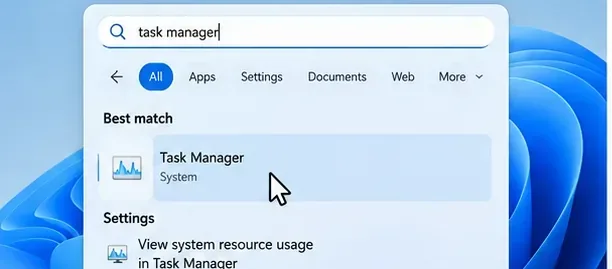
Najpierw otwórz Menedżera zadań, aby móc porównać aktywność procesora CPU, a na komputerach obsługujących Copilot+ także aktywność NPU przed i po każdej zmianie.
Zrób prostą analizę przed i po. Zamknij aplikacje, których nie testujesz, poczekaj na zakończenie oczywistych zadań na pierwszym planie i zanotuj, czy procesor (CPU) i jednostka NPU (NPU) się ustabilizują. Jeśli jednostka NPU jest zajęta tylko podczas działania lokalnej funkcji AI, a następnie wraca do niskiej aktywności, wyłączenie komponentów systemu może spowodować więcej problemów niż rozwiązać.
W przypadku atrybucji NPU, której Menedżer zadań nie jest w stanie wyjaśnić, firma Microsoft udostępnia profil przetwarzania neuronowego w Rejestratorze wydajności systemu Windows (WPR) oraz wykresy w Analizatorze wydajności systemu Windows (WPA). To lepsza ścieżka eskalacji niż zgadywanie, którą usługę wyłączyć. Dokumentacja zestawu narzędzi Windows Performance Toolkit firmy Microsoft opisuje profil śledzenia przetwarzania neuronowego.
2. Ogranicz opcjonalną pracę w tle, ale wybierz to, z czego jesteś gotów zrezygnować
Aplikacje startowe: najlepsze dla komputerów, które są zajęte zaraz po zalogowaniu
Otwórz Ustawienia > Aplikacje > Uruchamianie lub skorzystaj ze strony Aplikacje startowe w Menedżerze zadań. Wyłącz programy, które nie muszą uruchamiać się przy każdym logowaniu. Wskazówki dotyczące uruchamiania firmy Microsoft wskazują, że Menedżer zadań raportuje również wpływ na uruchamianie, co może pomóc w ustaleniu priorytetów zmian. Zobacz Konfigurowanie aplikacji startowych w systemie Windows .
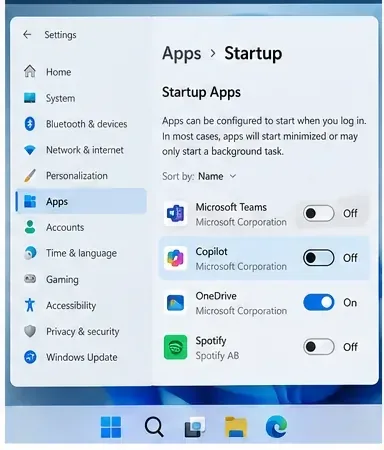
Strona Aplikacje startowe umożliwia zapobieganie automatycznemu uruchamianiu się zbędnych programów bez konieczności ich odinstalowywania.
Kompromis: wyłączenie wpisu startowego może opóźnić synchronizację, sterowanie zasobnikiem systemowym, sprawdzanie aktualizacji lub powiadomienia do momentu ręcznego uruchomienia aplikacji. W przypadku przechowywania danych w chmurze, VPN, zarządzania hasłami, dostępu, zabezpieczeń lub oprogramowania do sterowania urządzeniami, należy zrozumieć, co aplikacja robi, zanim ją wyłączysz.
Uprawnienia w tle: najlepsze, gdy jedna aplikacja typu Store ciągle się wybudza
Aby zapoznać się z obsługiwanymi aplikacjami, przejdź do Ustawienia > Aplikacje > Zainstalowane aplikacje , otwórz Opcje zaawansowane aplikacji i sprawdź uprawnienia aplikacji działających w tle . Firma Microsoft podaje trzy opcje: Zawsze, Zoptymalizowane pod kątem zużycia energii i Nigdy. Opcja Zoptymalizowane pod kątem zużycia energii to rozsądny kompromis, jeśli nadal chcesz otrzymywać powiadomienia; opcja Nigdy jest bardziej agresywna i może zatrzymać aktualizacje w tle. Zobacz Aplikacje działające w tle systemu Windows i Twoja prywatność .
Aplikacje desktopowe stanowią ważny wyjątek: Microsoft zauważa, że wiele tradycyjnych aplikacji desktopowych .EXE nie korzysta z tych indywidualnych ustawień uprawnień w tle. W przypadku tych programów należy użyć ustawień danej aplikacji, aplikacji startowych lub czystego rozruchu, aby je odizolować.
Indeksowanie wyszukiwania: wybór zasięgu kontra wykorzystanie zasobów
Usługa wyszukiwania systemu Windows oferuje indeksowanie klasyczne i rozszerzone. Tryb klasyczny koncentruje się na popularnych folderach użytkownika i zużywa mniej zasobów; tryb rozszerzony indeksuje komputer szerzej i może bardziej obciążać procesor, szczególnie podczas początkowego indeksowania lub po dużych zmianach plików. Firma Microsoft twierdzi, że początkowy proces indeksowania może trwać do kilku godzin, a tryb rozszerzony może zużywać więcej zasobów systemowych. Zobacz temat Indeksowanie wyszukiwania w systemie Windows .
Na komputerach Copilot+ ulepszona funkcja wyszukiwania systemu Windows również korzysta z indeksowania semantycznego. Firma Microsoft twierdzi, że dane te pozostają lokalne. Jeśli wysoka aktywność procesora wyraźnie śledzi indeksowanie, należy przełączyć się na tryb klasyczny lub wykluczyć duże foldery, w których rzadko się przeszukuje. Nie należy całkowicie wyłączać funkcji wyszukiwania, chyba że potwierdzono, że jest ona źródłem i można zaakceptować słabsze działanie funkcji wyszukiwania. Strona Microsoftu dotycząca wyszukiwania systemu Windows i prywatności wyjaśnia ten kompromis.
Efekty programu Windows Studio: przydatne do testowania, kiedy podczas połączeń pojawia się użycie NPU
Efekty Windows Studio mogą wykorzystywać NPU do takich funkcji, jak automatyczne kadrowanie, korekcja kontaktu wzrokowego, efekty tła i fokusowanie głosu. Microsoft wyraźnie zaznacza, że niektóre efekty aparatu mogą znacząco wpływać na wydajność i czas pracy baterii na niektórych urządzeniach. Jeśli użycie NPU wzrośnie podczas spotkań, należy tymczasowo wyłączyć efekty w Szybkich Ustawieniach lub w Ustawieniach > Bluetooth i urządzenia > Aparaty i porównać. Zobacz Efekty Windows Studio .
Kompromis: wyłączenie efektów może zmniejszyć przetwarzanie AI, ale tracisz możliwości poprawy obrazu i dźwięku. Pozostaw je włączone, jeśli funkcja ma znaczenie, a urządzenie pozostaje chłodne i responsywne.
Przypomnij sobie i kliknij, aby wykonać: testuj, nie zakładaj
Funkcja Recall na komputerach Copilot+ jest opcjonalna do zapisywania migawek, a Microsoft umożliwia wstrzymanie lub wyłączenie zapisywania migawek w Ustawieniach > Prywatność i zabezpieczenia > Przywracanie i migawki . Funkcję „Kliknij, aby wykonać” można również wyłączyć w obszarze Prywatność i zabezpieczenia. Jeśli pomiary wskazują, że aktywność NPU lub CPU jest zgodna z tymi funkcjami, przeprowadź test ponownie z ich wstrzymanymi funkcjami. Jeśli zachowanie się nie zmieni, włącz je ponownie, jeśli z nich korzystasz. Zapoznaj się z dokumentacją funkcji Recall dotyczących prywatności i kontroli oraz funkcji „Kliknij, aby wykonać” firmy Microsoft .
3. Zaktualizuj stos oprogramowania przed traktowaniem usług systemowych jako wroga
Zachowanie NPU zależy od systemu Windows, sterownika sprzętowego, środowiska wykonawczego AI i aplikacji, która go używa. Jeśli wysoka aktywność rozpoczęła się po nowej aplikacji, aktualizacji systemu Windows lub zmianie sterownika, należy przywrócić stos do znanego stanu bieżącego przed wprowadzeniem zmian w rejestrze lub trwałym wyłączeniem usług Microsoft.
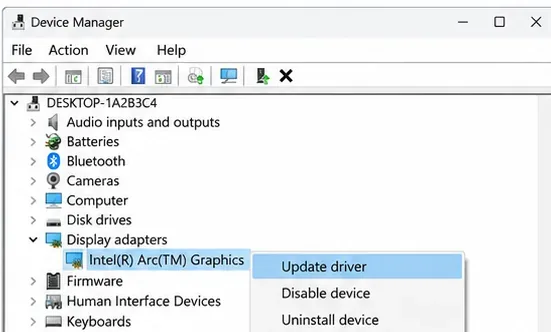
Otwórz Ustawienia > Windows Update , zainstaluj odpowiednie aktualizacje, a następnie sprawdź opcjonalne aktualizacje sterowników, jeśli firma Microsoft je oferuje. System Windows 11 może zainstalować zalecane sterowniki sprzętowe za pośrednictwem usługi Windows Update, a firma Microsoft dokumentuje opcjonalne aktualizacje sterowników jako obsługiwaną ścieżkę. Zobacz Automatyczne pobieranie zalecanych i zaktualizowanych sterowników sprzętowych .
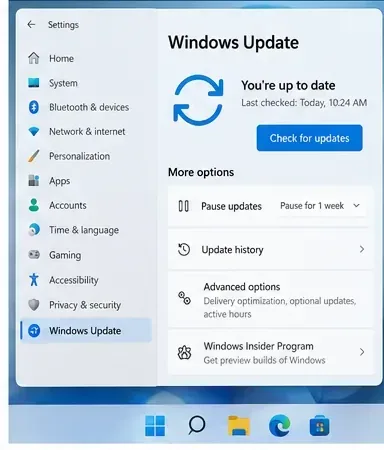
Windows Update to pierwsze miejsce, w którym można sprawdzić dostępność systemu operacyjnego i zalecanych poprawek sterowników przed zmianą usług niskiego poziomu.
Jeśli producent komputera dostarcza nowszy chipset, NPU, oprogramowanie sprzętowe lub pakiet BIOS-u dla konkretnego modelu komputera, skorzystaj z oficjalnej strony pomocy technicznej producenta, a nie z witryny innej firmy udostępniającej sterowniki do pobrania.
Uruchom skanowanie bezpieczeństwa, jeśli proces jest nieznany
Jeśli intensywny proces ma nieznaną nazwę, pojawia się z nieoczekiwanej ścieżki lub powraca natychmiast po jego zakończeniu, uruchom Zabezpieczenia systemu Windows. Szybkie skanowanie to rozsądny pierwszy krok; pełne skanowanie jest wolniejsze i bardziej uciążliwe, ale sprawdza więcej plików. Firma Microsoft zauważa, że pełne skanowanie może spowolnić działanie komputera podczas jego działania. Zobacz Zachowaj bezpieczeństwo dzięki aplikacji Zabezpieczenia systemu Windows .
Używaj DISM i SFC tylko wtedy, gdy sam system Windows wydaje się uszkodzony
DISM i Kontroler plików systemowych nie są uniwersalnymi narzędziami zwiększającymi wydajność. Należy ich używać, gdy funkcje systemu Windows działają nieprawidłowo, pliki wydają się uszkodzone lub system staje się niestabilny. Firma Microsoft zaleca uruchomienie DISM przed… sfc /scannowOficjalne instrukcje znajdują się w artykule „ Używanie narzędzia Kontroler plików systemowych” .
4. Wybierz odpowiedni tryb zasilania, a następnie, jeśli to konieczne, zamknij bagażnik.
Tryb zasilania to kompromis, a nie lekarstwo na niekontrolowany proces. W Ustawieniach > System > Zasilanie i bateria , opcja Najlepsza efektywność energetyczna może ograniczyć aktywność w tle i zmniejszyć zużycie energii, natomiast Najlepsza wydajność daje procesorowi więcej możliwości pracy z wyższą wydajnością. Tryb zrównoważony jest zazwyczaj najmniej uciążliwy w codziennej diagnostyce.
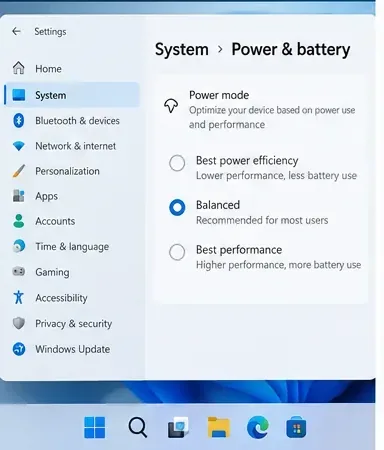
Tryb zasilania zmienia równowagę między wydajnością a zużyciem energii. Nie identyfikuje procesu powodującego długotrwałą aktywność procesora CPU lub NPU.
Wybierz opcję „Najlepsza wydajność energetyczna”, gdy żywotność baterii, hałas wentylatora i temperatura mają większe znaczenie niż maksymalna prędkość pierwszego planu. Wybierz opcję „Zrównoważona”, gdy zależy Ci na normalnej wydajności bez forsowania skrajności. Wybierz opcję „Najlepsza wydajność” tylko wtedy, gdy priorytetem jest responsywność pierwszego planu, a wyższe zużycie energii lub emisja ciepła są akceptowalne. Ustawienia zasilania firmy Microsoft w systemie Windows 11 wyjaśniają, jak tryby wydajności ograniczają aktywność w tle.
Czysty but: najsilniejszy praktyczny test izolacji
Jeśli problem będzie się powtarzał, wykonaj czysty rozruch zamiast trwale wyłączać losowe usługi. Procedura czystego rozruchu firmy Microsoft uruchamia system Windows z niezbędnymi sterownikami i programami startowymi, dzięki czemu można ustalić, czy problem jest spowodowany przez usługę lub aplikację innej firmy. Wyświetla również ostrzeżenie, że niektóre funkcje mogą być tymczasowo niedostępne. Postępuj zgodnie z oficjalnymi instrukcjami dotyczącymi czystego rozruchu .
Przydatny wynik ma charakter diagnostyczny, a nie tylko stanowi niższy procent:
- Jeśli wysoka aktywność procesora CPU lub NPU zniknie po czystym rozruchu, ponownie włącz usługi i elementy startowe w grupach, aż problem powróci.
- Jeśli problem nadal występuje, skup się na składnikach systemu Windows, sterownikach, oprogramowaniu sprzętowym lub konkretnej funkcji zidentyfikowanej podczas wcześniejszych pomiarów.
- Jeśli NPU jest niewyjaśnionym zasobem, przechwyć ślad przetwarzania neuronowego za pomocą WPR/WPA i przekaż go producentowi urządzenia, deweloperowi aplikacji lub działowi pomocy technicznej firmy Microsoft zamiast zgadywać.
Jak sprawdzić, czy poprawka faktycznie zadziałała
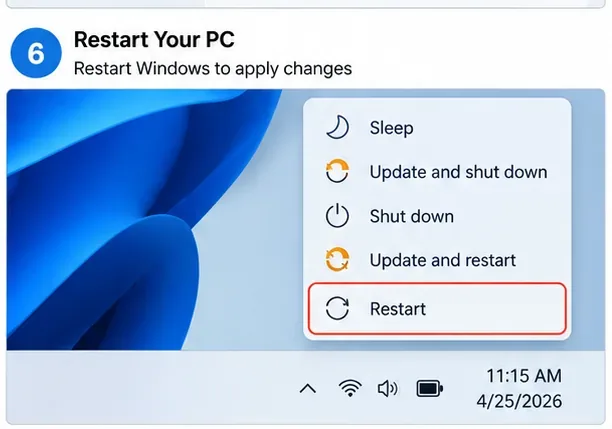
Uruchom ponownie po wprowadzeniu znaczącej zmiany, a następnie powtórz to samo obciążenie, którego użyłeś jako punktu odniesienia. Porównaj podobne z podobnymi: te same aplikacje, to samo źródło zasilania, te same efekty wideorozmów i mniej więcej taki sam czas bezczynności.
- Dobry znak: aktywność procesora uspokaja się po zakończeniu rozruchu, a komputer nie jest już gorący ani głośny w stanie spoczynku.
- Dobry znak: aktywność NPU wzrasta, gdy celowo używasz funkcji sztucznej inteligencji, i spada, gdy ta funkcja przestanie działać.
- Dobry znak: zużycie baterii i czas reakcji ulegają poprawie, a powiadomienia, synchronizacja, wyszukiwanie i funkcje aparatu są nadal potrzebne.
- Zmień podejście: jeśli ustawienie zmniejsza wykorzystanie zasobów, ale usuwa funkcję, od której jesteś uzależniony, przywróć ją i zamiast tego wybierz węższe źródło.
- Eskalacja: jeśli po aktualizacji i czystym rozruchu nadal występuje stałe wykorzystanie zasobów, zbierz dane śledzenia lub skontaktuj się z producentem komputera, podając mu nazwę procesu, kompilację systemu Windows, wersję sterowników i kroki umożliwiające odtworzenie problemu.
Czego nie robić
- Nie wyłączaj trwale usług firmy Microsoft tylko dlatego, że ich nazwy pojawiają się w górnej części Menedżera zadań.
- Nie korzystaj z narzędzi „optymalizujących” innych firm, które obiecują wyłączenie dużej liczby usług systemu Windows, nie podając przy tym żadnych wyjaśnień dotyczących konsekwencji.
- Nie zakładaj, że każdy impuls NPU to zmarnowana praca; przeniesienie obsługiwanego wnioskowania AI z procesora CPU/GPU do NPU jest często zamierzonym projektem.
- Nie należy przełączać urządzenia na tryb najlepszej wydajności, oczekując, że działanie w tle zniknie, gdyż taki tryb może powodować zwiększenie zużycia energii i wydzielania ciepła.
- Nie kieruj się bezkrytycznie zrzutem ekranu z „Windows 12”. Najpierw sprawdź aktualną kompilację systemu Windows, ponieważ aktualny udokumentowany interfejs użytkownika klienta Microsoftu to Windows 11.
Podsumowanie
Dla większości osób najbezpieczniejsza kolejność to: najpierw pomiar, ograniczenie tylko niepotrzebnych funkcji w tle, aktualizacja systemu Windows i sterowników sprzętu, a następnie przeprowadzenie czystego rozruchu, jeśli przyczyna nadal nie jest jasna. W komputerach Copilot+, NPU samo w sobie nie stanowi problemu; jest to dedykowany zasób, który powinien być aktywny, gdy lokalna sztuczna inteligencja go potrzebuje. Celem nie jest wymuszenie zerowego wykorzystania procesora i NPU. Celem jest przewidywalna aktywność, która zakończy się po zakończeniu powiązanego obciążenia, rozsądne parametry termiczne i czas pracy baterii oraz system, który nadal będzie oferował funkcje, które zostały wybrane.