Strona główna
» Komputery
»
Jak naprawić błąd „Menu Start systemu Windows 12 nie otwiera się” w układzie pływającego paska zadań
Jak naprawić błąd „Menu Start systemu Windows 12 nie otwiera się” w układzie pływającego paska zadań
Ważna uwaga weryfikacyjna (14 września 2026 r.): Aktualna dokumentacja kondycji systemu Windows firmy Microsoft zawiera listę obsługiwanych wersji systemu Windows 11, w tym wersję 26H1; nie zawiera ona oficjalnej wersji klienckiej systemu Windows 12. Firma Microsoft dokumentuje również wbudowany pasek zadań systemu Windows jako umieszczony u dołu z ikonami wyśrodkowanymi lub wyrównanymi do lewej, a nie jako natywny, ruchomy pasek zadań. Zobacz informacje o kondycji systemu Windows firmy Microsoft i przewodnik po dostosowywaniu paska zadań firmy Microsoft . Jeśli na pulpicie znajduje się etykieta „Windows 12” lub używany jest ruchomy pasek zadań, może to być kompilacja koncepcyjna, dostosowanie innej firmy, motyw, zastąpienie powłoki lub inna konfiguracja, której firma Microsoft nie udokumentowała jako standardowego interfejsu systemu Windows.
To rozróżnienie ma znaczenie, ponieważ przycisk Start, który nagle przestaje się otwierać, często jest problemem powłoki systemu Windows, a nie samego układu graficznego. Powłoka systemu Windows to część systemu Windows, która zapewnia dostęp do pulpitu, paska zadań, menu Start i Eksploratora plików. Najbezpieczniejszym sposobem rozwiązania problemu jest najpierw przywrócenie obsługiwanej powłoki, naprawa komponentów systemu Windows, jeśli to konieczne, a dopiero potem ponowne dodanie funkcji pływającego paska zadań.
Co warto wiedzieć przed zmianą czegokolwiek
Zacznij od poprawek najmniej uciążliwych. Zapisz otwarte prace, upewnij się, że znasz hasło logowania do systemu Windows i zanotuj wszystkie zainstalowane narzędzia do personalizacji paska zadań lub menu Start. Jeśli komputerem zarządza pracodawca lub szkoła, nie usuwaj oprogramowania zarządzającego ani nie zmieniaj ustawień odzyskiwania bez zgody administratora.
Przed rozpoczęciem rozwiązywania problemów przetestuj oba sposoby otwierania menu Start: kliknij przycisk Start i naciśnij klawisz z logo Windows na klawiaturze. Jeśli jedna metoda działa, a druga nie, problem może być związany z wprowadzaniem danych, a nie z całkowitym brakiem menu Start. Jeśli żadna z nich nie działa, ale kombinacja Ctrl + Shift + Esc otwiera Menedżera zadań, możesz wykonać większość poniższych kroków bez menu Start.
Objaw
Co sugeruje
Najlepszy pierwszy ruch
Przycisk Start i klawisz Windows nie działają
Konflikt procesu powłoki, składnika systemu, aktualizacji lub dostosowania
Uruchom ponownie Eksploratora Windows
Problem zaczął się po włączeniu pływającego paska zadań
Warstwa dostosowywania może kolidować z powłoką
Tymczasowy powrót do standardowego paska zadań
Uruchomienie nie powiodło się po aktualizacji lub awarii
Możliwe jest oczekiwanie na aktualizację lub uszkodzenie komponentu systemu
Zaktualizuj system Windows, a następnie uruchom narzędzia DISM i SFC, jeśli to konieczne
Po naprawie podzespołu uruchomienie nadal nie działa
Instalacja systemu Windows może wymagać ponownej naprawy lub odzyskiwania
Użyj opcji odzyskiwania systemu Windows
Krok 1: Uruchom ponownie Eksploratora Windows
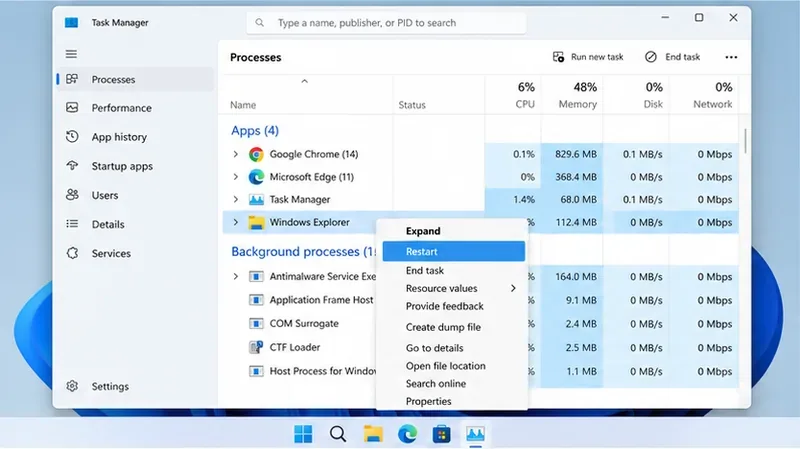
Eksplorator Windows to nie tylko okno przeglądania plików; explorer.exeproces ten obsługuje również główne elementy powłoki pulpitu. Jego ponowne uruchomienie jest szybkie i nie powoduje usunięcia plików.
Kliknij prawym przyciskiem myszy i wybierz opcję Uruchom ponownie .
Poczekaj kilka sekund, aż pasek zadań i pulpit znikną, a następnie powrócą, a następnie ponownie uruchom program.
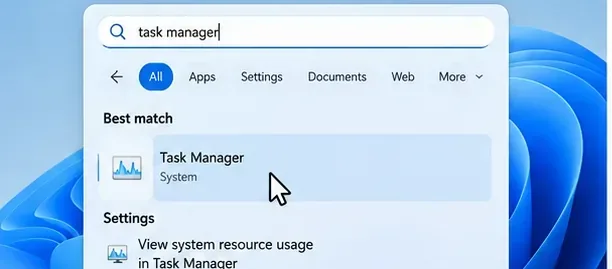
Firma Microsoft zaleca ponowne uruchomienie Eksploratora Windows w przypadku rozwiązywania problemów z powłoką, w tym w przypadku braku reakcji elementów pulpitu. Jeśli Eksplorator Windows nie znajduje się na liście, użyj opcji Menedżera zadań, aby uruchomić nowe zadanie, wpisz explorer.exe, a następnie naciśnij Enter.
Najpierw uruchom ponownie Eksploratora Windows, ponieważ odświeża on powłokę pulpitu bez konieczności ponownej instalacji systemu Windows.
Krok 2: Tymczasowy powrót do obsługiwanego układu paska zadań
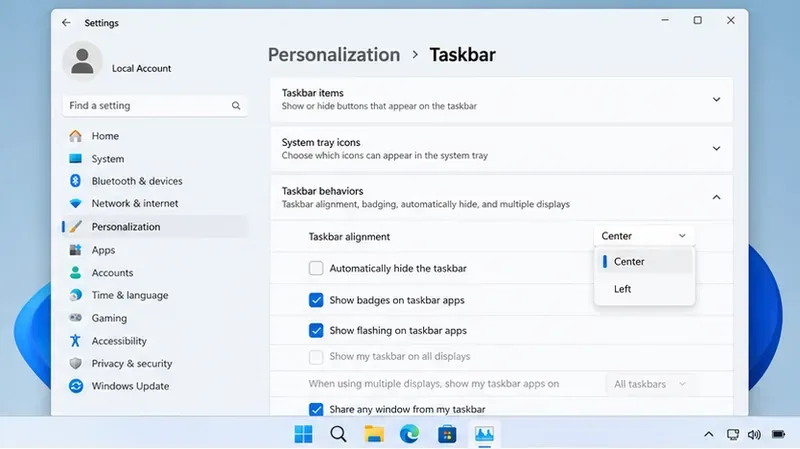
Jeśli problem z uruchamianiem pojawił się po włączeniu ruchomego paska zadań, wyłącz tę opcję przed naprawą systemu Windows. Obecne ustawienia paska zadań firmy Microsoft obsługują ikony wyśrodkowane lub wyrównane do lewej, utrzymując pasek zadań na dole ekranu. Układ ruchomy, odłączony, górny lub boczny świadczy zatem o tym, że inny komponent modyfikuje standardową powłokę.
Otwórz Ustawienia za pomocą skrótu Windows + I, jeśli ten skrót nadal działa, a następnie przejdź do Personalizacji > Pasek zadań > Zachowania paska zadań . Ustaw wyrównanie paska zadań na Środek lub Lewa . Jeśli osobna aplikacja, skrypt, narzędzie motywu lub zamiennik powłoki utworzyły układ pływający, wyłącz go w jego własnych ustawieniach lub zablokuj jego uruchamianie w systemie Windows, a następnie wyloguj się lub uruchom ponownie komputer.
Nie zaczynaj od usuwania plików powłoki, edytowania nieudokumentowanych wartości rejestru ani zastępowania pakietów systemu Windows losowymi skryptami. Takie zmiany mogą utrudnić diagnozę odzyskiwalnego problemu powłoki.
Podczas rozwiązywania problemów z niestandardowym układem pływającym należy używać udokumentowanych ustawień paska zadań jako punktu odniesienia.
Krok 3: Zainstaluj aktualizacje systemu Windows i uruchom ponownie
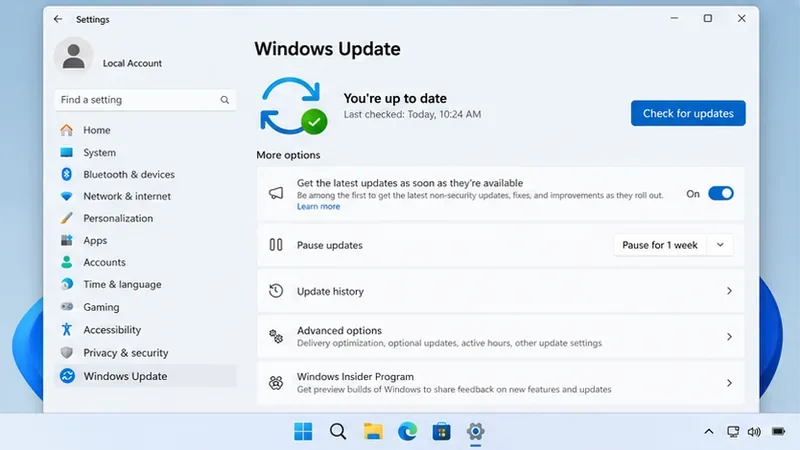
Otwórz Ustawienia > Windows Update i wybierz Sprawdź aktualizacje . Zainstaluj odpowiednie aktualizacje jakości i zabezpieczeń, w tym wszelkie ponowne uruchomienie wymagane przez system Windows. Strona firmy Microsoft dotycząca stanu wersji to również odpowiednie miejsce, aby sprawdzić, czy bieżąca aktualizacja ma udokumentowany problem wpływający na Twoją wersję systemu Windows.
W dniu badań nad tym przewodnikiem, strona Microsoftu dotycząca znanych problemów w systemie Windows 11 w wersji 26H1 nie wymienia problemu z menu Start ani paskiem zadań w tabeli bieżących problemów. Nie dowodzi to, że każdy problem z systemem Start ma charakter lokalny, ale oznacza to, że należy unikać zakładania, że Microsoft potwierdził powszechną awarię systemu Start bez samodzielnego sprawdzenia aktualnej strony dotyczącej kondycji systemu.
Przed poważniejszymi naprawami sprawdź usługę Windows Update, aby uniknąć rozwiązywania problemu, który został już rozwiązany przez bieżącą aktualizację.
Krok 4: Napraw magazyn komponentów systemu Windows za pomocą narzędzia DISM
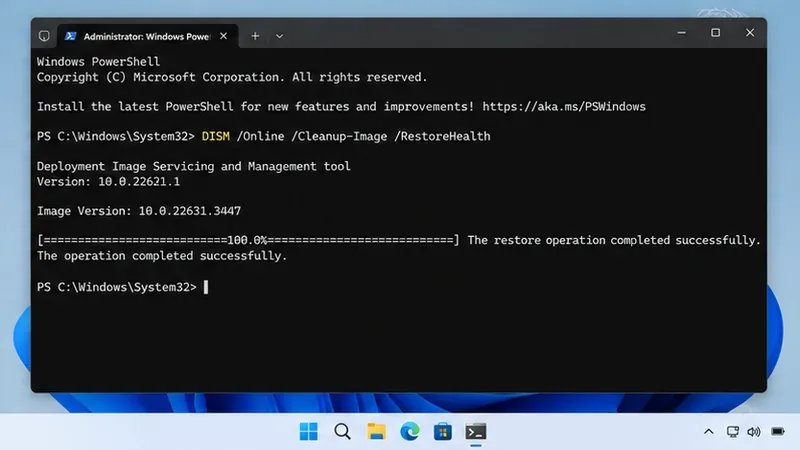
Jeśli nadal nie można uruchomić menu Start, należy naprawić komponenty systemu Windows. DISM oznacza Deployment Image Servicing and Management (obsługa i zarządzanie obrazami wdrożenia). Firma Microsoft zaleca uruchomienie narzędzia DISM przed uruchomieniem narzędzia Kontroler plików systemowych, ponieważ narzędzie DISM może naprawić obraz systemu Windows używany przez program SFC jako źródło.
Otwórz Menedżera zadań za pomocą kombinacji klawiszy Ctrl + Shift + Esc , wybierz opcję uruchomienia nowego zadania, wpisz cmdlub powershelli wybierz opcję utworzenia zadania z uprawnieniami administratora. Następnie uruchom:
DISM.exe /Online /Cleanup-Image /RestoreHealth
Pozwól mu się zakończyć, nawet jeśli postęp wydaje się być wstrzymany. Utrzymuj komputer podłączony do internetu, chyba że Twoja organizacja udostępni inne źródło naprawy. Microsoft dokumentuje tę sekwencję w swoich wskazówkach dotyczących DISM i Kontrolera plików systemowych .
Narzędzie DISM naprawia magazyn składników systemu Windows, od którego zależą późniejsze kontrole plików systemowych.
Krok 5: Uruchom Kontroler plików systemowych
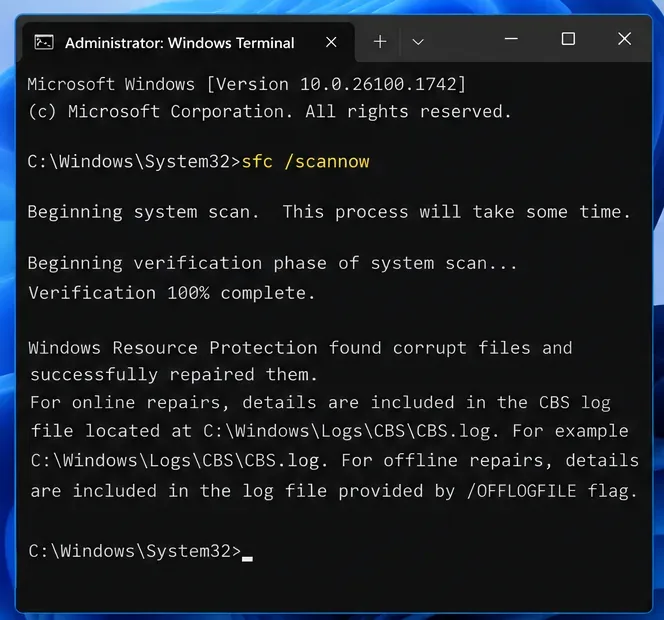
Kontroler plików systemowych (SFC) skanuje chronione pliki systemowe Windows i w miarę możliwości zastępuje uszkodzone kopie. W tym samym oknie poleceń z podwyższonym poziomem uprawnień uruchom:
sfc /scannow
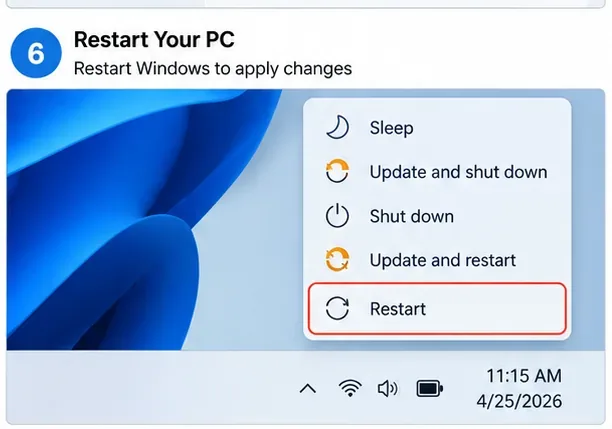
Poczekaj, aż weryfikacja osiągnie 100%. Jeśli SFC zgłosi naprawę plików, uruchom ponownie system Windows i przetestuj Start przed wykonaniem bardziej inwazyjnych czynności. Jeśli zgłosi, że nie udało się naprawić niektórych plików, wróć do instrukcji SFC firmy Microsoft, aby zapoznać się z udokumentowanymi opcjami postępowania, zamiast pobierać zastępcze pliki systemowe z witryn innych firm.
Uruchom SFC po uruchomieniu narzędzia DISM w celu sprawdzenia i naprawy chronionych plików systemowych Windows.
Krok 6: Naprawa i ponowna instalacja bieżącej wersji systemu Windows
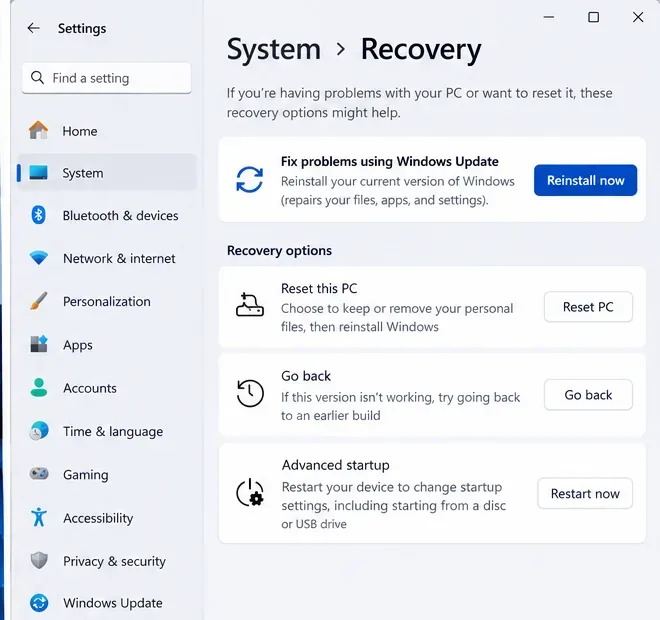
Jeśli po ponownym uruchomieniu Eksploratora, standardowy pasek zadań, aktualizacje, DISM i SFC nie przywrócą ustawień Start, skorzystaj z funkcji naprawy i ponownej instalacji systemu Windows 11, jeśli jest dostępna na komputerze. Przejdź do Ustawienia > System > Odzyskiwanie . W sekcji Rozwiąż problemy za pomocą usługi Windows Update wybierz Zainstaluj ponownie teraz .
Firma Microsoft twierdzi, że ta opcja instaluje ponownie tę samą wersję systemu Windows, naprawia pliki i komponenty systemowe oraz zachowuje aplikacje, pliki i ustawienia. Podczas całego procesu komputer powinien być podłączony do zasilania i internetu. Opcja ta może być niedostępna na niektórych zarządzanych urządzeniach lub konfiguracjach; nie należy zastępować jej losowym obrazem ISO ani zmodyfikowanym instalatorem. Postępuj zgodnie z instrukcjami firmy Microsoft dotyczącymi naprawy i ponownej instalacji .
Naprawa ponownej instalacji ma na celu zachowanie aplikacji, plików i ustawień podczas odbudowy składników systemu Windows.
Krok 7: Użyj narzędzi odzyskiwania, jeśli awaria rozpoczęła się po niedawnej zmianie
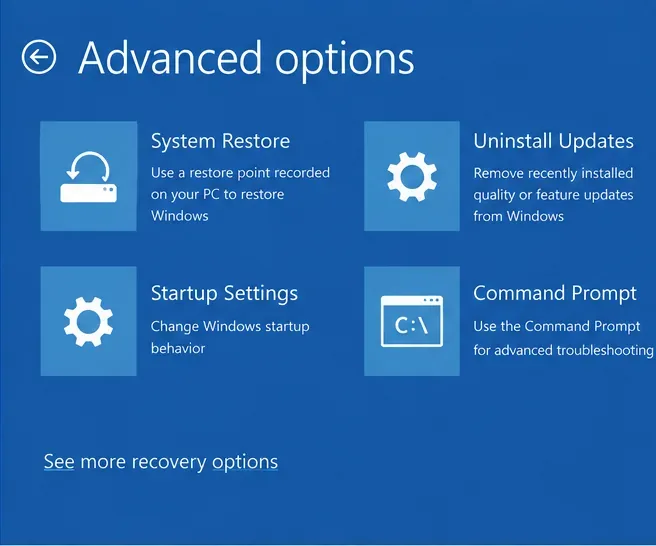
Jeśli menu Start uległo awarii natychmiast po aktualizacji sterownika, aplikacji, narzędzia powłoki lub systemu Windows, a naprawa ponowna nie pomogła, Środowisko odzyskiwania systemu Windows (Windows RE) udostępnia dodatkowe narzędzia do przywracania. W Ustawieniach przejdź do System > Odzyskiwanie > Uruchamianie zaawansowane > Uruchom ponownie teraz . Możesz również przytrzymać klawisz Shift i wybrać opcję Uruchom ponownie, gdy ta ścieżka będzie dostępna.
W środowisku Windows RE funkcja Odinstaluj aktualizacje umożliwia usunięcie ostatniej aktualizacji systemu Windows, natomiast Przywracanie systemu umożliwia przywrócenie plików systemowych i ustawień do punktu przywracania bez zmiany plików osobistych. Funkcja Przywracanie systemu umożliwia usunięcie aplikacji, sterowników lub ustawień zainstalowanych po wybraniu punktu przywracania, dlatego przed potwierdzeniem należy sprawdzić, których programów dotyczy dany punkt. Jeśli włączony jest BitLocker, niektóre akcje odzyskiwania mogą wymagać klucza odzyskiwania.
Windows RE udostępnia narzędzia do przywracania i odzyskiwania danych, gdy awaria uruchomienia jest następstwem niedawnej zmiany systemu.
Krok 8: Przed przywróceniem układu pływającego sprawdź, czy menu Start jest stabilne
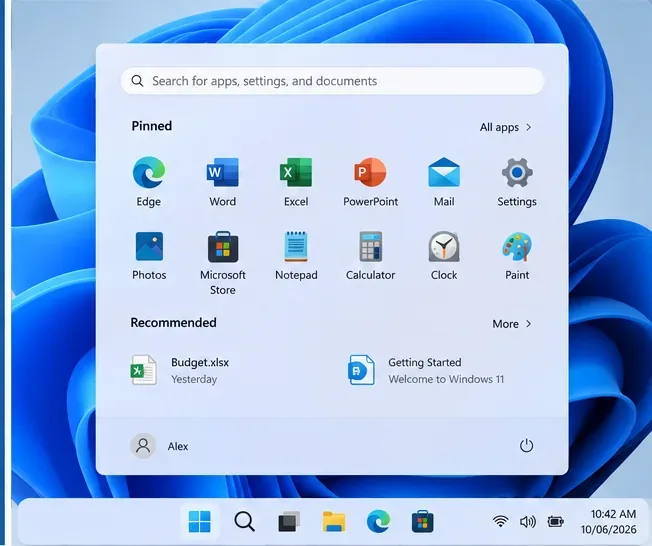
Gdy menu Start otworzy się normalnie, przetestuj je kilka razy po ponownym uruchomieniu oraz po wylogowaniu i ponownym zalogowaniu. Otwórz kilka przypiętych aplikacji, wyszukaj Ustawienia i sprawdź, czy pasek zadań nadal reaguje. To jest Twój czysty punkt odniesienia.
Jeśli nadal chcesz korzystać z układu pływającego, włączaj ponownie tylko jedną konfigurację na raz. Po każdej zmianie uruchom ponownie komputer i przetestuj go ponownie. Jeśli problem powraca natychmiast po włączeniu jednego narzędzia lub motywu, pozostaw ten komponent wyłączony i sprawdź informacje o zgodności jego twórcy z konkretną wersją systemu Windows. Nie traktuj wizualnie przekonującego motywu „Windows 12” jako dowodu na to, że systemem operacyjnym jest Windows 12.
Można ponownie wprowadzić dostosowania dopiero wtedy, gdy menu Start będzie działać niezawodnie w obsługiwanym układzie bazowym.
Typowe błędy, których należy unikać
Zakładając, że ruchomy pasek zadań to funkcja Microsoftu, sprawdź rzeczywistą wersję systemu Windows w Ustawieniach > System > Informacje, zanim zastosujesz się do wskazówek dotyczących konkretnej wersji.
Uruchamianie niezweryfikowanych skryptów programu PowerShell, które ponownie rejestrują lub zastępują pakiety powłoki. Polecenia pakietów dostępne online mogą być nieaktualne lub nieodpowiednie dla Twojej kompilacji systemu Windows.
Zbyt wczesne zresetowanie komputera. Ponowne uruchomienie Eksploratora, usunięcie warstwy personalizacji, aktualizacja systemu Windows, DISM, SFC i ponowna instalacja naprawcza to mniej destrukcyjne punkty wyjścia.
Pomijanie kopii zapasowych przed odzyskiwaniem. Niektóre opcje odzyskiwania mogą powodować usunięcie aplikacji, ustawień lub plików. Firma Microsoft zaleca utworzenie kopii zapasowej ważnych danych przed resetowaniem lub ponowną instalacją.
Zmiana kilku zmiennych jednocześnie. Jeśli wyłączysz wiele narzędzi powłoki, edytujesz rejestr i jednocześnie odinstalujesz aktualizację, możesz rozwiązać problem, nie dowiadując się, co go spowodowało.
Kiedy należy się zatrzymać i zwrócić o pomoc
Zaprzestań rozwiązywania problemów i skontaktuj się z pomocą techniczną firmy Microsoft lub działem IT swojej organizacji, jeśli system Windows nie loguje się, pulpit wielokrotnie się zawiesza, BitLocker prosi o klucz odzyskiwania, którego nie posiadasz, podejrzewasz obecność złośliwego oprogramowania lub środowisko odzyskiwania systemu Windows zgłasza błędy. Jeśli komputer zawiera dane krytyczne dla firmy, przed zresetowaniem lub ponowną instalacją wykonaj zweryfikowaną kopię zapasową.
W przypadku problemu „nieotwierającego się menu Start systemu Windows 12” w układzie pływającego paska zadań, najskuteczniejszym rozwiązaniem jest oddzielenie dostosowania wizualnego od powłoki systemu Windows. Obecnie udokumentowaną platformą kliencką firmy Microsoft pozostaje Windows 11, a jego wbudowany pasek zadań nie obsługuje układu pływającego. Uruchom ponownie Eksploratora, tymczasowo wróć do obsługiwanego paska zadań, zainstaluj aktualizacje, uruchom narzędzia DISM i SFC oraz użyj narzędzi do naprawy lub odzyskiwania systemu Windows tylko wtedy, gdy prostsze rozwiązania zawiodą. Gdy program Start będzie znów stabilny, dodawaj dostosowania pojedynczo, aby zidentyfikować przyczynę problemu, a nie zgadywać.