Strona główna
» Komputery
»
Jak naprawić błąd TPM 2.0 „Wymagania systemowe systemu Windows 12 nie zostały spełnione” — co jest faktycznie zweryfikowane
Jak naprawić błąd TPM 2.0 „Wymagania systemowe systemu Windows 12 nie zostały spełnione” — co jest faktycznie zweryfikowane
Krótka odpowiedź: jeśli komputer wyświetla komunikat „Nie spełniono wymagań systemowych systemu Windows 12”, który obwinia moduł TPM 2.0, przed zmianą ustawień oprogramowania układowego należy zweryfikować źródło tego komunikatu. Od 13 września 2026 r. publiczne strony firmy Microsoft dotyczące kondycji systemu Windows identyfikują obsługiwane wersje klienckie jako Windows 11, w tym wersje 26H1, 25H2 i 24H2. Firma Microsoft dokumentuje również narzędzie PC Health Check jako narzędzie do weryfikacji uprawnień do systemu Windows 11. Nie udało mi się zweryfikować oficjalnej strony dotyczącej wymagań systemowych systemu Microsoft Windows 12 ani oficjalnego wyniku testu Microsoft PC Health Check dla systemu Windows 12. Zobacz aktualną stronę dotyczącą kondycji wersji systemu Microsoft Windows oraz dokumentację narzędzia Microsoft PC Health Check .
Nie oznacza to jednak , że należy ignorować moduł TPM. Moduł TPM 2.0 jest zweryfikowanym wymaganiem systemu Windows 11, a to samo ostrzeżenie dotyczące modułu TPM może pojawić się podczas rzetelnych testów zgodności z systemem Windows 11. Najbezpieczniej jest oddzielić niezweryfikowaną etykietę „Windows 12” od pytania technicznego: czy Twój komputer rzeczywiście ma włączony i gotowy moduł TPM 2.0?
Co jest zweryfikowane, co zależy od Twojego komputera, a co nie jest zweryfikowane?
Prawo
Status
Co robić
W systemie Windows 11 wymagany jest moduł TPM 2.0.
Zweryfikowane przez Microsoft.
Przed zmianą sprawdź wersję specyfikacji modułu TPM za pomocą narzędzi systemu Windows.
Komputer może obsługiwać moduł TPM 2.0, nawet jeśli system Windows informuje, że nie znaleziono zgodnego modułu TPM.
Zweryfikowane, ale zależne od urządzenia.
Sprawdź ustawienia oprogramowania sprzętowego TPM w UEFI/BIOS, takie jak Intel PTT, AMD fTPM lub Security Device Support.
TPM 2.0 zawsze wymaga osobnego fizycznego modułu TPM.
Zasadniczo fałszywe.
Najpierw poszukaj oprogramowania sprzętowego TPM; Microsoft wyraźnie wymienia Intel PTT i AMD fTPM wśród możliwych oznaczeń oprogramowania sprzętowego.
Firma Microsoft opublikowała oficjalne wymagania modułu TPM dla systemu „Windows 12”.
Nie zweryfikowano w aktualnej publicznej dokumentacji firmy Microsoft z dnia 13 września 2026 r.
Traktuj ekran sprawdzający lub instalacyjny systemu Windows 12 jako niezweryfikowany, chyba że możesz powiązać go z oficjalnym źródłem firmy Microsoft.
Aktualne wymagania systemowe Microsoftu dotyczące systemu Windows 11 wymieniają TPM 2.0 oddzielnie od UEFI i funkcji Secure Boot. To rozróżnienie ma znaczenie: naprawienie TPM nie rozwiązuje automatycznie wszystkich innych wymagań dotyczących zgodności.
Przed zmianą ustawień UEFI lub TPM zabezpiecz dostęp do zaszyfrowanych danych
Częstym błędem jest bezpośrednie przechodzenie do ustawień oprogramowania układowego, czyszczenie modułu TPM lub aktualizacja oprogramowania układowego TPM. Może to spowodować wyświetlenie monitu o odzyskanie funkcji BitLocker. W dokumentach firmy Microsoft podano, że zmiana, wyłączenie lub wyczyszczenie modułu TPM, a także niektóre zmiany w ustawieniach UEFI/BIOS, mogą spowodować, że funkcja BitLocker będzie wymagać klucza odzyskiwania. Przed wprowadzeniem zmian w oprogramowaniu układowym zapoznaj się z często zadawanymi pytaniami dotyczącymi funkcji BitLocker firmy Microsoft .
Działanie: upewnij się, że funkcja BitLocker lub szyfrowanie urządzenia jest włączone i masz dostęp do klucza odzyskiwania. Na komputerze zarządzanym w pracy skontaktuj się z administratorem IT przed zmianą ustawień modułu TPM, bezpiecznego rozruchu lub trybu rozruchu. Nie używaj opcji „Wyczyść moduł TPM” jako rutynowego pierwszego rozwiązania.
Krok 1: Sprawdź moduł TPM za pomocą tpm.msc
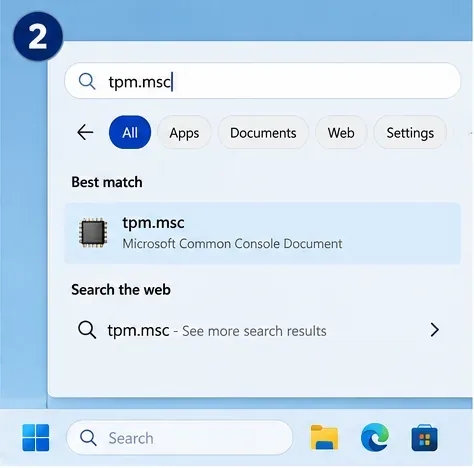
Naciśnij klawisze Windows + R , wpisz tpm.msc, a następnie naciśnij Enter. Microsoft zaleca tę konsolę jako jeden ze sposobów sprawdzenia, czy moduł TPM jest obecny i czy wersja specyfikacji to 2.0.
Otwórz wbudowaną konsolę zarządzania modułem TPM, wyszukując tpm.msc. To sprawdzenie nie wymaga użycia żadnego narzędzia systemu Windows 12.
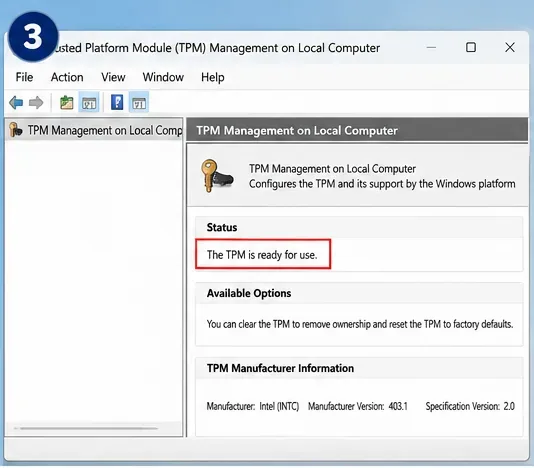
W oknie zarządzania modułem TPM poszukaj dwóch elementów: statusu informującego, że moduł TPM jest gotowy do użycia, oraz wersji specyfikacji 2.0 . Strona pomocy technicznej firmy Microsoft dotycząca włączania modułu TPM 2.0 dokumentuje ten sam test.
Działanie: jeśli moduł TPM jest gotowy, a wersja specyfikacji to 2.0, zaprzestań prób ponownego „włączania modułu TPM”. Wymagania dotyczące modułu TPM 2.0 są już spełnione, więc problem prawdopodobnie wynika z nieaktualnego wyniku testu zgodności, innego wymagania systemowego lub niezweryfikowanego programu sprawdzającego.
Krok 2: Zinterpretuj wynik TPM przed dotknięciem UEFI
Prawidłowe sprawdzenie modułu TPM pokazuje komunikat „Moduł TPM jest gotowy do użycia” i wersję specyfikacji 2.0 w konsoli zarządzania modułem TPM.
Co widzisz
Prawdopodobne znaczenie
Następna akcja
„Moduł TPM jest gotowy do użycia” i wersja specyfikacji 2.0
TPM 2.0 działa.
Pomiń zmiany oprogramowania sprzętowego i przejdź do kroku 4.
„Nie znaleziono zgodnego modułu TPM”
Moduł TPM mógł zostać wyłączony w oprogramowaniu sprzętowym lub sprzęt może nie zapewniać zgodnego modułu TPM.
Sprawdź instrukcję producenta UEFI/BIOS.
Wersja specyfikacji 1.2
Moduł TPM nie spełnia zweryfikowanych wymagań systemu Windows 11 TPM 2.0.
Sprawdź dokładny model komputera lub płyty głównej, aby uzyskać ścieżkę oprogramowania układowego TPM 2.0 obsługiwaną przez producenta. Nie zakładaj, że możliwa jest konwersja standardowa.
Brak sekcji procesora zabezpieczeń w zabezpieczeniach systemu Windows
Microsoft twierdzi, że w systemie może brakować sprzętu TPM lub że TPM jest wyłączony w UEFI.
Przed zakupem sprzętu lub zmianą ustawień niezwiązanych z oprogramowaniem sprawdź, czy jest ono obsługiwane.
Jedna subtelna uwaga: oprogramowanie układowe TPM to nadal TPM. Microsoft wymienia takie etykiety jak Intel PTT , Intel Platform Trust Technology , AMD fTPM , AMD PSP fTPM , Security Device i Security Device Support . Osobny dodatkowy moduł TPM nie jest automatycznie wymagany.
Działanie: zapisz dokładny komunikat z tpm.msc. Ten wynik decyduje, czy w ogóle powinieneś wejść do UEFI.
Krok 3: Włącz TPM w UEFI tylko wtedy, gdy jest wyłączony
Jeśli system Windows nie może znaleźć zgodnego modułu TPM, ale dokumentacja komputera lub płyty głównej wskazuje, że obsługiwany jest moduł TPM 2.0, wprowadź ustawienia oprogramowania układowego systemu. Możesz użyć klucza rozruchowego producenta lub środowiska odzyskiwania systemu Windows i opcji Ustawienia oprogramowania układowego UEFI , jeśli są dostępne. Nazwy menu różnią się w zależności od producenta i modelu, dlatego nie ma jednej uniwersalnej ścieżki kliknięcia w UEFI.
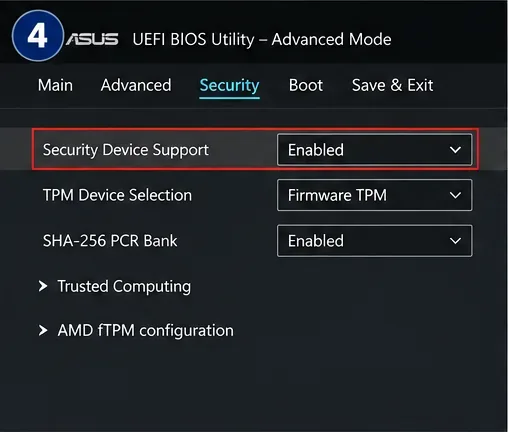
Przykładowe sterowanie UEFI TPM. Dokumentacja ASUS wykorzystuje obsługę urządzeń zabezpieczających i zaufane przetwarzanie w obsługiwanych systemach; inni producenci mogą korzystać z Intel PTT, AMD fTPM lub innych lokalizacji menu.
Powyższy przykład oprogramowania sprzętowego jest zgodny z dokumentacją ASUS dotyczącą obsługiwanych systemów: ASUS opisuje ścieżkę Advanced > Trusted Computing z opcją Security Device Support ustawioną na Włączone w odpowiednich modelach. Zapoznaj się z oficjalnymi instrukcjami pomocy technicznej ASUS TPM . Twój komputer może wyglądać inaczej, dlatego skorzystaj ze strony pomocy technicznej dla swojego modelu, zamiast bezmyślnie kopiować menu innego dostawcy.
Działanie: włącz opcję obsługiwanego oprogramowania układowego TPM, zapisz zmiany i uruchom ponownie. Nie wybieraj opcji, które czyszczą, kasują, resetują lub inicjują moduł TPM, chyba że sprawdzona instrukcja rozwiązywania problemów wyraźnie tego wymaga, a kopia zapasowa materiału odzyskiwania jest bezpiecznie utworzona.
Krok 4: Sprawdź moduł TPM w zabezpieczeniach systemu Windows i ponownie uruchom oficjalne sprawdzanie
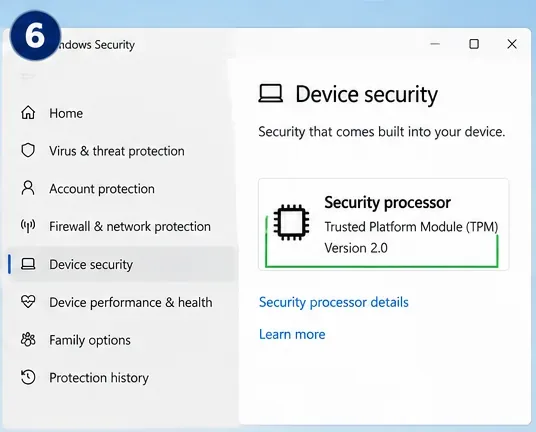
Po ponownym uruchomieniu otwórz Zabezpieczenia systemu Windows > Zabezpieczenia urządzenia > Szczegóły procesora zabezpieczeń . Według Microsoftu ta strona zawiera informacje o producencie, stanie i wersji procesora zabezpieczeń. Jeśli sekcja Procesor zabezpieczeń jest niedostępna, Microsoft zaleca sprawdzenie, czy moduł TPM jest wyłączony w interfejsie UEFI lub czy urządzenie go obsługuje.
Użyj Zabezpieczeń systemu Windows, aby sprawdzić, czy procesor zabezpieczeń jest widoczny po ponownym uruchomieniu i czy moduł TPM 2.0 jest dostępny.
Następnie skorzystaj z oficjalnej aplikacji PC Health Check, jeśli oceniasz kwalifikowalność systemu Windows 11. Firma Microsoft informuje, że po zmianie sprzętu lub oprogramowania układowego odświeżenie informacji o kwalifikowalności do usługi Windows Update może zająć do 24 godzin. Aplikacja PC Health Check to szybszy sposób na przeprowadzenie nowej oceny zgodności.
Działanie: jeśli moduł TPM 2.0 jest teraz widoczny, ale nadal pojawia się ostrzeżenie o zgodności, zapisz inne niespełnione wymaganie zamiast ponownie zmieniać moduł TPM.
Jeśli włączono moduł TPM 2.0, ale nadal wyświetla się komunikat „wymagania systemowe nie zostały spełnione”
Wynik zgodności może być nieaktualny
Jest to zweryfikowane zachowanie w przypadku raportowania uprawnień do systemu Windows 11 po zmianie sprzętu. Firma Microsoft twierdzi, że odświeżenie uprawnień przez usługę Windows Update może zająć do 24 godzin. Niezgodność między funkcją PC Health Check a usługą Windows Update nie oznacza automatycznie, że moduł TPM jest uszkodzony.
Działanie: uruchom ponownie program PC Health Check, uruchom ponownie komputer, zainstaluj aktualne aktualizacje systemu Windows i odczekaj, aż usługa Windows Update się odświeży.
Bezpieczny rozruch jest osobnym wymaganiem
TPM 2.0 i Secure Boot są powiązane z bezpieczeństwem platformy, ale nie są tym samym wymaganiem. Microsoft wymienia oba w minimalnych wymaganiach systemu Windows 11. Komputer z włączonym TPM 2.0 może nie uruchomić się, ponieważ uruchamia się w trybie Legacy BIOS, nie obsługuje funkcji Secure Boot lub ma inny problem z wymaganiami.
Działanie: otwórz msinfo32i sprawdź tryb BIOS-u oraz stan bezpiecznego rozruchu . Nie zmieniaj trybu rozruchu Legacy/UEFI bezmyślnie, ponieważ nieprawidłowo skonwertowany dysk systemowy może uniemożliwić uruchomienie systemu Windows.
Starszy BIOS i dysk systemowy MBR wymagają innej naprawy
Jeśli nadal występuje blokada Secure Boot, system może wymagać uruchomienia w trybie UEFI. Firma Microsoft udostępnia MBR2GPT dla dysków systemowych Windows, które wymagają konwersji z MBR na GPT bez usuwania danych, ale narzędzie ma wymagania wstępne, a oprogramowanie układowe musi zostać przełączone na UEFI po konwersji. Jest to problem z Secure Boot/trybem rozruchu, a nie bezpośrednie rozwiązanie problemu z modułem TPM.
Działanie: sprawdź dysk za pomocą udokumentowanej procedury MBR2GPT firmy Microsoft i wykonaj kopię zapasową ważnych danych przed dokonaniem zmian partycji lub trybu rozruchowego.
Prawdziwą przeszkodą może być procesor lub inne wymaganie
Weryfikacja kwalifikowalności systemu Windows 11 obejmuje również sprawdzenie procesora, pamięci, pamięci masowej, możliwości graficznych, oprogramowania układowego i wyświetlacza. Pomyślne sprawdzenie modułu TPM 2.0 nie unieważnia nieobsługiwanego procesora ani innego niespełnionego wymagania.
Działanie: użyj szczegółowych wyników kwalifikowalności narzędzia PC Health Check i zajmij się konkretnym elementem, który spowodował błąd, zamiast szukać innego obejścia modułu TPM.
Typowe nieporozumienia dotyczące TPM 2.0, których należy unikać
„Muszę kupić fizyczny układ TPM.”
Często fałszywe. Nowoczesne systemy mogą udostępniać TPM 2.0 poprzez implementacje oparte na procesorze lub oprogramowaniu układowym, takie jak Intel PTT lub AMD fTPM. Microsoft wyraźnie wymienia te etykiety w swoich wytycznych dotyczących włączania TPM.
Działanie: przed zakupem modułu TPM należy sprawdzić dokumentację oprogramowania sprzętowego producenta.
„Wyczyszczenie modułu TPM to standardowy sposób naprawy brakującego modułu TPM.”
Nie. Wyczyszczenie modułu TPM to operacja resetowania, a nie standardowy krok włączania. Microsoft ostrzega użytkowników o konieczności wykonania kopii zapasowej danych przed wyczyszczeniem modułu TPM, a BitLocker może przejść do odzyskiwania po zmianach w module TPM.
Działanie: najpierw włącz wyłączony moduł TPM. Wyczyść go tylko wtedy, gdy wymaga tego konkretna, zaufana ścieżka rozwiązywania problemów.
„Jeśli TPM 2.0 przejdzie test, bezpieczny rozruch również musi przejść.”
Nie. To są oddzielne kontrole. Moduł TPM może być sprawny, gdy funkcja Bezpieczny rozruch jest niedostępna lub wyłączona.
Działanie: sprawdź każde wymaganie osobno; nie używaj statusu TPM jako pełnomocnictwa dla całego systemu.
„Każde narzędzie sprawdzające zgodność z systemem Windows 12 jest oficjalnym narzędziem firmy Microsoft do sprawdzania zgodności”.
Nie należy tego zakładać. Na dzień 13 września 2026 r. publiczna dokumentacja dotycząca kondycji i wsparcia wydań systemu Microsoft, wykorzystana w tym artykule, identyfikuje bieżące wydania klienckie systemu Windows jako Windows 11 i dokumentuje kwalifikowalność narzędzia PC Health Check do systemu Windows 11. Nie udało mi się zweryfikować opublikowanej przez firmę Microsoft strony z wymaganiami systemowymi systemu Windows 12.
Działanie: przed udzieleniem zaufania wynikom zgodności z systemem Windows 12 sprawdź wydawcę aplikacji, lokalizację pobierania, podpis cyfrowy i stronę źródłową firmy Microsoft.
Czy warto pominąć wymóg TPM?
W przypadku systemu Windows 11 firma Microsoft informuje, że instalacja na sprzęcie niespełniającym minimalnych wymagań nie jest zalecana, urządzenie nie jest obsługiwane, a aktualizacje nie są gwarantowane. Zapoznaj się z wytycznymi firmy Microsoft dotyczącymi nieobsługiwanego sprzętu z systemem Windows 11. W przypadku niezweryfikowanego wymagania „Windows 12”, instrukcje firm trzecich dotyczące obejścia są jeszcze trudniejsze do zweryfikowania, ponieważ w aktualnej dokumentacji publicznej nie ma oficjalnego punktu odniesienia dla wymagań systemu Microsoft Windows 12, z którym można by je porównać.
Działanie: napraw wyłączony moduł TPM, jeśli to możliwe, za pomocą obsługiwanych ustawień oprogramowania układowego. Jeśli sprzęt faktycznie nie obsługuje modułu TPM 2.0 lub nie spełnia innego zweryfikowanego wymagania, decyzję o aktualizacji podejmij na podstawie oficjalnych wskazówek firmy Microsoft i producenta, a nie poprzez modyfikacje rejestru lub zmodyfikowane instalatory.
Szybka lista kontrolna decyzji
Jeśli w treści wiadomości wyraźnie widnieje napis „Windows 12”, przed udzieleniem odpowiedzi twierdzącej sprawdź jej źródło.
Uruchom tpm.msc. Jeśli wyświetla się komunikat „Gotowe” i „Wersja specyfikacji 2.0”, TPM już działa.
Jeśli nie znaleziono zgodnego modułu TPM, sprawdź dokumentację swojego komputera lub płyty głównej pod kątem obsługi PTT, fTPM lub urządzeń zabezpieczających.
Przed zmianą oprogramowania sprzętowego, modułu TPM lub trybu rozruchu wykonaj kopię zapasową informacji odzyskiwania funkcji BitLocker.
Po włączeniu modułu TPM należy go sprawdzić w usłudze Zabezpieczenia systemu Windows i ponownie uruchomić oficjalną kontrolę stanu komputera, aby sprawdzić, czy kwalifikuje się do systemu Windows 11.
Jeśli ostrzeżenie nadal występuje, sprawdź Bezpieczny rozruch, obsługę procesora i inne wymienione wymagania, zamiast ciągle zmieniać ustawienia TPM.