Strona główna
» Komputery
»
Jak naprawić błąd „Windows 12 AI Copilot nie odpowiada” po uruchomieniu: praktyczne kroki w systemie Windows 11
Jak naprawić błąd „Windows 12 AI Copilot nie odpowiada” po uruchomieniu: praktyczne kroki w systemie Windows 11
Jeśli „Windows 12 AI Copilot” przestaje reagować zaraz po uruchomieniu, należy rozwiązać problemy z aplikacją Microsoft Copilot, zamiast zakładać, że sam system operacyjny jest uszkodzony. Na dzień 13 września 2026 r. publiczne informacje o wydaniu firmy Microsoft nadal identyfikują obecny system operacyjny klienta jako Windows 11, a obsługiwane wersje to m.in. 26H1, 25H2 i 24H2. Firma Microsoft nie opublikowała oficjalnej wersji systemu Windows 12 w swojej dokumentacji dotyczącej stanu wersji systemu Windows. Jeśli na komputerze, w narzędziu lub na stronie internetowej system jest oznaczony jako „Windows 12”, przed zastosowaniem się do zaleceń dotyczących konkretnej wersji należy sprawdzić jego rzeczywistą wersję.
Oficjalną wersję systemu Windows można sprawdzić w Ustawieniach > System > Informacje lub naciskając klawisze Windows + R , wpisując winver i naciskając Enter. Aktualne informacje o wydaniu systemu Microsoft można znaleźć w dokumencie Informacje o wydaniu systemu Windows 11 .
Szybka diagnoza: jakie rozwiązanie należy wypróbować w pierwszej kolejności?
Co widzisz
Najlepsza pierwsza akcja
Co zwykle pomaga wyizolować
Copilot nie otwiera się z paska zadań ani skrótu
Otwórz Copilot ze Start, a następnie uruchom ponownie system Windows
Zepsuty skrót, zablokowana sesja aplikacji lub niekompletny stan uruchomienia
Drugi pilot otwiera się, ale pozostaje pusty, obraca się lub nie odpowiada
Sprawdź połączenie internetowe, a następnie zaktualizuj aplikację
Łączność, konto lub przestarzałe komponenty aplikacji
Copilot wielokrotnie zawodzi po każdym logowaniu
Napraw aplikację, a następnie przetestuj konflikty podczas uruchamiania
Uszkodzone dane aplikacji lub inny program startowy zakłócający działanie
Copilot działa w przeglądarce, ale nie w aplikacji Windows
Napraw lub zresetuj zainstalowaną aplikację Copilot
Stan aplikacji lokalnej, a nie ogólny problem z dostępem do Copilota
Kilka aplikacji Microsoft Store ulega awarii w tym samym czasie
Najpierw zaktualizuj aplikacje systemu Windows i sklepu Microsoft Store
Szersze problemy z platformą aplikacji lub aktualizacjami
Przed rozpoczęciem rozwiązywania problemów: upewnij się, że używasz bieżącej aplikacji Copilot
Firma Microsoft dokumentuje Copilot w systemie Windows jako aplikację zainstalowaną. Na nowych komputerach z systemem Windows 11 może być już zainstalowana, a także można ją pobrać ze sklepu Microsoft Store. Obecnie firma Microsoft dokumentuje klucz Copilot i kombinację klawiszy Windows + C jako metody uruchamiania, w zależności od urządzenia i ustawień aplikacji. Zobacz Wprowadzenie do Copilot w systemie Windows .
Jeśli używasz programu uruchamiającego innej firmy, narzędzia OEM, starego skrótu lub rozszerzenia przeglądarki jako aplikacji „AI Copilot”, nie wykonuj instrukcji resetowania aplikacji, dopóki nie upewnisz się, że zainstalowana aplikacja to Microsoft Copilot.
Krok 1: Otwórz Copilot w menu Start i wykonaj czysty restart
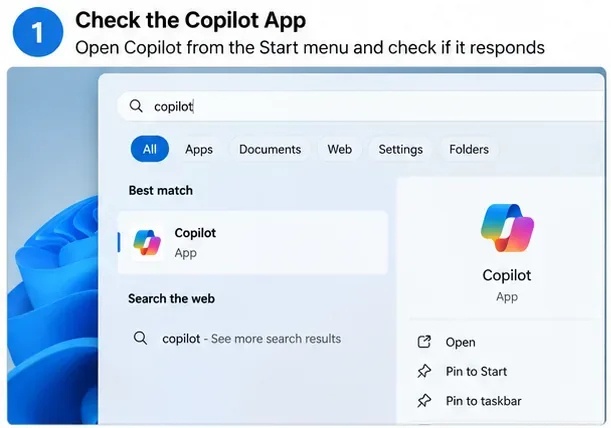
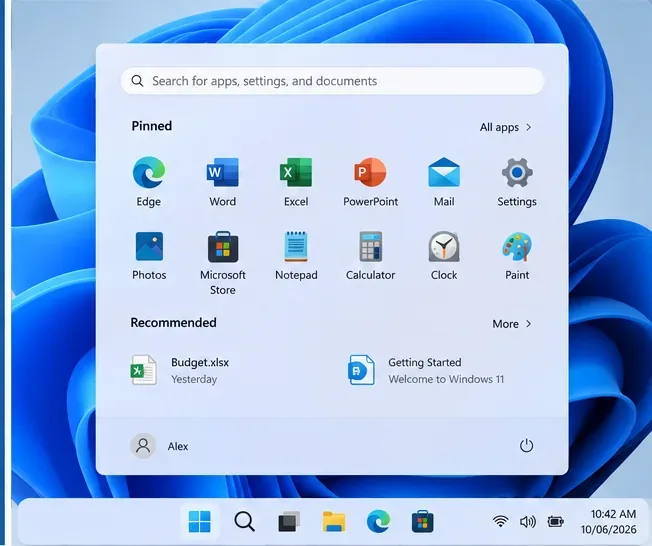
Zacznij od testu najmniej destrukcyjnego. Wybierz Start , wyszukaj Copilot i otwórz bezpośrednio aplikację Microsoft Copilot. Ominiesz w ten sposób skrót na pasku zadań, który może być nieaktualny lub błędnie skonfigurowany.
Przykładowy widok usługi wyszukiwania systemu Windows umożliwiający otwarcie aplikacji Copilot bezpośrednio z menu Start przed zmianą ustawień aplikacji.
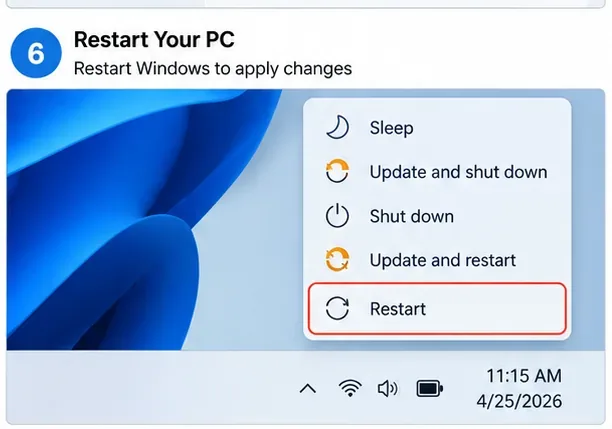
Jeśli aplikacja nadal nie odpowiada, zamknij ją i uruchom ponownie komputer, wybierając kolejno Start > Zasilanie > Uruchom ponownie . W tym teście lepiej jest ponownie uruchomić system niż go wyłączyć, ponieważ uruchamia nową sesję systemu Windows i kończy wszystkie oczekujące aktualizacje zależne od ponownego uruchomienia.
Wskazówki firmy Microsoft dotyczące rozwiązywania problemów z aplikacjami ze Sklepu zaczynają się od zamknięcia i ponownego otwarcia aplikacji oraz upewnienia się, że system Windows jest aktualny. Zobacz Rozwiązywanie problemów z aplikacjami ze Sklepu Microsoft .
Krok 2: Zaktualizuj system Windows i aplikację Microsoft Copilot
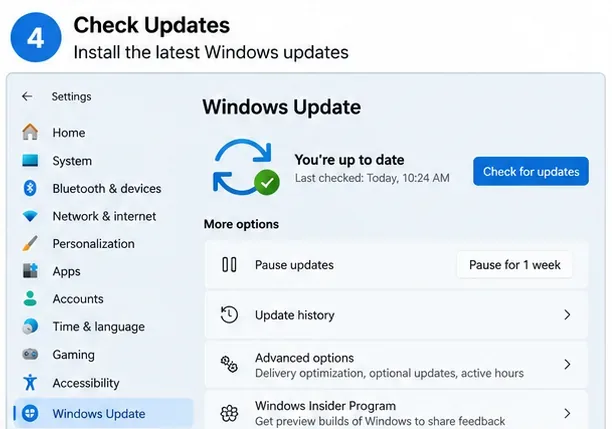
Jeśli Copilot nie działa głównie po uruchomieniu, niekompletna aktualizacja jest jedną z najprostszych możliwości do wyeliminowania. Otwórz Ustawienia > Windows Update i wybierz Sprawdź aktualizacje . Zainstaluj dostępne aktualizacje jakości i zabezpieczeń, a następnie uruchom ponownie, jeśli system Windows o to poprosi.
Przed przystąpieniem do bardziej szczegółowego rozwiązywania problemów sprawdź usługę Windows Update, aby upewnić się, że system operacyjny ma zainstalowaną najnowszą aktualizację dostępną dla danego urządzenia.
Następnie zaktualizuj aplikacje dostarczane ze Sklepu. Otwórz Sklep Microsoft Store , przejdź do sekcji pobranych plików lub biblioteki i wybierz opcję Sprawdź aktualizacje . Firma Microsoft twierdzi, że aplikacje ze Sklepu są coraz częściej aktualizowane automatycznie, ale ręczne sprawdzenie nadal jest przydatne podczas diagnozowania konkretnej aplikacji. Zobacz Pobieranie aktualizacji aplikacji i gier w Sklepie Microsoft Store .
Po zakończeniu aktualizacji, uruchom ponownie system Windows i przetestuj Copilot przed wprowadzeniem jakichkolwiek zmian. To zapewni Ci jasny punkt kontrolny: jeśli Copilot działa teraz, nie musisz resetować danych aplikacji ani wyłączać programów uruchamianych automatycznie.
Krok 3: Najpierw napraw Copilota, a następnie zresetuj go tylko wtedy, gdy naprawa się nie powiedzie
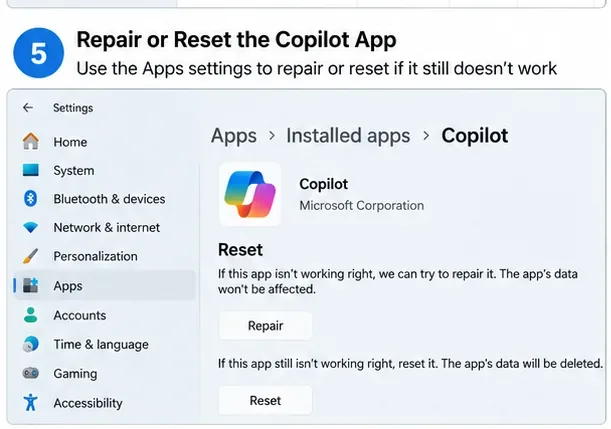
System Windows zawiera funkcje kontroli odzyskiwania aplikacji, które je udostępniają. Przejdź do Ustawienia > Aplikacje > Zainstalowane aplikacje , znajdź Microsoft Copilot , otwórz jego Opcje zaawansowane, jeśli są dostępne, i wybierz Napraw .
Użyj opcji Napraw przed zresetowaniem. Wskazówki firmy Microsoft dotyczące odzyskiwania aplikacji systemu Windows zalecają, aby najpierw wypróbować opcję Napraw, jeśli jest dostępna.
Naprawa jest bezpieczniejszym wyborem, ponieważ system Windows próbuje naprawić aplikację bez korzystania z bardziej uciążliwej ścieżki resetowania. Jeśli Naprawa nie rozwiąże problemu, wróć na tę samą stronę i użyj Resetuj . Microsoft zauważa, że nie każda aplikacja udostępnia wszystkie opcje naprawy, więc nie zakładaj, że coś jest nie tak, jeśli na komputerze brakuje odpowiedniego przycisku. Oficjalny proces opisano w artykule Naprawa aplikacji i programów w systemie Windows .
Po naprawie lub zresetowaniu uruchom Copilot i zaloguj się ponownie, jeśli zostaniesz o to poproszony. Przed przywróceniem opcjonalnego oprogramowania startowego lub zmianą dodatkowych ustawień przetestuj krótki monit.
Krok 4: Jeśli awaria występuje dopiero po uruchomieniu, wyizoluj konflikty podczas uruchamiania
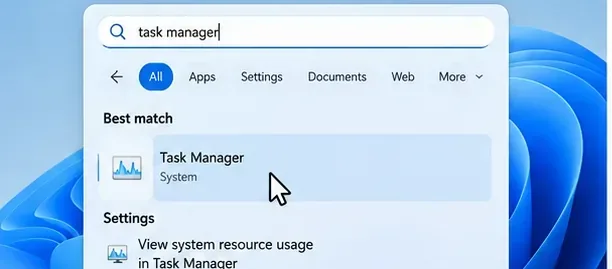
Problem, który pojawia się natychmiast po zalogowaniu, ale znika później, może wskazywać na przeciążenie systemu podczas uruchamiania lub działanie programu innej firmy działającego w tle, a nie samego Copilota. Otwórz Menedżera zadań , wybierz Aplikacje startowe i tymczasowo wyłącz zbędne aplikacje innych firm, których nie potrzebujesz do testu. Nie wyłączaj zabezpieczeń, ułatwień dostępu, zarządzania urządzeniami ani narzędzi firmowych, chyba że rozumiesz ich rolę lub administrator Cię o to poprosi.
Po zmianie elementów startowych uruchom ponownie system Windows, a następnie przetestuj Copilot przed otwarciem innych aplikacji.
Po przeprowadzeniu aktualizacji, naprawy aplikacji lub zmian podczas uruchamiania należy ponownie uruchomić system Windows, aby kolejny test Copilot rozpoczął się od czystej sesji.
Jeśli prosty test aplikacji startowej nie wykryje problemu, Microsoft dokumentuje bardziej kontrolowaną procedurę czystego rozruchu , która uruchamia system Windows z niezbędnymi sterownikami i programami startowymi. Należy ściśle przestrzegać oficjalnych instrukcji, a zwłaszcza wymogu ukrycia usług Microsoft przed wyłączeniem usług innych firm. Zobacz Jak wykonać czysty rozruch w systemie Windows .
Jeśli Copilot uruchamia się, ale nie odpowiada, zamiast resetować system Windows, sprawdź łączność
Jeśli okno Copilot otwiera się normalnie, ale monity nigdy się nie kończą, najpierw sprawdź, czy ładują się normalne strony internetowe i czy zegar, logowanie na konto, VPN, serwer proxy i zapora sieciowa nie blokują usług Microsoft. Na zarządzanych urządzeniach służbowych lub szkolnych nie usuwaj firmowej sieci VPN ani zabezpieczeń; zamiast tego skontaktuj się z administratorem.
Firma Microsoft udostępnia również narzędzie do rozwiązywania problemów z łącznością Copilot w aplikacji Uzyskaj pomoc. Otwórz aplikację Uzyskaj pomoc , wyszukaj narzędzie do rozwiązywania problemów z łącznością Copilot i postępuj zgodnie z instrukcjami diagnostycznymi. Według firmy Microsoft to narzędzie sprawdza reguły zapory sieciowej i inne blokady połączeń. Zobacz Narzędzia do rozwiązywania problemów Copilot .
Przydatnym testem izolacji jest otwarcie oficjalnego interfejsu internetowego Copilot w przeglądarce. Jeśli interfejs internetowy działa, a aplikacja Windows nie, skup się na zainstalowanej aplikacji, aktualizacjach Sklepu i odzyskiwaniu aplikacji. Jeśli oba nie działają w tej samej sieci i na tym samym koncie, bardziej prawdopodobne jest połączenie lub dostęp do usługi niż lokalny problem z aplikacją Copilot.
Czego nie robić w pierwszej kolejności
Nie używaj narzędzia do naprawy systemu podczas uruchomienia tylko dlatego, że Copilot nie uruchamia się po uruchomieniu. Narzędzie do naprawy systemu Windows podczas uruchomienia jest przeznaczone do rozwiązywania problemów, które uniemożliwiają uruchomienie samego systemu Windows, a nie do rozwiązywania problemów z aplikacją, która przestaje działać po zalogowaniu.
Nie resetuj całego komputera na wczesnym etapie rozwiązywania problemów. Naprawa aplikacji, reset aplikacji, aktualizacje, sprawdzanie łączności i izolacja podczas uruchamiania są znacznie mniej uciążliwe.
Nie wyłączaj usług Microsoft losowo. Jeśli korzystasz z czystego rozruchu, postępuj zgodnie z udokumentowaną procedurą firmy Microsoft i ukryj usługi Microsoft przed wyłączeniem pozostałych usług.
Nie instaluj nieoficjalnych pakietów „Copilot Fix”. Korzystaj z Windows Update, Microsoft Store, Ustawień, Uzyskaj Pomoc i stron pomocy technicznej firmy Microsoft.
Nie zakładaj, że każdy poradnik „Windows 12” pasuje do Twojego systemu. Najpierw sprawdź zainstalowaną wersję systemu Windows i skorzystaj z instrukcji dla wersji, którą Microsoft faktycznie obsługuje na Twoim urządzeniu.
Czy to znany błąd aktualizacji systemu Windows?
W momencie przeprowadzania badań, 13 września 2026 r. , publiczne strony firmy Microsoft dotyczące kondycji systemu Windows 11 wymieniają znane problemy dotyczące obsługiwanych wersji systemu Windows 11, ale nie identyfikują ogólnego problemu „Copilot nie reaguje po uruchomieniu”. Nie dowodzi to, że problem z Copilotem nie może występować na żadnym urządzeniu; oznacza to, że w analizowanym materiale nie ma szeroko udokumentowanego incydentu dotyczącego kondycji systemu Microsoft, który odpowiadałby temu objawowi. Przed przyjęciem założenia, że przyczyną jest nowa aktualizacja zbiorcza, należy sprawdzić kondycję systemu Windows .
Praktyczna lista kontrolna
Sprawdź prawdziwą wersję systemu Windows za pomocą Ustawień lub winver .
Otwórz Microsoft Copilot bezpośrednio z menu Start.
Przed wprowadzeniem poważniejszych zmian należy ponownie uruchomić system Windows i przeprowadzić ponowny test.
Zainstaluj aktualizacje systemu Windows i aplikacji Microsoft Store.
Użyj opcji Napraw przed zresetowaniem dla Copilota.
Jeśli problem występuje bezpośrednio po zalogowaniu, przetestuj zbędnych aplikacji startowych lub wykonaj procedurę czystego rozruchu firmy Microsoft.
Jeśli aplikacja otwiera się, ale nie odpowiada, uruchom narzędzie do rozwiązywania problemów z łącznością Copilot.
W przypadku zarządzanych urządzeń służbowych lub szkolnych przed zmianą ustawień VPN, zapory sieciowej, zabezpieczeń lub zasad należy skontaktować się z działem IT.
W większości przypadków „Copilot nie reaguje po uruchomieniu” skuteczna ścieżka jest prosta: sprawdź wersję systemu Windows, uruchom ponownie aplikację i komputer, zaktualizuj aplikacje systemu Windows i Sklepu, napraw Copilota, a następnie wyizoluj konflikty związane z uruchamianiem lub łącznością. Ta kolejność jest zgodna z aktualnymi wytycznymi pomocy technicznej firmy Microsoft i pozwala uniknąć destrukcyjnych poprawek w całym systemie, chyba że dowody wskazują na szerszy problem z systemem Windows.