Als uw pc plotseling oververhit raakt, de batterij snel leegloopt of traag aanvoelt terwijl Taakbeheer aanhoudende CPU- of NPU-activiteit laat zien, is het vaak het lastigst om te bepalen of er sprake is van een echte storing of van normale achtergrondprocessen. Dit onderscheid is nog belangrijker op nieuwere Copilot+ pc's, waar een neurale verwerkingseenheid (NPU) lokale AI-taken kan uitvoeren die oudere Windows-systemen naar de CPU of GPU zouden hebben gestuurd.
Er is één naamgevingskwestie die we eerst moeten ophelderen. Vanaf september 2026 vermelden de officiële Windows-clientreleasepagina's van Microsoft de Windows 11-versies 26H1, 25H2 en 24H2; er wordt geen officieel ondersteunde Windows 12-clientrelease vermeld. Deze handleiding gebruikt daarom de huidige Windows 11-interface en het gedrag zoals gedocumenteerd door Microsoft. Als een pc-fabrikant, winkelier, preview-build of forum uw systeem "Windows 12" noemt, controleer dan de daadwerkelijke versie voordat u instellingen wijzigt. Zie de release-informatie van Microsoft over Windows 11 en de status van Windows-releases .
Begin met te bepalen welk probleem je daadwerkelijk moet oplossen.
Een hoog resourcegebruik is niet per se slecht. De CPU is een algemene processor, terwijl een NPU gespecialiseerde hardware is die is ontworpen om machine learning-bewerkingen efficiënt uit te voeren. Microsoft documenteert het NPU-gebruik in Copilot+ pc's voor lokale AI-workloads en toont de NPU-activiteit in Taakbeheer. Met andere woorden, een korte piek in het NPU-gebruik tijdens een AI-functie kan worden gezien als normaal gedrag en niet als een defect. Zie de ontwikkelaarsgids voor NPU's op Copilot+ pc's .
In plaats van te streven naar een vast percentage, zoek naar een patroon: aanhoudend hoge activiteit nadat de werkbelasting allang zou moeten zijn beëindigd, herhaaldelijk ventilatorgeluid in ruststand, ongebruikelijke batterijafname, vertraging in gewone apps of hetzelfde proces dat het systeem herhaaldelijk uit de slaapstand haalt. Er bestaat geen universeel NPU- of CPU-percentage dat bewijst dat er iets mis is met alle processors en werkbelastingen.
| Wat je observeert | De beste eerste zet | Belangrijkste afweging |
|---|
| Korte NPU-pieken alleen tijdens AI-functies. | Laat deze functie ingeschakeld, tenzij de batterijduur belangrijker voor u is. | Je behoudt de functionaliteit en accepteert een deel van de lokale verwerking. |
| De CPU blijft druk bezig na het inloggen. | Controleer de apps die opstarten en op de achtergrond draaien. | Sommige apps stoppen mogelijk direct met synchroniseren of het versturen van meldingen. |
| CPU-gebruik neemt toe tijdens het indexeren door de zoekfunctie. | Gebruik klassieke indexering of sluit grote mappen uit. | Zoeken wordt minder uitgebreid |
| Het NPU-gebruik neemt toe tijdens videogesprekken. | Test met Windows Studio-effecten uitgeschakeld | Je verliest effecten zoals kadering, onscherpte of oogcontactcorrectie. |
| Het gebruik begon na een update of een wijziging van het stuurprogramma. | Werk Windows en de hardwarestuurprogramma's bij voordat u services uitschakelt. | Dit kost tijd en vereist mogelijk een herstart. |
| Het gebruik houdt aan, ook al is er geen app zichtbaar geopend. | Gebruik een schone opstart; gevorderde gebruikers kunnen een trace vastleggen. | Tijdelijk verlies van opstartfunctionaliteit en een meer technische diagnose |
1. Eerst meten: bevestig de versie en stel een basislijn vast.
Open Taakbeheer met Ctrl + Shift + Esc . Sorteer op de pagina Processen op CPU om te zien welke processen actief zijn. Open vervolgens Prestaties en selecteer de NPU-optie als uw apparaat deze heeft. Volgens de documentatie van Microsoft kan Taakbeheer op ondersteunde systemen het NPU-gebruik, geheugeninformatie, stuurprogrammaversie en andere hardwaregegevens weergeven.

Open eerst Taakbeheer, zodat u de CPU-activiteit en, op ondersteunde Copilot+ pc's, de NPU-activiteit vóór en na elke wijziging kunt vergelijken.
Neem een eenvoudige nulmeting. Sluit de apps die je niet test, wacht tot de voorgrondtaken zijn voltooid en noteer of de CPU en NPU zich stabiliseren. Als de NPU alleen actief is wanneer een lokale AI-functie draait en daarna weer minder actief wordt, kan het uitschakelen van systeemcomponenten meer problemen veroorzaken dan oplossen.
Voor NPU-toewijzingen die Taakbeheer niet kan verklaren, biedt Microsoft een profiel voor neurale verwerking in Windows Performance Recorder (WPR) en grafieken in Windows Performance Analyzer (WPA). Dit is een betere manier om de oorzaak te achterhalen dan te gissen welke service moet worden uitgeschakeld. De documentatie van Microsofts Windows Performance Toolkit beschrijft het traceerprofiel voor neurale verwerking.
2. Verminder de optionele achtergrondtaken, maar bepaal zelf wat je bereid bent op te geven.
Opstart-apps: ideaal voor pc's die direct na het inloggen veel processen uitvoeren.
Open Instellingen > Apps > Opstarten , of gebruik de pagina Opstart-apps van Taakbeheer. Schakel programma's uit die niet bij elke aanmelding hoeven te starten. De opstartrichtlijnen van Microsoft vermelden dat Taakbeheer ook de impact op het opstarten rapporteert, wat kan helpen bij het prioriteren van wijzigingen. Zie Opstarttoepassingen configureren in Windows .
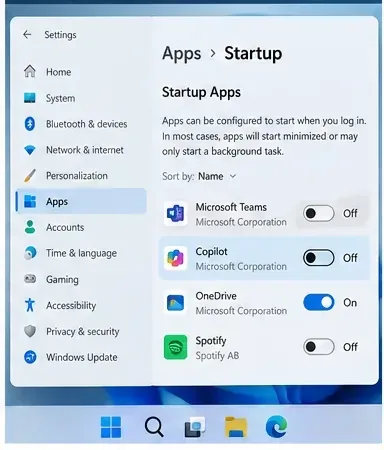
Op de pagina 'Opstartapps' kunt u voorkomen dat niet-essentiële software automatisch wordt gestart zonder deze te verwijderen.
Afweging: het uitschakelen van een opstartitem kan synchronisatie, bedieningselementen in het systeemvak, updatecontroles of meldingen vertragen totdat u de app handmatig opent. Voor cloudopslag, VPN, wachtwoordbeheer, toegankelijkheids-, beveiligings- of apparaatbeheersoftware is het belangrijk om te begrijpen wat de app doet voordat u deze uitschakelt.
Achtergrondmachtigingen: het meest geschikt wanneer een app in de stijl van de Store steeds opnieuw wordt geactiveerd.
Voor ondersteunde apps ga je naar Instellingen > Apps > Geïnstalleerde apps , open je de geavanceerde opties van de app en bekijk je de machtigingen voor apps op de achtergrond . Microsoft beschrijft drie opties: Altijd, Energiebesparend en Nooit. Energiebesparend is een verstandige middenweg als je nog steeds meldingen wilt ontvangen; Nooit is agressiever en kan achtergrondupdates blokkeren. Zie Windows-achtergrondapps en je privacy .
Desktoptoepassingen vormen een belangrijke uitzondering: Microsoft merkt op dat veel traditionele .EXE-desktopapps deze per-app-specifieke achtergrondtoegangsinstellingen niet gebruiken. Voor die programma's kunt u de instellingen van de toepassing zelf, de opstartprogramma's of een schone opstart gebruiken om ze te isoleren.
Zoekindexering: kies tussen dekking versus resourcegebruik
Windows Zoeken biedt Klassieke en Verbeterde indexering. Klassieke indexering richt zich op veelgebruikte gebruikersmappen en gebruikt minder systeembronnen; Verbeterde indexering indexeert de pc breder en kan meer CPU-kracht verbruiken, met name tijdens de eerste indexering of na grote bestandswijzigingen. Microsoft geeft aan dat het eerste indexeringsproces tot een paar uur kan duren en dat de Verbeterde modus meer systeembronnen kan gebruiken. Zie Zoeken indexeren in Windows .
Op Copilot+ pc's maakt de verbeterde Windows Search ook gebruik van semantische indexering. Microsoft zegt dat deze gegevens lokaal worden bewaard. Als hoge CPU-activiteit duidelijk wijst op indexering, schakel dan over naar de klassieke modus of sluit grote mappen uit die u zelden doorzoekt. Schakel de zoekfunctie niet volledig uit, tenzij u hebt bevestigd dat deze de oorzaak is en u een minder effectief zoekgedrag kunt accepteren. De pagina 'Windows Search en privacy' van Microsoft legt de afweging uit.
Windows Studio-effecten: handig om te testen wanneer NPU-gebruik optreedt tijdens gesprekken.
Windows Studio Effects kan de NPU gebruiken voor functies zoals automatische kadering, oogcontactcorrectie, achtergrondeffecten en spraakfocus. Microsoft merkt specifiek op dat sommige camera-effecten de prestaties en de batterijduur op bepaalde apparaten aanzienlijk kunnen beïnvloeden. Als het NPU-gebruik tijdens vergaderingen toeneemt, schakel de effecten dan tijdelijk uit in de snelle instellingen of via Instellingen > Bluetooth en apparaten > Camera's en vergelijk het resultaat. Zie Windows Studio Effects .
Afweging: het uitschakelen van de effecten kan de AI-verwerking verminderen, maar je verliest dan de visuele of audioverbetering. Laat ze ingeschakeld als de functie belangrijk voor je is en het apparaat koel en responsief blijft.
Onthoud en klik om te doen: test, ga niet zomaar uit van aannames.
Op Copilot+ pc's is het opslaan van snapshots optioneel bij Recall. Microsoft biedt de mogelijkheid om het opslaan van snapshots te pauzeren of uit te schakelen via Instellingen > Privacy en beveiliging > Recall en snapshots . Click to Do kan ook worden uitgeschakeld onder Privacy en beveiliging. Als uit uw metingen blijkt dat de NPU- of CPU-activiteit overeenkomt met deze functies, test dan opnieuw met de functies gepauzeerd. Als het gedrag niet verandert, schakel ze dan weer in als u ze gebruikt. Raadpleeg de Microsoft- documentatie over privacy en beheer van Recall en Click to Do.
3. Werk de softwarestack bij voordat u systeemservices als vijand beschouwt.
Het gedrag van de NPU is afhankelijk van Windows, het hardwarestuurprogramma, de AI-runtime en de toepassing die deze gebruikt. Als er na een nieuwe app, een Windows-update of een stuurprogrammawijziging sprake is van hoge activiteit, breng de stack dan terug naar een bekende huidige status voordat u registerwijzigingen aanbrengt of Microsoft-services permanent uitschakelt.
Open Instellingen > Windows Update , installeer de beschikbare updates en bekijk vervolgens de optionele stuurprogramma-updates als Microsoft deze aanbiedt. Windows 11 kan aanbevolen hardwarestuurprogramma's installeren via Windows Update, en Microsoft beschrijft optionele stuurprogramma-updates als een ondersteunde methode. Zie Automatisch aanbevolen en bijgewerkte hardwarestuurprogramma's downloaden .
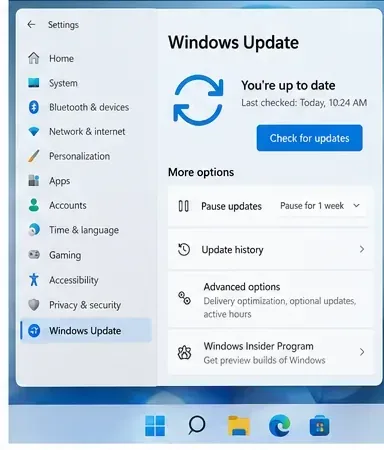
Windows Update is de eerste ondersteunde plek om te controleren op updates voor het besturingssysteem en aanbevolen stuurprogramma's voordat er wijzigingen worden aangebracht in services op laag niveau.
Als de fabrikant van uw pc een nieuwere chipset, NPU, firmware of BIOS-pakket voor uw specifieke model aanbiedt, raadpleeg dan de officiële ondersteuningspagina van de fabrikant in plaats van een website van derden waar u stuurprogramma's kunt downloaden.
Voer een beveiligingsscan uit als het proces onbekend is.
Als het zware proces een onbekende naam heeft, vanuit een onverwachte locatie verschijnt of direct na het beëindigen opnieuw wordt gestart, voer dan Windows Beveiliging uit. Een snelle scan is een goede eerste stap; een volledige scan is trager en kan meer ingrijpen, maar controleert meer bestanden. Microsoft merkt op dat een volledige scan de pc trager kan maken tijdens de uitvoering. Zie Beschermd blijven met de Windows Beveiliging-app .
Gebruik DISM en SFC alleen als Windows zelf beschadigd lijkt te zijn.
DISM en Systeem Bestandscontrole zijn geen algemene prestatieboosters. Gebruik ze wanneer Windows-functies niet goed werken, bestanden beschadigd lijken of het systeem instabiel wordt. Microsoft raadt aan DISM uit te voeren vóórdat u de Systeem Bestandscontrole gebruikt sfc /scannow. De officiële instructies vindt u op de pagina 'Het hulpprogramma Systeem Bestandscontrole gebruiken' .
4. Kies de juiste energiemodus en voer indien nodig een schone opstart uit.
De energiebesparende modus is een compromis, geen wondermiddel voor een proces dat te veel energie verbruikt. Onder Instellingen > Systeem > Energie en batterij kan 'Beste energie-efficiëntie' de achtergrondactiviteit beperken en het energieverbruik verlagen, terwijl 'Beste prestaties' de processor meer ruimte geeft om op hogere prestaties te draaien. 'Gebalanceerd' is meestal de minst storende optie voor dagelijkse diagnose.
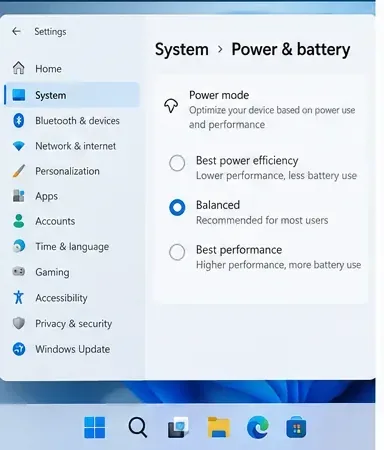
De energiebesparende modus wijzigt de balans tussen prestaties en energieverbruik; deze modus identificeert niet het proces dat de aanhoudende CPU- of NPU-activiteit veroorzaakt.
Kies 'Beste energie-efficiëntie' wanneer de batterijduur, het ventilatorgeluid en de warmteontwikkeling belangrijker zijn dan de maximale voorgrondsnelheid. Kies 'Gebalanceerd' wanneer u normale prestaties wilt zonder een van beide extremen te forceren. Kies 'Beste prestaties' alleen wanneer snelle reactietijd op de voorgrond prioriteit heeft en een hoger stroomverbruik of meer warmte acceptabel is. De energie-instellingen van Microsoft in Windows 11 leggen uit hoe efficiëntiemodi de achtergrondactiviteit beperken.
Schone laars: de strengste praktische isolatietest
Als het probleem aanhoudt, voer dan een schone opstart uit in plaats van willekeurig services permanent uit te schakelen. De schone opstartprocedure van Microsoft start Windows met essentiële stuurprogramma's en opstartprogramma's, zodat u kunt vaststellen of een service van derden of een opstart-app de oorzaak is. Er wordt ook gewaarschuwd dat sommige functionaliteiten tijdelijk niet beschikbaar kunnen zijn. Volg de officiële instructies voor een schone opstart .
Het nuttige resultaat is diagnostisch, niet slechts een lager percentage:
- Als de hoge CPU- of NPU-activiteit verdwijnt na een schone opstart, schakel dan de services en opstartitems in groepen weer in totdat het probleem terugkeert.
- Als de activiteit aanhoudt, richt u zich dan op Windows-componenten, stuurprogramma's, firmware of de specifieke functie die u eerder bij uw metingen hebt vastgesteld.
- Als de NPU de onverklaarde oorzaak is, leg dan een Neural Processing-trace vast met WPR/WPA en stuur deze naar de fabrikant van het apparaat, de app-ontwikkelaar of de Microsoft-ondersteuning in plaats van te gissen.
Hoe kun je controleren of de oplossing daadwerkelijk werkt?
Start de computer opnieuw op na een belangrijke wijziging en herhaal vervolgens dezelfde werklast als die voor de basismeting. Vergelijk de situatie op gelijke voet: dezelfde apps, dezelfde stroombron, dezelfde effecten voor videogesprekken en ongeveer dezelfde hoeveelheid inactiviteit.
- Goed teken: de CPU-activiteit stabiliseert zich nadat het opstartproces is voltooid en de pc blijft niet langer warm of lawaaiig in ruststand.
- Goed teken: de NPU-activiteit neemt toe wanneer je bewust een AI-functie gebruikt en neemt weer af wanneer die functie wordt uitgeschakeld.
- Goed teken: het batterijverbruik en de reactiesnelheid verbeteren zonder dat meldingen, synchronisatie, zoekfuncties of camerafuncties die je echt nodig hebt, worden onderbroken.
- Wijzig de aanpak: als een instelling het resourcegebruik verlaagt maar een functie verwijdert waar u van afhankelijk bent, herstel deze dan en richt u in plaats daarvan op een specifiekere bron.
- Escaleren: als het resourcegebruik na updates en een schone opstart aanhoudt, verzamel dan een trace of neem contact op met de pc-fabrikant en vermeld de procesnaam, Windows-build, driverversies en stappen om het probleem te reproduceren.
Wat je vooral niet moet doen
- Schakel Microsoft-services niet permanent uit, alleen omdat hun namen bovenaan in Taakbeheer verschijnen.
- Gebruik geen optimalisatietools van derden die beloven grote groepen Windows-services uit te schakelen zonder de gevolgen uit te leggen.
- Ga er niet van uit dat elke piek in de NPU-belasting nutteloos is; het verplaatsen van ondersteunde AI-inferentie van de CPU/GPU naar de NPU is vaak een bewuste ontwerpkeuze.
- Schakel niet over naar 'Beste prestaties' in de verwachting dat het achtergrondgebruik verdwijnt; deze modus kan het stroomverbruik en de warmteontwikkeling juist verhogen.
- Volg niet blindelings een screenshot van "Windows 12". Controleer eerst de daadwerkelijke Windows-versie, want de door Microsoft gedocumenteerde client-UI is momenteel Windows 11.
Kortom
Voor de meeste mensen is de veiligste volgorde: eerst meten, alleen de achtergrondprocessen uitschakelen die u niet nodig hebt, Windows en hardwarestuurprogramma's bijwerken en vervolgens een schone opstart uitvoeren als de oorzaak nog steeds onduidelijk is. Op Copilot+ pc's is de NPU op zich geen probleem; het is een dedicated resource die actief moet zijn wanneer lokaal AI-werk dit vereist. Het doel is niet om het CPU- en NPU-gebruik tot nul te reduceren. Het doel is voorspelbare activiteit die stopt wanneer de bijbehorende workload is voltooid, redelijke temperaturen en een redelijke batterijduur, en een systeem dat nog steeds de functies biedt die u hebt gekozen om te behouden.






