Home
» Computers
»
Hoe je de Microsoft-accountvereiste tijdens de installatie van Windows 12 kunt omzeilen: wat werkt er nog steeds in 2026?
Hoe je de Microsoft-accountvereiste tijdens de installatie van Windows 12 kunt omzeilen: wat werkt er nog steeds in 2026?
Bijgewerkt op 13 september 2026: Er is geen officieel uitgebracht of aangekondigd consumentenbesturingssysteem met de naam Windows 12 in de huidige Windows-releasedocumentatie van Microsoft. De releasestatuspagina's van Microsoft vermelden nog steeds Windows 11 als actief clientplatform, inclusief Windows 11 versie 26H1, terwijl Windows 11 versie 26H2 zich in het Release Preview Channel bevindt, voorafgaand aan de algemene beschikbaarheid. Zie de release-informatie van Microsoft over Windows 11 en de aankondiging van Windows 11 26H2 Release Preview .
Dat is belangrijk, want een handleiding die beweert een geteste "Windows 12-bypass" te hebben, zou gedrag verzinnen dat nog niet geverifieerd kan worden. De praktische oplossing is om de installatieregels te volgen die Microsoft heeft gedocumenteerd voor de huidige Windows 11 en te begrijpen welke oudere snelkoppelingen Microsoft heeft verwijderd. Als een toekomstige Windows 12 hetzelfde accountbeleid behoudt, zal het onderstaande beslissingskader nog steeds helpen, maar de exacte schermen en opdrachten moeten opnieuw worden gecontroleerd aan de hand van de uiteindelijke versie.
Kort antwoord: de betrouwbare opties zijn niet langer de oude OOBE-trucs.
Voor een persoonlijke Windows-pc is de meest betrouwbare en ondersteunde methode om de installatie te voltooien met een Microsoft-account en vervolgens, na het bereiken van het bureaublad, over te schakelen naar een lokaal account. Voor een pc in bedrijfseigendom met een ondersteunde editie, gebruikt u de optie 'Instellen voor werk of school' en meldt u zich aan bij de organisatie via Microsoft Entra ID in plaats van een persoonlijk Microsoft-account te gebruiken. Bij beheerde implementaties kunnen IT-beheerders de componenten voor onbeheerde installatie van Microsoft gebruiken om lokale accounts aan te maken, maar dit is een implementatieworkflow en geen handige snelkoppeling voor consumenten.
Microsoft geeft momenteel aan dat Windows 11 Home en Windows 11 Pro voor persoonlijk gebruik een internetverbinding en een Microsoft-account vereisen tijdens de eerste installatie van het apparaat. Microsoft zegt ook dat een internetverbinding nodig is om de installatie van een Windows Home- of Pro-apparaat te voltooien. Deze vereisten staan beschreven in de systeemvereisten van Windows 11 en in de installatiehandleiding van Microsoft voor connectiviteit .
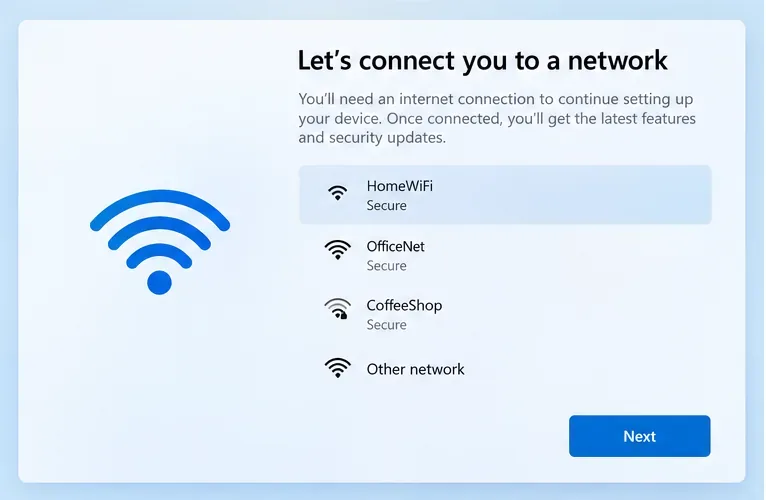
Een Windows-installatiescherm in de fase van de netwerkverbinding. Bij de huidige consumentenversies van Windows Home en Pro vermeldt Microsoft internetverbinding als een vereiste.
Welke optie past het beste bij jouw situatie?
Optie
Het beste voor
Persoonlijk Microsoft-account tijdens de OOBE?
Belangrijkste afweging
Voltooi de installatie en schakel vervolgens over naar een lokaal account.
De meeste persoonlijke pc's
Ja, tijdelijk.
Het meest betrouwbaar en ondersteund, maar het voorkomt niet dat het Microsoft-account tijdens de OOBE (Out-of-Box Experience) wordt gebruikt.
Geschikt voor werk of school.
Door het bedrijf beheerde Pro/Enterprise/Education-apparaten
Geen persoonlijk account
Organisatiereferenties en internetverbinding zijn vereist; Windows Home kan geen Microsoft Entra-verbinding tot stand brengen.
Kan worden vermeden, afhankelijk van het implementatieontwerp.
Meer configuratie en testen; moet worden gevalideerd op exact dezelfde Windows-image en -editie.
Oude OOBE-opdracht of offline-omzeilingen
Alleen oude afbeeldingen
Soms bij oudere versies
Niet betrouwbaar: Microsoft heeft bekende mechanismen om lokale accounts te omzeilen expliciet verwijderd of aangepakt.
Optie 1: Voltooi de installatie en schakel vervolgens over van een Microsoft-account naar een lokaal account.
Dit is de minst kwetsbare optie voor een Windows 11 Home- of Pro-pc in eigen bezit. Het volgt de installatieprocedure die Microsoft momenteel ondersteunt en gebruikt vervolgens een gedocumenteerde Windows-instelling om het aanmeldtype te wijzigen. Het nadeel is duidelijk: je hebt nog steeds een Microsoft-account nodig tijdens de eerste installatie.
Het aanmeldingsscherm van het Microsoft-account dat wordt gebruikt voor de installatie van een persoonlijk account. De exacte lay-out kan variëren afhankelijk van de Windows-versie en de fabrikant, maar de accountvereiste is gedocumenteerd voor de huidige installatie van Home- en Pro-versies voor persoonlijk gebruik.
Hoe doe je dat?
Voltooi de installatieschermen van Windows, maak verbinding met internet en meld u aan met uw Microsoft-account.
Voltooi de OOBE en bereik het Windows-bureaublad.
Open Instellingen > Accounts > Uw gegevens .
Selecteer 'Inloggen met een lokaal account' , voer de gewenste lokale gebruikersnaam en het wachtwoord in en volg de instructies om uit te loggen en de wijziging te voltooien.
Microsoft beschrijft deze exacte wijziging van accounttype in het artikel 'Van een lokaal account naar een Microsoft-account overschakelen in Windows' . Op dezelfde pagina wordt ook de omgekeerde procedure uitgelegd. Microsoft raadt een Microsoft-account aan vanwege de service-integratie, beveiligingsfuncties en synchronisatie tussen apparaten, terwijl een lokaal account specifiek is voor één pc en geen internetverbinding vereist om in te loggen.
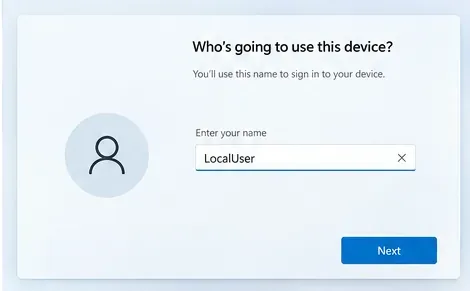
Een scherm voor het benoemen van lokale gebruikers, waarop de informatie staat die Windows nodig heeft voor een lokaal account. De exacte prompts variëren afhankelijk van of het account tijdens de implementatie wordt aangemaakt of bij het wijzigen van accounttypen na de installatie.
Wanneer dit de betere afweging is
Kies deze optie als een stabiele installatie op uw pc uw prioriteit is en u niet afhankelijk wilt zijn van ongedocumenteerde trucjes die na een update kunnen verdwijnen. Het is ook verstandig als u lokaal wilt inloggen op Windows, maar later wel individuele Microsoft-services wilt blijven gebruiken. Een lokaal Windows-account verhindert u niet om afzonderlijk in te loggen op apps zoals OneDrive of Microsoft 365.
Het nadeel is dat de eerste installatie de machine nog steeds koppelt aan een Microsoft-account totdat u dit wijzigt. Als uw vereiste is dat er op dit apparaat nooit een persoonlijk Microsoft-account mag worden ingevoerd, gebruik dan in plaats daarvan de onderstaande organisatie- of implementatieopties.
Optie 2: Voor een bedrijfs-pc gebruikt u 'Instellen voor werk of school'.
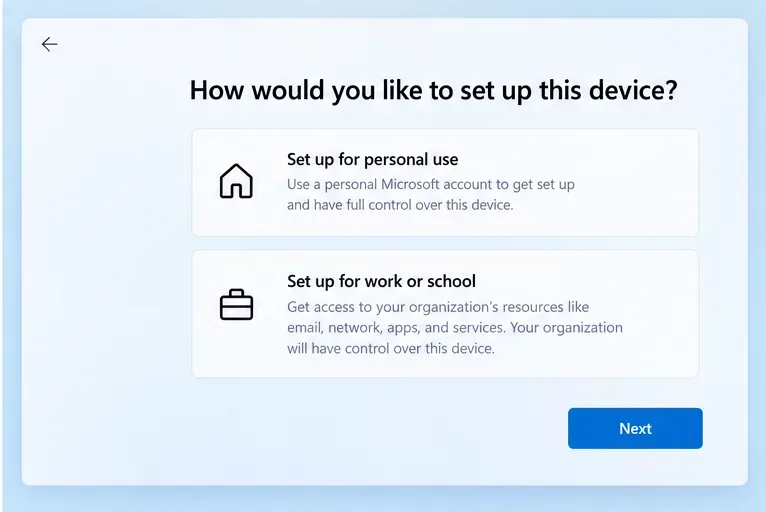
Als het apparaat eigendom is van een organisatie, is een persoonlijk Microsoft-account meestal sowieso niet de juiste identiteit. Microsoft ondersteunt het koppelen van geschikte Windows 11-apparaten aan Microsoft Entra ID tijdens de OOBE (Out-of-Box Experience). Kies op het scherm 'Hoe wilt u dit apparaat instellen?' voor 'Instellen voor werk of school' en meld u aan met de referenties die u van uw organisatie hebt ontvangen.
De keuze voor een installatie voor persoonlijk gebruik versus werk of school. Microsoft beschrijft de installatieprocedure voor Microsoft Entra ID op ondersteunde Windows-versies, specifiek voor werk of school.
In de Microsoft Entra ID OOBE-documentatie van Microsoft staat dat het apparaat voor dit proces met internet verbonden moet zijn. Er wordt ook vermeld dat Windows Home-edities geen ondersteuning bieden voor Microsoft Entra Join.
Deze optie vermijdt het gebruik van een persoonlijk Microsoft-account, maar creëert geen onbeheerde pc die alleen lokaal toegankelijk is. Uw organisatie kan beleid voor apparaatbeheer toepassen, het apparaat registreren voor beheer van mobiele apparaten en de toegang tot bedrijfsbronnen beheren. Dit is wenselijk voor hardware binnen het bedrijf en meestal onwenselijk voor een privécomputer, tenzij uw organisatie expliciet ondersteuning biedt voor het beheer van eigen apparaten.
Optie 3: IT-beheerders kunnen ondersteunde componenten voor onbeheerde implementatie gebruiken.
Voor beeldverwerkingslaboratoria, kiosken, testmachines, klaslokalen of andere gecontroleerde implementatiescenario's publiceert Microsoft componenten voor onbeheerde installatie waarmee lokale gebruikers tijdens de installatie kunnen worden aangemaakt. De component LocalAccounts onder Microsoft-Windows-Shell-Setup is ontworpen om lokale accounts tijdens de installatie te definiëren, inclusief accountnamen, groepen en wachtwoordinstellingen.
Dit is een betere technische keuze dan automatisering te bouwen rond een ongedocumenteerde OOBE-snelkoppeling. Het is reproduceerbaar en maakt deel uit van het implementatiekader van Microsoft. De keerzijde is het onderhoud: antwoordbestanden moeten worden beveiligd, getest op de exacte editie en build, en gecontroleerd telkens wanneer Microsoft het installatiegedrag wijzigt. Dit is niet de aanpak die ik zou aanbevelen aan iemand die een enkele laptop thuis installeert.
Waarom OOBE/BYPASSNRO en soortgelijke trucs een slechte aanbeveling zijn voor 2026
Veel oudere Windows 11-handleidingen adviseren gebruikers om tijdens het OOBE-proces op Shift+F10 te drukken en OOBE\BYPASSNRO uit te voeren , de netwerkverbinding te verbreken of een lokaal accountproces te starten. Deze technieken werden populair omdat ze werkten op specifieke Windows 11-builds. Ze mogen niet langer als universeel betrouwbaar worden beschouwd.
Die aankondigingen werden gedaan via Insider-builds, dus het exacte moment waarop een bepaalde retail-image een bepaalde truc niet meer accepteert, kan variëren. Die onzekerheid is het belangrijkste punt. Een omzeiling die werkt op de ene ISO, OEM-image of virtuele machine, kan op een andere mislukken. Het is daarom geen goede keuze voor een handleiding die herhaalbare resultaten belooft.
Wat als je gewoon de wifi-verbinding verbreekt of de ethernetkabel loskoppelt?
Bij oudere Windows-installaties kon het verbreken van de netwerkverbinding leiden tot een foutmelding als "Ik heb geen internetverbinding" of een beperkte installatieprocedure. In de huidige consumentenversie van Windows 11 geeft Microsoft in de ondersteuningsdocumentatie aan dat internettoegang vereist is om de installatie van de Home- of Pro-versie te voltooien. Dat betekent dat "gewoon offline gaan" niet langer een betrouwbare aanbeveling is voor een nieuwe computer.
Als een oudere image een lokale of beperkte installatieroute laat zien, werkt deze mogelijk nog steeds op die specifieke build. Beschouw dit als buildspecifiek gedrag en niet als een functie die u in de volgende Windows-release kunt verwachten. Als u veel systemen voorbereidt, test dan de exacte ISO en het cumulatieve updateniveau dat u wilt implementeren, in plaats van ervan uit te gaan dat een oudere handleiding nog steeds van toepassing is.
Moet je een nep-, geblokkeerde of tijdelijke Microsoft-account gebruiken?
Ik zou dat niet als standaard aanbeveling doen. Het is afhankelijk van het opzettelijk veroorzaken van een authenticatiefout of het gebruik van een account dat je niet wilt behouden, en Microsoft documenteert dit niet als een ondersteunde OOBE-procedure. Het kan zonder waarschuwing stoppen met werken, accountherstel bemoeilijken of je in onzekerheid laten over welke identiteit aan de installatie is gekoppeld.
Als privacy of offline aanmelden uw doel is, is de ondersteunde optie na de installatie een nettere oplossing. Als de machine voor een organisatie is, gebruik dan de optie voor werk of school. Als de machine onderdeel is van een herhaalbare implementatieworkflow, gebruik dan de implementatietools.
Microsoft-account versus lokaal account: de praktische afwegingen
Kies een Microsoft-account als u eenvoudigere cloudintegratie wilt.
Een Microsoft-account kan instellingen synchroniseren en Windows verbinden met Microsoft-services op verschillende apparaten. Windows Back-up en OneDrive zijn ontworpen rondom die cloudidentiteit. Voor gebruikers die regelmatig van pc wisselen, OneDrive intensief gebruiken of willen dat Microsoft-services vanaf de eerste opstart geïntegreerd aanvoelen, is het eenvoudiger om het Microsoft-account als aanmeldingsmethode voor Windows te behouden.
Kies een lokaal account als apparaatonafhankelijkheid belangrijker voor u is.
Een lokaal account bestaat alleen op de pc. Het vereist geen internetverbinding om in te loggen en scheidt de Windows-aanmelding van uw Microsoft-cloudidentiteit. Dit kan handig zijn voor offline computers, labsystemen, privacybewuste persoonlijke opstellingen of computers waar cloudsynchronisatie niet nodig is.
Het nadeel is dat accountherstel en synchronisatie meer lokaal plaatsvinden. Microsoft raadt aan om een wachtwoordherstelschijf te maken voor een lokaal account, omdat het herstellen van een vergeten wachtwoord lastiger kan zijn dan bij een Microsoft-account.
Kies Entra ID als de organisatie eigenaar is van het identiteits- en apparaatbeleid.
Voor zakelijke hardware biedt Microsoft Entra ID organisaties een ondersteund identiteitspad zonder dat een persoonlijk Microsoft-account nodig is. Het nadeel is het beheer: de organisatie kan beveiligingsinstellingen, software-implementatie, nalevingscontroles en registratie voor mobiel apparaatbeheer afdwingen.
Wat ik in elk van de gangbare scenario's zou kiezen.
Nieuwe persoonlijke Windows Home-laptop: voltooi de OOBE met een Microsoft-account en schakel vervolgens over naar een lokaal account als u dat nog steeds wilt. Dit heeft het laagste risico op installatiefouten.
Voor persoonlijke Windows Pro-desktops die grotendeels offline moeten blijven: gebruik dezelfde ondersteunde installatie- en overstapmethode, tenzij uw exacte installatiekopie een gedocumenteerd lokaal pad bevat. Baseer uw plan niet op BYPASSNRO.
Bedrijfs-pc met Windows Pro/Enterprise: kies werk of school en gebruik de Microsoft Entra-gegevens van uw organisatie.
Lab-, klaslokaal-, kiosk- of imaging-workflow: gebruik ondersteunde implementatietools en onbeheerde accountconfiguratie en valideer deze vervolgens op de exacte build vóór de uitrol.
Toekomstig Windows 12-apparaat: controleer de officiële installatievereisten van Microsoft opnieuw nadat Microsoft het product daadwerkelijk heeft aangekondigd en uitgebracht. Ga er niet vanuit dat een Windows 11-opdracht nog steeds beschikbaar is.
Kortom
Als je hebt gezocht naar een manier om de "Windows 12 Microsoft-accountvereiste" te omzeilen, is de belangrijkste correctie dat Windows 12 op 13 september 2026 nog geen officieel gedocumenteerde Microsoft-release is. In de huidige Windows 11 Home- en Pro-installaties voor persoonlijk gebruik documenteert Microsoft zowel een internetverbinding als een Microsoft-account als vereisten, terwijl het bedrijf ook bekende mechanismen om lokale accounts te omzeilen uit nieuwere installatieversies verwijdert.
De meest betrouwbare keuze hangt af van uw doel, en niet zozeer van het vinden van één universele oplossing: particuliere gebruikers kunnen de installatie voltooien en overschakelen naar een lokaal account, organisaties kunnen Microsoft Entra ID gebruiken en beheerders kunnen ondersteunde implementatietools gebruiken. Oude trucs via de opdrachtregel en offline methoden kunnen het beste worden beschouwd als versiespecifiek, verouderd gedrag, en niet als een duurzame installatiestrategie.