Home
» Computers
»
Hoe los je het probleem "Windows 12 AI Copilot reageert niet" op na het opstarten: praktische stappen voor Windows 11
Hoe los je het probleem "Windows 12 AI Copilot reageert niet" op na het opstarten: praktische stappen voor Windows 11
Als “Windows 12 AI Copilot” direct na het opstarten niet meer reageert, los dan de problemen met de Microsoft Copilot-app op in plaats van aan te nemen dat het besturingssysteem zelf defect is. Volgens de openbare release-informatie van Microsoft van 13 september 2026 is het huidige clientbesturingssysteem nog steeds Windows 11, met ondersteunde releases zoals 26H1, 25H2 en 24H2. Microsoft heeft geen officiële Windows 12-release gepubliceerd in de documentatie over de releasestatus van Windows. Als uw pc, een hulpprogramma of een website het systeem als “Windows 12” aanduidt, controleer dan de daadwerkelijke versie voordat u versie-specifiek advies opvolgt.
U kunt de officiële Windows-versie controleren via Instellingen > Systeem > Over of door op Windows + R te drukken , winver te typen en op Enter te drukken. Voor actuele informatie over de release van Microsoft kunt u de release-informatie van Windows 11 raadplegen .
Snelle diagnose: welke oplossing moet u als eerste proberen?
Wat je ziet
Beste eerste actie
Wat het doorgaans helpt isoleren
Copilot kan niet worden geopend via de taakbalk of snelkoppeling.
Open Copilot via het Startmenu en herstart Windows.
Defecte snelkoppeling, vastgelopen app-sessie of onvolledige opstartstatus
Copilot opent wel, maar blijft blanco, draait rond of geeft geen antwoord.
Controleer de internetverbinding en update vervolgens de app.
Verbindingsproblemen, accountproblemen of verouderde app-onderdelen.
Copilot faalt herhaaldelijk na elke aanmelding.
Repareer de app en test vervolgens of er opstartproblemen optreden.
Beschadigde app-gegevens of een ander opstartprogramma dat de werking verstoort.
Copilot werkt in een browser, maar niet in de Windows-app.
Repareer of reset de geïnstalleerde Copilot-app.
Het betreft een lokaal app-probleem in plaats van een algemeen Copilot-toegangsprobleem.
Meerdere apps uit de Microsoft Store werken tegelijkertijd niet meer.
Update eerst Windows en de apps uit de Microsoft Store.
Bredere app-platform- of updateproblemen
Voordat u problemen oplost: controleer of u de huidige Copilot-app gebruikt.
Microsoft beschrijft Copilot op Windows als een geïnstalleerde app. Op nieuwe Windows 11-pc's is de app mogelijk al geïnstalleerd en kan deze ook via de Microsoft Store worden gedownload. Microsoft beschrijft momenteel de Copilot-toets en Windows + C als mogelijke startmethoden, afhankelijk van het apparaat en de app-instellingen. Zie Aan de slag met Copilot op Windows .
Als een launcher van een derde partij, een OEM-hulpprogramma, een oude snelkoppeling of een browserextensie is wat u "AI Copilot" noemt, voer dan de instructies voor het resetten van de app niet uit voordat u hebt gecontroleerd of de geïnstalleerde app Microsoft Copilot is.
Stap 1: Open Copilot via het Startmenu en voer een schone herstart uit.
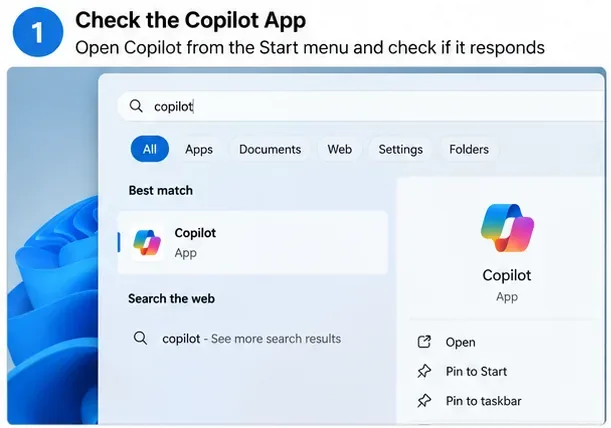
Begin met de minst ingrijpende test. Selecteer Start , zoek naar Copilot en open de Microsoft Copilot-app direct. Hiermee omzeil je een snelkoppeling in de taakbalk die mogelijk verouderd of verkeerd geconfigureerd is.
Voorbeeld van de Windows-zoekweergave voor het rechtstreeks openen van Copilot vanuit het Startmenu voordat de app-instellingen worden gewijzigd.
Als de app nog steeds niet reageert, sluit deze dan af en herstart de pc via Start > Energie > Herstarten . Herstarten heeft voor deze test de voorkeur boven afsluiten, omdat hiermee een nieuwe Windows-sessie wordt gestart en eventuele updates die afhankelijk zijn van een herstart, worden voltooid.
De probleemoplossingsrichtlijnen van Microsoft voor Store-apps beginnen met het sluiten en opnieuw openen van de app en het controleren of Windows up-to-date is. Zie Problemen met apps uit de Microsoft Store oplossen .
Stap 2: Windows en de Microsoft Copilot-app bijwerken
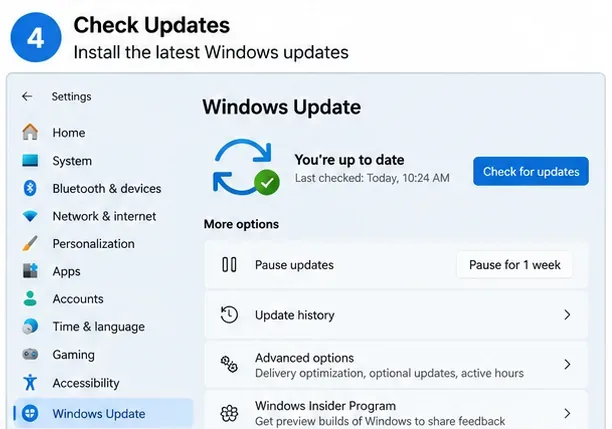
Als Copilot vooral na het opstarten vastloopt, is een onvolledige update een van de eenvoudigste oorzaken om uit te sluiten. Open Instellingen > Windows Update en selecteer Controleren op updates . Installeer beschikbare kwaliteits- en beveiligingsupdates en herstart de computer als Windows daarom vraagt.
Controleer eerst Windows Update voordat u dieper op de probleemoplossing ingaat, zodat het besturingssysteem over de nieuwste beschikbare update voor het apparaat beschikt.
Vervolgens kunt u de apps die via de Store zijn geleverd, bijwerken. Open de Microsoft Store , ga naar de downloads of bibliotheek en selecteer 'Controleren op updates' . Microsoft geeft aan dat Store-apps steeds vaker automatisch worden bijgewerkt, maar een handmatige controle kan nog steeds nuttig zijn bij het diagnosticeren van een specifieke app. Zie Updates downloaden voor apps en games in de Microsoft Store .
Nadat de updates zijn voltooid, start u Windows opnieuw op en test u Copilot voordat u iets anders wijzigt. Dit geeft u een duidelijk controlepunt: als Copilot nu werkt, hoeft u de app-gegevens niet te resetten of opstartsoftware uit te schakelen.
Stap 3: Repareer eerst de copiloot en reset deze pas als de reparatie mislukt.
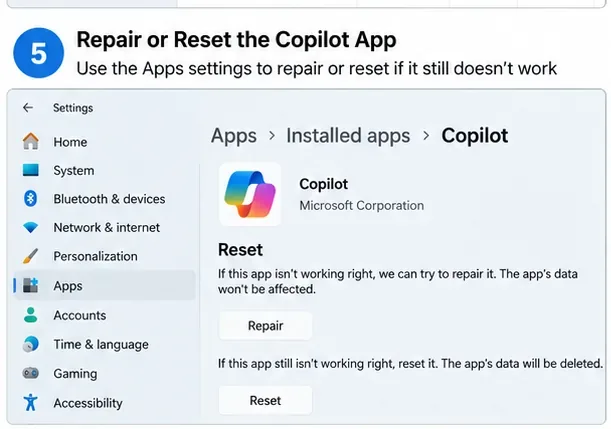
Windows bevat herstelopties voor apps die deze beschikbaar stellen. Ga naar Instellingen > Apps > Geïnstalleerde apps , zoek Microsoft Copilot , open de geavanceerde opties indien beschikbaar en selecteer Repareren .
Probeer eerst de reparatiefunctie voordat u de computer opnieuw instelt; Microsoft raadt in haar richtlijnen voor het herstellen van Windows-apps aan om eerst de reparatiefunctie te proberen wanneer deze optie beschikbaar is.
Repareren is de veiligere eerste optie, omdat Windows probeert de app te repareren zonder de meer ingrijpende reset-optie te gebruiken. Als Repareren het probleem niet oplost, ga dan terug naar dezelfde pagina en gebruik Reset . Microsoft merkt op dat niet elke app alle reparatieopties biedt, dus ga er niet van uit dat er iets mis is als de betreffende knop niet op uw pc staat. De officiële procedure staat beschreven in Apps en programma's repareren in Windows .
Na een reparatie of reset opent u Copilot en meldt u zich opnieuw aan als daarom wordt gevraagd. Test een korte prompt voordat u optionele opstartsoftware herstelt of aanvullende instellingen wijzigt.
Stap 4: Als de fout zich alleen na het opstarten voordoet, isoleer dan de opstartconflicten.
Een probleem dat direct na het inloggen optreedt maar later verdwijnt, kan wijzen op een opstartprobleem of een achtergrondprogramma van derden in plaats van Copilot zelf. Open Taakbeheer , selecteer Opstart-apps en schakel tijdelijk niet-essentiële programma's van derden uit die u niet nodig hebt voor de test. Schakel geen beveiligings-, toegankelijkheids-, apparaatbeheer- of bedrijfstools uit, tenzij u de functie ervan begrijpt of uw beheerder u daartoe opdracht geeft.
Start Windows opnieuw op nadat u de opstartitems hebt gewijzigd en test Copilot vervolgens voordat u andere toepassingen opent.
Start Windows opnieuw op na updates, app-reparaties of wijzigingen in de opstartinstellingen, zodat de volgende Copilot-test in een schone sessie begint.
Als een eenvoudige test met opstartprogramma's het probleem niet aan het licht brengt, beschrijft Microsoft een meer gecontroleerde procedure voor een schone opstart die Windows start met de essentiële stuurprogramma's en opstartprogramma's. Volg de officiële instructies zorgvuldig op, met name de vereiste om Microsoft-services te verbergen voordat u niet-Microsoft-services uitschakelt. Zie Hoe u een schone opstart uitvoert in Windows .
Als Copilot wel opent maar niet reageert, controleer dan de internetverbinding in plaats van Windows opnieuw in te stellen.
Als het Copilot-venster normaal wordt geopend maar de prompts niet worden voltooid, controleer dan eerst of gewone websites laden en of uw klok, accountaanmelding, VPN, proxy en firewall geen Microsoft-services blokkeren. Verwijder op beheerde werk- of schoolapparaten de VPN- of beveiligingsinstellingen van het bedrijf niet; neem in plaats daarvan contact op met de beheerder.
Microsoft biedt ook een probleemoplosser voor Copilot-connectiviteit aan in de app 'Help'. Open 'Help' , zoek naar 'Probleemoplosser voor Copilot-connectiviteit' en volg de diagnostische aanwijzingen. Microsoft geeft aan dat deze probleemoplosser controleert op firewallregels of andere verbindingsblokkeringen. Zie ' Probleemoplossers voor Copilot' .
Een nuttige test om het probleem te isoleren is het openen van de officiële Copilot-webinterface in een browser. Als de webinterface werkt, maar de Windows-app niet, richt u zich dan op de geïnstalleerde app, Store-updates en app-herstel. Als beide op hetzelfde netwerk en account niet werken, is een verbindings- of serviceprobleem waarschijnlijker dan een lokaal probleem met de Copilot-app.
Wat je vooral niet moet doen
Gebruik Opstartherstel niet alleen omdat Copilot na het opstarten vastloopt. Windows Opstartherstel is bedoeld voor problemen die ervoor zorgen dat Windows zelf niet opstart, niet voor een app die na het aanmelden vastloopt.
Reset niet de hele pc als eerste stap in de probleemoplossing. App-reparatie, app-reset, updates, verbindingscontroles en het isoleren van opstartprocessen zijn veel minder ingrijpend.
Schakel Microsoft-services niet willekeurig uit. Als u een schone opstart uitvoert, volg dan de door Microsoft beschreven procedure en verberg de Microsoft-services voordat u de overige services uitschakelt.
Installeer geen onofficiële "Copilot-fix"-pakketten. Gebruik Windows Update, de Microsoft Store, Instellingen, Hulp en de ondersteuningspagina's van Microsoft.
Ga er niet van uit dat elke handleiding voor "Windows 12" geschikt is voor uw systeem. Controleer eerst de geïnstalleerde Windows-versie en gebruik de instructies voor de versie die Microsoft daadwerkelijk ondersteunt op uw apparaat.
Is dit een bekende bug in Windows-updates?
Op het moment van onderzoek ( 13 september 2026) vermelden de openbare releasestatuspagina's van Microsoft voor Windows 11 de actuele bekende problemen voor ondersteunde Windows 11-versies, maar er wordt geen algemeen probleem genoemd waarbij "Copilot niet reageert na opstarten". Dit bewijst niet dat er geen enkel apparaat een updategerelateerd Copilot-probleem kan hebben; het betekent alleen dat er geen breed gedocumenteerd incident met betrekking tot de releasestatus van Microsoft is dat exact overeenkomt met dit symptoom in het onderzochte materiaal. Controleer de releasestatus van Windows voordat u ervan uitgaat dat een nieuwe cumulatieve update de oorzaak is.
Praktische checklist
Controleer de daadwerkelijke Windows-versie met Instellingen of winver .
Open Microsoft Copilot rechtstreeks vanuit het Startmenu.
Start Windows opnieuw op en test het nogmaals voordat u ingrijpende wijzigingen aanbrengt.
Installeer Windows-updates en updates voor apps uit de Microsoft Store.
Gebruik de reparatiefunctie vóór de resetfunctie voor de copiloot.
Als het probleem zich alleen direct na het aanmelden voordoet, test dan de niet-essentiële opstartprogramma's of voer de 'clean boot'-procedure van Microsoft uit.
Als de app wel opent maar niet reageert, voer dan de probleemoplosser voor Copilot-connectiviteit uit.
Neem bij wijzigingen aan VPN-, firewall-, beveiligings- of beleidsinstellingen op beheerde werk- of schoolapparaten contact op met de IT-afdeling.
In de meeste gevallen waarin "Copilot niet reageert na het opstarten" is de meest efficiënte aanpak eenvoudig: controleer de Windows-versie, herstart de app en de pc, update Windows en de Store-apps, repareer Copilot en isoleer vervolgens opstart- of verbindingsproblemen. Deze volgorde komt grotendeels overeen met de huidige ondersteuningsrichtlijnen van Microsoft en voorkomt ingrijpende systeemwijde oplossingen, tenzij er aanwijzingen zijn voor een breder Windows-probleem.