Home
» Computers
»
Hoe los je het probleem "Zwart scherm in Windows 12 na update" op zonder opnieuw te installeren (huidige stappen voor Windows 11)?
Hoe los je het probleem "Zwart scherm in Windows 12 na update" op zonder opnieuw te installeren (huidige stappen voor Windows 11)?
Voordat u begint met het oplossen van problemen, is er één belangrijke update voor september 2026: Microsoft heeft een recent probleem met Windows 11 gedocumenteerd waarbij de bureaubladachtergrond volledig zwart kon worden na de update KB5120998 van 27 augustus 2026 op sommige Windows 11 24H2- en 25H2-systemen. Microsoft geeft aan dat dit specifieke probleem is opgelost met de update KB5124008 van 8 september 2026 en latere updates. Als u de taakbalk, pictogrammen, vensters en muisaanwijzer nog steeds kunt zien en alleen de achtergrond zwart is, installeer dan eerst de nieuwste Windows-update in plaats van het als een volledig beeldschermprobleem te beschouwen.
De zoekterm "Windows 12 zwart scherm na update" komt veel voor, maar op 13 september 2026 vermeldt Microsoft in de openbare informatie over clientreleases nog steeds ondersteunde Windows-clientreleases onder Windows 11 , waaronder versies 26H1, 25H2 en 24H2. Deze handleiding maakt daarom gebruik van de huidige herstelprocedures van Microsoft voor Windows 11 in plaats van nieuwe menu's of functies voor Windows 12 te bedenken. U kunt de actuele versies controleren op de website van Microsoft Windows Release Health .
Een volledig blanco scherm betekent dat er geen bruikbaar bureaublad wordt weergegeven; dit is anders dan het probleem met de volledig zwarte achtergrond in september 2026, waarbij Windows zichtbaar en bruikbaar blijft.
Identificeer eerst welk type zwart scherm je precies hebt.
Wat je ziet
Meest nuttige eerste actie
Het bureaublad, de taakbalk en de pictogrammen zijn zichtbaar, maar de achtergrond is volledig zwart.
Installeer KB5124008 of een latere Windows-update; Microsoft heeft op deze manier een recent probleem met een zwarte achtergrond in de instellingen opgelost.
Zwart scherm met een muisaanwijzer
Probeer de sneltoets voor het resetten van de grafische kaart en start Windows Explorer vervolgens opnieuw op via Taakbeheer, als je het programma kunt openen.
Een volledig blanco scherm na het inloggen of na een update.
Reset het grafische stuurprogramma en schakel de beeldschermuitvoer uit en weer in; als dat niet werkt, ga dan naar de veilige modus.
Windows bereikt nooit het aanmeldscherm.
Gebruik de Windows Herstelomgeving (WinRE) voor opstartinstellingen, het verwijderen van updates, systeemherstel of opstartreparatie.
Zwart scherm met een knipperende tekstcursor voordat Windows opstart.
Dit kan erop wijzen dat de firmware geen opstartapparaat kan vinden; beschouw dit als een opstartprobleem en niet als een normaal probleem met de beeldschermstuurprogramma's.
De huidige richtlijnen van Microsoft voor een zwart scherm hebben betrekking op zwarte schermen bij het opstarten, na het inloggen en na een update. De officiële referentie is Problemen met een zwart scherm in Windows oplossen .
Stap 1: Herstel de weergavesessie voordat u Windows wijzigt.
Begin met acties die geen updates verwijderen of stuurprogramma's wijzigen. Zorg ervoor dat de pc is ingeschakeld en controleer, als u een externe monitor gebruikt, of deze is ingeschakeld en of de HDMI- of DisplayPort-kabel correct is aangesloten. Koppel op een laptop dockingstations en externe beeldschermen tijdelijk los, zodat Windows slechts één scherm hoeft te beheren.
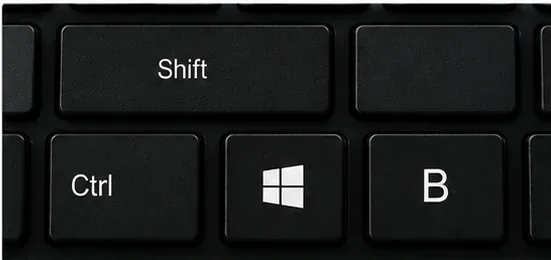
Druk vervolgens op Windows + Ctrl + Shift + B. Microsoft raadt deze sneltoets aan om het grafische stuurprogramma te resetten. Een succesvolle reset kan een piepje of een korte flikkering van het scherm veroorzaken. Als Windows actief is, maar het bureaublad naar het verkeerde scherm stuurt, druk dan op Windows + P , druk nogmaals op P en vervolgens op Enter om tussen de schermmodi te wisselen.
Druk op Windows + Ctrl + Shift + B om het grafische stuurprogramma opnieuw in te stellen voordat u de herstelprogramma's opent.
Als Ctrl + Alt + Del het Windows-beveiligingsscherm opent, werkt de schermstapel in ieder geval gedeeltelijk. Open Taakbeheer. Als u Windows Verkenner ziet , klik er dan met de rechtermuisknop op en selecteer Opnieuw opstarten . Als Verkenner ontbreekt, gebruik dan Nieuwe taak uitvoeren , typ explorer.exe en start het programma. Dit is vooral handig als u alleen een muisaanwijzer ziet op een verder zwart bureaublad.
Als het probleem zich opnieuw voordoet, stop dan hier. Verwijder een update niet zomaar omdat het probleem zich na de update voordeed; de minst ingrijpende oplossing heeft de voorkeur.
Stap 2: Ga naar de Windows-herstelomgeving en test de veilige modus.
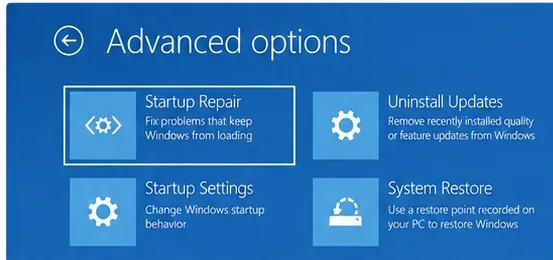
Als het scherm zwart blijft, is de veilige modus de volgende nuttige test, omdat Windows daarin start met een beperkt aantal stuurprogramma's en services. Volgens de instructies van Microsoft voor een zwart scherm kunt u de computer geforceerd afsluiten door de aan/uit-knop ingedrukt te houden, de onderbroken opstartprocedure twee of drie keer te herhalen totdat Windows in de herstelmodus komt, en vervolgens te kiezen voor Probleemoplossing > Geavanceerde opties > Opstartinstellingen > Opnieuw opstarten . Druk op F5 voor de veilige modus met netwerkondersteuning.
WinRE groepeert de hersteltools die u nodig hebt zonder uw besturingssysteem opnieuw te hoeven installeren: Opstartinstellingen voor de veilige modus, Updates verwijderen, Systeemherstel en Opstartreparatie.
Als de veilige modus normaal wordt weergegeven, beperkt dat het probleem aanzienlijk tot iets dat tijdens een normale Windows-sessie wordt geladen, zoals een beeldschermstuurprogramma of een opstartcomponent. Beschouw de veilige modus niet als een permanente oplossing; gebruik deze als een gecontroleerde omgeving voor de volgende stap.
De Windows Herstelomgeving kan om een BitLocker-herstelsleutel vragen voordat bepaalde herstelbewerkingen op versleutelde apparaten worden toegestaan. Microsoft documenteert WinRE en de beschikbare hersteltools op Windows Herstelomgeving .
Stap 3: De beeldschermstuurprogramma's terugzetten of bijwerken.
Problemen met beeldschermstuurprogramma's zijn een veelvoorkomende oorzaak van een zwart scherm na een update. Open in de veilige modus Apparaatbeheer , vouw Beeldschermadapters uit , klik met de rechtermuisknop op uw grafische adapter en open de eigenschappen ervan. Als het probleem direct na een stuurprogrammawijziging is begonnen en de optie 'Stuurprogramma terugzetten' beschikbaar is op het tabblad 'Stuurprogramma', gebruik deze dan. Microsoft raadt specifiek aan om het stuurprogramma terug te zetten als het zwarte scherm na een update is begonnen.
In de veilige modus kunt u Apparaatbeheer gebruiken om de beeldschermadapter te controleren; herstel een recent gewijzigd stuurprogramma als die optie beschikbaar is, of werk het stuurprogramma bij indien nodig.
Als terugdraaien niet mogelijk is, probeer dan het stuurprogramma bij te werken . Controleer voor OEM-laptops en -desktops ook de ondersteuningspagina van de computerfabrikant voor een grafisch stuurprogramma dat specifiek voor uw model is gevalideerd. Vermijd willekeurige websites voor stuurprogrammadownloads; een niet-compatibel grafisch pakket kan een weergaveprobleem verergeren.
Start de computer na de driverwijziging normaal opnieuw op. Als Windows nu het bureaublad bereikt, voer dan Windows Update opnieuw uit en wacht tot het systeem stabiel is voordat u optionele grafische pakketten installeert.
Stap 4: Draai de recente Windows-wijziging terug zonder Windows opnieuw te installeren.
Als de veilige modus werkt, maar het normale Windows-scherm nog steeds zwart wordt, of als het probleem duidelijk is begonnen na een specifieke kwaliteitsupdate van Windows, gebruik dan de ingebouwde herstelopties voordat u een herinstallatie overweegt.
Optie A: Verwijder de meest recente kwaliteitsupdate.
Kies in WinRE voor Probleemoplossing > Geavanceerde opties > Updates verwijderen en selecteer vervolgens de meest recente kwaliteitsupdate. Microsoft merkt op dat sommige updates niet kunnen worden verwijderd en dat het verwijderen van een beveiligingsupdate beveiligingsrisico's met zich meebrengt. Gebruik deze optie daarom alleen wanneer de meest recente update noodzakelijk is en niet als standaard eerste stap. Zie Hoe u een Windows-update verwijdert .
Er is één uitzondering die het vermelden waard is in september 2026: als uw enige symptoom de volledig zwarte bureaubladachtergrond is die geassocieerd wordt met KB5120998, dan heeft Microsoft dat probleem opgelost met KB5124008 en latere updates. In dat geval is het installeren van de nieuwere update beter dan teruggaan naar een eerdere versie. De huidige status is gedocumenteerd in Windows 11, versie 24H2, bekende problemen en meldingen .
Optie B: Systeemherstel gebruiken
Als er een herstelpunten beschikbaar zijn van vóór het probleem met het zwarte scherm, selecteer dan Systeemherstel in WinRE. Systeemherstel herstelt recente systeemwijzigingen zonder persoonlijke bestanden te verwijderen, hoewel programma's, stuurprogramma's en updates die na het herstelpunt zijn geïnstalleerd, hierdoor wel kunnen worden beïnvloed. Dit is vaak een betere oplossing dan een volledige reset wanneer de pc kort voor de update nog normaal functioneerde.
Optie C: Voer Opstartreparatie uit als Windows niet normaal kan opstarten.
Als de fout optreedt vóór het aanmeldscherm en Windows zelf niet correct opstart, kies dan 'Opstartreparatie' in WinRE. Microsoft beschrijft 'Opstartreparatie' als een hulpmiddel voor het diagnosticeren en repareren van veelvoorkomende problemen die voorkomen dat Windows opstart. Dit is minder relevant wanneer Windows duidelijk opstart en alleen het bureaublad zwart blijft.
Wat moet je vermijden als je de huidige installatie wilt behouden?
Ga niet meteen voor 'Deze pc opnieuw instellen'. WinRE biedt eerst een aantal minder ingrijpende opties.
Installeer geen onofficiële hulpprogramma's voor het oplossen van een zwart scherm. Gebruik de hersteltools van Microsoft en de stuurprogramma's van de fabrikant van uw apparaat.
Schakel de computer niet herhaaldelijk geforceerd uit zodra WinRE beschikbaar is. Geforceerd afsluiten kan nuttig zijn om het herstelproces te starten, maar herhaalde onderbrekingen zijn geen reparatiemethode.
Verwar een zwart behang niet met een leeg scherm. Het probleem met het behang van september 2026 heeft een gedocumenteerde oplossing.
Verwijder een beveiligingsupdate niet zonder reden. Als een nieuwere Microsoft-update het probleem oplost, is het beter om die update te installeren.
Snelle checklist zonder herinstallatie
Controleer of Windows daadwerkelijk leeg is of alleen een zwarte bureaubladachtergrond weergeeft.
Als u een van de getroffen Windows 11 24H2/25H2-builds gebruikt met het probleem van de zwarte achtergrond, installeer dan KB5124008 of een latere versie.
Druk op Windows + Ctrl + Shift + B en test vervolgens Windows + P.
Als Ctrl + Alt + Del werkt, start Windows Explorer dan opnieuw.
Open WinRE en start de veilige modus met netwerkondersteuning.
Zet het beeldschermstuurprogramma terug naar een eerdere versie of werk het bij via Apparaatbeheer.
Als de nieuwste kwaliteitsupdate duidelijk de oorzaak van het probleem is, verwijder deze dan uit WinRE.
Gebruik Systeemherstel of Opstartreparatie voordat u overweegt deze pc opnieuw in te stellen of een herinstallatie uit te voeren.
Deze stappen behouden de bestaande Windows-installatie en richten zich op de meest voorkomende problemen na een update: de beeldschermuitvoer, de Verkenner-sessie, grafische stuurprogramma's en de meest recente systeemwijziging. Als het scherm volledig zwart blijft, zelfs in WinRE, op een externe monitor en voordat Windows opstart, ligt het probleem mogelijk bij de hardware of firmware in plaats van bij een update; raadpleeg in dat geval de diagnose- en ondersteuningsbronnen van de fabrikant van uw pc.