Home
» Computers
»
Hoe los je de TPM 2.0-foutmelding "Windows 12-systeemvereisten niet voldaan" op? — Wat is er daadwerkelijk geverifieerd?
Hoe los je de TPM 2.0-foutmelding "Windows 12-systeemvereisten niet voldaan" op? — Wat is er daadwerkelijk geverifieerd?
Kort antwoord: als een pc de melding "Voldoet niet aan de systeemvereisten voor Windows 12" weergeeft, waarbij TPM 2.0 de oorzaak zou zijn, controleer dan de bron van die melding voordat u de firmware-instellingen wijzigt. Vanaf 13 september 2026 vermelden de openbare Windows-statuspagina's van Microsoft ondersteunde clientversies als Windows 11, inclusief versies 26H1, 25H2 en 24H2. Microsoft documenteert PC Health Check ook als een tool om de geschiktheid voor Windows 11 te controleren. Ik heb geen officiële pagina met systeemvereisten voor Windows 12 van Microsoft of een officieel resultaat van Microsoft PC Health Check voor Windows 12 kunnen vinden. Raadpleeg de huidige pagina met de status van Windows-versies van Microsoft en de documentatie van Microsoft PC Health Check .
Dat betekent niet dat je TPM moet negeren. TPM 2.0 is een geverifieerde vereiste voor Windows 11, en dezelfde TPM-waarschuwing kan ook verschijnen bij legitieme compatibiliteitscontroles van Windows 11. De veiligste aanpak is om het niet-geverifieerde label "Windows 12" los te zien van de technische vraag: is TPM 2.0 daadwerkelijk ingeschakeld en klaar voor gebruik op je pc?
Wat is geverifieerd, wat hangt af van uw pc en wat is niet geverifieerd?
Claim
Status
Wat te doen
Windows 11 vereist TPM 2.0.
Geverifieerd door Microsoft.
Gebruik Windows-hulpprogramma's om de TPM-specificatieversie te controleren voordat u iets wijzigt.
Een pc kan TPM 2.0 ondersteunen, zelfs als Windows aangeeft dat er geen compatibele TPM is gevonden.
Geverifieerd, maar apparaatafhankelijk.
Controleer de UEFI/BIOS op TPM-firmware-instellingen zoals Intel PTT, AMD fTPM of ondersteuning voor beveiligingsapparaten.
TPM 2.0 vereist altijd een aparte fysieke TPM-module.
In de regel is dat onjuist.
Zoek eerst naar firmware TPM; Microsoft noemt Intel PTT en AMD fTPM expliciet als mogelijke firmwarelabels.
Microsoft heeft de officiële TPM-vereisten voor "Windows 12" gepubliceerd.
Niet geverifieerd in de huidige openbare documentatie van Microsoft per 13 september 2026.
Beschouw een controle- of installatiescherm met het Windows 12-logo als niet geverifieerd, tenzij u de herkomst kunt herleiden tot een officiële Microsoft-bron.
De huidige systeemvereisten voor Windows 11 van Microsoft vermelden TPM 2.0 apart van UEFI en Secure Boot-functionaliteit. Dat onderscheid is belangrijk: het oplossen van het TPM-probleem lost niet automatisch alle andere compatibiliteitsvereisten op.
Voordat u UEFI- of TPM-instellingen wijzigt, moet u de toegang tot versleutelde gegevens beveiligen.
Een veelgemaakte fout is om direct in de firmware-instellingen te duiken, de TPM te wissen of de TPM-firmware bij te werken. Dit kan een BitLocker-herstelprompt veroorzaken. Microsoft documenteert dat het wijzigen, uitschakelen of wissen van de TPM, evenals sommige UEFI/BIOS-wijzigingen, ertoe kunnen leiden dat BitLocker om de herstelsleutel vraagt. Raadpleeg de BitLocker FAQ van Microsoft voordat u firmwarewijzigingen aanbrengt.
Actie: controleer of BitLocker of apparaatversleuteling is ingeschakeld en of u toegang hebt tot de herstelsleutel. Neem op een door uw werkgever beheerde pc contact op met uw IT-beheerder voordat u TPM-, Secure Boot- of opstartmodusinstellingen wijzigt. Gebruik 'TPM wissen' niet als standaard eerste oplossing.
Stap 1: Controleer de TPM met tpm.msc
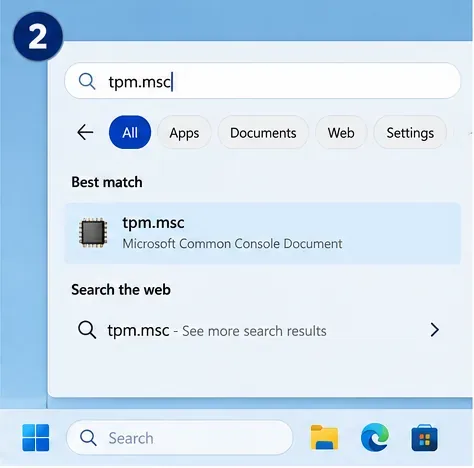
Druk op Windows + R , typ tpm.mscen druk op Enter. Microsoft beveelt deze console specifiek aan als een van de manieren om te bepalen of TPM aanwezig is en of de specificatieversie 2.0 is.
Open de ingebouwde TPM-beheerconsole door te zoeken naar tpm.msc. Deze controle is niet afhankelijk van een specifiek hulpprogramma van Windows 12.
Zoek in het venster TPM-beheer naar twee zaken: de status moet aangeven dat de TPM gereed is voor gebruik en de specificatieversie moet 2.0 zijn . Op de ondersteuningspagina van Microsoft over het inschakelen van TPM 2.0 wordt dezelfde test beschreven.
Actie: als TPM gereed is en de specificatieversie 2.0 is, stop dan met het opnieuw proberen om TPM in te schakelen. Aan uw TPM 2.0-vereiste is al voldaan, dus het resterende probleem is waarschijnlijk een verouderd compatibiliteitsresultaat, een andere systeemvereiste of een niet-geverifieerde controle.
Stap 2: Interpreteer het TPM-resultaat voordat u de UEFI aanpast.
Een succesvolle TPM-controle toont "De TPM is klaar voor gebruik" en specificatieversie 2.0 in de TPM-beheerconsole.
Wat je ziet
Waarschijnlijke betekenis
Volgende actie
“De TPM is klaar voor gebruik” en specificatieversie 2.0
TPM 2.0 werkt.
Sla de firmwarewijzigingen over en ga naar stap 4.
"Compatibele TPM niet gevonden"
De TPM kan in de firmware zijn uitgeschakeld, of de hardware beschikt mogelijk niet over een compatibele TPM.
Raadpleeg de UEFI/BIOS-instructies van de fabrikant.
Specificatieversie 1.2
De TPM voldoet niet aan de geverifieerde Windows 11 TPM 2.0-vereiste.
Controleer het exacte pc- of moederbordmodel om te zien of de fabrikant een TPM 2.0-firmwarepad ondersteunt. Ga er niet vanuit dat een generieke conversie mogelijk is.
Geen sectie voor beveiligingsprocessors in Windows Beveiliging
Microsoft zegt dat het systeem mogelijk geen TPM-hardware heeft of dat TPM is uitgeschakeld in de UEFI.
Controleer de firmwareondersteuning voordat u hardware aanschaft of instellingen wijzigt die hier niet mee te maken hebben.
Een subtiel detail: firmware-TPM blijft TPM. Microsoft noemt labels zoals Intel PTT , Intel Platform Trust Technology , AMD fTPM , AMD PSP fTPM , Security Device en Security Device Support . Een aparte TPM-module is niet automatisch vereist.
Actie: noteer het exacte bericht van tpm.msc. Dat resultaat bepaalt of je überhaupt UEFI moet openen.
Stap 3: Schakel TPM in de UEFI alleen in als het is uitgeschakeld.
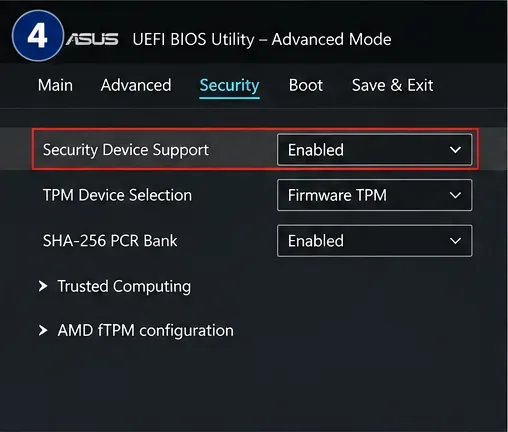
Als Windows geen compatibele TPM kan vinden, maar de documentatie van uw pc of moederbord aangeeft dat TPM 2.0 wordt ondersteund, ga dan naar de systeemfirmware-instellingen. U kunt de opstartsleutel van uw fabrikant gebruiken of de Windows Herstelomgeving en de optie UEFI Firmware-instellingen , indien beschikbaar. Menunamen variëren per fabrikant en model, dus er is geen universeel navigatiepad binnen UEFI.
Voorbeelden van UEFI TPM-instellingen. In de ASUS-documentatie worden Security Device Support en Trusted Computing gebruikt op ondersteunde systemen; andere fabrikanten gebruiken mogelijk Intel PTT, AMD fTPM of andere menu-opties.
Het bovenstaande firmwarevoorbeeld komt overeen met de ASUS-documentatie voor ondersteunde systemen: ASUS beschrijft een pad 'Advanced > Trusted Computing' met 'Security Device Support' ingesteld op 'Enable' voor de betreffende modellen. Zie de officiële ASUS TPM-ondersteuningsinstructies . Uw pc kan er anders uitzien, dus gebruik de ondersteuningspagina voor uw specifieke model in plaats van blindelings het menu van een andere fabrikant te kopiëren.
Actie: schakel de ondersteunde firmware TPM-optie in, sla de wijzigingen op en herstart. Selecteer geen opties die de TPM wissen, resetten of initialiseren, tenzij een geverifieerde probleemoplossingsinstructie die actie specifiek vereist en uw herstelmateriaal veilig is opgeslagen.
Stap 4: Controleer TPM in Windows Beveiliging en voer de officiële controle opnieuw uit.
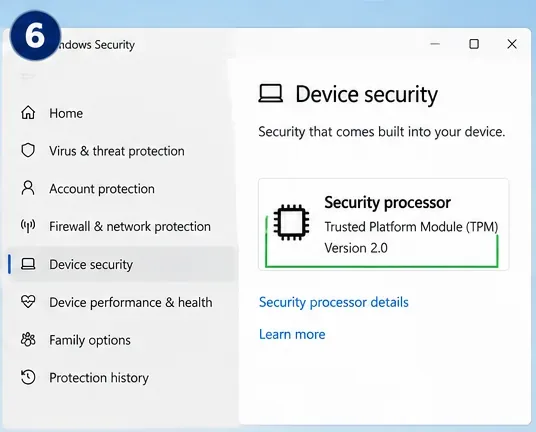
Open na het opnieuw opstarten Windows Beveiliging > Apparaatbeveiliging > Details van de beveiligingsprocessor . Volgens Microsoft toont deze pagina de fabrikant, status en versie van de beveiligingsprocessor. Als het gedeelte 'Beveiligingsprocessor' ontbreekt, adviseert Microsoft te controleren of TPM is uitgeschakeld in UEFI of dat het apparaat dit ondersteunt.
Gebruik Windows Beveiliging om te controleren of de beveiligingsprocessor na het opnieuw opstarten zichtbaar is en of TPM 2.0 beschikbaar is.
Gebruik vervolgens de officiële PC Health Check-app als u wilt controleren of Windows 11 compatibel is. Microsoft merkt op dat het na hardware- of firmwarewijzigingen tot 24 uur kan duren voordat de informatie over de compatibiliteit met Windows Update is bijgewerkt. PC Health Check is de snelste manier om een nieuwe compatibiliteitscontrole uit te voeren.
Actie: als TPM 2.0 nu zichtbaar is, maar er nog steeds een compatibiliteitswaarschuwing verschijnt, registreer dan de andere niet-nagekomen vereiste in plaats van TPM opnieuw te wijzigen.
Als TPM 2.0 is ingeschakeld, maar de melding "systeemvereisten niet voldaan" nog steeds verschijnt, dan wordt deze weergegeven.
Het compatibiliteitsresultaat is mogelijk verouderd.
Dit is bevestigd gedrag bij de rapportage over de geschiktheid voor Windows 11 na hardwarewijzigingen. Microsoft geeft aan dat Windows Update tot 24 uur nodig kan hebben om de geschiktheid te vernieuwen. Een discrepantie tussen de pc-gezondheidscontrole en Windows Update betekent daarom niet automatisch dat de TPM defect is.
Actie: Voer de pc-gezondheidscontrole opnieuw uit, herstart de pc, installeer de meest recente Windows-updates en geef Windows Update de tijd om te vernieuwen.
Secure Boot is een aparte vereiste.
TPM 2.0 en Secure Boot hebben te maken met platformbeveiliging, maar ze zijn niet dezelfde vereisten. Microsoft vermeldt beide in de minimale vereisten voor Windows 11. Een machine kan TPM 2.0 ingeschakeld hebben en toch vastlopen omdat deze opstart in de Legacy BIOS-modus, geen Secure Boot-functionaliteit heeft of om een andere reden niet aan de vereisten voldoet.
Actie: open msinfo32en controleer de BIOS-modus en de Secure Boot-status . Wijzig de Legacy/UEFI-opstartmodus niet zomaar, want een onjuist geconverteerde systeemschijf kan ervoor zorgen dat Windows niet meer opstart.
Een verouderd BIOS en een MBR-systeemdisk vereisen een andere oplossing.
Als Secure Boot de enige resterende blokkering vormt, moet het systeem mogelijk opstarten in UEFI-modus. Microsoft biedt MBR2GPT aan voor geschikte Windows-systeemschijven die van MBR naar GPT moeten worden geconverteerd zonder gegevens te verwijderen, maar de tool heeft vereisten en de firmware moet na de conversie naar UEFI worden overgeschakeld. Dit is een probleem met Secure Boot/opstartmodus, geen directe oplossing voor het TPM-probleem.
Actie: valideer de schijf met de door Microsoft gedocumenteerde MBR2GPT-procedure en maak een back-up van belangrijke gegevens voordat u wijzigingen aanbrengt in de partities of de opstartmodus.
De processor of een andere vereiste kan de echte belemmering vormen.
Bij de controle op compatibiliteit met Windows 11 wordt ook gekeken naar de processor, het geheugen, de opslag, de grafische mogelijkheden, de firmware en de beeldschermvereisten. Een geslaagde TPM 2.0-controle heft een niet-ondersteunde CPU of een andere niet-gecontroleerde vereiste niet op.
Actie: gebruik het gedetailleerde geschiktheidsresultaat van PC Health Check en pak het exacte defecte onderdeel aan in plaats van te zoeken naar een andere TPM-oplossing.
Veelvoorkomende misvattingen over TPM 2.0 die u moet vermijden
“Ik moet een fysieke TPM-chip kopen.”
Vaak onjuist. Moderne systemen kunnen TPM 2.0 beschikbaar maken via processor- of firmware-gebaseerde implementaties zoals Intel PTT of AMD fTPM. Microsoft vermeldt deze labels expliciet in zijn richtlijnen voor het inschakelen van TPM.
Actie: raadpleeg de firmwaredocumentatie van de fabrikant voordat u een TPM-module koopt.
"Het wissen van de TPM is de gebruikelijke manier om een ontbrekende TPM te verhelpen."
Nee. Het wissen van de TPM is een resetbewerking, geen standaard inschakelstap. Microsoft waarschuwt gebruikers om een back-up van hun gegevens te maken voordat ze de TPM wissen, en BitLocker kan na TPM-wijzigingen in de herstelmodus terechtkomen.
Actie: schakel eerst een uitgeschakelde TPM in. Wis deze alleen wanneer een specifiek, betrouwbaar stappenplan voor probleemoplossing dit vereist.
"Als TPM 2.0 slaagt, moet Secure Boot ook slagen."
Nee. Het zijn aparte controles. De TPM kan in orde zijn, terwijl Secure Boot niet beschikbaar of uitgeschakeld is.
Actie: controleer elke vereiste afzonderlijk; gebruik de TPM-status niet als maatstaf voor het gehele systeem.
"Elke checker die aangeeft dat Windows 12 wordt ondersteund, is een officiële compatibiliteitscontrole van Microsoft."
Dat is geen aanname. Volgens de openbare documentatie van Microsoft over de status en ondersteuning van Windows-versies die voor dit artikel is gebruikt, worden de huidige Windows-clientversies (vanaf 13 september 2026) aangeduid als Windows 11 en wordt de PC Health Check voor Windows 11-compatibiliteit gedocumenteerd. Ik heb geen door Microsoft gepubliceerde pagina met systeemvereisten voor Windows 12 kunnen vinden.
Actie: controleer de app-uitgever, de downloadlocatie, de digitale handtekening en de Microsoft-bronpagina voordat u een compatibiliteitsresultaat van Windows 12 vertrouwt.
Moet je de TPM-vereiste omzeilen?
Voor Windows 11 geeft Microsoft aan dat installatie op hardware die niet aan de minimale vereisten voldoet, wordt afgeraden, dat het apparaat niet wordt ondersteund en dat updates niet gegarandeerd zijn. Zie de richtlijnen van Microsoft voor niet-ondersteunde Windows 11-hardware . Voor een niet-geverifieerde "Windows 12"-vereiste zijn instructies van derden om deze te omzeilen nog moeilijker te valideren, omdat er geen officiële basislijn voor Windows 12-vereisten van Microsoft is om mee te vergelijken in de huidige openbare documentatie.
Actie: Herstel een uitgeschakelde TPM indien mogelijk via ondersteunde firmware-instellingen. Als de hardware daadwerkelijk geen TPM 2.0 heeft of niet voldoet aan een andere geverifieerde vereiste, neem dan de upgradebeslissing op basis van de officiële richtlijnen van Microsoft en de fabrikant, in plaats van registeraanpassingen of gewijzigde installatieprogramma's.
Checklist voor snelle besluitvorming
Als er letterlijk "Windows 12" in het bericht staat, controleer dan de bron voordat je het vertrouwt.
Voer het programma uit tpm.msc. Als het 'gereed' en 'Specificatieversie 2.0' weergeeft, werkt TPM al.
Als er geen compatibele TPM wordt gevonden, raadpleeg dan de documentatie van uw pc of moederbord voor ondersteuning van PTT, fTPM of beveiligingsapparaten.
Maak een back-up van uw BitLocker-herstelgegevens voordat u de firmware, TPM of opstartmodus wijzigt.
Nadat je TPM hebt ingeschakeld, controleer je dit in Windows Beveiliging en voer je de officiële pc-gezondheidscontrole opnieuw uit om te controleren of je in aanmerking komt voor Windows 11.
Als de waarschuwing blijft verschijnen, controleer dan Secure Boot, de CPU-ondersteuning en de andere vermelde vereisten in plaats van herhaaldelijk de TPM te vervangen.