Home
» Computers
»
Hoe los je het probleem op dat het startmenu van Windows 12 niet opent in een zwevende taakbalkindeling?
Hoe los je het probleem op dat het startmenu van Windows 12 niet opent in een zwevende taakbalkindeling?
Belangrijke verificatienotitie (14 september 2026): De huidige documentatie van Microsoft over de status van Windows-releases vermeldt ondersteunde Windows 11-releases, waaronder versie 26H1; er wordt geen officiële Windows 12-clientrelease vermeld. Microsoft documenteert de ingebouwde Windows-taakbalk ook als een taakbalk die onderaan het scherm is geplaatst met een centrering of links uitgelijnde pictogram, en niet als een native zwevende taakbalk. Zie Microsoft Windows release health en de handleiding voor het aanpassen van de taakbalk van Microsoft . Als uw bureaublad het label 'Windows 12' heeft of een zwevende taakbalk gebruikt, kan dit een conceptversie, een aanpassing van derden, een thema, een shellvervanging of een andere configuratie zijn die Microsoft niet als standaard Windows-interface heeft gedocumenteerd.
Dat onderscheid is belangrijk, omdat een Startknop die plotseling niet meer opent vaak een probleem is met de Windows-shell en niet met de visuele lay-out zelf. De Windows-shell is het onderdeel van Windows dat het bureaublad, de taakbalk, het Startmenu en de Verkenner biedt. De veiligste manier om problemen op te lossen is om eerst de ondersteunde shell te herstellen, indien nodig Windows-componenten te repareren en pas daarna de aanpassing van de zwevende taakbalk weer toe te voegen.
Wat je moet weten voordat je iets verandert
Begin met de minst ingrijpende oplossingen. Sla openstaande werkbestanden op, controleer of u uw Windows-aanmeldingswachtwoord weet en noteer alle hulpprogramma's voor het aanpassen van de taakbalk of het Startmenu die u hebt geïnstalleerd. Als de computer wordt beheerd door een werkgever of school, verwijder dan geen beheersoftware en wijzig geen herstelinstellingen zonder toestemming van uw beheerder.
Voordat u problemen oplost, test u beide manieren om het Startmenu te openen: klik op de Startknop en druk op de Windows-logotoets op het toetsenbord. Als de ene methode werkt en de andere niet, ligt het probleem mogelijk aan de invoer in plaats van aan een volledig defect van het Startmenu. Als geen van beide werkt, maar Ctrl + Shift + Esc wel Taakbeheer opent, kunt u de meeste onderstaande stappen uitvoeren zonder het Startmenu te gebruiken.
Symptoom
Wat het suggereert
De beste eerste zet
Zowel de startknop als de Windows-toets werken niet.
Conflict in shellproces, systeemcomponent, update of aanpassing
Windows Explorer opnieuw opstarten
Het probleem begon nadat ik een zwevende taakbalk had ingeschakeld.
De aanpassingslaag kan de werking van de shell verstoren.
Keer tijdelijk terug naar de standaard taakbalk.
Start niet meer op na een update of crash.
Een update is nog niet beschikbaar of een systeemcomponent is beschadigd.
Werk Windows bij en voer vervolgens DISM en SFC uit indien nodig.
Het opstarten mislukt nog steeds na reparatie van het onderdeel.
De Windows-installatie vereist mogelijk een reparatie, herinstallatie of herstel.
Gebruik de Windows-herstelopties.
Stap 1: Windows Explorer opnieuw opstarten
Windows Explorer is niet alleen het venster om bestanden te bekijken; het explorer.exeproces bevat ook belangrijke onderdelen van de desktopomgeving. Het opnieuw opstarten gaat snel en verwijdert uw bestanden niet.
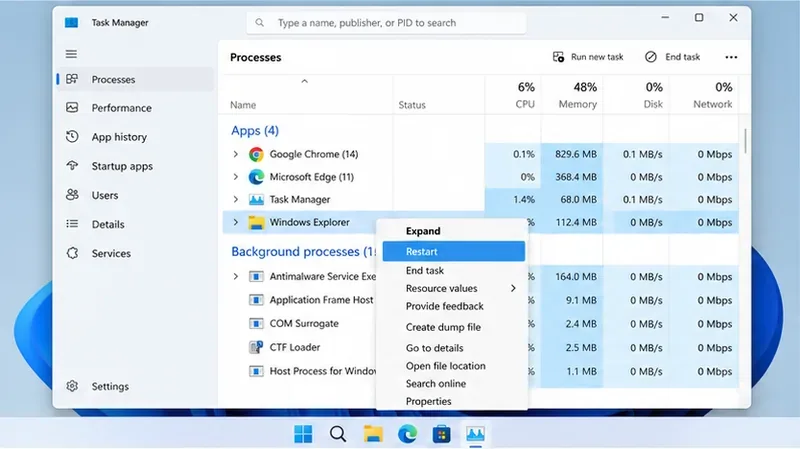
Druk op Ctrl + Shift + Esc om Taakbeheer te openen.
Zoek op de pagina Processen naar Windows Explorer .
Klik er met de rechtermuisknop op en kies 'Opnieuw opstarten' .
Wacht een paar seconden tot de taakbalk en het bureaublad verdwijnen en weer verschijnen, en test dan opnieuw.
Microsoft raadt aan Windows Explorer opnieuw te starten bij het oplossen van problemen met de shell, bijvoorbeeld wanneer elementen van het bureaublad niet meer reageren. Als Windows Explorer niet in de lijst staat, gebruik dan de optie in Taakbeheer om een nieuwe taak uit te voeren, typ explorer.exeen druk op Enter.
Start Windows Explorer eerst opnieuw op, want hiermee wordt de desktopomgeving vernieuwd zonder dat Windows opnieuw geïnstalleerd hoeft te worden.
Stap 2: Ga tijdelijk terug naar de ondersteunde taakbalkindeling.
Als het Startprobleem is ontstaan nadat u een zwevende taakbalk hebt ingeschakeld, schakel deze aanpassing dan uit voordat u Windows herstelt. De huidige taakbalkinstellingen van Microsoft ondersteunen gecentreerde of links uitgelijnde pictogrammen, terwijl de taakbalk onderaan het scherm blijft. Een zwevende, losstaande, boven- of zij-indeling is daarom een teken dat een ander onderdeel de standaard shell aanpast.
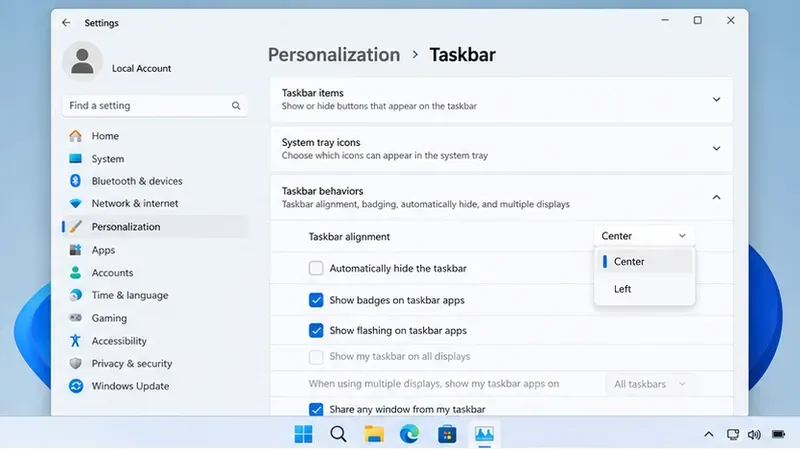
Open Instellingen met Windows + I (als die sneltoets nog werkt) en ga vervolgens naar Personalisatie > Taakbalk > Taakbalkgedrag . Stel de uitlijning van de taakbalk in op Centraal of Links . Als een aparte app, script, thema-hulpprogramma of shell-vervanging de zwevende lay-out heeft gemaakt, schakel deze dan uit via de eigen instellingen of zorg ervoor dat deze niet meer met Windows opstart. Meld je vervolgens af of herstart de pc.
Begin niet met het verwijderen van shellbestanden, het bewerken van niet-gedocumenteerde registerwaarden of het vervangen van Windows-pakketten vanuit willekeurige scripts. Dergelijke wijzigingen kunnen het diagnosticeren van een herstelbaar shellprobleem bemoeilijken.
Gebruik de gedocumenteerde taakbalkinstellingen als uitgangspunt bij het oplossen van problemen met een aangepaste zwevende lay-out.
Stap 3: Installeer Windows-updates en herstart de computer.
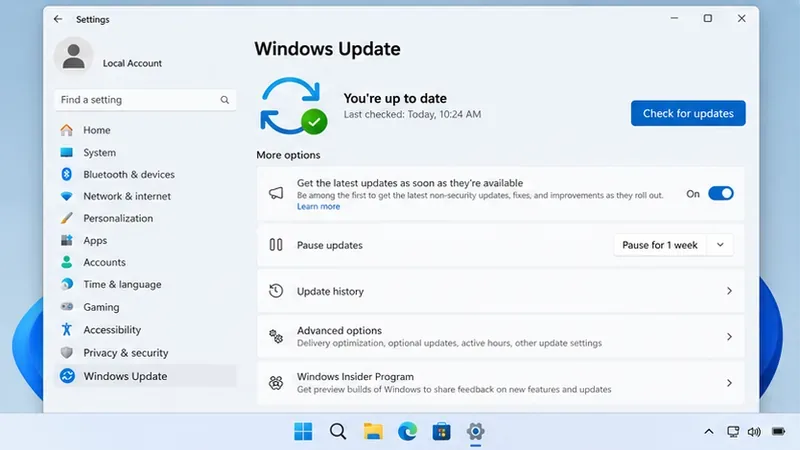
Open Instellingen > Windows Update en selecteer Controleren op updates . Installeer de relevante kwaliteits- en beveiligingsupdates, inclusief eventuele herstarts die Windows vereist. De pagina met releasestatusinformatie van Microsoft is ook de juiste plek om te controleren of een recente update een bekend probleem heeft dat van invloed is op uw Windows-versie.
Op het moment van onderzoek voor deze handleiding vermeldt de pagina met bekende problemen van Microsoft Windows 11 versie 26H1 geen probleem met het Startmenu of de taakbalk in de lijst met actuele problemen. Dat bewijst niet dat elk Startprobleem lokaal is, maar het betekent wel dat u er niet zomaar vanuit moet gaan dat er een door Microsoft bevestigde, wijdverspreide storing in het Startmenu is zonder zelf de actuele statuspagina van de release te raadplegen.
Controleer eerst Windows Update voordat u ingrijpende reparaties uitvoert, zodat u geen probleem probeert op te lossen dat al is verholpen met een recente update.
Stap 4: Herstel het Windows-componentenarchief met DISM.
Als Start nog steeds niet opent, repareer dan de Windows-systeemcomponenten. DISM staat voor Deployment Image Servicing and Management. Microsoft raadt aan om DISM uit te voeren vóór de Systeem Bestandscontrole, omdat DISM de Windows-image kan repareren die de Systeem Bestandscontrole als bron gebruikt.
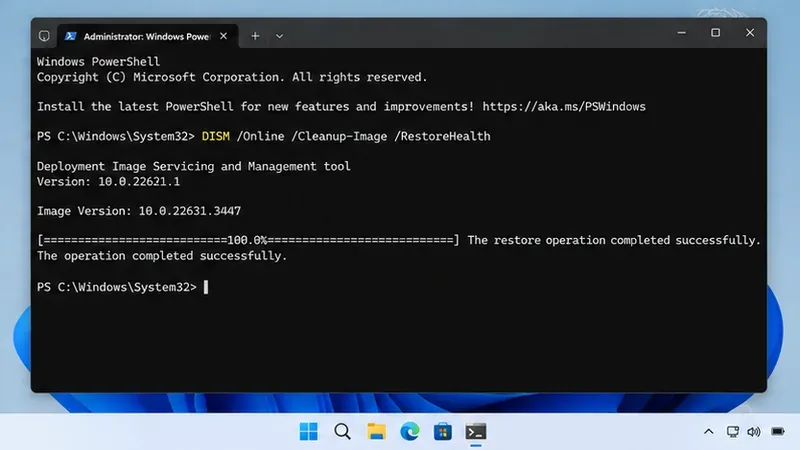
Open Taakbeheer met Ctrl + Shift + Esc , kies de optie om een nieuwe taak uit te voeren, typ cmdof powershellen selecteer de optie om de taak met beheerdersrechten aan te maken. Voer vervolgens uit:
DISM.exe /Online /Cleanup-Image /RestoreHealth
Laat het proces volledig voltooien, zelfs als de voortgang lijkt te stagneren. Houd de pc verbonden met internet, tenzij uw organisatie een andere herstelbron aanbiedt. Microsoft beschrijft deze procedure in de handleidingen voor DISM en System File Checker .
DISM herstelt de Windows-componentenopslag waar latere systeemcontroles van afhankelijk zijn.
Stap 5: Voer de systeemcontrole uit.
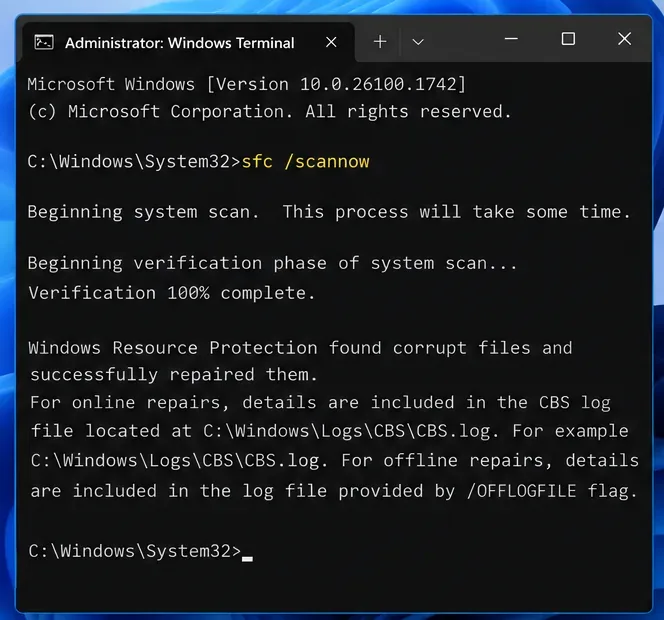
De Systeem Bestandscontrole (SFC) scant beveiligde Windows-systeembestanden en vervangt beschadigde kopieën waar mogelijk. Voer in hetzelfde opdrachtvenster met beheerdersrechten de volgende opdracht uit:
sfc /scannow
Wacht tot de verificatie 100 procent bereikt. Als SFC meldt dat bestanden zijn hersteld, start Windows dan opnieuw op en test het opstarten voordat u ingrijpendere stappen onderneemt. Als SFC meldt dat sommige bestanden niet hersteld konden worden, raadpleeg dan de SFC-handleiding van Microsoft voor de beschreven vervolgstappen in plaats van vervangende systeembestanden van externe websites te downloaden.
Voer SFC uit na DISM om beveiligde Windows-systeembestanden te controleren en te repareren.
Stap 6: Herstel de huidige Windows-versie
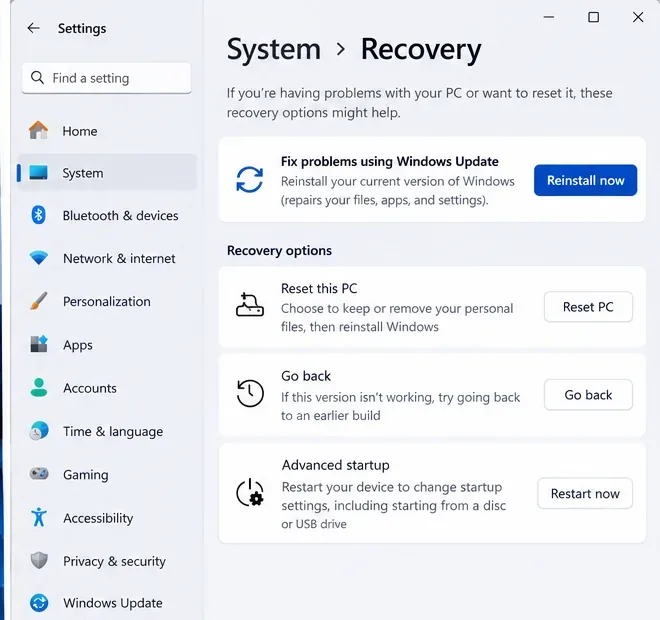
Als Verkenner opnieuw opstart, de standaard taakbalk niet wordt hersteld en updates, DISM en SFC niet werken, gebruik dan de door Windows 11 ondersteunde hersteloptie voor herinstallatie (indien beschikbaar op uw pc). Ga naar Instellingen > Systeem > Herstel . Selecteer onder Problemen oplossen met Windows Update de optie Nu opnieuw installeren .
Microsoft zegt dat deze optie dezelfde Windows-versie opnieuw installeert, systeembestanden en -componenten herstelt en uw apps, bestanden en instellingen behoudt. Houd de computer tijdens het hele proces aangesloten op de stroom en het internet. Deze optie is mogelijk niet beschikbaar op sommige beheerde apparaten of configuraties; gebruik geen willekeurige ISO of een aangepast installatieprogramma. Volg de instructies van Microsoft voor reparatie en herinstallatie .
De reparatie-herinstallatie is bedoeld om apps, bestanden en instellingen te behouden tijdens het opnieuw opbouwen van Windows-componenten.
Stap 7: Gebruik hersteltools als de storing is begonnen na een recente wijziging.
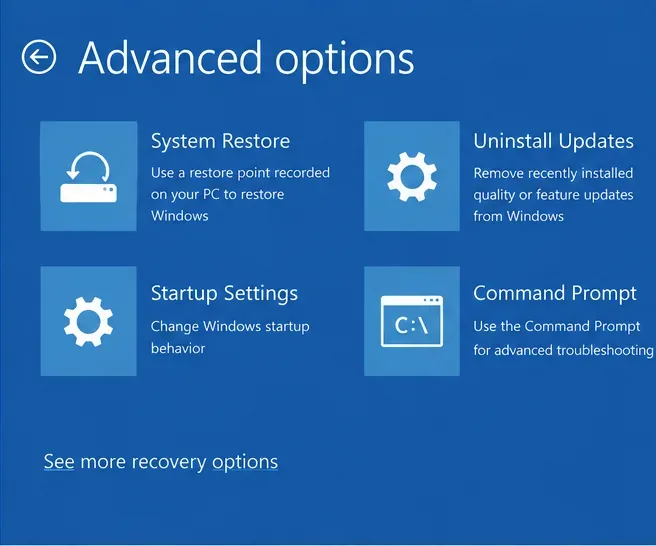
Als het Startmenu direct na een driver-, app-, shell- of Windows-update niet meer werkt en een herstelinstallatie niet helpt, biedt de Windows Herstelomgeving (Windows RE) extra tools om het probleem op te lossen. Ga in Instellingen naar Systeem > Herstel > Geavanceerde opstartopties > Nu opnieuw opstarten . U kunt ook Shift ingedrukt houden terwijl u Opnieuw opstarten kiest, indien deze optie beschikbaar is.
In Windows RE kunt u met 'Updates verwijderen' een recente Windows-update ongedaan maken, terwijl Systeemherstel systeembestanden en -instellingen kan terugzetten naar een herstelpunt zonder uw persoonlijke bestanden te wijzigen. Systeemherstel kan apps, stuurprogramma's of instellingen verwijderen die na het geselecteerde herstelpunt zijn geïnstalleerd, dus controleer de betreffende programma's voordat u bevestigt. Als BitLocker is ingeschakeld, is voor sommige herstelacties mogelijk de herstelsleutel vereist.
Windows RE biedt tools voor terugdraaien en herstellen wanneer de opstartfout optreedt na een recente systeemwijziging.
Stap 8: Controleer of het Startmenu stabiel is voordat u de zwevende lay-out herstelt.
Nadat het Startmenu normaal is geopend, test u het een aantal keer na een herstart en na het uit- en weer inloggen. Open een paar vastgepinde apps, zoek naar Instellingen en controleer of de taakbalk blijft reageren. Dit is uw schone basisconfiguratie.
Als u de zwevende lay-out wilt behouden, schakel dan slechts één aanpassing tegelijk weer in. Start de computer na elke wijziging opnieuw op en test of het probleem is opgelost. Als het probleem direct terugkeert nadat een hulpprogramma of thema is ingeschakeld, laat u dat onderdeel uitgeschakeld en controleert u de compatibiliteitsinformatie van de ontwikkelaar voor uw specifieke Windows-versie. Beschouw een visueel overtuigend "Windows 12"-thema niet als bewijs dat het onderliggende besturingssysteem Windows 12 is.
Voer aanpassingen pas opnieuw in nadat het Startmenu betrouwbaar werkt in de ondersteunde basislay-out.
Veelgemaakte fouten die je moet vermijden
Ervan uitgaande dat de zwevende taakbalk een functie van Microsoft is. Controleer de daadwerkelijke Windows-versie in Instellingen > Systeem > Over voordat u versie-specifieke instructies opvolgt.
Het uitvoeren van niet-geverifieerde PowerShell-scripts die shellpakketten opnieuw registreren of vervangen. Pakketopdrachten die online worden gevonden, kunnen verouderd of ongeschikt zijn voor uw Windows-versie.
Het te vroeg resetten van de pc is een probleem. Het opnieuw opstarten van Verkenner, het verwijderen van de aanpassingslaag, Windows Update, DISM, SFC en de reparatie-installatie zijn minder ingrijpende startpunten.
Het overslaan van back-ups vóór herstel. Sommige herstelopties kunnen apps, instellingen of bestanden verwijderen. Microsoft raadt aan om belangrijke gegevens te back-uppen voordat u een systeem reset of opnieuw installeert.
Het tegelijkertijd wijzigen van meerdere variabelen. Als u meerdere shell-hulpprogramma's uitschakelt, het register bewerkt en tegelijkertijd een update verwijdert, kunt u het symptoom mogelijk verhelpen zonder de oorzaak te achterhalen.
Wanneer moet je stoppen en hulp zoeken?
Stop met het oplossen van problemen en neem contact op met Microsoft-ondersteuning of de IT-afdeling van uw organisatie als u zich niet kunt aanmelden bij Windows, het bureaublad herhaaldelijk vastloopt, BitLocker om een herstelsleutel vraagt die u niet hebt, u vermoedt dat er malware aanwezig is of als de Windows Herstelomgeving fouten meldt. Als de computer bedrijfskritieke gegevens bevat, maak dan een geverifieerde back-up voordat u een reset of herinstallatie uitvoert.
Bij een probleem waarbij het Startmenu van Windows 12 niet opent in een zwevende taakbalkindeling, is de meest betrouwbare aanpak om de visuele aanpassingen te scheiden van de onderliggende Windows-shell. Het door Microsoft gedocumenteerde clientplatform is momenteel Windows 11, en de ingebouwde taakbalk daarvan biedt geen zwevende indeling. Start Verkenner opnieuw, ga tijdelijk terug naar de ondersteunde taakbalk, installeer updates, voer DISM en SFC uit en gebruik de reparatie- of hersteltools van Windows alleen als de eenvoudigere oplossingen niet werken. Zodra het Startmenu weer stabiel is, kunt u de aanpassingen één voor één weer toevoegen, zodat u de exacte oorzaak kunt achterhalen in plaats van te gissen.