Hoe Midjourney te gebruiken

Je moet weten hoe je Midjourney moet gebruiken als je de meest opwindende AI-kunst wilt maken. Als een zelfbenoemd "onafhankelijk onderzoekslaboratorium dat nieuwe denkwijzen onderzoekt en de verbeeldingskracht van de menselijke soort uitbreidt", laat Midjourney gebruikers alles creëren wat ze maar kunnen bedenken van alleen tekst en kunnen ze nu ook tekstprompts maken van bestaande afbeeldingen met behulp van de functie "beschrijven". 

Je bent misschien een beetje in de war over hoe je Midjourney moet gebruiken om die geweldige AI-gegenereerde kunstwerken te maken die je ziet - dit kan zijn omdat je Discord moet gebruiken in plaats van een zelfstandige app of webpagina. Maar maak je geen zorgen, het is allemaal eenvoudig genoeg om te doen, en deze gids is hier om je te laten zien hoe.

Voordat we aan de slag gaan, moet je ervoor zorgen dat je je aanmeldt op de website van Midjourney en vervolgens inlogt op Discord . We zullen je door de rest praten, dus laat je fantasie de vrije loop, want als je het je kunt voorstellen en beschrijven, kan Midjourney het waarschijnlijk tekenen.

Midjourney was vroeger een gratis beperkte proefperiode, maar nu accepteert het alleen betaalde leden. Het lidmaatschap begint bij $ 10 voor het basisplan, waarmee je ongeveer 200 afbeeldingsgeneraties per maand krijgt.  

Hoe Midjourney te gebruiken 

Hoe Midjourney te gebruiken — tekst naar afbeelding

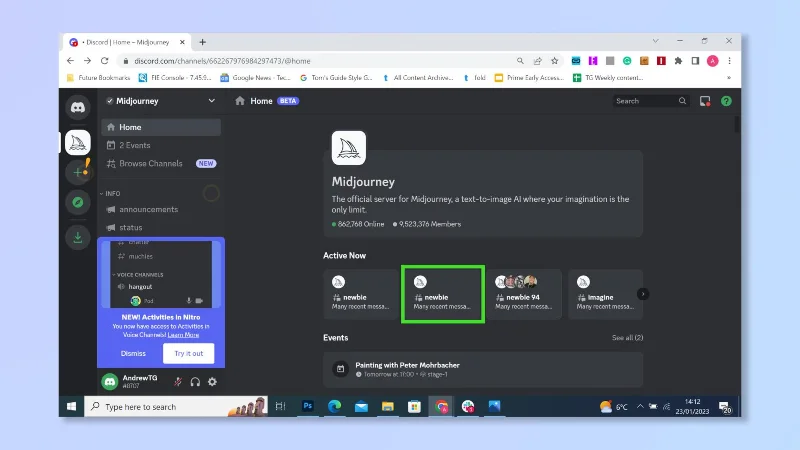
1. Zodra je lid bent geworden van de Midjourney Discord , selecteer je een server om lid van te worden . Om te beginnen kun je het beste een "Newbie"-server selecteren (deze servers worden aanbevolen voor incidentele gebruikers omdat ze gebruikers helpen het AI-generatieproces onder de knie te krijgen).
Hoe Midjourney te gebruiken

(Afbeelding tegoed: onenigheid)

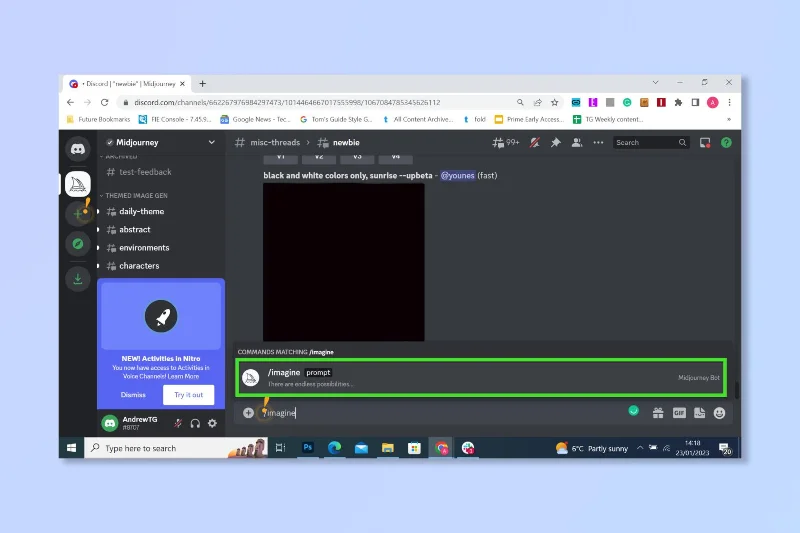
2. Selecteer de chatbox onderaan , typ "/imagine" en klik vervolgens op de opdracht Imagine .

Hoe Midjourney te gebruiken

(Afbeelding tegoed: onenigheid)

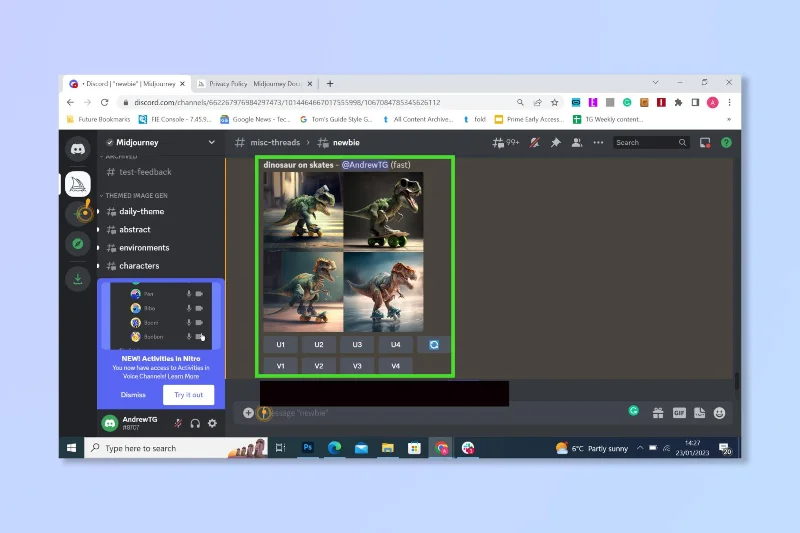
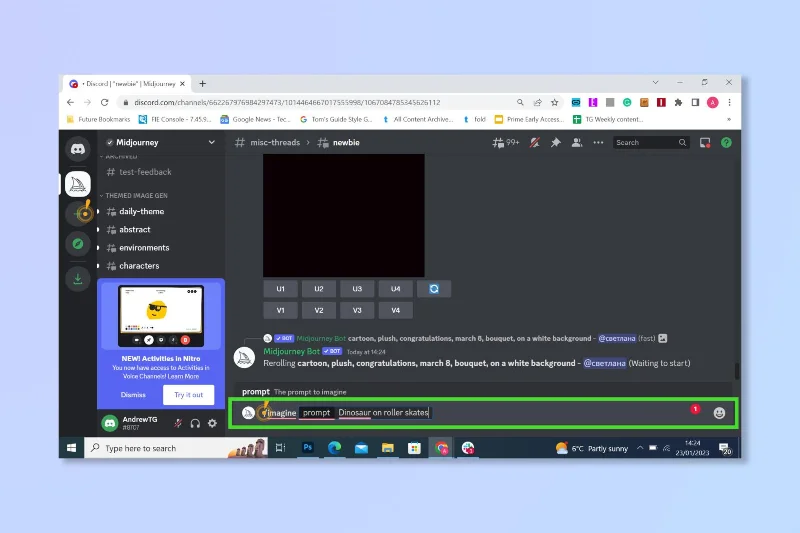
3. Typ de prompt voor de kunst die u wilt maken (hoe meer details hoe beter) en druk op Enter . 

Hoe Midjourney te gebruiken

(Afbeelding tegoed: onenigheid)

4. Wacht even tot de bot aan het werk is en houd de chat in de gaten waar deze zal worden geplaatst.  

Hoe Midjourney te gebruiken

(Afbeelding tegoed: onenigheid)

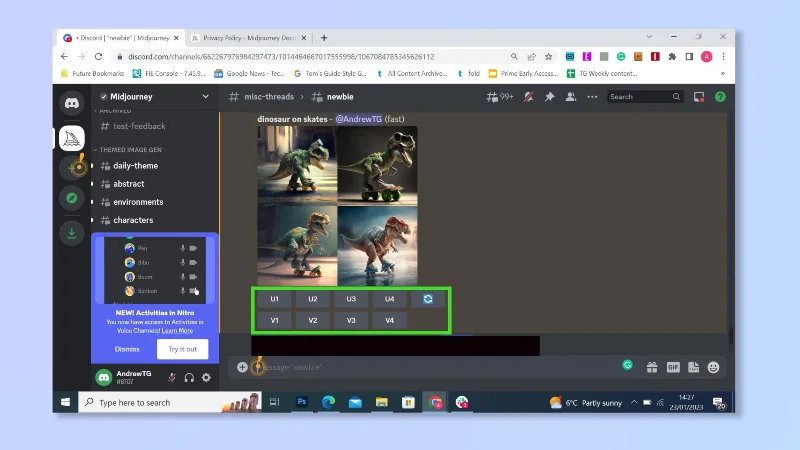
5.  Om variaties te maken of een afbeelding op te schalen, selecteert u de knoppen onder de afbeeldingen : V (en vervolgens het nummer van de foto) voor variatie en U voor opschalen. 

Hoe Midjourney te gebruiken

(Afbeelding tegoed: onenigheid)

Hoe Midjourney te gebruiken — Afbeelding naar tekst

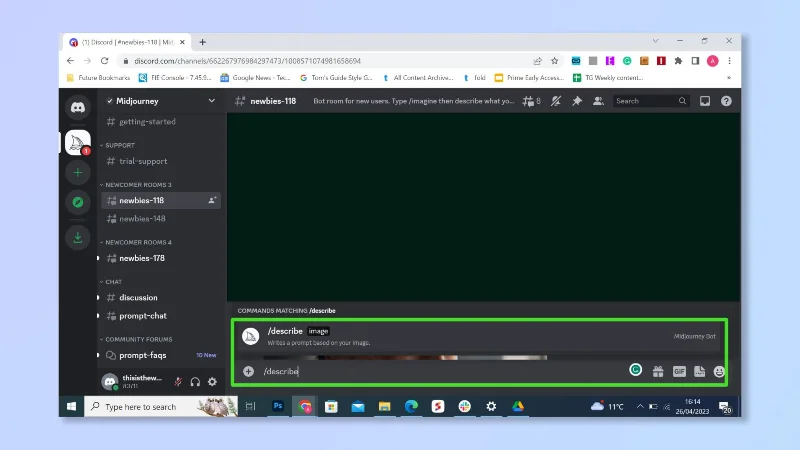
1. Selecteer in dezelfde kamer de chatbox onderaan, typ "/describe" en klik vervolgens op de opdracht beschrijven.

Hoe Midjourney te gebruiken

(Afbeelding tegoed: onenigheid)

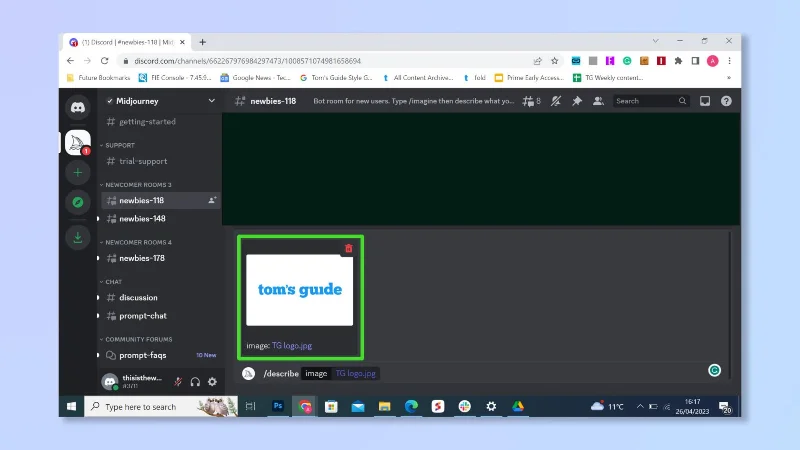
2. Voeg de afbeelding toe die u beschreven wilt hebben en druk op enter .

Hoe Midjourney te gebruiken

(Afbeelding tegoed: onenigheid)

3. Wacht even tot de bot aan het werk is en houd de chat in de gaten waar deze zal worden geplaatst. U kunt deze prompt nu aanpassen of kopiëren en plakken om te zien of de AI iets soortgelijks maakt. 

Hoe Midjourney te gebruiken

(Afbeelding tegoed: onenigheid)

Eenvoudig, toch? Da Vinci had het nog nooit zo makkelijk. Vergeet echter niet dat Midjourney momenteel alleen in bèta is, dus verwacht niet dat het elke keer perfect zal zijn. De creaties van alle anderen kunnen zien is een geweldige bron van inspiratie en de Midjourney-community heeft zelfs dagelijkse thema's om mee te experimenteren. 

Als je geïnteresseerd bent in het maken van AI-kunst op je telefoon, leer dan hoe je Starry AI op iOS gebruikt, leer alles wat je moet weten over Discord en hoe je Discord koppelt aan PlayStation . Als je liever probeert hoe je memes maakt , veel succes!
Laat een reactie achter

Hoe u het hoge NPU- en CPU-gebruik in achtergrondprocessen van 'Windows 12' kunt verhelpen

Hoe u het hoge NPU- en CPU-gebruik in achtergrondprocessen van 'Windows 12' kunt verhelpen

Microsoft vermeldt nog steeds Windows 11, niet Windows 12. Diagnoseer hoog NPU- en CPU-gebruik, verlaag de achtergrondbelasting, update stuurprogramma's en test oplossingen op een veilige manier.

Hoe los je het probleem op dat het startmenu van Windows 12 niet opent in een zwevende taakbalkindeling?

Hoe los je het probleem op dat het startmenu van Windows 12 niet opent in een zwevende taakbalkindeling?

Opent het startmenu niet in een zwevende taakbalkconfiguratie van "Windows 12"? Volg de veilige stappen voor het oplossen van Windows-problemen, het uitvoeren van updates, DISM/SFC-controles en herstelprocedures.

Hoe los je het probleem "Windows 12 AI Copilot reageert niet" op na het opstarten: praktische stappen voor Windows 11

Hoe los je het probleem "Windows 12 AI Copilot reageert niet" op na het opstarten: praktische stappen voor Windows 11

Los het probleem op dat Microsoft Copilot niet reageert na het opstarten met behulp van geverifieerde stappen voor het repareren, bijwerken, herstellen van netwerkproblemen, het oplossen van opstartconflicten en het resetten van Windows-apps.

Hoe je de Microsoft-accountvereiste tijdens de installatie van Windows 12 kunt omzeilen: wat werkt er nog steeds in 2026?

Hoe je de Microsoft-accountvereiste tijdens de installatie van Windows 12 kunt omzeilen: wat werkt er nog steeds in 2026?

Windows 12 is nog niet officieel. Ontdek welke alternatieven voor Microsoft-accounts werken op het huidige Windows 11, welke oude omzeilingsmethoden niet meer betrouwbaar zijn en welke voor- en nadelen daaraan verbonden zijn.

Hoe los je de TPM 2.0-foutmelding "Windows 12-systeemvereisten niet voldaan" op? — Wat is er daadwerkelijk geverifieerd?

Hoe los je de TPM 2.0-foutmelding "Windows 12-systeemvereisten niet voldaan" op? — Wat is er daadwerkelijk geverifieerd?

Krijgt u een foutmelding over de TPM 2.0-vereiste in Windows 12? Controleer de melding, controleer de TPM-status, schakel fTPM of PTT veilig in en controleer de compatibiliteit opnieuw.

Hoe los je het probleem "Zwart scherm in Windows 12 na update" op zonder opnieuw te installeren (huidige stappen voor Windows 11)?

Hoe los je het probleem "Zwart scherm in Windows 12 na update" op zonder opnieuw te installeren (huidige stappen voor Windows 11)?

Los een zwart scherm na een Windows-update op zonder opnieuw te installeren: reset de grafische instellingen, gebruik de veilige modus, herstel de beeldschermstuurprogramma's en voer recente updates uit.

Zijn de Bluetooth- en Wi-Fi-stuurprogramma's verdwenen na een upgrade naar Windows 12? Zo los je het probleem veilig op.

Zijn de Bluetooth- en Wi-Fi-stuurprogramma's verdwenen na een upgrade naar Windows 12? Zo los je het probleem veilig op.

Microsoft heeft Windows 12 nog niet uitgebracht. Als de Wi-Fi- of Bluetooth-stuurprogramma's na een upgrade zijn verdwenen, kunt u deze beproefde herstelstappen voor Windows 11 gebruiken om ze veilig te herstellen.

Hoe vertrapping in Verkenner op een cloudgeïntegreerd Windows 12-systeem te verhelpen: geverifieerde oplossingen voor Windows 11

Hoe vertrapping in Verkenner op een cloudgeïntegreerd Windows 12-systeem te verhelpen: geverifieerde oplossingen voor Windows 11

Microsoft heeft Windows 12 nog niet officieel uitgebracht. Gebruik deze beproefde stappen voor Windows 11 en OneDrive om vertragingen in Verkenner veilig te diagnosticeren en op te lossen.

"Windows 12-update blijft hangen op 100%"? Zo los je het echte Windows-updateprobleem veilig op.

"Windows 12-update blijft hangen op 100%"? Zo los je het echte Windows-updateprobleem veilig op.

Microsoft heeft Windows 12 nog niet uitgebracht. Als een Windows-update vastloopt op 100%, vergelijk dan de veilige herstelopties voor Windows 11, van herstart- en reparatietools tot WinRE.

Hoe Midjourney te gebruiken

Hoe Midjourney te gebruiken

AI-kunst is momenteel een enorme trend en Midjourney is een van de beste manieren om een ​​afbeelding te genereren. Hier is hoe het te gebruiken.