Home
» Mela
»
Come risolvere il problema del surriscaldamento dell'iPhone 17 durante la ricarica rapida
Come risolvere il problema del surriscaldamento dell'iPhone 17 durante la ricarica rapida
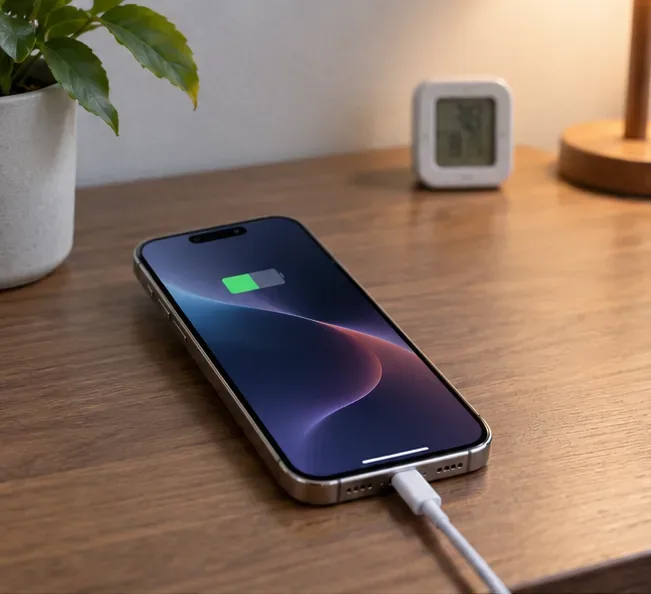
Un iPhone 17 può risultare sensibilmente caldo durante la ricarica rapida, senza necessariamente trovarsi in una situazione di pericolo. La differenza fondamentale sta nel capire se il telefono è semplicemente caldo o se iOS sta attivamente limitando la ricarica perché la temperatura del dispositivo è uscita dal suo intervallo normale. Apple afferma che un iPhone potrebbe risultare più caldo durante la ricarica, gli aggiornamenti software, le app ad alte prestazioni, l'utilizzo della fotocamera, lo streaming e la ricarica wireless. Se il telefono si surriscalda eccessivamente, la ricarica può rallentare o interrompersi automaticamente.
Esempio illustrativo: immaginate che Maya colleghi un iPhone 17 a un adattatore USB-C Power Delivery da 45 W con il 28% di batteria. Il telefono è in una custodia spessa, un'app di navigazione è ancora in esecuzione e si trova vicino a una finestra soleggiata. Dopo alcuni minuti, la parte posteriore risulta molto più calda del solito e la ricarica rallenta. Questo è uno scenario ipotetico utilizzato in questa guida, non un risultato di test reale o una segnalazione di un cliente.
Innanzitutto, stabilisci se l'iPhone è caldo o se si sta effettivamente surriscaldando.
Iniziate cercando un messaggio anziché basandovi solo sul tocco. Apple afferma che un iPhone può scaldarsi durante un utilizzo intensivo, inclusa la ricarica wireless. Se non viene visualizzato alcun avviso di temperatura, il telefono potrebbe comunque funzionare normalmente. Se invece compare un messaggio come "Ricarica in sospeso" a causa della temperatura, o la schermata dedicata all'avviso di temperatura, iOS è già intervenuto per proteggere il dispositivo.
Ciò che noti
Cosa significa di solito
Cosa fare
Il telefono è caldo, la ricarica continua, nessun avviso
Il riscaldamento può essere normale durante la ricarica o un utilizzo intenso.
Riduci le attività superflue e migliora la circolazione dell'aria.
Viene visualizzato il messaggio "In carica durante la fase di attesa".
Il telefono è temporaneamente troppo caldo o troppo freddo per caricarsi normalmente
Spostatelo in un ambiente più temperato e lasciatelo tornare alla temperatura normale.
Viene visualizzata la schermata di avviso della temperatura
La temperatura interna è al di fuori del normale intervallo di funzionamento.
Spegni il telefono, allontanalo da fonti di calore o dalla luce solare diretta e lascialo raffreddare.
Secondo le attuali linee guida di Apple, l'iPhone è progettato per essere utilizzato a temperature ambiente comprese tra 0°C e 35°C (32°F e 95°F), mentre l'intervallo ideale è più ristretto, tra i 16°C e i 22°C (62°F e 72°F). La ricarica o l'utilizzo del telefono a temperature superiori a 35°C (95°F) può ridurre permanentemente la durata della batteria. Consulta le linee guida di Apple relative alla temperatura dell'iPhone e alla ricarica della batteria .
Perché la ricarica rapida può far scaldare l'iPhone 17
L'iPhone 17 supporta una ricarica cablata più veloce rispetto ai modelli base precedenti. Apple afferma che iPhone 17, iPhone 17 Pro e iPhone 17 Pro Max possono raggiungere il 50% di carica in circa 20 minuti con un adattatore USB-C da 40 W o superiore, secondo i test di Apple. Il tempo di ricarica effettivo varia in base all'adattatore, alle impostazioni, all'utilizzo, al livello della batteria e all'ambiente. Apple supporta anche adattatori USB-C di terze parti compatibili che utilizzano la tecnologia USB Power Delivery (USB-PD). Ulteriori dettagli sono disponibili nella guida alla ricarica rapida di Apple e nelle specifiche tecniche dell'iPhone 17 .
La ricarica rapida trasferisce più energia alla batteria in un periodo di tempo più breve, quindi è normale che si riscaldi un po'. Apple precisa inoltre che la batteria si riscalda naturalmente durante la ricarica e che l'iPhone riduce gradualmente la corrente di carica man mano che la batteria si avvicina alla carica completa. Ciò significa che la velocità di ricarica non è costante dallo 0% al 100% e che una velocità inferiore nelle fasi successive della ricarica non è automaticamente un difetto.
Procedura dettagliata per risolvere il problema del surriscaldamento dell'iPhone 17 durante la ricarica rapida.
1. Scollega il caricabatterie se il telefono è insolitamente caldo.
Se l'iPhone è molto più caldo del solito, soprattutto se viene visualizzato un avviso di temperatura, scollegarlo dall'alimentazione. Se viene visualizzata la schermata di avviso di temperatura, Apple consiglia di spegnere il dispositivo, spostarlo in un ambiente più fresco, lontano dalla luce solare diretta, e lasciarlo raffreddare prima di riutilizzarlo.
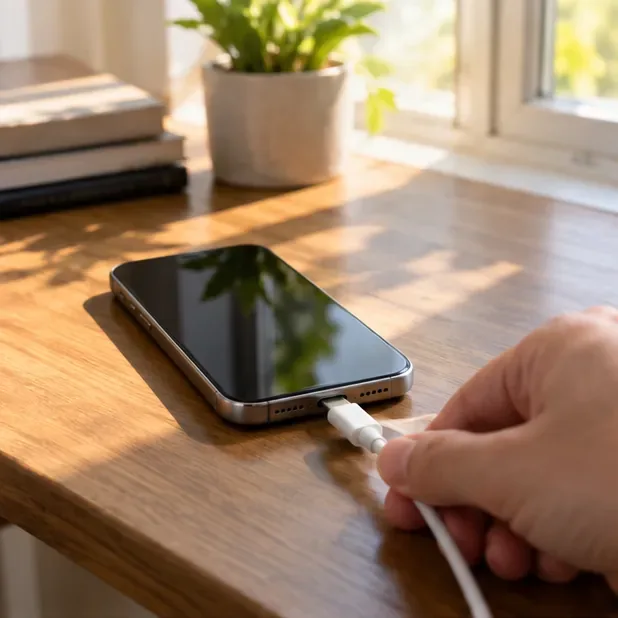
Nell'ipotetico caso di Maya, la prima cosa da fare non è provare subito un altro caricabatterie. Scollega il cavo e allontana il telefono dalla finestra soleggiata in modo che possa tornare a una temperatura normale.
Scollega il caricabatterie quando il telefono è insolitamente caldo, quindi lascialo raffreddare in un ambiente interno a temperatura moderata.
2. Rimuovere temporaneamente la custodia e migliorare il flusso d'aria
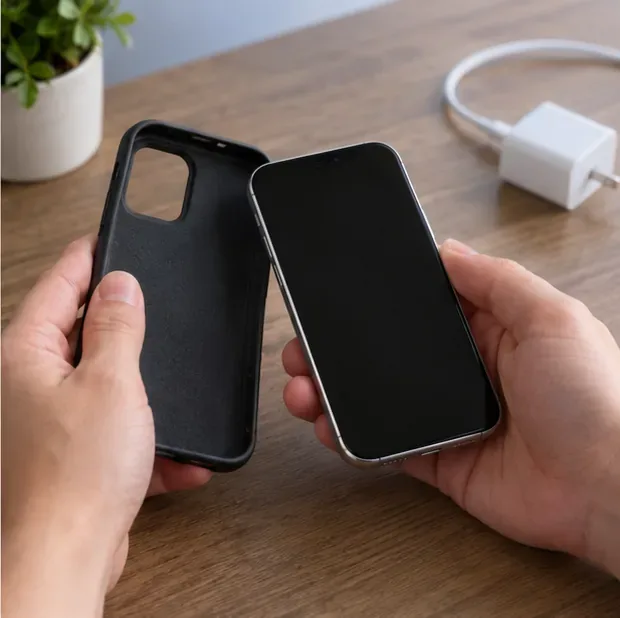
Se il tuo iPhone tende a surriscaldarsi durante la ricarica, Apple consiglia di rimuovere la custodia come tentativo di risoluzione del problema. La custodia non è automaticamente la causa, ma una custodia spessa o isolante può rendere più difficile la dissipazione del calore dal telefono.
Posiziona il dispositivo su una superficie rigida e libera, anziché sotto le coperte, su un divano morbido o in un altro luogo poco ventilato. Le linee guida di sicurezza di Apple raccomandano di tenere l'iPhone, il caricabatterie e il caricabatterie wireless in un'area ben ventilata durante la ricarica.
Rimuovere una custodia spessa può aiutarti a capire se la custodia trattiene il calore durante la ricarica.
3. Interrompi le attività che producono calore mentre effettui la ricarica rapida
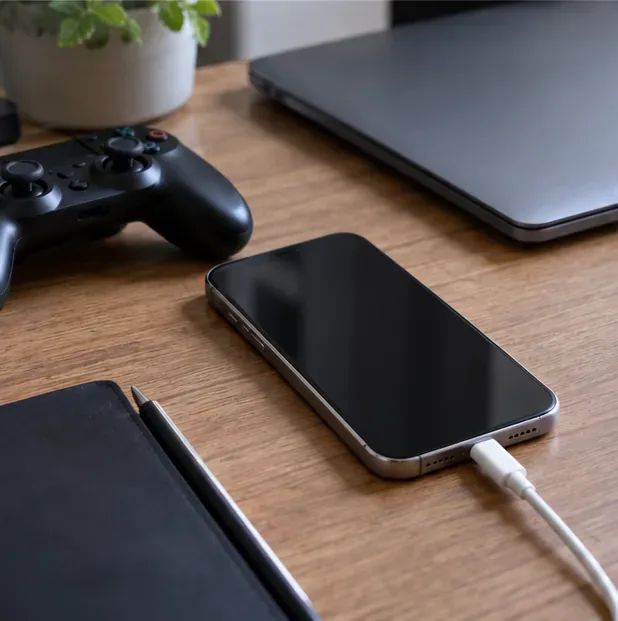
Giocare, utilizzare a lungo la fotocamera, lo streaming video di alta qualità, la navigazione GPS e altre attività che richiedono un uso intensivo del processore possono generare calore contemporaneamente alla ricarica della batteria. Apple elenca specificamente le app con grafica complessa, l'utilizzo della fotocamera, lo streaming e la navigazione in condizioni di caldo come situazioni che possono aumentare la temperatura del dispositivo.
Per un test più accurato, blocca lo schermo e lascia il telefono inattivo per 10-15 minuti mentre è in carica. Nell'esempio illustrativo, Maya chiude la navigazione e smette di usare il telefono mentre la batteria si carica. Se il dispositivo si raffredda notevolmente quando è inattivo, il problema potrebbe essere dovuto al carico combinato piuttosto che al solo caricabatterie.
Metti in pausa giochi, navigazione, utilizzo della fotocamera e altre attività che richiedono un grande impegno mentre verifichi se la temperatura di carica diminuisce.
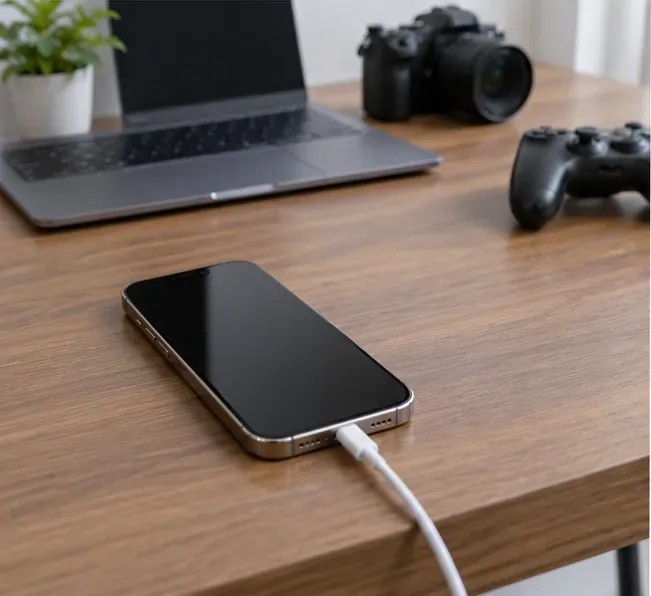
4. Ispezionare il cavo USB-C e l'alimentatore.
Per la ricarica rapida dell'iPhone 17, Apple afferma che un alimentatore USB-C da 40 W o superiore può fornire il risultato di ricarica cablata più veloce pubblicizzato per il modello, nelle condizioni di test. Anche un alimentatore di terze parti può essere adatto, purché sia un alimentatore USB-C Power Delivery comparabile. Una potenza maggiore di per sé non obbliga il telefono ad assorbire energia illimitata; l'iPhone e l'alimentatore negoziano la potenza attraverso il sistema di ricarica.
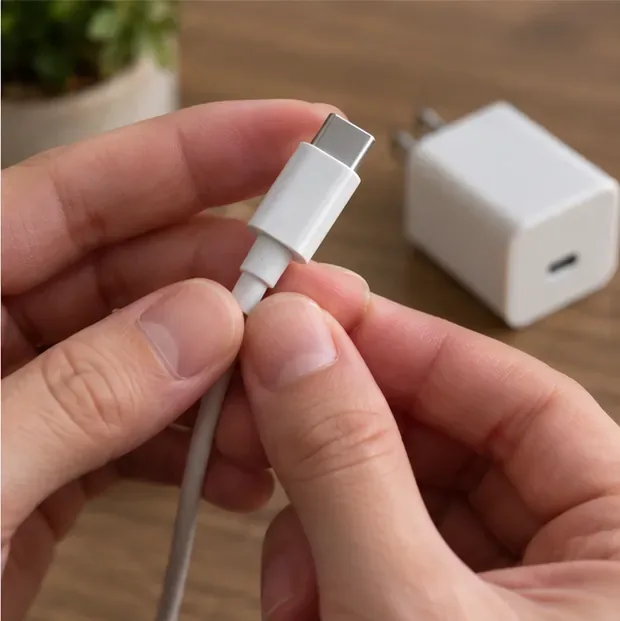
L'importante è che l'adattatore e il cavo siano compatibili, integri e utilizzati correttamente. Apple raccomanda di interrompere l'utilizzo di cavi sfilacciati o danneggiati in altro modo, così come di alimentatori danneggiati. Controllate il connettore per verificare la presenza di parti piegate, scolorimenti, isolamento rotto o un innesto allentato. Se disponete di un cavo USB-C e di un adattatore USB-PD sicuramente funzionanti, utilizzateli per un confronto.
Prima di procedere con il test di ricarica rapida, ispezionare il connettore USB-C, la guaina del cavo e l'adattatore.
5. Caricare in un luogo fresco e ombreggiato.
La temperatura ambiente è importante. Apple afferma che l'iPhone è progettato per essere utilizzato a temperature comprese tra 0°C e 35°C (32°F e 95°F) e raccomanda di evitare l'uso o la ricarica a temperature superiori a 35°C (95°F). La luce solare diretta, un'auto parcheggiata o una stanza calda possono spingere il telefono vicino al suo limite termico prima ancora che inizi la ricarica.
Per Maya, spostare il telefono da un davanzale soleggiato a una scrivania aperta in una stanza climatizzata cambia solo l'ambiente. Questo è utile per la risoluzione dei problemi perché isola il calore della stanza da quello generato dal processo di ricarica.
Utilizzate un luogo di ricarica aperto e ombreggiato, con una temperatura ambiente moderata, piuttosto che la luce solare diretta o un'auto surriscaldata.
6. Se utilizzi la ricarica wireless, confronta la ricarica cablata con MagSafe.
La ricarica wireless può far riscaldare un iPhone e Apple la elenca tra le situazioni in cui il dispositivo potrebbe surriscaldarsi. Se il problema si presenta solo con MagSafe o un altro caricabatterie wireless, esegui un confronto controllato con un cavo USB-C e un adattatore USB-PD sicuramente funzionanti.
Ciò non significa che la ricarica via cavo sia sempre più efficiente in ogni situazione. L'obiettivo è modificare una variabile alla volta. Se gli avvisi di surriscaldamento si verificano ripetutamente con un metodo di ricarica ma non con l'altro, nelle stesse condizioni ambientali, questa osservazione è utile per decidere se un accessorio deve essere sostituito o controllato.
Confronta la ricarica wireless e quella cablata nelle stesse condizioni ambientali per stabilire se un metodo di ricarica genera più calore.
7. Ripeti il test con il telefono inattivo e annota quali cambiamenti
Dopo che il telefono si è raffreddato, ricollega un caricabatterie sicuramente funzionante in una stanza a temperatura moderata, tieni lo schermo spento ed evita di utilizzare app che consumano molta energia. Verifica se il telefono rimane semplicemente caldo o se iOS interrompe nuovamente la ricarica a causa della temperatura.
Un test ripetibile è più utile che toccare il telefono una sola volta e andare a tentoni. Annota la percentuale di batteria quando lo colleghi, se la custodia è inserita o meno, il metodo di ricarica, le condizioni della stanza e se compare un messaggio di temperatura. Non serve un termometro da laboratorio per farlo; devi solo cercare uno schema coerente.
Ripeti il test con il telefono inattivo, in modo da poter distinguere il calore generato dalla ricarica da quello prodotto dalle app o dagli accessori attivi.
8. Richiedete assistenza se gli avvisi termici continuano a ripresentarsi in condizioni normali.
Se l'iPhone visualizza ripetutamente avvisi di temperatura elevata in un normale ambiente interno, anche quando è inattivo e utilizza accessori di ricarica sicuramente funzionanti, il problema merita un'ulteriore diagnosi. Interrompete inoltre l'utilizzo del telefono se sospettate danni fisici al dispositivo o alla batteria. Le linee guida di sicurezza di Apple indicano che un iPhone o una batteria danneggiati possono causare surriscaldamento o lesioni e che la riparazione della batteria deve essere eseguita da un tecnico qualificato.
Quando contatti Apple o un centro di assistenza autorizzato, descrivi con precisione le condizioni che riproducono il problema: potenza e tipo del caricabatterie, cavo utilizzato, ricarica cablata o wireless, custodia inserita o rimossa, percentuale della batteria, condizioni ambientali e il messaggio di avviso esatto. Questo fornirà al tecnico informazioni più utili rispetto a un generico "si surriscalda".
Gli avvisi persistenti di temperatura elevata in condizioni controllate sono un buon motivo per far controllare il telefono e il sistema di ricarica da un professionista.
È consigliabile ridurre il limite di carica per evitare il surriscaldamento?
Su iPhone 15 e modelli successivi, incluso iPhone 17, è possibile andare su Impostazioni > Batteria > Ricarica e scegliere un limite di carica dall'80% al 100% con incrementi del 5%. Apple afferma che questa funzione può contribuire a ridurre l'usura della batteria, soprattutto per chi ricarica frequentemente il telefono o lo tiene collegato per lunghi periodi. Se il limite è impostato al 100%, la Ricarica Ottimizzata della Batteria può ritardare la ricarica oltre l'80% in alcune situazioni, a seconda delle abitudini dell'utente. Consultare la documentazione di Apple relativa al limite di carica e alla Ricarica Ottimizzata della Batteria .
Un limite di carica inferiore è principalmente un'impostazione per prolungare la durata della batteria, non la soluzione principale per un iPhone che riceve avvisi di temperatura elevata durante la fase iniziale di una ricarica rapida. Se il telefono si surriscalda al 30% o al 40%, concentrati prima sulla temperatura ambiente, sulla custodia, sul carico di lavoro, sulle condizioni del caricabatterie, sulle condizioni del cavo e sulla riproducibilità del problema.
Cosa non diagnosticare erroneamente come problema del caricabatterie
Aggiornamento software o ripristino recenti: Apple afferma che il telefono potrebbe riscaldarsi maggiormente durante un aggiornamento software, una configurazione iniziale o un ripristino. Se la temperatura si normalizza al termine delle operazioni in background, il caricabatterie potrebbe non esserne la causa.
Calore durante la ricarica wireless: il riscaldamento durante la ricarica wireless è normale. Un avviso di temperatura o ripetute interruzioni della ricarica sono più indicativi del solo calore.
La ricarica rallenta in prossimità di un'elevata percentuale di batteria: iPhone riduce intenzionalmente la corrente di ricarica man mano che la batteria si avvicina alla carica completa, pertanto è prevedibile un rallentamento della ricarica in seguito.
Un ambiente caldo occasionale: un telefono che si ricarica velocemente normalmente in ambienti chiusi ma interrompe la ricarica sotto la luce diretta del sole si comporta in modo diverso da un telefono che si surriscalda ripetutamente in una stanza fresca.
Breve lista di controllo per lo scenario illustrativo
Tornando all'ipotetico iPhone 17 di Maya: lei scollegherebbe il telefono, lo sposterebbe al riparo dal sole, rimuoverebbe la custodia spessa, chiuderebbe la navigazione, controllerebbe il cavo USB-C e l'adattatore e riproverebbe in una stanza più fresca con lo schermo spento. Se il telefono rimanesse caldo ma non mostrasse alcun avviso di surriscaldamento e continuasse a caricarsi normalmente, ciò indicherebbe che l'ambiente e il carico di lavoro iniziali sono probabilmente la causa del problema. Se il messaggio "Carica in pausa" o l'avviso di temperatura continuassero a ripresentarsi anche in queste condizioni controllate, Maya interromperebbe i test ripetuti e contatterebbe l'assistenza.
La chiave è risolvere il problema una variabile alla volta. La ricarica rapida può generare un normale riscaldamento, ma iOS dispone anche di protezioni termiche automatiche. Rispetta questi avvisi, mantieni il telefono entro l'intervallo di temperatura consigliato da Apple, utilizza accessori di ricarica compatibili e non danneggiati e, in caso di surriscaldamento persistente, segnala il problema con un livello di protezione superiore invece di cercare di forzare il sistema di protezione.