Home
» Mela
»
Come risolvere l'errore di trasferimento eSIM non riuscito su iPhone 17 Pro Max
Come risolvere l'errore di trasferimento eSIM non riuscito su iPhone 17 Pro Max
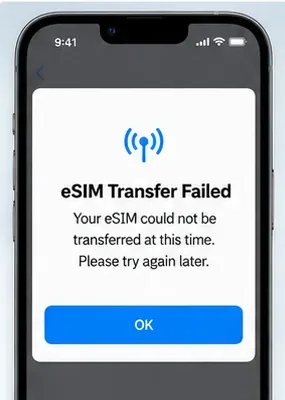
Completata la configurazione di un nuovo iPhone 17 Pro Max, scegli di spostare il tuo numero di telefono dal vecchio iPhone, ma il processo si interrompe con un messaggio "Trasferimento eSIM non riuscito". La parte frustrante è che il vecchio telefono potrebbe avere ancora servizio mentre il nuovo non ha una linea cellulare attiva, quindi non è ovvio se il problema sia l'iPhone, la connessione di rete o l'operatore.
La cosa più importante da sapere è che il Trasferimento Rapido eSIM dipende dall'operatore. Apple fornisce il flusso di lavoro di trasferimento, ma il tuo operatore deve supportarlo per il tuo piano. La documentazione attuale di Apple richiede inoltre che entrambi gli iPhone siano connessi allo stesso Account Apple, che il vecchio iPhone sia sbloccato con il suo codice di accesso, che entrambi i dispositivi siano nelle vicinanze con il Bluetooth attivato e che entrambi i telefoni eseguano iOS 18.4 o versioni successive. Vedi le attuali istruzioni di configurazione eSIM di Apple.
Al 11 settembre 2026, Apple elenca iOS 26.6.2 come l'ultima versione di iOS per gli iPhone supportati. Questo aggiornamento risolve un problema nel download degli aggiornamenti software tramite connessione cellulare; Apple non lo descrive come una correzione specifica per il trasferimento eSIM. Tuttavia, Apple consiglia di utilizzare l'ultima versione di iOS disponibile per i tuoi dispositivi quando la configurazione eSIM fallisce. Vedi Informazioni sugli aggiornamenti iOS 26.
Un trasferimento eSIM può interrompersi prima che l'attivazione sia completata, lasciando il nuovo iPhone senza il piano cellulare trasferito.
Perché il trasferimento eSIM fallisce
Causa probabile
Cosa significa
Cosa provare per primo
L'operatore non supporta il Trasferimento Rapido eSIM
Il tuo operatore potrebbe supportare eSIM ma richiedere l'attivazione tramite codice QR, app, link o assistenza dell'operatore
Controlla l'elenco di supporto degli operatori di Apple o contatta il tuo operatore
I prerequisiti del Trasferimento Rapido non sono soddisfatti
I telefoni non sono sullo stesso Account Apple, il vecchio telefono è bloccato, il Bluetooth è spento o i dispositivi non sono abbastanza vicini
Correggi i prerequisiti e riprova
iOS obsoleto
Uno dei telefoni non soddisfa il requisito attuale di Trasferimento Rapido di Apple
Aggiorna entrambi i telefoni all'ultima versione compatibile di iOS
Interruzione di rete o attivazione
Il nuovo iPhone non riesce a completare la richiesta di attivazione dell'operatore
Usa una connessione Wi-Fi stabile, attiva e disattiva la Modalità Aereo, poi riprova
Restrizione dell'account o del piano dell'operatore
La linea potrebbe richiedere verifica, un PIN, approvazione aziendale o un nuovo profilo eSIM
Contatta l'operatore con il numero di telefono, il PIN dell'account, l'IMEI e l'EID
Limitazione del modello regionale
La disponibilità di eSIM varia per paese e modello
Verifica che il tuo specifico modello di iPhone e il mercato supportino eSIM
Passaggio 1: Controlla i semplici prerequisiti prima di riprovare
Tieni entrambi gli iPhone accesi e fisicamente vicini. Su entrambi i dispositivi, conferma che il Bluetooth sia abilitato. Assicurati che il vecchio iPhone sia sbloccato con il suo codice di accesso del dispositivo e che entrambi i telefoni siano connessi allo stesso Account Apple.
Collega il nuovo iPhone al Wi-Fi o a un hotspot. Apple afferma che la configurazione eSIM richiede una connessione Internet, sebbene alcuni modelli di iPhone solo eSIM in determinate regioni possano attivarsi senza Wi-Fi.
Prima di riprovare il Trasferimento Rapido, mantieni il Wi-Fi disponibile, il Bluetooth attivo e entrambi gli iPhone vicini.
Quindi controlla le versioni software su entrambi i telefoni in Impostazioni > Generali > Aggiornamento Software. Le attuali istruzioni di Trasferimento Rapido di Apple richiedono iOS 18.4 o versioni successive su entrambi i dispositivi. Se uno dei telefoni può installare una versione compatibile più recente, aggiornalo prima di riprovare.
Non cancellare il vecchio telefono né rimuovere la sua eSIM per ora. Apple afferma che la vecchia SIM o eSIM viene disattivata quando il piano cellulare si attiva con successo sul nuovo iPhone. Mantenere intatto il vecchio telefono ti offre la migliore possibilità di riprovare il trasferimento senza chiedere all'operatore di ricostruire la linea.
Passaggio 2: Riprova il Trasferimento Rapido eSIM dalle Impostazioni
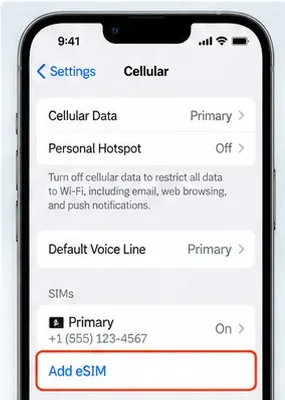
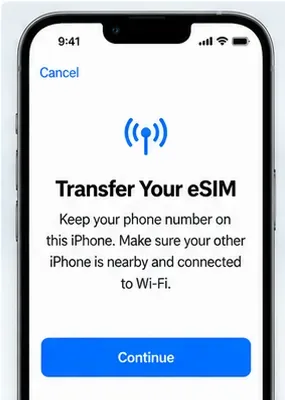
Se la configurazione è già terminata, non è necessario cancellare l'iPhone 17 Pro Max solo per riprovare. Sul nuovo iPhone, apri Impostazioni > Cellulare, quindi tocca Configura Cellulare o Aggiungi eSIM. Scegli un piano mostrato da un altro iPhone, o tocca Trasferisci da iPhone nelle vicinanze se non è elencato alcun numero di telefono.
Il trasferimento può essere riavviato dopo la configurazione da Impostazioni > Cellulare > Aggiungi eSIM.
Osserva il vecchio iPhone per una richiesta di conferma. Apple dice che potresti dover toccare Trasferisci, o inserire un codice di verifica visualizzato dal nuovo iPhone. Mantieni entrambi i dispositivi nelle vicinanze mentre l'operatore attiva il piano.
Se il nuovo iPhone mostra un banner che recita Completa la configurazione del piano cellulare del tuo operatore, toccalo. Apple nota che questo può reindirizzarti alla pagina web dell'operatore per completare il trasferimento eSIM.
Dopo ogni tentativo, apri il Centro di Controllo e controlla se appare il nome dell'operatore. Se la linea è elencata sotto Impostazioni > Cellulare ma non si connette, spegni e riaccendi quella linea. Apple raccomanda anche di attivare e disattivare la Modalità Aereo e di riavviare l'iPhone quando la configurazione eSIM non si completa.
Passaggio 3: Conferma che il tuo operatore supporti effettivamente il Trasferimento Rapido
Un operatore compatibile con eSIM non è automaticamente un operatore che supporta il Trasferimento Rapido. Apple mantiene un elenco paese per paese che separa gli operatori che supportano Attivazione eSIM Operatore, Trasferimento Rapido eSIM e altri metodi di attivazione eSIM. Controlla l'elenco di supporto eSIM degli operatori di Apple.
Se il tuo operatore appare solo sotto altri metodi di attivazione eSIM, i ripetuti trasferimenti da iPhone nelle vicinanze potrebbero non riuscire mai. Usa invece il metodo di attivazione supportato dall'operatore.
Questa distinzione è particolarmente importante con linee prepagate, aziendali, enterprise o corporate. Apple consiglia agli utenti con piani mobili enterprise o corporate di verificare con l'azienda o l'operatore perché il supporto a livello di piano può differire anche quando l'operatore supporta generalmente eSIM.
Passaggio 4: Usa un fallback supportato dall'operatore invece di ripetere lo stesso trasferimento fallito
Se il Trasferimento Rapido continua a fallire, torna a Impostazioni > Cellulare > Aggiungi eSIM e usa uno dei metodi supportati dal tuo operatore.
Il Trasferimento Rapido dipende dal vecchio iPhone nelle vicinanze e dal supporto dell'operatore; se fallisce ancora, passa a un metodo di attivazione supportato dall'operatore.
Codice QR
Se l'operatore ti fornisce un codice QR, scansionarlo con l'app Fotocamera. Quando appare la notifica Piano Cellulare Rilevato, segui le istruzioni. Su iOS 17.4 o versioni successive, Apple consente anche di premere e tenere premuto un codice QR compatibile ricevuto nell'app di posta elettronica predefinita o nel browser, quindi aggiungerlo come eSIM.
Attivazione eSIM Operatore
Alcuni operatori possono assegnare direttamente l'eSIM al nuovo iPhone. Se ricevi una notifica Piano Cellulare Operatore Pronto per l'Installazione, aprila e segui i passaggi di attivazione.
Link o app dell'operatore
Apple documenta i link di attivazione forniti dall'operatore su iOS 17.4 o versioni successive, e alcuni operatori forniscono la propria app per la configurazione eSIM o il trasferimento del numero. Usa l'app o il link ufficiale dell'operatore piuttosto che un codice QR copiato da una fonte non ufficiale.
Dettagli eSIM manuali
Se l'operatore fornisce le informazioni di attivazione manualmente, vai su Impostazioni > Cellulare > Aggiungi eSIM e scegli l'opzione di inserimento manuale quando disponibile. Inserisci solo le informazioni fornite dall'operatore.
Se il numero appare ma il servizio non funziona ancora
La guida alla risoluzione dei problemi eSIM di Apple raccomanda una breve sequenza prima di escalate:
Attiva la Modalità Aereo, attendi brevemente e disattivala.
Apri Impostazioni > Cellulare e verifica se il numero è elencato.
Se la linea è mostrata, spegni e riaccendi quella linea.
Riavvia l'iPhone.
Apri Impostazioni > Generali > Info e cerca un aggiornamento delle impostazioni dell'operatore.
In Impostazioni > Generali > Info, scorri fino alla sezione eSIM. Apple dice che lì appaiono il nome dell'operatore e la versione delle impostazioni dell'operatore; toccando la versione può rivelare un aggiornamento disponibile.
Puoi anche usare l'ultima app Apple Support su iPhone che eseguono iOS 18 o versioni successive per eseguire ulteriori diagnostici. Apple documenta questa opzione sulla sua pagina di risoluzione dei problemi eSIM.
Quando l'operatore deve intervenire
Contatta l'operatore quando il Trasferimento Rapido è supportato ma fallisce ancora dopo i prerequisiti, il riavvio e il controllo delle impostazioni dell'operatore, o quando l'operatore non supporta affatto il Trasferimento Rapido.
Apple raccomanda di avere pronte le seguenti informazioni:
Il messaggio di errore esatto mostrato sull'iPhone.
Il tuo numero di telefono.
La password o il PIN dell'account dell'operatore, se richiesto.
L'IMEI del nuovo iPhone.
L'EID del nuovo iPhone.
Puoi trovare IMEI ed EID sotto Impostazioni > Generali > Info. Questi identificatori permettono all'operatore di confermare se il profilo eSIM è stato assegnato al dispositivo corretto.
Fai una domanda specifica all'operatore: Questo piano esatto supporta il Trasferimento Rapido eSIM sul mio iPhone 17 Pro Max, o devi emettere una nuova eSIM tramite Attivazione Operatore, codice QR o la tua app? Questo evita di ripetere la risoluzione generica dei problemi quando il vero problema è un metodo di attivazione o una restrizione dell'account.
Caso regionale speciale: Cina continentale
Non presumere che ogni iPhone 17 Pro Max venduto in tutto il mondo abbia lo stesso comportamento eSIM. L'attuale documentazione eSIM di Apple afferma che nella Cina continentale, solo iPhone 17e e iPhone Air supportano eSIM. Ciò significa che un iPhone 17 Pro Max destinato alla Cina continentale non è un normale bersaglio per il Trasferimento Rapido eSIM.
Apple nota separatamente che il supporto eSIM a Hong Kong e Macao varia per modello. Se il telefono è stato acquistato per uno di questi mercati, o importato da un'altra regione, controlla la guida ai modelli regionali di Apple e il tuo operatore prima di risolvere i problemi del trasferimento come se fosse un guasto software.
Cosa non fare
Non eliminare la vecchia eSIM prima che la nuova sia attiva. Lascia che l'attivazione riuscita disattivi la vecchia linea.
Non reimpostare l'iPhone 17 Pro Max alle impostazioni di fabbrica solo perché il primo trasferimento è fallito. Apple supporta l'aggiunta o il trasferimento di un'eSIM dopo la configurazione.
Non presumere che il solo Wi-Fi garantisca il successo. L'idoneità dell'operatore e il supporto all'attivazione sono requisiti separati.
Non continuare a riprovare il Trasferimento Rapido se l'operatore non lo supporta. Passa a codice QR, Attivazione Operatore, app, link o assistenza dell'operatore.
Non condividere pubblicamente il tuo EID, IMEI, PIN dell'account o codice QR di attivazione. Forniscili solo all'operatore o al Supporto Apple quando necessario.
Come verificare che il trasferimento eSIM sia effettivamente risolto
Non fermarti a "il messaggio di errore è scomparso". Conferma che il nuovo iPhone sia effettivamente registrato sulla rete dell'operatore.
Il nome dell'operatore e l'indicatore del segnale appaiono nel Centro di Controllo o nell'area di stato.
Il numero trasferito appare sotto Impostazioni > Cellulare.
La linea è attivata e selezionata appropriatamente per voce e dati cellulari.
Puoi effettuare una chiamata in uscita.
Puoi ricevere una chiamata sul numero trasferito.
SMS o messaggi supportati dall'operatore funzionano come previsto.
I dati cellulari funzionano con il Wi-Fi temporaneamente spento.
La vecchia SIM o eSIM si è disattivata solo dopo che il nuovo piano si è attivato con successo.
Se le chiamate funzionano ma i dati no, o il nome dell'operatore non appare mai, il trasferimento non è completamente completato. Ricontrolla la linea cellulare e le impostazioni dell'operatore, poi contatta l'operatore con IMEI ed EID. A quel punto, il problema rimanente richiederà più probabilmente un'attivazione lato operatore piuttosto che un altro giro di tentativi di trasferimento da iPhone a iPhone.