Home
» Mela
»
Come trasferire i dati da un vecchio Android a iPhone 17 senza perdere le chat di WhatsApp
Come trasferire i dati da un vecchio Android a iPhone 17 senza perdere le chat di WhatsApp
Hai un nuovo iPhone 17 sulla scrivania, il tuo vecchio Android contiene ancora anni di foto e contatti, e la parte che ti rende più nervoso è WhatsApp. I dati generali del telefono sono sostituibili o spesso possono essere copiati di nuovo; una cronologia delle chat mancante è molto più difficile da accettare.
Scenario illustrativo: immagina che Maya stia passando da un telefono Android di tre anni a un nuovo iPhone 17. Vuole mantenere le sue conversazioni personali di WhatsApp, le chat di gruppo, le foto, i video, i contatti, i calendari e i dati normali del telefono. Maya è un personaggio fittizio; questo esempio serve solo a illustrare il processo ufficiale e non è un report di un test di migrazione reale.
La strada più sicura per Maya è utilizzare il trasferimento da Android durante la configurazione di Apple insieme al processo di migrazione da Android a iPhone ufficialmente documentato da WhatsApp. A settembre 2026, Apple supporta anche un trasferimento senza app da alcuni dispositivi Android 17 compatibili, ma le istruzioni di WhatsApp per spostare la cronologia delle chat da Android a iPhone richiedono ancora specificamente l'app Sposta su iOS. Se la cronologia di WhatsApp è la priorità, segui il percorso supportato da WhatsApp anziché presumere che il nuovo trasferimento Apple senza app sposti le chat nello stesso modo.
I requisiti attuali di WhatsApp sono più specifici di "mettere i telefoni uno accanto all'altro". Controlla questi punti prima di cancellare, attivare o scambiare qualsiasi cosa:
Il tuo dispositivo Android dovrebbe eseguire Android 5.0 o versioni successive (Android Lollipop / SDK 21 o più recente).
Il tuo iPhone deve eseguire iOS 15.5 o versioni successive. Un iPhone 17 supera comodamente quel minimo se mantenuto su una release iOS attuale supportata.
Installa l'ultima versione disponibile di WhatsApp su Android e, dopo il trasferimento, l'ultima versione di WhatsApp dall'App Store dell'iPhone.
Utilizza lo stesso numero di telefono sul nuovo iPhone che hai usato per WhatsApp sul telefono Android.
L'iPhone deve essere nuovo di fabbrica o ripristinato alle impostazioni di fabbrica per la migrazione di WhatsApp tramite Sposta su iOS.
Mantieni entrambi i telefoni collegati all'alimentazione.
Mantieni entrambi i dispositivi sulla stessa rete Wi-Fi, oppure collega il telefono Android all'hotspot dell'iPhone se il processo di configurazione te lo chiede.
Assicurati che l'iPhone abbia spazio di archiviazione sufficiente per tutti i contenuti Android selezionati.
Apple afferma anche che è possibile collegare Android e iPhone direttamente con un cavo USB-C per un trasferimento generale più rapido tramite Sposta su iOS. Tuttavia, se preservare WhatsApp è la tua preoccupazione principale, continua a seguire i requisiti di migrazione a schermo di WhatsApp durante il processo, anziché considerare il cavo come sostituto del flusso di lavoro di WhatsApp.
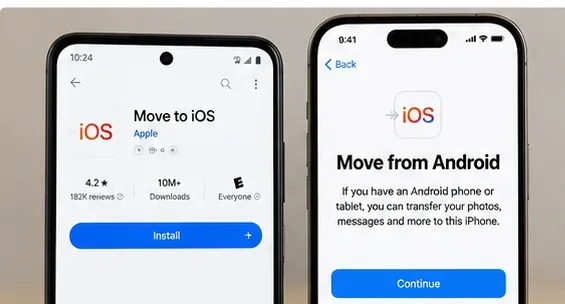
Illustrazione generata da IA della fase di configurazione: installa Sposta su iOS su Android e scegli l'opzione di trasferimento da Android durante la configurazione dell'iPhone.
Passaggio 1: Non completare la configurazione dell'iPhone 17 prima
Questa è la decisione che previene il riavvio più doloroso. Apple afferma che l'opzione di trasferimento da Android appare durante l'assistente di configurazione dell'iPhone sotto Trasferisci le tue app e i tuoi dati. Se l'iPhone è già stato completamente configurato, Apple dice che devi cancellarlo e iniziare di nuovo la configurazione per usare Sposta su iOS, oppure spostare i contenuti ordinari manualmente.
Per WhatsApp, la restrizione è ancora più importante. WhatsApp dice che il nuovo iPhone deve essere nuovo di fabbrica o ripristinato alle impostazioni di fabbrica, e se WhatsApp è già attivo sul nuovo dispositivo, non puoi semplicemente unire la vecchia cronologia Android alla nuova cronologia. Per recuperare la vecchia cronologia tramite la rotta ufficiale da Android a iPhone, cancella il nuovo iPhone e inizia di nuovo la migrazione.
Nell'esempio di Maya, ciò significa che dovrebbe resistere alla tentazione di finire la configurazione dell'iPhone, installare WhatsApp e iniziare a chattare prima della migrazione. Raggiunge prima la schermata Trasferisci le tue app e i tuoi dati e sceglie Da Android.
Passaggio 2: Apri Sposta su iOS su Android e accoppia i due telefoni
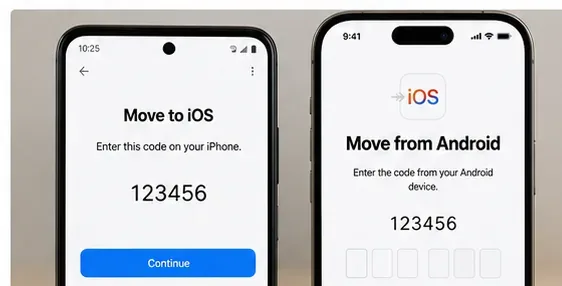
Sul telefono Android, apri Sposta su iOS e segui le schermate delle autorizzazioni e dell'accordo. Sull'iPhone, continua dalla schermata Passa da Android. Apple attualmente dice che l'iPhone può visualizzare un codice a 10 cifre o a 6 cifre. Inserisci quel codice su Android.
Illustrazione generata da IA della fase del codice di accoppiamento. Il codice effettivo è generato dall'iPhone durante la configurazione.
L'iPhone crea una rete Wi-Fi temporanea per il trasferimento. Quando Android chiede di connettersi, accetta e attendi la schermata di trasferimento dei dati. Un avviso di connessione Internet debole su Android non significa necessariamente che la connessione diretta da telefono a telefono sia fallita; Apple nota esplicitamente che questo avviso può essere ignorato durante questo passaggio.
Passaggio 3: Seleziona WhatsApp con il resto dei dati che desideri
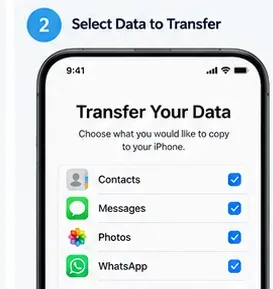
L'attuale documentazione di Sposta su iOS di Apple elenca i messaggi e i media di WhatsApp tra i contenuti che possono essere trasferiti, insieme a contatti, cronologia dei messaggi, SMS, foto e video della fotocamera, album fotografici, file e cartelle, segnalibri web, account di posta, Memo vocali, cronologia delle chiamate e calendari. Alcune app gratuite possono anche essere abbinate alle versioni dell'App Store quando disponibili.
Illustrazione generata da IA della selezione di WhatsApp e di altri contenuti supportati per il trasferimento da Android a iPhone.
Non dare per scontato che ogni elemento Android sia coperto. Apple dice che musica, libri e PDF potrebbero dover essere spostati manualmente. I dati specifici delle app possono anche dipendere dal fatto che l'app di destinazione e il processo di migrazione li supportino.
Illustrazione generata da IA del passaggio di selezione dei contenuti. Scegli solo i dati che vuoi effettivamente spostare e conferma che l'iPhone abbia spazio di archiviazione sufficiente.
Passaggio 4: Lascia che WhatsApp prepari la cronologia delle chat su Android
La sequenza ufficiale di WhatsApp dice di selezionare WhatsApp nella schermata di trasferimento di Sposta su iOS e toccare Inizia sul telefono Android. WhatsApp prepara i dati per l'esportazione e verrai disconnesso da WhatsApp su Android dopo che la preparazione è terminata. Quindi torna a Sposta su iOS e continua il trasferimento.
Questo è un buon momento per smettere di fare multitasking. Apple avverte che se usi un'altra app o ricevi una telefonata sul dispositivo Android prima che il trasferimento di Sposta su iOS finisca, i contenuti potrebbero non trasferirsi. Mantieni Sposta su iOS visibile, tieni entrambi i dispositivi vicini l'uno all'altro e lasciali collegati alla corrente.
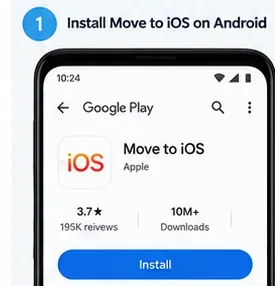
Illustrazione generata da IA di Sposta su iOS su Android. Usa l'app ufficiale di Apple piuttosto che un'utilità di migrazione di terze parti non supportata.
Passaggio 5: Aspetta la barra di avanzamento dell'iPhone, non solo il messaggio di Android
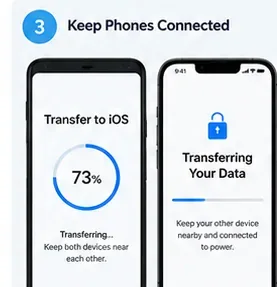
Apple consiglia specificamente di aspettare fino a quando la barra di caricamento sull'iPhone non finisce, anche se Android sembra dire che il processo è già completo. Il tempo di trasferimento dipende dalla quantità di dati selezionati.
Illustrazione generata da IA della fase di progresso del trasferimento. Mantieni entrambi i dispositivi alimentati e lascia il trasferimento ininterrotto fino a quando l'iPhone indica il completamento.
Se l'iPhone esaurisce lo spazio di archiviazione e solo alcuni contenuti vengono trasferiti, Apple raccomanda di cancellare l'iPhone e ripetere la migrazione dopo aver confermato che i contenuti Android selezionati rientrano. Per Maya, ciò significa controllare l'archiviazione prima del secondo tentativo piuttosto che riprovare ripetutamente lo stesso trasferimento sovradimensionato.
Passaggio 6: Finisci la configurazione dell'iPhone, poi installa WhatsApp
Dopo che Sposta su iOS conferma che il trasferimento è completo, finisci il processo di configurazione dell'iPhone. Scarica l'ultima versione di WhatsApp dall'App Store. Non usare un numero diverso solo perché l'iPhone ha una nuova SIM o eSIM: WhatsApp richiede lo stesso numero usato sull'account Android per questa migrazione.
Se hai davvero bisogno di cambiare numero, WhatsApp consiglia di cambiare il numero sul vecchio dispositivo prima di passare al nuovo dispositivo. Cambiare indipendentemente il numero di destinazione non è il percorso di migrazione supportato.
Passaggio 7: Apri WhatsApp con lo stesso numero e inizia l'importazione
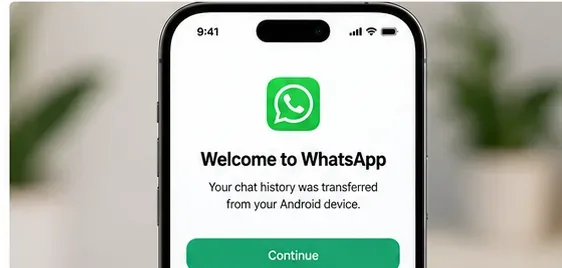
Apri WhatsApp sull'iPhone e accedi con lo stesso numero di telefono. Le attuali istruzioni di WhatsApp dicono di toccare Inizia quando richiesto e consentire all'importazione di finire. Dopo che l'attivazione è completa, le chat migrate dovrebbero apparire.
Illustrazione generata da IA di WhatsApp dopo la migrazione da Android a iPhone. È una guida visiva, non una prova di un trasferimento reale.
Passaggio 8: Verifica prima di cancellare o scambiare il telefono Android
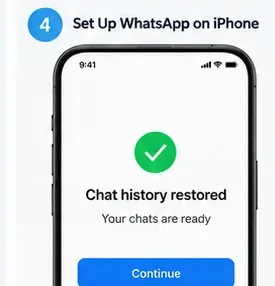
La definizione più sicura di "fatto" non è "Sposta su iOS ha raggiunto il 100%". Apri WhatsApp e controlla diversi tipi di conversazioni: una chat uno-a-uno recente, una chat di gruppo più vecchia, una conversazione contenente foto o video e una chat con cronologia più vecchia. Verifica anche i contatti, le foto della fotocamera, i calendari e qualsiasi altro dato selezionato.
Illustrazione generata da IA di un controllo di ripristino di WhatsApp completato sull'iPhone.
WhatsApp dice che il telefono Android conserva comunque i suoi dati a meno che tu non elimini WhatsApp o cancelli il dispositivo. Questo ti dà una finestra di sicurezza utile: tieni il vecchio telefono invariato fino a quando non hai controllato il nuovo iPhone. La migrazione stessa non crea automaticamente un backup iCloud di WhatsApp; crea un nuovo backup iCloud dopo aver confermato la migrazione se desideri una protezione cloud sull'iPhone in futuro.
Quali dati di WhatsApp non vengono trasferiti?
WhatsApp attualmente dice che la migrazione da Android a iPhone può spostare le informazioni dell'account, la foto del profilo, le chat individuali, le chat di gruppo, le chat della community, gli aggiornamenti dei Canali, la cronologia delle chat, i media e le impostazioni. Tuttavia, alcuni elementi rimangono fuori dal trasferimento.
Elemento WhatsApp
Stato del trasferimento
Cronologia delle chat individuali e di gruppo
Supportato tramite il processo ufficiale Sposta su iOS
Foto, video e altri media supportati delle chat
Supportato
Cronologia delle chiamate di WhatsApp
Non trasferito
Nome visualizzato
Non trasferito
Messaggi di pagamento peer-to-peer
Non trasferito
Media ricevuti tramite Canali WhatsApp
Non trasferito
Migrazione delle chat da Android a iPhone di WhatsApp Business
WhatsApp attualmente dice che questo non è supportato
E se l'iPhone 17 è già configurato?
Per i contenuti ordinari come foto, documenti, posta, contatti e calendari, Apple fornisce opzioni di trasferimento manuale. Ma la copia manuale non sostituisce la migrazione ufficiale delle chat di WhatsApp. Se preservare la vecchia cronologia di WhatsApp di Android è essenziale e il nuovo iPhone o WhatsApp è già stato configurato, la guida ufficiale è di cancellare l'iPhone e ripetere la migrazione durante la configurazione.
Non c'è nemmeno un modo supportato per unire la cronologia di WhatsApp creata sul nuovo iPhone con la vecchia cronologia di Android. Ecco perché l'ordine delle operazioni è così importante: migra prima, inizia nuove conversazioni di WhatsApp in seguito.
L'opzione "Trasferimento senza app" di Apple per Android 17 sostituisce Sposta su iOS?
Non per l'obiettivo principale di questa guida. La documentazione di supporto di Apple del 3 giugno 2026 dice che i dispositivi Android 17 compatibili possono usare un flusso più recente Trasferimento senza app in iOS/iPadOS 26.5 o versioni successive. Apple elenca esempi come foto, contatti, calendari, cronologia delle chiamate e messaggi per quel percorso più recente.
La pagina di migrazione delle chat da Android a iPhone di WhatsApp, tuttavia, nomina ancora Sposta su iOS come un requisito. Finché WhatsApp non documenta esplicitamente la sua cronologia delle chat come supportata tramite la rotta Apple senza app, usa Sposta su iOS quando mantenere la cronologia di WhatsApp è non negoziabile.
Risoluzione dei problemi di un trasferimento fallito o bloccato
Sposta su iOS si disconnette
Mantieni Sposta su iOS aperto su Android, tieni i telefoni vicini e non passare ad altre app. Apple suggerisce anche di riavviare entrambi i dispositivi, spegnere i dati mobili di Android e disabilitare le impostazioni di Android che cambiano aggressivamente le reti Wi-Fi se i problemi di connessione continuano.
WhatsApp non appare nella lista di trasferimento
Aggiorna WhatsApp su Android e Sposta su iOS, conferma che i dispositivi soddisfano i requisiti minimi di WhatsApp e conferma che l'iPhone è ancora nel flusso di migrazione da Android durante la configurazione. Non navigare manualmente in una cartella di WhatsApp dentro Sposta su iOS; WhatsApp dice che quel metodo non è supportato.
Il trasferimento si completa ma le chat mancano
Conferma di aver effettuato l'accesso a WhatsApp sull'iPhone con lo stesso identico numero. Se WhatsApp era già attivato su quell'iPhone prima che la vecchia cronologia fosse importata, il percorso di recupero ufficiale è cancellare l'iPhone e ricominciare; le cronologie vecchie e nuove non possono essere unite.
Solo alcuni dati del telefono sono stati trasferiti
Controlla l'archiviazione dell'iPhone. Apple dice che i trasferimenti parziali possono accadere quando la destinazione si riempie. Se è successo, cancella l'iPhone, libera abbastanza spazio di destinazione o riduci i dati selezionati, ed esegui di nuovo il trasferimento.
Lista di controllo finale per la migrazione
Tieni il vecchio telefono Android intatto fino a quando il nuovo iPhone è completamente verificato.
Usa Sposta su iOS per il flusso di lavoro da Android a iPhone che preserva WhatsApp.
Esegui la migrazione durante la configurazione iniziale dell'iPhone, non dopo che WhatsApp è già attivo.
Usa lo stesso numero di telefono di WhatsApp su entrambi i dispositivi.
Mantieni entrambi i telefoni alimentati e connessi come indicato durante tutto il trasferimento.
Aspetta che la barra di trasferimento dell'iPhone finisca, non solo lo stato di Android.
Apri diverse chat vecchie e recenti e testa i media prima di cancellare Android.
Controlla contatti, foto, calendari e altri dati del telefono selezionati.
Comprendi che la cronologia delle chiamate di WhatsApp e diverse altre categorie non migrano.
Crea un nuovo backup iCloud di WhatsApp dopo che la migrazione è verificata.
Nello scenario illustrativo di Maya, la chiave non è un trucco intelligente; è la sequenza. Mantiene il telefono Android intatto, esegue il trasferimento ufficiale di Sposta su iOS prima di attivare WhatsApp sull'iPhone, accede con lo stesso numero, verifica le chat importate e solo allora considera di cancellare il vecchio telefono. Seguire quell'ordine ti dà la migliore possibilità di passare a un iPhone 17 senza sacrificare la cronologia di WhatsApp che conta per te.