Home
» Mela
»
Come risolvere i problemi di sfarfallio e cali di frame rate dell'iPhone 17 nei giochi: 8 soluzioni pratiche
Come risolvere i problemi di sfarfallio e cali di frame rate dell'iPhone 17 nei giochi: 8 soluzioni pratiche
Quando un gioco su iPhone 17 improvvisamente inizia a scattare, non è detto che lo schermo sia difettoso. Il termine "scatto" può indicare diverse cose: il gioco potrebbe renderizzare i fotogrammi in modo irregolare, il display potrebbe funzionare a una frequenza di aggiornamento inferiore, il telefono potrebbe ridurre le prestazioni a causa della temperatura o delle condizioni di alimentazione, oppure un gioco online potrebbe semplicemente soffrire di latenza di rete. La soluzione giusta dipende dal problema specifico che si sta riscontrando.
Il dato iniziale più utile è confermato: Apple indica che il display dell'iPhone 17 è dotato di tecnologia ProMotion con una frequenza di aggiornamento adattiva fino a 120 Hz. "Fino a 120 Hz" non significa che ogni gioco venga renderizzato a 120 fotogrammi al secondo. La documentazione per sviluppatori di Apple spiega che le app richiedono intervalli di frame rate e che la frequenza effettiva può variare in base alle capacità hardware, alle policy di sistema, allo stato termico e ad altre condizioni. Consiglio: se il tuo gioco offre opzioni a 60/90/120 fps, prova con un valore inferiore, spesso 60 fps, prima di modificare le impostazioni di sistema. Un valore stabile può risultare più fluido di un valore più elevato che il gioco non è in grado di mantenere. Consulta le specifiche tecniche dell'iPhone 17 e le linee guida per sviluppatori ProMotion di Apple .
Innanzitutto, identifica che tipo di "ritardo" stai riscontrando.
Sintomo
Ciò che suggerisce
Cosa fare per prima cosa
L'intera scena si blocca o la cadenza dell'animazione diventa irregolare, anche in modalità offline.
Più probabilmente si tratta di un problema di frequenza dei fotogrammi o di sincronizzazione dei fotogrammi.
Segui le otto soluzioni proposte di seguito.
L'animazione rimane fluida, ma gli avversari saltano, i colpi vengono registrati in ritardo o il tuo personaggio si muove in modo innaturale.
È più probabile che si tratti di latenza di rete piuttosto che di un problema di visualizzazione intermittente.
Prova un'altra rete Wi-Fi o la modalità offline. Apple avverte che la congestione della rete può rallentare le app.
Solo un gioco presenta dei rallentamenti, mentre gli altri giochi più impegnativi rimangono fluidi.
Più probabilmente si tratta di impostazioni specifiche del gioco, risorse grafiche, shader o un bug del software.
Aggiorna il gioco e controlla le sue impostazioni grafiche/di frame rate.
Anche la schermata iniziale, lo scorrimento e la risposta al tocco presentano dei rallentamenti al di fuori dei giochi.
Potrebbe trattarsi di un problema più generale relativo a iOS, alla temperatura, alla batteria, all'accessibilità o all'hardware.
Riavvia il computer, aggiorna iOS e, se il problema persiste, contatta l'assistenza Apple.
Ciò che non si può sapere dai soli sintomi è se una particolare versione del gioco presenta un bug di rendering sul tuo specifico modello di iPhone. Senza i dati di profilazione degli sviluppatori, nessuna guida generica alla risoluzione dei problemi può dimostrare la causa principale. L'obiettivo è isolare le variabili in un ordine sicuro.
1. Disattivare la modalità di risparmio energetico prima di testare le prestazioni.
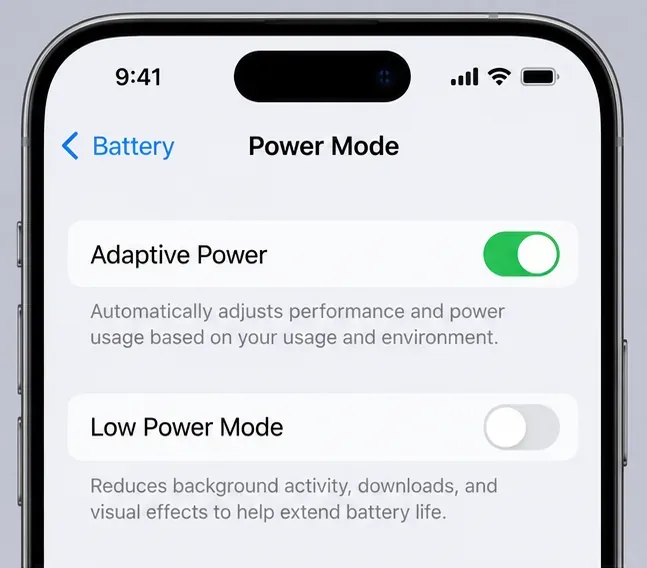
Questa è una delle cause più chiare e verificate di una frequenza di aggiornamento del display inferiore. Apple afferma che sugli iPhone con ProMotion, la modalità Risparmio energetico limita la frequenza di aggiornamento del display a 60 Hz. Su iPhone 15 e successivi, vai su Impostazioni > Batteria > Modalità di risparmio energetico e disattiva la modalità Risparmio energetico . Quindi riavvia il gioco e confronta la stessa scena.
In Impostazioni > Batteria > Modalità di alimentazione, la Modalità risparmio energetico è disattivata mentre la Modalità risparmio energetico adattiva rimane attiva. La Modalità risparmio energetico può limitare la frequenza di aggiornamento di ProMotion a 60Hz.
Errore comune: Potenza adattiva e Modalità risparmio energetico sono la stessa cosa. Non lo sono. Apple afferma che Potenza adattiva è abilitata di default sui modelli di iPhone 17, ma precisa anche che non gestisce le prestazioni quando si gioca con la Modalità gioco attiva. Soluzione: durante il primo test, non attivare Potenza adattiva e concentrati sulla Modalità risparmio energetico e sulla Modalità gioco. Consulta la documentazione di Apple sulla Modalità risparmio energetico e sulla Potenza adattiva .
2. Conferma che la modalità di gioco sia effettivamente attiva
La Modalità Gioco è disponibile su iPhone con iOS 18 o versioni successive per i giochi supportati. Apple afferma che assegna al gioco la massima priorità di accesso alle risorse di CPU e GPU, riducendo al contempo l'utilizzo delle attività in background, il che può migliorare la fluidità e la reattività del frame rate. Normalmente si attiva automaticamente quando un gioco supportato passa alla modalità a schermo intero.
La modalità Gioco viene visualizzata come attiva quando un gioco è aperto a schermo intero. Nei giochi supportati, Apple afferma che la modalità Gioco dà priorità all'accesso a CPU e GPU e riduce l'utilizzo dei processi in background.
Mentre il gioco è a schermo intero, scorri verso il basso dall'angolo in alto a destra per aprire il Centro di Controllo, tocca il nome del gioco e " Sovrapposizione gioco" , apri "Controlli" e verifica che la Modalità gioco sia attiva. Se l'avevi disattivata in precedenza per quel gioco, Apple afferma che rimane disattivata finché non la riattivi. Azione: abilitala, torna esattamente alla stessa area di gioco e confronta i risultati. Consulta la pagina di supporto di Apple sulla Modalità gioco .
3. Escludere il surriscaldamento prima di dare la colpa al display.
Apple elenca specificamente i giochi con grafica complessa tra i carichi di lavoro che possono surriscaldare un iPhone. Apple afferma inoltre che il dispositivo può modificare il proprio comportamento per regolare la temperatura e la documentazione per gli sviluppatori indica lo stato termico critico come una condizione che può influire sul frame rate disponibile. L'intervallo di temperatura ambiente supportato va da 0° a 35°C (32° a 95°F).
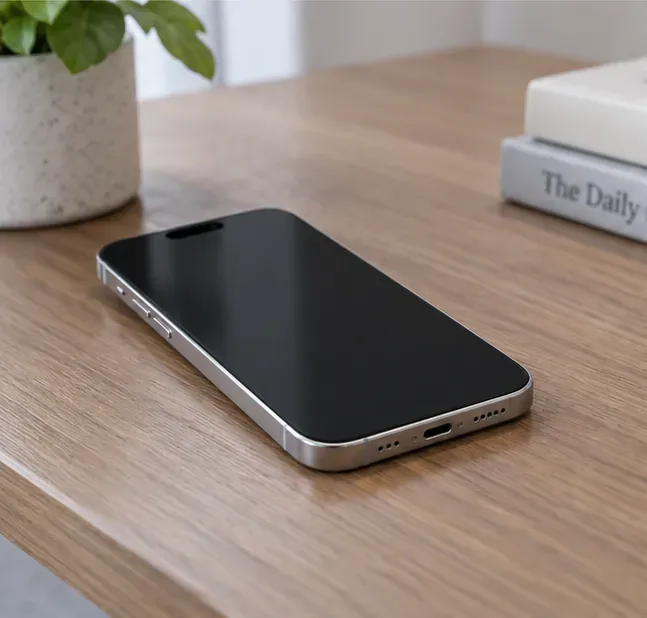
Un iPhone è appoggiato, scollegato dalla corrente, su una scrivania all'ombra. Se si verificano cali di frame rate dovuti al surriscaldamento del telefono, interrompere il gioco e attendere che il dispositivo torni a una temperatura confortevole prima di ripetere il test.
Azione: se il rallentamento si verifica solo dopo 10-30 minuti di gioco, interrompi il gioco, allontana il telefono dalla luce solare diretta, scollegalo dalla ricarica e lascialo raffreddare naturalmente. Non metterlo in frigorifero o nel congelatore. Quindi, riavvia lo stesso livello senza collegarlo alla corrente. Se i primi minuti sono fluidi e le prestazioni calano man mano che il telefono si surriscalda, le condizioni termiche sono un forte indizio, non una prova definitiva, ma un utile indicatore. Le linee guida di Apple sulla temperatura sono disponibili qui .
4. Chiudi e riapri il gioco problematico: non tutte le app
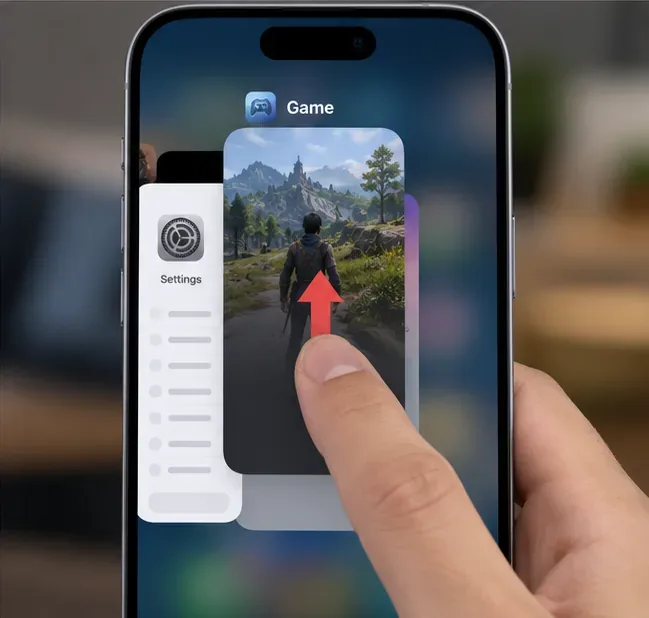
Se un gioco continua a comportarsi in modo anomalo dopo una lunga sessione, forzane la chiusura tramite lo Switcher delle applicazioni e riaprilo. Questo può risolvere un blocco dell'applicazione senza modificare nient'altro.
Chiudi e riapri il gioco che presenta il problema tramite lo Switcher delle applicazioni. Di solito non c'è alcun vantaggio nel chiudere forzatamente tutte le applicazioni.
Errore comune: chiudere tutte le app in background "libera RAM" e migliora sempre le prestazioni di gioco. Apple afferma esplicitamente che in genere non c'è motivo di chiudere le app che funzionano correttamente e le sue linee guida sulle prestazioni avvertono che la chiusura forzata non necessaria delle app può rallentare il dispositivo perché le app devono ricaricare i propri dati. Soluzione: chiudi solo il gioco che presenta problemi, quindi riprova. Le linee guida di Apple per le prestazioni lente raccomandano inoltre di mantenere almeno 1 GB di spazio di archiviazione libero.
5. Aggiorna il gioco e controlla lo spazio di archiviazione libero
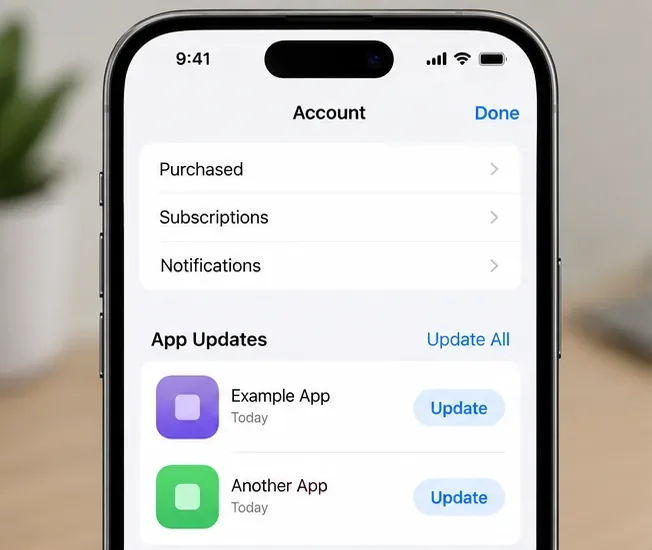
Se il problema riguarda un titolo specifico, il gioco in questione dovrebbe essere in cima alla lista dei sospettati. Apri l'App Store, tocca l'immagine del tuo account, apri Aggiornamenti app e installa qualsiasi aggiornamento disponibile per il gioco. La guida di Apple per iPhone descrive questa procedura.
Utilizza la pagina del tuo account sull'App Store per verificare la disponibilità di aggiornamenti per le app. Una patch specifica per un gioco può essere utile se il problema di stuttering interessa solo un titolo.
Successivamente, vai su Impostazioni > Generali > Spazio iPhone . Apple consiglia di mantenere almeno 1 GB di spazio libero per evitare rallentamenti. Uno spazio libero maggiore potrebbe essere utile per aggiornamenti di giochi di grandi dimensioni e file temporanei, ma Apple non pubblica un valore universale di "spazio libero per i giochi" oltre questo minimo. Azione: libera spazio se sei quasi al completo, riavvia il gioco e riprova. Se il gioco continua a dare problemi e i tuoi progressi sono sincronizzati correttamente con l'account del gioco o con il servizio cloud, disinstallare e reinstallare l'app è un passo successivo ragionevole; Apple avverte che la disinstallazione di un'app può rimuovere i dati memorizzati localmente. Consulta le istruzioni di aggiornamento dell'App Store di Apple .
6. Aggiorna iOS, ma non dare per scontato che ogni aggiornamento risolva i problemi di gioco.
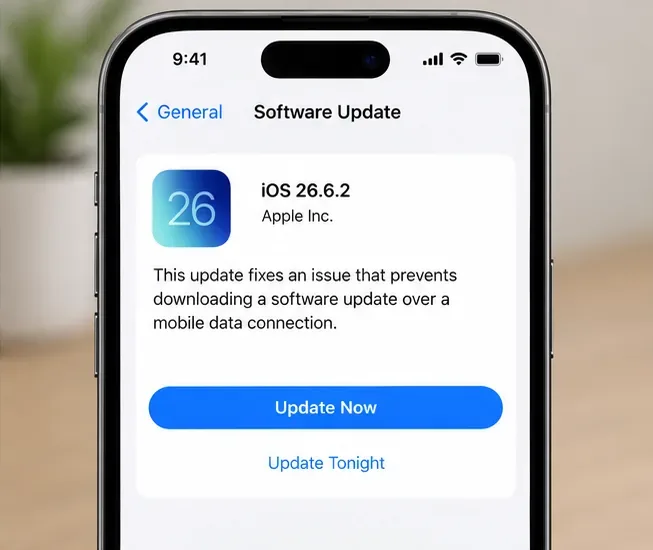
Al 13 settembre 2026 , Apple indica iOS 26.6.2 , rilasciato l'8 settembre 2026, come l'ultima versione di iOS. Vai su Impostazioni > Generali > Aggiornamento software e installa tutti gli aggiornamenti disponibili dopo aver eseguito un backup dei dati importanti.
Al 13 settembre 2026, Apple indica iOS 26.6.2 come l'ultima versione di iOS disponibile. È consigliabile mantenere iOS aggiornato, ma non bisogna dare per scontato che questa versione specifica risolva definitivamente i problemi di frame rate nei giochi.
Nota importante: le note di rilascio di Apple per iOS 26.6.2 affermano che l'aggiornamento risolve un problema che impediva il download di un aggiornamento software tramite connessione dati mobile. Apple non identifica iOS 26.6.2 come una soluzione generale per i problemi di stuttering nei giochi su iPhone 17. Mantenere aggiornato il sistema è comunque consigliabile perché gli aggiornamenti di iOS includono correzioni cumulative di bug e di sicurezza, ma un aggiornamento riuscito non dimostra che il problema originale fosse a livello di sistema. Azione consigliata: aggiornare, riavviare e quindi testare la stessa scena di gioco prima di modificare ulteriori impostazioni. Consultare le note di rilascio di iOS 26 e la guida all'aggiornamento di iPhone sul sito di Apple .
7. Riavvia l'iPhone; forza il riavvio solo se non risponde.
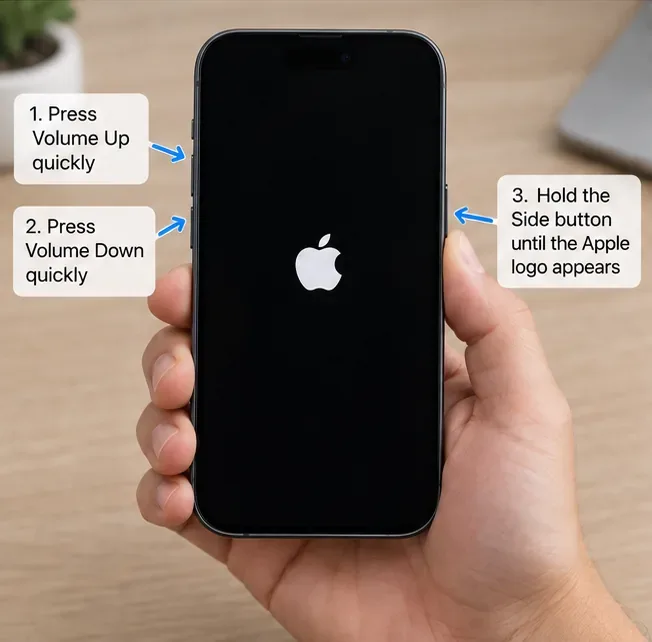
Un normale riavvio è un metodo a basso rischio per eliminare gli stati temporanei del sistema. Per i normali cali di frame rate, spegni l'iPhone normalmente e riaccendilo. Se il telefono smette di rispondere, la sequenza di riavvio forzato di Apple per gli iPhone con Face ID è la seguente: premi e rilascia rapidamente il tasto Volume Su, premi e rilascia rapidamente il tasto Volume Giù, quindi tieni premuto il tasto laterale finché non compare il logo Apple.
Se l'iPhone non risponde, premi Volume Su, premi Volume Giù, quindi tieni premuto il pulsante laterale finché non compare il logo Apple. Per i normali problemi di stuttering nei giochi, prova prima a riavviare normalmente il dispositivo.
Azione: prova prima un riavvio normale. Riserva la procedura di riavvio forzato ai dispositivi che non rispondono, anziché farne una routine. Apple documenta la procedura nella sua pagina di supporto per il riavvio .
8. Ripristina tutte le impostazioni solo dopo che le soluzioni più semplici non hanno funzionato.
Se il problema di stuttering si verifica in più giochi, persiste dopo aggiornamenti e riavvii e non è correlato al surriscaldamento, è possibile che la causa sia un'impostazione di sistema danneggiata o in conflitto, ma non è provato. Apple descrive il ripristino di tutte le impostazioni come un'operazione raramente necessaria.
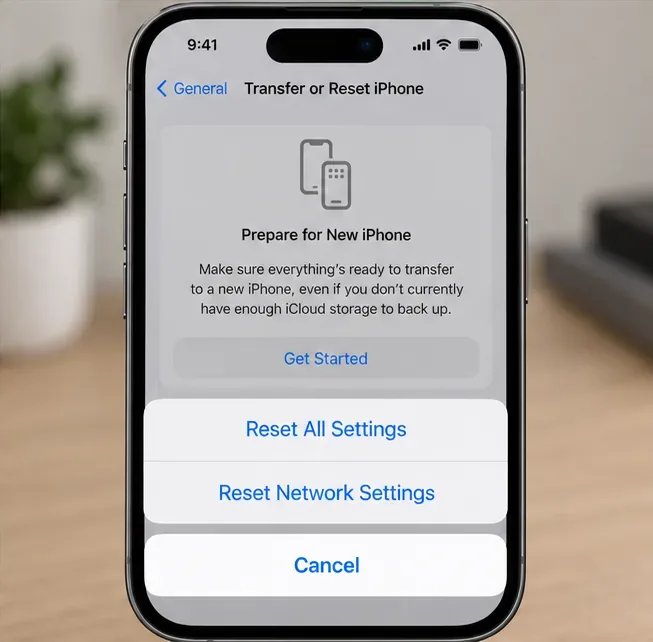
Il ripristino di tutte le impostazioni è una procedura da utilizzare solo nelle fasi finali della risoluzione dei problemi. Apple afferma che non cancella foto, app, messaggi o documenti, ma ripristina molte preferenze di sistema e connessioni.
Vai su Impostazioni > Generali > Trasferisci o ripristina iPhone > Ripristina > Ripristina tutte le impostazioni . Apple afferma che questa operazione non elimina foto, messaggi, app, documenti o altri contenuti multimediali. Ripristina invece molte preferenze, tra cui reti Wi-Fi e password, associazioni Bluetooth, impostazioni del display, impostazioni della privacy, impostazioni di Face ID e altro ancora. Azione: assicurati di conoscere le tue credenziali Wi-Fi e di poter riassociare gli accessori prima di procedere. Consulta la documentazione di Apple su Ripristina tutte le impostazioni .
Quando dovresti sospettare un problema alla batteria o all'hardware?
Se si verificano cali di frame rate in molti giochi e si notano anche avvii lenti delle app, arresti improvvisi, oscuramento anomalo dello schermo o messaggi di stato della batteria alterati, controlla Impostazioni > Batteria > Stato batteria . Apple afferma che l'invecchiamento della batteria può causare effetti come un calo del frame rate. Se lo stato della batteria consiglia un intervento di assistenza, o se i rallentamenti persistono nei giochi anche quando il telefono è freddo, completamente aggiornato e non in modalità Risparmio energetico, è più opportuno rivolgersi a un servizio di assistenza piuttosto che riavviare ripetutamente il telefono. Apple spiega questi effetti nelle sue linee guida su batteria e prestazioni per iPhone 11 e modelli successivi .
Una sequenza di test pratica che evita le congetture
Utilizza sempre lo stesso gioco, le stesse impostazioni grafiche e la stessa scena ripetibile. Prima di tutto, prova con la Modalità Risparmio energetico disattivata e la Modalità Gioco attivata. Poi, prova con il telefono freddo e scollegato dalla corrente. Aggiorna il gioco, assicurati di avere almeno 1 GB di spazio di archiviazione libero, aggiorna iOS e riavvia il dispositivo. Modifica una sola variabile alla volta. Se abbassando il frame rate target del gioco l'esperienza diventa stabile, avrai una prova utile che il valore target più alto non era sostenibile con quel carico di lavoro. Se ogni gioco presenta scatti anche con impostazioni conservative, il problema è più ampio.
Il più grande equivoco da evitare è quello di considerare "schermo a 120Hz", "gioco a 120 fps" e "zero cali di frame" come la stessa promessa. Sono diversi. Il display dell'iPhone 17 può arrivare a 120Hz, ma il gioco deve comunque renderizzare i frame in tempo, iOS può modificare il comportamento di aggiornamento disponibile in determinate condizioni e la latenza online può simulare problemi di prestazioni. Una breve e controllata procedura di risoluzione dei problemi è molto più affidabile che modificare decine di impostazioni contemporaneamente.