Home
» Mela
»
Come risolvere l'avviso "Spazio quasi pieno" su iPhone 17 dopo un aggiornamento di sistema
Come risolvere l'avviso "Spazio quasi pieno" su iPhone 17 dopo un aggiornamento di sistema
Installi un aggiornamento iOS su un iPhone 17, riavvii il telefono e all'improvviso vedi "Spazio quasi pieno". L'avviso può essere allarmante quando non hai aggiunto decine di gigabyte di foto o app durante la notte. La prima domanda è se il telefono sia effettivamente vicino alla saturazione o se le attività di sistema post-aggiornamento stiano rendendo temporaneamente le categorie di archiviazione insolitamente grandi.
Al 11 settembre 2026, Apple elenca iOS 26.6.2 come l'ultima versione di iOS. Le note di rilascio di Apple affermano che iOS 26.6.2 risolve un problema che impediva il download degli aggiornamenti software tramite connessione cellulare; non identificano un bug generale di "Spazio quasi pieno" su iPhone 17. Apple afferma inoltre che iOS 26.6 ottimizza l'indice di Spotlight in preparazione per iOS 27. Separatamente, Apple documenta che la reindicizzazione di Spotlight avviene dopo un aggiornamento software e può richiedere ore o addirittura giorni a seconda della quantità di dati sul dispositivo.
Questa distinzione è importante. "Spazio quasi pieno" è un vero avviso di iOS, ma vederlo dopo un aggiornamento non prova di per sé che l'aggiornamento abbia consumato permanentemente lo spazio mancante. Utilizza i controlli seguenti prima di eliminare contenuti importanti o resettare il telefono.
Diagnosi rapida: carenza reale o picco di archiviazione post-aggiornamento?
Cosa vedi
Cosa suggerisce
Mossa migliore iniziale
Foto, App, Messaggi o download riempiono chiaramente la maggior parte del dispositivo
Il telefono è effettivamente a corto di spazio di archiviazione del dispositivo
Utilizza i consigli di Archiviazione iPhone e rimuovi i contenuti di cui non hai più bisogno
"Dati di sistema" o "Altro" sono diventati molto più grandi immediatamente dopo un aggiornamento
L'indicizzazione, i log, le cache o altre attività di sistema potrebbero contribuire
Lascia il telefono acceso, connesso e in gran parte inattivo, poi ricontrolla più tardi
L'avviso appare ma Impostazioni mostra spazio libero sostanziale
La visualizzazione dell'archiviazione o l'avviso potrebbero essere temporaneamente fuori sincrono
Riavvia normalmente, installa l'ultimo aggiornamento iOS e ricontrolla
L'archiviazione rimane anormalmente alta per diversi giorni nonostante pochi contenuti utente
Il problema richiede una risoluzione dei problemi più approfondita
Esegui il backup dell'iPhone e contatta il Supporto Apple piuttosto che cancellarlo alla cieca
La documentazione sull'archiviazione di Apple afferma che la categoria "Altro" può includere voci di Siri, font, dizionari, log e cache non rimovibili, l'indice di Spotlight e altri dati di sistema. "Sistema" è il sistema operativo stesso. Queste categorie non dovrebbero quindi essere zero. Apple nota anche che una configurazione standard di iPhone 17 può utilizzare circa 12GB-24GB per iOS 26 e le app Apple incluse, mentre i modelli Apple Intelligence on-device possono utilizzare spazio aggiuntivo quando abilitati. Consulta le specifiche tecniche di iPhone 17 e la guida all'archiviazione iPhone di Apple.
Passaggio 1: Controlla prima l'archiviazione effettiva del dispositivo
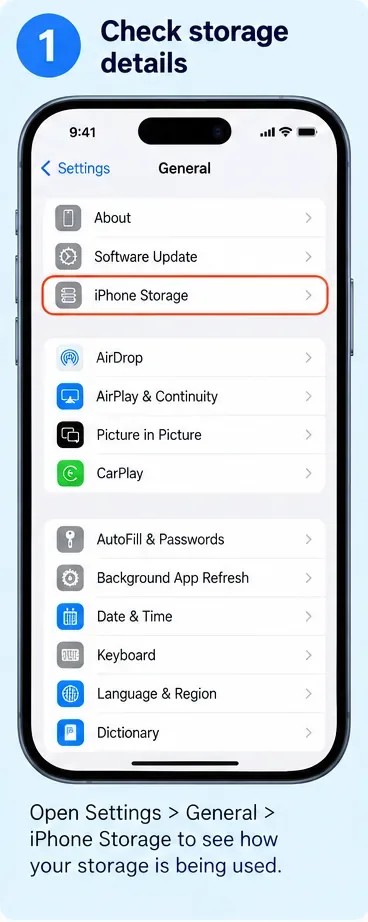
Apri Impostazioni > Generali > Archiviazione iPhone. Dai alla pagina un momento per calcolare la barra delle categorie e l'elenco delle app. Guarda la quantità utilizzata in alto, poi identifica quali categorie stanno effettivamente occupando spazio.
Apri Impostazioni, scegli Generali, poi Archiviazione iPhone per ispezionare l'utilizzo effettivo dell'archiviazione del dispositivo.
Non confondere l'archiviazione del dispositivo con l'archiviazione iCloud. Acquistare più spazio iCloud non aumenta la capacità fisica di un iPhone 17. iCloud può aiutare memorizzando contenuti sincronizzati e consentendo copie locali ottimizzate, ma il telefono stesso ha comunque la sua capacità fissa di 256GB o 512GB. Apple spiega la distinzione nella sua guida all'archiviazione del dispositivo e all'archiviazione iCloud.
Se la pagina dell'archiviazione mostra che Foto, App, Messaggi, Media o file di iCloud Drive scaricati occupano quasi tutto il dispositivo, tratta l'avviso come genuino e passa al Passaggio 3. Se il salto principale è in Dati di sistema o Altro ed è avvenuto immediatamente dopo l'aggiornamento di sistema, usa prima il Passaggio 2.
Passaggio 2: Lascia terminare l'indicizzazione e i lavori in background post-aggiornamento
Apple afferma che Spotlight crea e aggiorna un indice di ricerca locale dei contenuti sul dispositivo. L'indicizzazione viene eseguita dopo un aggiornamento software e, su un dispositivo con una grande quantità di dati, può richiedere ore o giorni. Apple afferma che l'indicizzazione si completa più rapidamente quando il dispositivo non viene utilizzato, è collegato all'alimentazione ed è connesso a Internet tramite Wi-Fi o Ethernet. Consulta la documentazione sull'indicizzazione di Spotlight di Apple.
Questo è particolarmente rilevante intorno a iOS 26.6 perché le note di rilascio di iOS 26 di Apple affermano specificamente che iOS 26.6 ottimizza l'indice di Spotlight per prepararsi a iOS 27.
Approccio pratico:
Collega l'iPhone 17 a un caricatore.
Mantienilo su una connessione Wi-Fi stabile.
Lascialo bloccato e in gran parte inutilizzato per un periodo sostanziale piuttosto che aprire ripetutamente le impostazioni di archiviazione ogni pochi minuti.
Controlla Impostazioni > Batteria. Nelle versioni recenti di iOS, Apple afferma che potresti vedere un'informazione "Aggiornamento iOS in corso" mentre i lavori in background relativi all'aggiornamento stanno finendo.
Ricontrolla Impostazioni > Generali > Archiviazione iPhone più tardi.
Non aspettarti un numero specifico di minuti. Apple afferma esplicitamente che l'indicizzazione di Spotlight può richiedere ore o giorni. Se i Dati di sistema diminuiscono dopo che il telefono ha avuto il tempo di finire il suo lavoro, hai evitato eliminazioni non necessarie.
Passaggio 3: Se il telefono è effettivamente pieno, libera spazio utilizzando i controlli supportati da Apple
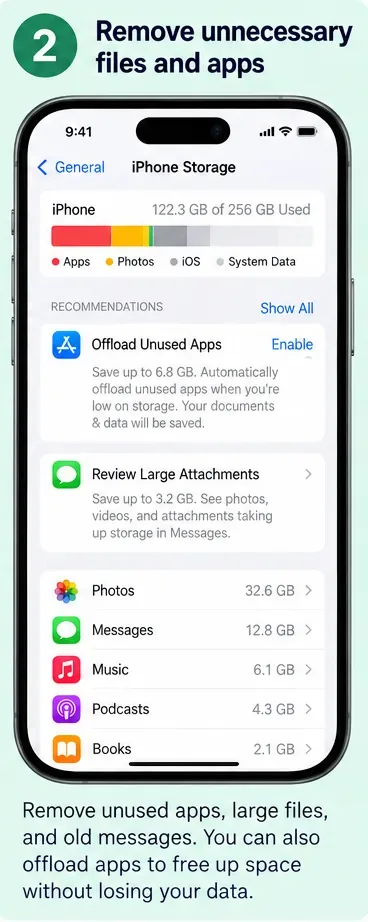
Se la barra di archiviazione mostra ancora pochissimo spazio libero e grandi categorie di contenuti utente rappresentano la maggior parte del totale, utilizza i consigli nella pagina Archiviazione iPhone. Apple afferma che iOS può suggerire azioni per risparmiare spazio e ti consente di rivedere le app individualmente.
La pagina Archiviazione iPhone può presentare consigli e mostrare quali app o categorie di contenuti stanno utilizzando più spazio.
Scarica le app che usi raramente
Scarica app rimuove l'app stessa mantenendo i suoi documenti e dati in modo che l'app possa essere reinstallata in seguito. Elimina app rimuove l'app e i suoi dati correlati. Apple documenta entrambe le opzioni nella sua guida per gestire l'archiviazione su iPhone. Leggi i dettagli specifici dell'app prima di eliminare qualsiasi cosa che contenga lavoro solo locale.
Rivedi foto e video di grandi dimensioni
Foto e video possono consumare spazio rapidamente, specialmente se il telefono contiene originali ad alta risoluzione. Se utilizzi Foto di iCloud e hai abbastanza capacità iCloud, Apple offre Ottimizza archiviazione iPhone, che mantiene gli originali a piena risoluzione in iCloud e utilizza versioni salvaspazio sul dispositivo quando appropriato. Apple lo spiega in Gestisci l'archiviazione di foto e video.
Rivedi deliberatamente foto e video di grandi dimensioni prima di eliminarli; conserva tutto ciò di cui hai ancora bisogno prima di rimuovere le copie locali.
Se elimini foto o video, ricorda che gli elementi eliminati di recente possono rimanere recuperabili per un periodo e possono continuare a utilizzare spazio fino a quando non vengono rimossi permanentemente. Svuota Eliminati di recente solo se sei certo di non aver più bisogno di quegli elementi.
Controlla File, Messaggi e media scaricati
La pagina Archiviazione iPhone riflette anche i file scaricati, i download di Safari, gli allegati di Messaggi, i media e i documenti delle app. Apple raccomanda di rimuovere i contenuti di cui non hai più bisogno e nota che i contenuti TV scaricati possono essere rivisti e rimossi. Gli allegati di Messaggi di grandi dimensioni sono un altro candidato comune, ma controllali prima dell'eliminazione piuttosto che cancellare le conversazioni indiscriminatamente.
Apple raccomanda di mantenere almeno 1GB di spazio di archiviazione del dispositivo libero per evitare rallentamenti. Più margine è utile quando installi regolarmente app di grandi dimensioni, giri video o esegui aggiornamenti di sistema. Consulta la guida di Apple per un iPhone o iPad lento.
Passaggio 4: Riavvia normalmente, installa l'ultimo aggiornamento iOS e verifica
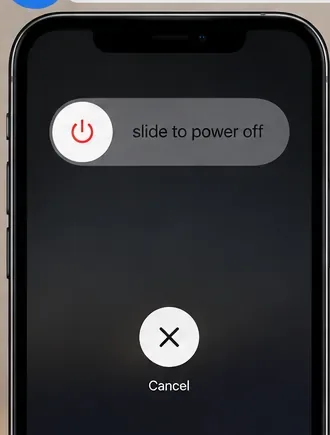
Dopo che il sistema ha avuto il tempo di finire i lavori post-aggiornamento, o dopo aver liberato spazio utente genuino, riavvia l'iPhone normalmente. Su un iPhone 17, tieni premuto il pulsante laterale e uno dei pulsanti del volume fino a quando non appare il cursore di spegnimento, scorri per spegnere, attendi lo spegnimento, poi tieni premuto il pulsante laterale fino a quando non appare il logo Apple. Un riavvio forzato è destinato a un iPhone che non risponde; non è richiesto per la risoluzione dei problemi di archiviazione di routine.
Utilizza un riavvio normale dopo la pulizia o l'elaborazione post-aggiornamento, poi torna ad Archiviazione iPhone e confronta la lettura dello spazio libero.
Poi vai su Impostazioni > Generali > Aggiornamento software. Al 11 settembre 2026, Apple elenca iOS 26.6.2 come l'ultima versione di iOS. Se il tuo iPhone 17 è ancora su iOS 26.6 o 26.6.1, installa la versione più recente quando disponibile per il tuo dispositivo. Le note di Apple affermano che 26.6.2 risolve il download degli aggiornamenti software via cellulare; Apple non afferma che risolva specificamente un bug di avviso di archiviazione. Mantenere iOS aggiornato è comunque la base corretta prima di segnalare un problema di sistema. Consulta le rilasci di sicurezza di Apple e Aggiorna iOS su iPhone.
Cosa non fare solo per cancellare "Dati di sistema"
Non usare Ripristina tutte le impostazioni come "pulitore di cache". Apple non documenta il ripristino delle impostazioni come un metodo supportato per cancellare i Dati di sistema di iPhone.
Non cancellare l'iPhone come primo passaggio di risoluzione dei problemi. Una cancellazione completa introduce più rischi e lavoro di configurazione rispetto al controllo dell'archiviazione, all'attesa dell'indicizzazione, al riavvio e all'aggiornamento.
Non acquistare iCloud+ aspettandoti che aumenti la capacità fisica del telefono. L'archiviazione iCloud e l'archiviazione del dispositivo sono separate.
Non installare app "pulitore" casuali aspettandoti che cancellino i file di sistema iOS protetti. iOS gestisce le proprie cache e file temporanei.
Non eliminare foto, messaggi o file di lavoro solo perché l'avviso è apparso dopo un aggiornamento. Conferma prima dove sta andando effettivamente l'archiviazione.
Se l'avviso rimane dopo diversi giorni
Se l'iPhone 17 riporta ancora quasi nessuno spazio libero dopo che l'indicizzazione post-aggiornamento avrebbe dovuto avere ampio tempo per finire, l'ultima versione di iOS è installata e i tuoi contenuti non spiegano l'utilizzo, esegui un backup prima di una risoluzione dei problemi più approfondita.
Puoi anche collegare l'iPhone a una finestra di Finder su Mac o all'app Dispositivi Apple su Windows e ispezionare la sua barra di archiviazione. Apple nota che le categorie di archiviazione su un computer possono differire da ciò che mostra l'iPhone perché i contenuti in cache possono essere categorizzati diversamente, quindi usa questo come confronto piuttosto che presumere che una barra sia automaticamente più accurata.
A quel punto, contatta il Supporto Apple con la versione di iOS, la capacità dell'iPhone 17, l'archiviazione totale utilizzata/libera e uno screenshot della suddivisione di Archiviazione iPhone. Questo dà al supporto abbastanza contesto per distinguere un problema software persistente da una reale carenza di archiviazione senza iniziare con una cancellazione e ripristino non necessaria.
Elenco di controllo finale di verifica
Apri Impostazioni > Generali > Archiviazione iPhone e registra lo spazio totale utilizzato e libero.
Identifica se App, Foto, Messaggi, Media o Dati di sistema sono responsabili dell'aumento.
Se i Dati di sistema sono aumentati dopo l'aggiornamento, dai al telefono tempo con alimentazione e Wi-Fi per finire l'indicizzazione e i compiti in background.
Utilizza i consigli di archiviazione di Apple solo se il dispositivo è effettivamente a corto di spazio.
Scarica le app non usate invece di eliminare i loro dati quando questa è la scelta più sicura.
Rivedi foto, video, file, allegati di Messaggi e media scaricati di grandi dimensioni prima della rimozione.
Riavvia l'iPhone normalmente.
Installa l'ultima versione di iOS disponibile; il 11 settembre 2026 Apple elenca iOS 26.6.2.
Ricontrolla Archiviazione iPhone dopo il riavvio e di nuovo dopo che l'attività post-aggiornamento si è stabilizzata.
Se l'utilizzo di archiviazione inspiegato persiste per diversi giorni, esegui il backup del telefono e contatta il Supporto Apple.
La soluzione più sicura per un avviso "Spazio quasi pieno" post-aggiornamento non è attaccare i Dati di sistema alla cieca. Determina prima se il dispositivo è effettivamente pieno. Se il salto è concentrato nelle categorie di sistema, dai a iOS il tempo di completare l'indicizzazione e i lavori relativi all'aggiornamento. Se i contenuti utente stanno effettivamente consumando lo spazio, utilizza i controlli di archiviazione forniti da Apple. Poi riavvia, aggiorna e verifica i numeri prima di considerare qualsiasi passo di recupero dirompente.