Home
» Mela
»
Come risolvere il problema “Wi‑Fi 7 si disconnette continuamente” su iPhone 17 Pro
Come risolvere il problema “Wi‑Fi 7 si disconnette continuamente” su iPhone 17 Pro
Se il tuo iPhone 17 Pro si connette a un router Wi‑Fi 7, funziona per alcuni minuti, poi si disconnette e si riconnette, la domanda importante è se il problema riguarda il telefono, il router, la banda a 6 GHz o una configurazione di rete che influisce solo su questo Wi‑Fi.
C'è una nuova utile opzione di risoluzione dei problemi di Apple a partire dal 25 agosto 2026. Apple ora documenta esplicitamente che gli iPhone supportati su una rete Wi‑Fi 6E o Wi‑Fi 7 possono disattivare la modalità Wi‑Fi 6E per quella specifica rete. Facendo ciò, si impedisce al dispositivo di utilizzare la banda a 6 GHz di quella rete, lasciando invariato il comportamento Wi‑Fi 6E/Wi‑Fi 7 su altre reti. Questo offre ai proprietari di iPhone 17 Pro un test di compatibilità mirato invece di richiedere un downgrade a livello di router.
L'iPhone 17 Pro stesso supporta ufficialmente Wi‑Fi 7 (802.11be) con MIMO 2x2 utilizzando il chip di rete wireless N1 di Apple. La disponibilità del Wi‑Fi 7, in particolare il funzionamento a 6 GHz, dipende ancora dalle normative regionali sullo spettro e dal supporto del router. Consulta le specifiche tecniche di Apple per iPhone 17 Pro e la guida di Apple su Wi‑Fi 6E e Wi‑Fi 7.
Prima di tutto: la disconnessione è limitata a una sola rete Wi‑Fi 7?
Prima di modificare le impostazioni avanzate, verifica se l'iPhone si disconnette ovunque o solo su un router. Apple consiglia di controllare se altri dispositivi possono utilizzare la stessa rete e di provare l'iPhone su una diversa rete Wi‑Fi.
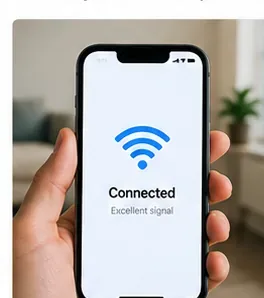
Illustrazione generata da IA per verificare che l'iPhone sia connesso alla rete Wi‑Fi prevista. I dettagli dell'interfaccia possono variare in base alla versione di iOS.
Usa questa rapida interpretazione:
Risultato
Cosa suggerisce
Solo l'iPhone 17 Pro si disconnette su ogni rete Wi‑Fi
Concentrati su iOS, software VPN/sicurezza, impostazioni di rete o sul dispositivo stesso.
Solo questo router Wi‑Fi 7 causa cadute di connessione
Concentrati sulla compatibilità a 6 GHz, sul firmware del router, sull'SSID, sulla sicurezza, sui canali e sui controlli di accesso.
Ogni dispositivo perde la connessione
Il router, il modem, l'ISP o la rete più ampia sono i problemi più probabili.
L'iPhone è stabile a 5 GHz ma instabile sulla rete Wi‑Fi 7
Testa il comportamento a 6 GHz della rete e la configurazione del router.
Illustrazione generata da IA per testare un'altra rete per separare un problema generale dell'iPhone da un problema specifico del router.
1. Aggiorna iOS e il firmware del router prima di una risoluzione dei problemi più approfondita
Le attuali istruzioni di risoluzione dei problemi Wi‑Fi di Apple affermano di aggiornare l'iPhone all'ultima versione di iOS disponibile. Anche il firmware del router è importante: Apple consiglia di mantenere il firmware del router aggiornato e di abilitare gli aggiornamenti automatici del firmware quando il router li supporta.
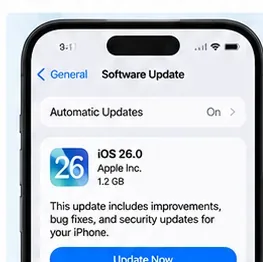
Illustrazione generata da IA per controllare l'Aggiornamento Software su iPhone. Installa l'ultima versione stabile di iOS disponibile per il tuo dispositivo.
Sull'iPhone, vai su Impostazioni > Generali > Aggiornamento Software. Per il router, usa l'app di amministrazione ufficiale del produttore o l'interfaccia web. Se il router ha appena ricevuto un importante aggiornamento del firmware Wi‑Fi 7, riavvialo dopo l'aggiornamento se il produttore ti istruisce a farlo.
Non dare per scontato che un aggiornamento garantisca una soluzione. Lo scopo di questo passaggio è rimuovere i bug di compatibilità e stabilità già risolti prima di dedicare tempo alla regolazione manuale della rete.
2. Attiva e disattiva il Wi‑Fi, poi riavvia l'iPhone e il router
Disattiva e riattiva il Wi‑Fi, poi riprova. Se il problema persiste, riavvia l'iPhone. Apple consiglia anche di riavviare il router e il modem via cavo scollegandoli e ricollegandoli.
Illustrazione generata da IA del controllo Wi‑Fi. Una rapida riconnessione può cancellare uno stato di connessione temporaneo, ma le cadute ricorrenti richiedono un'ulteriore diagnosi.
Un riavvio è utile per problemi di stato temporanei; non è la prova che la causa principale sia stata rimossa. Se la caduta si ripresenta ripetutamente, continua con i controlli specifici per rete descritti di seguito.
3. Dimentica la rete e riconnettiti
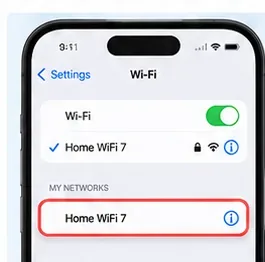
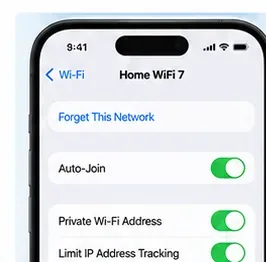
Se le impostazioni del router sono cambiate di recente, o se il profilo Wi‑Fi salvato si comporta in modo inaspettato, dimentica la rete e riconnettiti. Apri Impostazioni > Wi‑Fi, tocca il pulsante informazioni accanto alla rete, scegli Dimentica questa rete, quindi riconnettiti con la password Wi‑Fi.
Illustrazione generata da IA per aprire i dettagli di una rete Wi‑Fi prima di dimenticarla e riconnettersi.
Apple nota che dopo le modifiche alla configurazione del router, dimenticare e riconnettersi può aiutare il dispositivo ad adottare le nuove impostazioni del router. Tieni presente che dimenticare la rete influisce anche sullo stato dell'indirizzo Wi‑Fi privato associato a quella rete secondo il comportamento attuale di iOS.
4. Se i 6 GHz sono instabili, disattiva la modalità Wi‑Fi 6E per questa rete
Questo è il test più specifico per il Wi‑Fi 7 nelle attuali linee guida di Apple. Quando l'iPhone 17 Pro è connesso a una rete Wi‑Fi 6E o Wi‑Fi 7 compatibile, apri Impostazioni > Wi‑Fi, tocca la rete, quindi cerca Modalità Wi‑Fi 6E. Impostala su Off.
Illustrazione generata da IA della pagina delle impostazioni specifiche per rete dove appaiono i controlli specifici per la rete. Le opzioni esatte mostrate dipendono dalla rete e dalla versione di iOS.
Apple afferma che disattivare questa modalità impedisce all'iPhone di utilizzare la banda a 6 GHz di quella rete; 2,4 GHz e 5 GHz rimangono disponibili. Non disabilita il Wi‑Fi 6E o il Wi‑Fi 7 su altre reti.
Se le disconnessioni si fermano dopo questa modifica, hai ristretto il problema al percorso a 6 GHz o a una funzione associata a quella configurazione tri-band. Puoi lasciare la modalità specifica per rete disattivata per la stabilità o indagare sulle impostazioni del router di seguito e ritestare i 6 GHz in seguito.
L'opzione appare solo quando un dispositivo supportato è connesso a una rete Wi‑Fi 6E o Wi‑Fi 7 appropriata. Se non la vedi, non dare per scontato che qualcosa sia rotto; la connessione attuale o la configurazione regionale potrebbero non esporre i 6 GHz.
5. Configura il router Wi‑Fi 7 nel modo consigliato da Apple
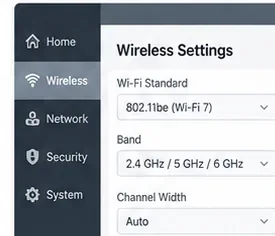
La configurazione del router è una fonte comune di problemi di interoperabilità. Le impostazioni consigliate da Apple sono notevolmente conservative: mantieni tutte le bande supportate abilitate, usa un unico SSID su tutte le bande, evita la sicurezza deprecata e lascia che il router scelga i canali automaticamente.
Illustrazione generata da IA dei controlli generici del router per lo standard Wi‑Fi, le bande e la larghezza del canale. Usa l'interfaccia effettiva del produttore del tuo router e i valori consigliati da Apple.
Per un router Wi‑Fi 7 domestico, controlla queste impostazioni:
SSID: Usa un nome di rete unico e sensibile alle maiuscole su 2,4 GHz, 5 GHz e 6 GHz. Apple avverte che nomi separati possono ridurre l'affidabilità e causare comportamenti di compatibilità limitata sulle reti Wi‑Fi 6E/7.
Sicurezza: Preferisci WPA3 Personal. Usa WPA2/WPA3 Transitional quando i dispositivi più vecchi richiedono la compatibilità WPA2. Evita WEP, TKIP, WPA e altre modalità deprecate.
SSID nascosto: Disabilita la modalità rete nascosta.
Filtraggio MAC: Disabilita il filtraggio degli indirizzi MAC/controlli di accesso come meccanismo di sicurezza Wi‑Fi. Apple raccomanda invece una corretta sicurezza WPA.
Aggiornamenti firmware: Abilita gli aggiornamenti automatici del firmware del router quando disponibili.
Modalità radio: Abilita tutte le modalità appropriate piuttosto che forzare un sottoinsieme legacy stretto o a singolo standard.
Bande: Abilita tutte le bande supportate dal router.
Canale: Imposta la selezione del canale su Auto.
Larghezza del canale: Usa 20 MHz su 2,4 GHz; usa Auto o tutte le larghezze supportate su 5 GHz e 6 GHz.
Queste raccomandazioni provengono dalle impostazioni consigliate di Apple per router Wi‑Fi e punti di accesso. Esegui il backup della configurazione del router prima di modificare più impostazioni e cambia un gruppo di impostazioni alla volta in modo da poter identificare cosa migliora effettivamente la stabilità.
6. Controlla il software VPN e di sicurezza se il collegamento Wi‑Fi sembra connesso ma il traffico si ferma
Un problema Wi‑Fi non è sempre una disconnessione radio. Apple documenta che le VPN e il software di sicurezza di terze parti possono interferire con la connettività di rete, incluso l'accesso a Internet e la comunicazione con i dispositivi locali.
Se il software non è richiesto o gestito dal tuo datore di lavoro o dalla tua scuola, prova senza di esso. L'attuale guida generale Wi‑Fi di Apple raccomanda di disinstallare il software VPN o di sicurezza per il test, riavviare il dispositivo e ricontrollare la connettività. Se il software è richiesto, contatta l'amministratore della VPN o il fornitore del software di sicurezza piuttosto che rimuovere permanentemente protezioni necessarie.
Cerca anche in Impostazioni voci VPN, profilo, firewall o filtro se non sei sicuro di quale software di rete sia installato. I profili gestiti non devono essere rimossi senza autorizzazione.
7. Non disabilitare l'indirizzo Wi‑Fi privato a meno che la rete non lo richieda davvero
A partire da iOS 18, Apple fornisce tre modalità di indirizzo Wi‑Fi privato per rete: Off, Fisso e Rotante. Sulle reti che utilizzano la sicurezza WPA2 o superiore, il dispositivo normalmente sceglie Fisso, che fornisce a quella rete un indirizzo MAC privato stabile senza esporre l'indirizzo hardware su tutte le reti.
Se il tuo router si basa sul filtraggio MAC, su elenchi di dispositivi riservati o su un sistema captive che si aspetta erroneamente l'indirizzo MAC hardware, quella configurazione può creare apparenti problemi di connettività. La soluzione preferita da Apple è disabilitare il filtraggio degli indirizzi MAC sul router e utilizzare la moderna sicurezza WPA, non disabilitare la privacy sull'iPhone per impostazione predefinita.
Se sei su una rete aziendale o scolastica gestita che richiede esplicitamente un particolare comportamento dell'indirizzo, segui le istruzioni dell'amministratore. Apple spiega le modalità disponibili in Usa gli indirizzi Wi‑Fi privati sui dispositivi Apple.
8. Ripristina le impostazioni di rete solo dopo il fallimento delle soluzioni mirate
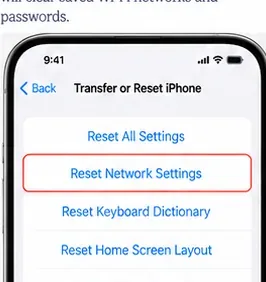
Se l'iPhone continua a disconnettersi dopo l'aggiornamento, il riavvio, la riconnessione, il test del comportamento a 6 GHz, il controllo delle impostazioni del router e l'esclusione del software VPN/sicurezza, ripristina le impostazioni di rete dell'iPhone.
Illustrazione generata da IA del Ripristino delle impostazioni di rete, un passaggio di risoluzione dei problemi di ultima istanza che rimuove la configurazione di rete salvata.
Vai su Impostazioni > Generali > Trasferisci o inizializza iPhone > Inizializza > Ripristina impostazioni di rete. Apple afferma che questo rimuove le reti Wi‑Fi e le password salvate, le impostazioni cellulari e le impostazioni VPN/APN che non sono installate da un profilo di configurazione o da un sistema di gestione dei dispositivi mobili.
Poiché questo passaggio ha un impatto più ampio rispetto alla dimenticanza di una sola rete, Apple raccomanda di usarlo solo dopo il fallimento di altre soluzioni. Su un iPhone gestito da una scuola o da un'azienda, consulta il reparto IT prima di ripristinare le impostazioni di rete.
Come verificare la soluzione invece di affidarsi a una sola riconnessione riuscita
Un risultato stabile dovrebbe sopravvivere all'uso normale, non solo a un test di 30 secondi. Dopo ogni modifica significativa, riconnettiti e usa lo stesso carico di lavoro che in precedenza ha innescato il problema.
Rimani connesso per almeno il periodo in cui la caduta si verificava normalmente.
Spostati nelle stesse stanze se le disconnessioni avvenivano durante il roaming tra punti di accesso mesh.
Esegui una videochiamata o uno streaming che in precedenza esponeva la caduta.
Blocca e sblocca l'iPhone e conferma che il Wi‑Fi si riconnette normalmente.
Se hai disabilitato la modalità Wi‑Fi 6E, verifica la stabilità a 5 GHz prima di modificare ulteriori impostazioni del router.
Dopo le modifiche al router, testa più di un dispositivo Apple se possibile.
Quando dovresti smettere di modificare le impostazioni e contattare l'assistenza?
Se l'iPhone 17 Pro si disconnette da più reti Wi‑Fi non correlate dopo che iOS è aggiornato e le impostazioni di rete sono state ripristinate, è meno probabile che il problema riguardi un router specifico. La pagina di risoluzione dei problemi Wi‑Fi di Apple raccomanda di contattare Apple quando il dispositivo non può connettersi in modo affidabile a nessuna rete Wi‑Fi.
Se solo una rete domestica fallisce e anche altri dispositivi perdono l'accesso a Internet, contatta l'ISP o il produttore del router. Se l'iPhone è stabile ovunque tranne che su un router Wi‑Fi 7, le prove più forti puntano verso il firmware, la configurazione o la compatibilità di quel router piuttosto che verso un guasto radio generale dell'iPhone.
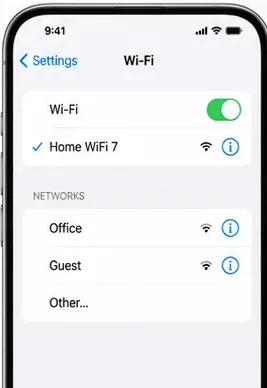
Conferma che l'iPhone 17 Pro sia connesso alla rete prevista.
Testa lo stesso router con un altro dispositivo e l'iPhone su un'altra rete.
Installa l'ultimo aggiornamento stabile di iOS e il firmware attuale del router.
Riavvia il Wi‑Fi, l'iPhone, il router e il modem.
Dimentica e riconnettiti alla rete interessata.
Se disponibile, disattiva la modalità Wi‑Fi 6E per quella rete Wi‑Fi 7 e ritesta.
Usa un unico SSID su 2,4, 5 e 6 GHz.
Usa la sicurezza WPA3 Personal o WPA2/WPA3 Transitional.
Imposta i canali del router su Auto e usa le larghezze di canale consigliate da Apple.
Disabilita il filtraggio MAC piuttosto che indebolire le impostazioni di privacy dell'iPhone.
Escludi il software VPN o di sicurezza quando applicabile.
Usa Ripristina impostazioni di rete solo dopo il fallimento delle soluzioni mirate.
Il test più utile specifico per il 2026 è la nuova capacità per rete di disattivare la modalità Wi‑Fi 6E su una connessione Wi‑Fi 7. Se questo stabilizza immediatamente l'iPhone 17 Pro, hai un problema molto più ristretto da risolvere: il percorso a 6 GHz o la configurazione del router. Se non cambia nulla, i passaggi strutturati sopra ti aiutano a passare dal software dell'iPhone alle impostazioni del router e infine a un reset completo della rete senza disabilitare casualmente le funzionalità Wi‑Fi 7 ufficialmente supportate da Apple.