Home
» Computer
»
Come risolvere l'errore "Requisiti di sistema di Windows 12 non soddisfatti" del TPM 2.0: cosa è effettivamente verificato?
Come risolvere l'errore "Requisiti di sistema di Windows 12 non soddisfatti" del TPM 2.0: cosa è effettivamente verificato?
In breve: se un PC visualizza il messaggio "Requisiti di sistema di Windows 12 non soddisfatti" che indica come causa il problema il TPM 2.0, verificare l'origine del messaggio prima di modificare le impostazioni del firmware. A partire dal 13 settembre 2026, le pagine pubbliche di Microsoft relative allo stato di avanzamento delle versioni di Windows indicano Windows 11 come versione client supportata, incluse le versioni 26H1, 25H2 e 24H2. Microsoft documenta inoltre PC Health Check come strumento di verifica dell'idoneità a Windows 11. Non sono riuscito a trovare una pagina ufficiale di Microsoft sui requisiti di sistema di Windows 12 né un risultato ufficiale di PC Health Check per Windows 12. Consultare la pagina di Microsoft sullo stato di avanzamento delle versioni di Windows e la documentazione di PC Health Check .
Ciò non significa che dobbiate ignorare il TPM. Il TPM 2.0 è un requisito verificato di Windows 11 e lo stesso avviso relativo al TPM può comparire nei controlli di compatibilità legittimi di Windows 11. L'approccio più sicuro è quello di separare l'etichetta non verificata "Windows 12" dalla questione tecnica: il vostro PC ha effettivamente il TPM 2.0 abilitato e pronto?
Cosa viene verificato, cosa dipende dal tuo PC e cosa non viene verificato?
Reclamo
Stato
Cosa fare
Windows 11 richiede TPM 2.0.
Verificato da Microsoft.
Prima di apportare qualsiasi modifica, utilizza gli strumenti di Windows per verificare la versione delle specifiche del TPM.
Un PC può supportare il TPM 2.0 anche quando Windows segnala l'assenza di un TPM compatibile.
Verificato, ma dipendente dal dispositivo.
Verificare nel BIOS/UEFI le impostazioni del firmware TPM, come Intel PTT, AMD fTPM o supporto per dispositivi di sicurezza.
Il TPM 2.0 richiede sempre un modulo TPM fisico separato.
In linea di massima, è falso.
Innanzitutto, cercate il firmware TPM; Microsoft elenca esplicitamente Intel PTT e AMD fTPM tra le possibili etichette del firmware.
Microsoft ha pubblicato i requisiti ufficiali per il TPM di "Windows 12".
Non verificato nella documentazione pubblica di Microsoft al 13 settembre 2026.
Considerate come non verificati gli strumenti di verifica o le schermate di installazione con il marchio Windows 12, a meno che non possiate risalire a una fonte ufficiale Microsoft.
I requisiti di sistema di Windows 11 di Microsoft elencano TPM 2.0 separatamente da UEFI e Secure Boot. Questa distinzione è importante: risolvere i problemi relativi al TPM non risolve automaticamente tutti gli altri requisiti di compatibilità.
Prima di modificare le impostazioni UEFI o TPM, proteggi l'accesso ai dati crittografati.
Un errore comune è quello di accedere direttamente alle impostazioni del firmware, cancellare il TPM o aggiornare il firmware del TPM. Ciò può generare una richiesta di ripristino di BitLocker. Microsoft documenta che la modifica, la disabilitazione o la cancellazione del TPM, così come alcune modifiche UEFI/BIOS, possono far sì che BitLocker richieda la sua chiave di ripristino. Consultare le FAQ di Microsoft su BitLocker prima di apportare modifiche al firmware.
Azione: accertati di sapere se BitLocker o la crittografia del dispositivo sono abilitati e di poter accedere alla chiave di ripristino. Su un PC gestito dall'azienda, contatta l'amministratore IT prima di modificare le impostazioni di TPM, Secure Boot o modalità di avvio. Non utilizzare "Cancella TPM" come prima soluzione di routine.
Passaggio 1: Verificare il TPM con tpm.msc
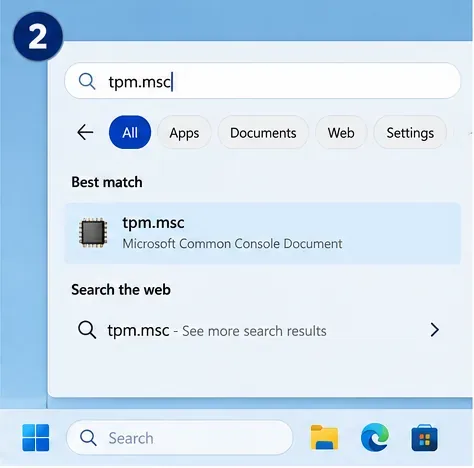
Premi Windows + R , digita tpm.msce premi Invio. Microsoft raccomanda specificamente questa console come uno dei metodi per determinare se il TPM è presente e se la versione della specifica è la 2.0.
Apri la console di gestione TPM integrata cercando tpm.msc. Questa verifica non dipende da alcuna utilità specifica di Windows 12.
Nella finestra Gestione TPM, verifica due elementi: lo stato dovrebbe indicare che il TPM è pronto per l'uso e la versione della specifica dovrebbe essere 2.0 . La pagina di supporto di Microsoft per l'abilitazione di TPM 2.0 descrive lo stesso test.
Azione: se il TPM è pronto e la versione della specifica è 2.0, interrompere il tentativo di "abilitare nuovamente il TPM". Il requisito TPM 2.0 è già soddisfatto, quindi il problema rimanente è probabilmente dovuto a un risultato di compatibilità obsoleto, a un requisito di sistema diverso o a uno strumento di verifica non convalidato.
Passaggio 2: Interpretare il risultato del TPM prima di modificare l'UEFI.
Un controllo TPM andato a buon fine mostra "Il TPM è pronto per l'uso" e la versione specifica 2.0 nella console di gestione TPM.
Ciò che vedi
Significato probabile
Prossima azione
“Il TPM è pronto per l’uso” e Specifiche Versione 2.0
Il TPM 2.0 funziona correttamente.
Saltate la modifica del firmware e passate al passaggio 4.
“Impossibile trovare un TPM compatibile”
Il modulo TPM potrebbe essere disabilitato nel firmware oppure l'hardware potrebbe non fornire un modulo TPM compatibile.
Consultare le istruzioni UEFI/BIOS del produttore.
Specifiche Versione 1.2
Il TPM non soddisfa i requisiti di verifica TPM 2.0 di Windows 11.
Verifica il modello esatto del PC o della scheda madre per individuare un percorso firmware TPM 2.0 supportato dal produttore. Non dare per scontato che sia possibile una conversione generica.
Nessuna sezione del processore di sicurezza in Sicurezza di Windows
Microsoft afferma che il sistema potrebbe essere privo dell'hardware TPM oppure che il TPM potrebbe essere disabilitato nell'UEFI.
Prima di acquistare hardware o modificare impostazioni non correlate, verifica la compatibilità del firmware.
Un dettaglio importante: il TPM del firmware rimane pur sempre un TPM. Microsoft elenca diverse etichette, tra cui Intel PTT , Intel Platform Trust Technology , AMD fTPM , AMD PSP fTPM , Dispositivo di sicurezza e Supporto per dispositivi di sicurezza . Un modulo TPM aggiuntivo dedicato non è automaticamente richiesto.
Azione: annota il messaggio esatto ricevuto tpm.msc. Il risultato determinerà se è necessario accedere all'UEFI.
Passaggio 3: Abilitare il TPM nell'UEFI solo se è disabilitato
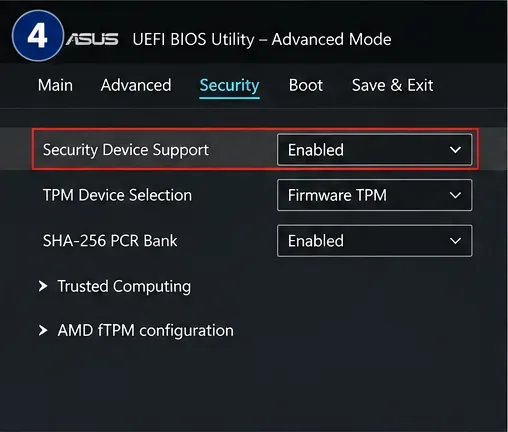
Se Windows non riesce a trovare un TPM compatibile, ma la documentazione del PC o della scheda madre indica che il TPM 2.0 è supportato, accedi alle impostazioni del firmware di sistema. Puoi utilizzare il tasto di avvio del produttore o l'Ambiente di ripristino di Windows e la relativa opzione Impostazioni firmware UEFI , se disponibile. I nomi dei menu variano a seconda del produttore e del modello, quindi non esiste un percorso di navigazione universale all'interno dell'UEFI.
Esempio di controlli TPM UEFI. La documentazione ASUS utilizza Security Device Support e Trusted Computing sui sistemi supportati; altri produttori potrebbero utilizzare Intel PTT, AMD fTPM o posizioni di menu diverse.
L'esempio di firmware sopra riportato è coerente con la documentazione ASUS per i sistemi supportati: ASUS descrive un percorso Avanzate > Trusted Computing con Supporto dispositivi di sicurezza impostato su Abilitato sui modelli pertinenti. Consultare le istruzioni ufficiali di supporto TPM di ASUS . L'aspetto del vostro PC potrebbe essere diverso, quindi utilizzate la pagina di supporto specifica per il vostro modello anziché copiare ciecamente il menu di un altro produttore.
Azione: abilitare l'opzione TPM del firmware supportata, salvare le modifiche e riavviare. Non selezionare opzioni che cancellano, eliminano, ripristinano o inizializzano il TPM a meno che un'istruzione di risoluzione dei problemi verificata non richieda espressamente tale azione e il materiale di ripristino non sia stato sottoposto a backup in modo sicuro.
Passaggio 4: Verificare il TPM in Sicurezza di Windows ed eseguire nuovamente il controllo ufficiale.
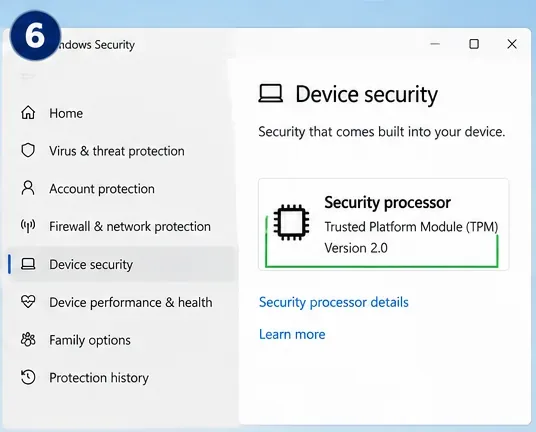
Dopo il riavvio, apri Sicurezza di Windows > Sicurezza dispositivo > Dettagli processore di sicurezza . Microsoft afferma che questa pagina mostra il produttore, lo stato e la versione del processore di sicurezza. Se la sezione Processore di sicurezza non è presente, Microsoft consiglia di verificare se il TPM è disabilitato in UEFI o se il dispositivo lo supporta.
Utilizzare Sicurezza di Windows per verificare che il processore di sicurezza sia visibile dopo il riavvio e che TPM 2.0 sia disponibile.
Successivamente, se stai verificando l'idoneità a Windows 11, utilizza l'app ufficiale Controllo integrità PC . Microsoft fa notare che, dopo modifiche hardware o firmware, l'aggiornamento delle informazioni sull'idoneità a Windows Update può richiedere fino a 24 ore. Controllo integrità PC è il modo più rapido per eseguire una nuova verifica di compatibilità.
Azione: se TPM 2.0 è ora visibile ma persiste un avviso di compatibilità, registrare l' altro requisito non soddisfatto anziché modificare nuovamente TPM.
Se TPM 2.0 è abilitato ma viene ancora visualizzato il messaggio "requisiti di sistema non soddisfatti",
Il risultato della compatibilità potrebbe non essere aggiornato.
Questo comportamento è stato verificato per la segnalazione di idoneità a Windows 11 dopo modifiche hardware. Microsoft afferma che Windows Update può impiegare fino a 24 ore per aggiornare l'idoneità. Pertanto, una discrepanza tra Controllo integrità PC e Windows Update non significa automaticamente che il TPM sia danneggiato.
Azione: eseguire nuovamente il Controllo integrità del PC, riavviare il PC, installare gli aggiornamenti di Windows più recenti e attendere che Windows Update si aggiorni.
Secure Boot è un requisito separato
TPM 2.0 e Secure Boot sono correlati alla sicurezza della piattaforma, ma non sono lo stesso requisito. Microsoft li elenca entrambi tra i requisiti minimi di Windows 11. Un computer può avere TPM 2.0 abilitato e non superare comunque il test perché si avvia in modalità BIOS legacy, non supporta Secure Boot o presenta un altro problema relativo ai requisiti.
Azione: apri msinfo32e verifica la modalità BIOS e lo stato di avvio protetto (Secure Boot State ). Non modificare la modalità di avvio Legacy/UEFI alla cieca, perché un disco di sistema convertito in modo errato può impedire l'avvio di Windows.
Il BIOS legacy e un disco di sistema MBR richiedono una soluzione diversa
Se Secure Boot rappresenta l'ostacolo rimanente, potrebbe essere necessario avviare il sistema in modalità UEFI. Microsoft offre MBR2GPT per i dischi di sistema Windows idonei che necessitano di conversione da MBR a GPT senza eliminare i dati, ma lo strumento presenta dei prerequisiti e il firmware deve essere impostato su UEFI dopo la conversione. Si tratta di un problema relativo a Secure Boot/modalità di avvio, non di una soluzione diretta per il TPM.
Azione: convalidare il disco utilizzando la procedura MBR2GPT documentata da Microsoft ed eseguire il backup dei dati importanti prima di apportare modifiche alla partizione o alla modalità di avvio.
Il vero ostacolo potrebbe essere la CPU o un altro requisito.
La verifica dell'idoneità a Windows 11 controlla anche i requisiti relativi a processore, memoria, spazio di archiviazione, capacità grafiche, firmware e display. Un controllo TPM 2.0 positivo non prevale su una CPU non supportata o su altri requisiti non soddisfatti.
Azione: utilizzare il risultato dettagliato di idoneità di PC Health Check e risolvere il problema specifico relativo all'elemento non superato, anziché cercare un'altra soluzione alternativa per il TPM.
Errori comuni da evitare riguardo al TPM 2.0
"Devo acquistare un chip TPM fisico."
Spesso è un'affermazione errata. I sistemi moderni possono esporre il TPM 2.0 tramite implementazioni basate su processore o firmware, come Intel PTT o AMD fTPM. Microsoft elenca esplicitamente queste etichette nelle sue linee guida per l'abilitazione del TPM.
Azione: prima di acquistare un modulo TPM, consultare la documentazione del firmware del produttore.
"Cancellare il TPM è la procedura standard per risolvere il problema del TPM mancante."
No. La cancellazione del TPM è un'operazione di ripristino, non la procedura di abilitazione standard. Microsoft avverte gli utenti di eseguire il backup dei dati prima di cancellare il TPM e ricorda che BitLocker può entrare in modalità di ripristino dopo le modifiche al TPM.
Azione: riattivare prima un TPM disabilitato. Disattivarlo solo quando una procedura di risoluzione dei problemi specifica e affidabile lo richiede.
"Se il test TPM 2.0 viene superato, anche il test Secure Boot deve essere superato."
No. Si tratta di controlli separati. Il TPM può funzionare correttamente anche se Secure Boot non è disponibile o è disabilitato.
Azione: verificare ogni requisito singolarmente; non utilizzare lo stato del TPM come indicatore indiretto dell'intero sistema.
"Qualsiasi strumento di verifica che indichi Windows 12 come strumento ufficiale di verifica della compatibilità di Microsoft."
Non è qualcosa che si dovrebbe dare per scontato. Al 13 settembre 2026, la documentazione pubblica di Microsoft relativa alla compatibilità e al supporto delle versioni, utilizzata per questo articolo, identifica le versioni client di Windows correnti come Windows 11 e documenta l'idoneità di PC Health Check per Windows 11. Non sono riuscito a verificare una pagina di requisiti di sistema per Windows 12 pubblicata da Microsoft.
Azione: verifica l'editore dell'app, la posizione di download, la firma digitale e la pagina di origine Microsoft prima di fidarti di un risultato di compatibilità con il marchio Windows 12.
È opportuno ignorare il requisito del TPM?
Per Windows 11, Microsoft sconsiglia l'installazione su hardware che non soddisfa i requisiti minimi, poiché il dispositivo non è supportato e gli aggiornamenti non sono garantiti. Consultare le linee guida di Microsoft per l'hardware non supportato da Windows 11. Per un requisito "Windows 12" non verificato, le istruzioni di terze parti per aggirare il problema sono ancora più difficili da convalidare, in quanto non esiste una base di riferimento ufficiale di Microsoft per i requisiti di Windows 12 con cui confrontarle nella documentazione pubblica attualmente disponibile.
Azione: se possibile, correggere un TPM disabilitato tramite le impostazioni del firmware supportate. Se l'hardware non supporta effettivamente il TPM 2.0 o non soddisfa un altro requisito verificato, la decisione di aggiornare deve essere presa seguendo le linee guida ufficiali di Microsoft e del produttore, anziché tramite modifiche al registro di sistema o programmi di installazione modificati.
Lista di controllo per decisioni rapide
Se il messaggio riporta letteralmente la dicitura "Windows 12", verificane la fonte prima di fidarti.
Esegui tpm.msc. Se viene visualizzato "Pronto" e "Versione specifica 2.0", il TPM è già funzionante.
Se non viene trovato alcun TPM compatibile, consultare la documentazione specifica del PC o della scheda madre per verificare la presenza di supporto per PTT, fTPM o dispositivi di sicurezza.
Eseguite un backup delle informazioni di ripristino di BitLocker prima di apportare modifiche al firmware, al TPM o alla modalità di avvio.
Dopo aver abilitato il TPM, verificane l'integrità in Sicurezza di Windows ed esegui nuovamente il Controllo integrità del PC ufficiale per verificare l'idoneità a Windows 11.
Se l'avviso persiste, verifica Secure Boot, il supporto della CPU e gli altri requisiti elencati, anziché modificare ripetutamente il TPM.