Home
» Computer
»
Come risolvere il problema "Il menu Start di Windows 12 non si apre" in un layout con barra delle applicazioni mobile
Come risolvere il problema "Il menu Start di Windows 12 non si apre" in un layout con barra delle applicazioni mobile
Nota di verifica importante (14 settembre 2026): la documentazione attuale di Microsoft sullo stato di avanzamento delle release di Windows elenca le release di Windows 11 supportate, inclusa la versione 26H1; non elenca una release client ufficiale di Windows 12. Microsoft documenta inoltre la barra delle applicazioni integrata di Windows come posizionata in basso con allineamento delle icone al centro o a sinistra, non come una barra delle applicazioni mobile nativa. Consultare la documentazione sullo stato di avanzamento delle release di Windows di Microsoft e la guida alla personalizzazione della barra delle applicazioni di Microsoft . Se il desktop è etichettato come "Windows 12" o utilizza una barra delle applicazioni mobile, potrebbe trattarsi di una build di prova, una personalizzazione di terze parti, un tema, una sostituzione della shell o un'altra configurazione che Microsoft non ha documentato come interfaccia standard di Windows.
Questa distinzione è importante perché un pulsante Start che smette improvvisamente di aprirsi è spesso un problema della shell di Windows piuttosto che un problema con il layout visivo stesso. La shell di Windows è la parte di Windows che fornisce l'esperienza del desktop, della barra delle applicazioni, del menu Start e di Esplora file. La procedura di risoluzione dei problemi più sicura è ripristinare prima la shell supportata, riparare i componenti di Windows se necessario e solo dopo ripristinare la personalizzazione della barra delle applicazioni mobile.
Cosa sapere prima di cambiare qualsiasi cosa
Iniziate con le soluzioni meno invasive. Salvate il lavoro aperto, assicuratevi di conoscere la password di accesso a Windows e prendete nota di eventuali utility di personalizzazione della barra delle applicazioni o del menu Start che avete installato. Se il computer è gestito da un datore di lavoro o da un istituto scolastico, non rimuovete il software di gestione né modificate le impostazioni di ripristino senza l'approvazione dell'amministratore.
Prima di procedere alla risoluzione dei problemi, provate entrambi i metodi per aprire il menu Start: fate clic sul pulsante Start e premete il tasto con il logo di Windows sulla tastiera. Se un metodo funziona e l'altro no, il problema potrebbe essere legato all'input piuttosto che a un malfunzionamento completo del menu Start. Se nessuno dei due metodi funziona, ma la combinazione di tasti Ctrl + Maiusc + Esc apre Gestione attività, potete completare la maggior parte dei passaggi seguenti senza utilizzare il menu Start.
Sintomo
Ciò che suggerisce
La migliore prima mossa
Il pulsante Start e il tasto Windows non funzionano.
Conflitto tra processo Shell, componente di sistema, aggiornamento o personalizzazione
Riavvia Esplora risorse di Windows
Il problema è iniziato dopo aver attivato la barra delle applicazioni mobile.
Il livello di personalizzazione potrebbe interferire con il guscio
Torna temporaneamente alla barra delle applicazioni predefinita
L'avvio non riesce dopo un aggiornamento o un arresto anomalo.
È possibile che sia in sospeso un aggiornamento o che un componente di sistema sia danneggiato.
Aggiorna Windows, quindi esegui DISM e SFC se necessario.
L'avvio continua a non funzionare anche dopo la riparazione del componente.
L'installazione di Windows potrebbe richiedere una reinstallazione di riparazione o un ripristino.
Utilizzare le opzioni di ripristino di Windows.
Passaggio 1: Riavvia Esplora risorse di Windows
Esplora risorse di Windows non è solo la finestra per la navigazione dei file; questo explorer.exeprocesso ospita anche componenti importanti della shell del desktop. Riavviarlo è veloce e non elimina i file.
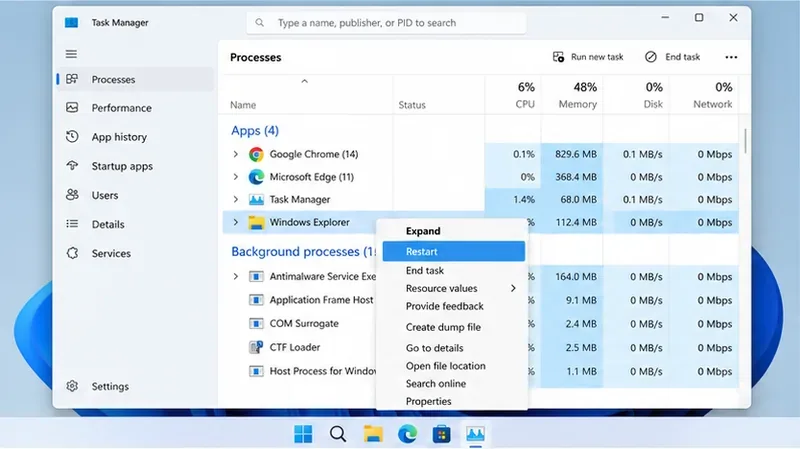
Premi Ctrl + Maiusc + Esc per aprire Gestione attività.
Nella pagina Processi, individua Esplora risorse .
Fai clic con il pulsante destro del mouse e scegli Riavvia .
Attendi qualche secondo affinché la barra delle applicazioni e il desktop scompaiano e ricompaiano, quindi prova di nuovo ad avviare il menu Start.
Microsoft consiglia di riavviare Esplora risorse in caso di problemi relativi alla shell, ad esempio quando gli elementi del desktop non rispondono. Se Esplora risorse non è presente nell'elenco, utilizzare l'opzione di Gestione attività per avviare una nuova attività, immettere explorer.exee premere Invio.
Riavvia prima Esplora risorse di Windows, in quanto aggiorna l'ambiente desktop senza reinstallare Windows.
Passaggio 2: Ripristino temporaneo del layout della barra delle applicazioni supportato
Se il problema con il menu Start è iniziato dopo aver abilitato la barra delle applicazioni mobile, disabilitare tale personalizzazione prima di ripristinare Windows. Le impostazioni attuali della barra delle applicazioni di Microsoft supportano icone centrate o allineate a sinistra, mantenendo la barra delle applicazioni nella parte inferiore dello schermo. Un layout mobile, separato, in alto o di lato indica quindi che un altro componente sta modificando la struttura standard della barra delle applicazioni.
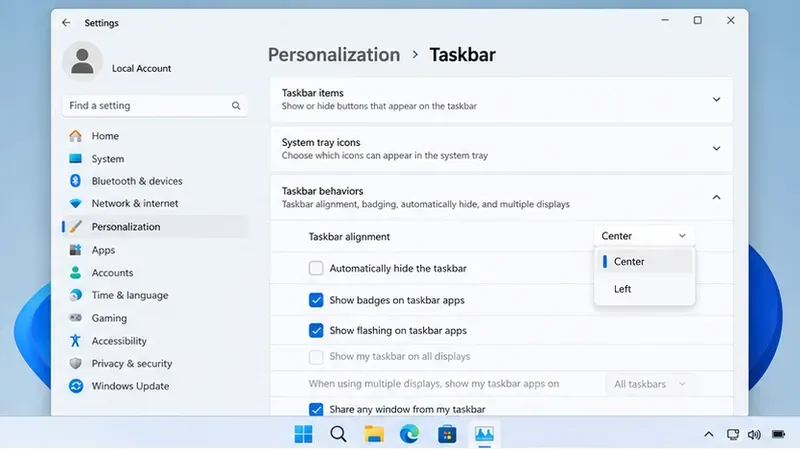
Apri Impostazioni con Windows + I se la scorciatoia funziona ancora, quindi vai su Personalizzazione > Barra delle applicazioni > Comportamento della barra delle applicazioni . Imposta l'allineamento della barra delle applicazioni su Centro o Sinistra . Se un'app separata, uno script, un'utilità per i temi o una sostituzione della shell ha creato il layout mobile, disabilitala dalle sue impostazioni o impediscine l'avvio con Windows, quindi disconnettiti o riavvia il PC.
Non iniziate eliminando file di shell, modificando valori di registro non documentati o sostituendo pacchetti di Windows con script casuali. Tali modifiche possono rendere più difficile la diagnosi di un problema di shell recuperabile.
Utilizza le impostazioni della barra delle applicazioni documentate come punto di partenza durante la risoluzione dei problemi relativi a un layout mobile personalizzato.
Passaggio 3: Installa gli aggiornamenti di Windows e riavvia
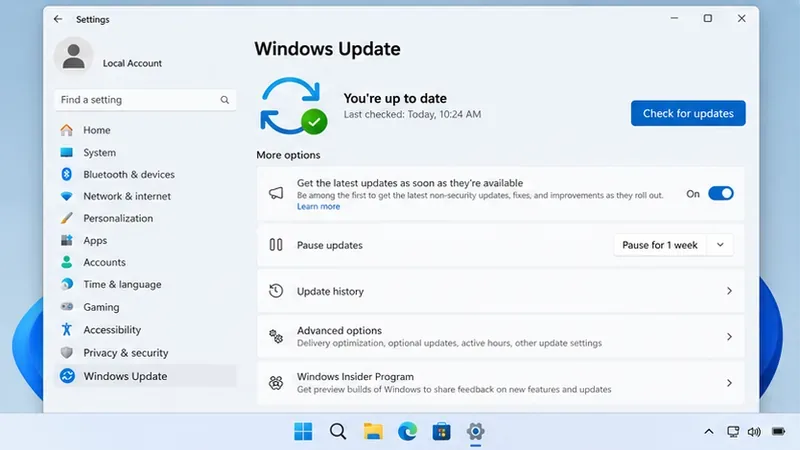
Apri Impostazioni > Windows Update e seleziona Verifica disponibilità aggiornamenti . Installa gli aggiornamenti di qualità e sicurezza applicabili, incluso qualsiasi riavvio richiesto da Windows. La pagina di Microsoft sullo stato di salute delle release è anche il luogo ideale per verificare se un aggiornamento corrente presenta un problema documentato che interessa la tua versione di Windows.
Alla data di ricerca per questa guida, la pagina dei problemi noti di Windows 11 versione 26H1 di Microsoft non elenca alcun problema relativo al menu Start o alla barra delle applicazioni nella sua tabella dei problemi corrente. Ciò non dimostra che ogni problema del menu Start sia locale, ma significa che dovresti evitare di presumere che ci sia un'interruzione diffusa del menu Start confermata da Microsoft senza controllare personalmente la pagina sullo stato di salute della versione corrente.
Prima di procedere con riparazioni più approfondite, verificate Windows Update per evitare di risolvere un problema già risolto da un aggiornamento recente.
Passaggio 4: Riparare l'archivio dei componenti di Windows con DISM
Se il menu Start non si apre ancora, ripara i componenti del sistema Windows. DISM sta per Deployment Image Servicing and Management (Gestione e manutenzione delle immagini di distribuzione). Microsoft consiglia di eseguire DISM prima di System File Checker (Controllo file di sistema) perché DISM può riparare l'immagine di Windows che SFC utilizza come origine.
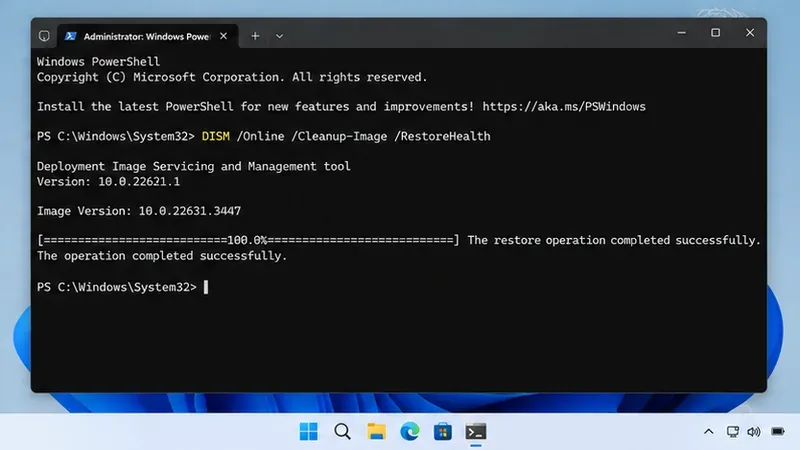
Apri Gestione attività con Ctrl + Maiusc + Esc , scegli l'opzione per eseguire una nuova attività, digita cmdo powershell, e seleziona l'opzione per creare l'attività con privilegi amministrativi. Quindi esegui:
DISM.exe /Online /Cleanup-Image /RestoreHealth
Lascia che il processo termini, anche se sembra bloccarsi. Mantieni il PC connesso a Internet, a meno che la tua organizzazione non fornisca un'altra fonte di ripristino. Microsoft descrive questa procedura nelle sue guide DISM e Controllo file di sistema .
DISM ripara l'archivio dei componenti di Windows da cui dipendono i successivi controlli dei file di sistema.
Passaggio 5: Eseguire lo strumento di verifica dei file di sistema
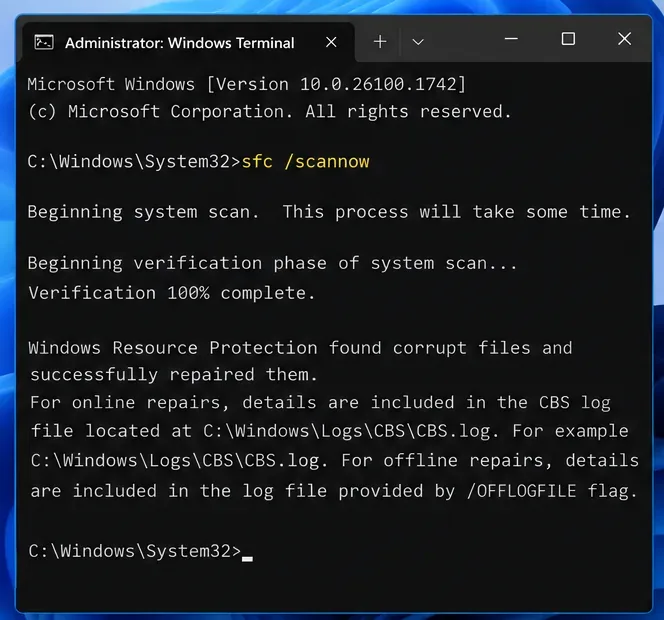
System File Checker (SFC) analizza i file di sistema di Windows protetti e, se possibile, sostituisce le copie danneggiate. Nella stessa finestra del prompt dei comandi con privilegi elevati, eseguire:
sfc /scannow
Attendi che la verifica raggiunga il 100%. Se SFC segnala di aver riparato i file, riavvia Windows e prova il menu Start prima di eseguire qualsiasi altra operazione. Se segnala di non essere riuscito a riparare alcuni file, consulta nuovamente la guida di Microsoft per SFC per le opzioni di ripristino documentate, anziché scaricare file di sistema sostitutivi da siti di terze parti.
Eseguire SFC dopo DISM per verificare e riparare i file di sistema di Windows protetti.
Passaggio 6: Riparare e reinstallare la versione corrente di Windows
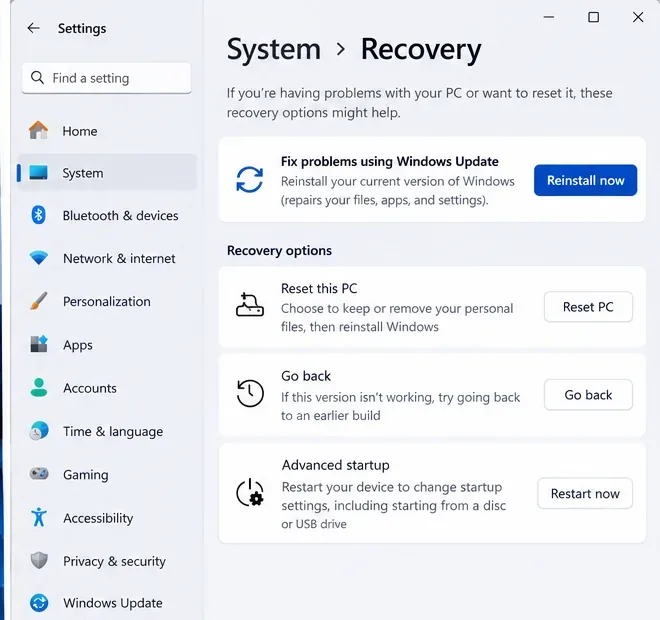
Se Esplora risorse si riavvia, la barra delle applicazioni predefinita, gli aggiornamenti, DISM e SFC non ripristinano il menu Start, utilizza la reinstallazione di ripristino supportata da Windows 11, se disponibile sul tuo PC. Vai a Impostazioni > Sistema > Ripristino . In " Risolvi i problemi con Windows Update" , seleziona "Reinstalla ora" .
Microsoft afferma che questa opzione reinstalla la stessa versione di Windows, ripara i file e i componenti di sistema e preserva app, file e impostazioni. Mantieni il computer collegato all'alimentazione e a Internet durante l'intero processo. L'opzione potrebbe non essere disponibile su alcuni dispositivi o configurazioni gestiti; non utilizzare un'immagine ISO casuale o un programma di installazione modificato. Segui le istruzioni di ripristino e reinstallazione di Microsoft .
La reinstallazione di ripristino è progettata per preservare app, file e impostazioni durante la ricostruzione dei componenti di Windows.
Passaggio 7: Utilizzare gli strumenti di ripristino se l'errore è iniziato dopo una modifica recente
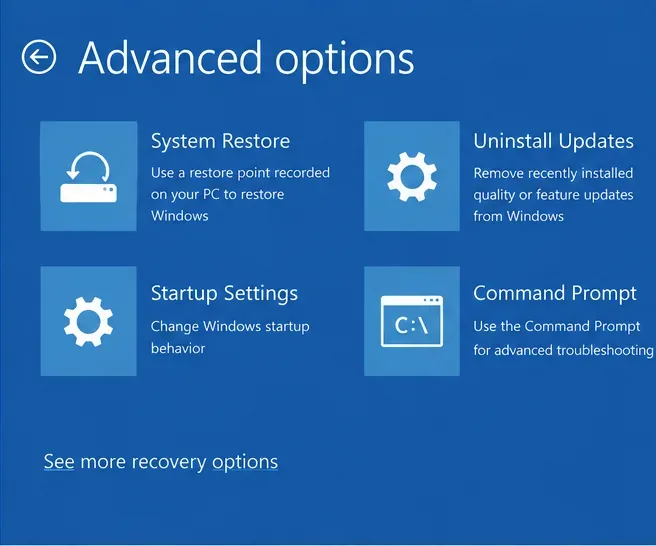
Se il menu Start si è bloccato subito dopo un aggiornamento di un driver, un'app, un'utilità di shell o Windows e la reinstallazione di ripristino non ha risolto il problema, l'Ambiente di ripristino di Windows (Windows RE) offre ulteriori strumenti di ripristino. Dalle Impostazioni, vai su Sistema > Ripristino > Avvio avanzato > Riavvia ora . Puoi anche tenere premuto Maiusc mentre scegli Riavvia quando questa opzione è disponibile.
In Windows RE, la funzione Disinstalla aggiornamenti può rimuovere un aggiornamento recente di Windows, mentre Ripristino configurazione di sistema può ripristinare file e impostazioni di sistema a un punto di ripristino precedente senza modificare i file personali. Ripristino configurazione di sistema può rimuovere app, driver o impostazioni installati dopo il punto di ripristino selezionato, quindi è consigliabile esaminare i programmi interessati prima di confermare. Se BitLocker è abilitato, alcune azioni di ripristino potrebbero richiedere la chiave di ripristino.
Windows RE fornisce strumenti di rollback e ripristino quando l'errore di avvio segue una recente modifica del sistema.
Passaggio 8: Verificare che il menu Start sia stabile prima di ripristinare il layout mobile.
Dopo che il menu Start si apre normalmente, testalo più volte dopo un riavvio e dopo aver effettuato il logout e il login. Apri alcune app aggiunte alla barra delle applicazioni, cerca Impostazioni e verifica che la barra delle applicazioni rimanga reattiva. Questa è la tua configurazione di base.
Se desideri comunque il layout flottante, riattiva una sola personalizzazione alla volta. Riavvia il computer dopo ogni modifica e prova a riavviare. Se il problema si ripresenta immediatamente dopo aver attivato un'utilità o un tema, lascia quel componente disabilitato e verifica le informazioni di compatibilità del suo sviluppatore per la tua specifica versione di Windows. Non considerare un tema "Windows 12" visivamente convincente come prova che il sistema operativo sottostante sia Windows 12.
Reintrodurre le personalizzazioni solo dopo che il menu Start funziona correttamente nel layout di base supportato.
Errori comuni da evitare
Supponendo che la barra delle applicazioni mobile sia una funzionalità di Microsoft, verifica la versione effettiva di Windows in Impostazioni > Sistema > Informazioni prima di seguire le istruzioni specifiche per la tua versione.
Eseguire script PowerShell non verificati che registrano nuovamente o sostituiscono i pacchetti della shell. I comandi dei pacchetti trovati online potrebbero essere obsoleti o non adatti alla versione di Windows in uso.
Ripristinare il PC troppo presto. Il riavvio di Esplora risorse, la rimozione del livello di personalizzazione, Windows Update, DISM, SFC e la reinstallazione di ripristino sono punti di partenza meno distruttivi.
Saltare i backup prima del ripristino. Alcune opzioni di ripristino possono rimuovere app, impostazioni o file. Microsoft consiglia di eseguire il backup dei dati importanti prima di operazioni di ripristino o reinstallazione.
Modificare più variabili contemporaneamente. Se si disabilitano più utilità di shell, si modifica il registro di sistema e si disinstalla un aggiornamento insieme, si potrebbe risolvere il problema senza però individuarne la causa.
Quando è opportuno fermarsi e chiedere aiuto
Interrompete la risoluzione dei problemi e contattate il supporto Microsoft o il team IT della vostra organizzazione se Windows non consente l'accesso, il desktop si arresta in modo anomalo ripetutamente, BitLocker richiede una chiave di ripristino che non possedete, sospettate la presenza di malware o se l'Ambiente di ripristino di Windows segnala errori. Se il computer contiene dati aziendali critici, create un backup verificato prima di qualsiasi ripristino o reinstallazione.
Per risolvere il problema del "menu Start di Windows 12 che non si apre" con la barra delle applicazioni mobile, l'approccio più affidabile consiste nel separare la personalizzazione visiva dalla shell di Windows sottostante. La piattaforma client attualmente documentata da Microsoft rimane Windows 11 e la sua barra delle applicazioni integrata non supporta il layout mobile. Riavvia Esplora risorse, torna temporaneamente alla barra delle applicazioni supportata, installa gli aggiornamenti, esegui DISM e SFC e utilizza gli strumenti di ripristino di Windows solo se le soluzioni più semplici non funzionano. Una volta che il menu Start è di nuovo stabile, ripristina le personalizzazioni una alla volta in modo da poter identificare la causa esatta anziché procedere per tentativi.