Se il tuo PC si surriscalda improvvisamente, la batteria si scarica velocemente o sembra lento, mentre Gestione attività mostra un'attività costante della CPU o della NPU, la difficoltà maggiore sta spesso nel capire se si tratta di un vero e proprio guasto o di una normale attività in background. Questa distinzione è ancora più importante sui PC Copilot+ più recenti, dove un'unità di elaborazione neurale (NPU) può eseguire carichi di lavoro di intelligenza artificiale in locale, che i sistemi Windows più vecchi avrebbero affidato alla CPU o alla GPU.
Innanzitutto, è necessario chiarire un problema di denominazione. A settembre 2026, le pagine ufficiali di Microsoft relative alle versioni client di Windows elencano le versioni 26H1, 25H2 e 24H2 di Windows 11; non è presente alcuna versione client di Windows 12 ufficialmente supportata. Questa guida utilizza pertanto l'interfaccia e il comportamento di Windows 11 attualmente documentati da Microsoft. Se un produttore di PC, un rivenditore, una build di anteprima o un forum definiscono il sistema come "Windows 12", verificare la versione effettiva prima di modificare le impostazioni. Consultare le informazioni sulle versioni di Windows 11 e sullo stato di salute delle versioni di Windows sul sito di Microsoft .
Inizia decidendo quale problema devi effettivamente risolvere
Un elevato utilizzo delle risorse non è automaticamente un problema. La CPU è un processore generico, mentre l'NPU è un hardware specializzato progettato per eseguire operazioni di machine learning in modo efficiente. Microsoft documenta l'utilizzo dell'NPU nei PC Copilot+ per i carichi di lavoro di intelligenza artificiale locali e visualizza l'attività dell'NPU in Gestione attività. In altre parole, un breve picco di utilizzo dell'NPU durante l'esecuzione di una funzionalità di intelligenza artificiale è un comportamento previsto e non un difetto. Consultare la guida per sviluppatori NPU per PC Copilot+ .
Invece di inseguire una percentuale fissa, cerca uno schema: attività che rimane elevata anche dopo che il carico di lavoro dovrebbe essere terminato, rumore ripetuto della ventola in modalità inattiva, consumo anomalo della batteria, rallentamenti nelle normali applicazioni o lo stesso processo che riattiva ripetutamente il sistema. Non esiste una percentuale universale di utilizzo di NPU o CPU che dimostri un problema su tutti i processori e con tutti i carichi di lavoro.
| Ciò che osservi | La migliore prima mossa | Principale compromesso |
|---|
| Picchi NPU di breve durata solo durante le funzionalità di intelligenza artificiale | Lascia la funzione attiva a meno che la durata della batteria non sia più importante | Mantieni la funzionalità e accetti un'elaborazione locale. |
| La CPU rimane occupata dopo il login | Esamina le app di avvio e in background | Alcune app potrebbero smettere di sincronizzarsi o di inviare notifiche all'improvviso |
| L'utilizzo della CPU aumenta durante l'indicizzazione della ricerca. | Utilizza l'indicizzazione classica oppure escludi le cartelle di grandi dimensioni. | La ricerca diventa meno esaustiva |
| L'NPU aumenta durante le videochiamate | Prova con gli effetti di Windows Studio disabilitati. | Si perdono effetti come l'inquadratura, la sfocatura o la correzione del contatto visivo. |
| L'utilizzo è iniziato dopo un aggiornamento o una modifica del driver. | Aggiorna Windows e i driver hardware prima di disabilitare i servizi | Richiede tempo e potrebbe essere necessario un riavvio |
| L'utilizzo persiste anche in assenza di applicazioni aperte. | Utilizzare un avvio pulito; gli utenti esperti possono catturare una traccia | Perdita temporanea della funzionalità di avvio e una diagnosi più tecnica |
1. Misurare prima: confermare la versione e stabilire una base di riferimento
Apri Gestione attività con Ctrl + Maiusc + Esc . Nella pagina Processi, ordina per CPU per vedere quali processi sono attivi. Quindi apri Prestazioni e seleziona la voce NPU se il tuo dispositivo ne è dotato. La documentazione di Microsoft afferma che Gestione attività può visualizzare l'utilizzo della NPU, le informazioni sulla memoria, la versione del driver e altri dettagli hardware sui sistemi supportati.

Aprite prima Gestione attività per confrontare l'attività della CPU e, sui PC compatibili con Copilot+, l'attività della NPU prima e dopo ogni modifica.
Eseguite un semplice test di riferimento prima e dopo. Chiudete le app che non state testando, attendete che le attività in primo piano più evidenti terminino e verificate se la CPU e la NPU si stabilizzano. Se la NPU è occupata solo mentre è in esecuzione una funzionalità di intelligenza artificiale locale e poi torna a un'attività ridotta, la disabilitazione dei componenti di sistema potrebbe creare più problemi di quanti ne risolva.
Per le attribuzioni NPU che Gestione attività non è in grado di spiegare, Microsoft fornisce un profilo di elaborazione neurale in Registratore di prestazioni di Windows (WPR) e grafici in Analizzatore di prestazioni di Windows (WPA). Questo rappresenta un percorso di escalation migliore rispetto al tentativo di indovinare quale servizio disabilitare. La documentazione di Microsoft Windows Performance Toolkit descrive il profilo di traccia dell'elaborazione neurale.
2. Riduci il lavoro di background facoltativo, ma scegli a cosa sei disposto a rinunciare
Applicazioni di avvio: ideali per PC che si occupano subito dopo l'accesso.
Apri Impostazioni > App > Avvio oppure utilizza la pagina App di avvio di Gestione attività. Disabilita i programmi che non devono avviarsi a ogni accesso. Le linee guida di Microsoft sull'avvio indicano che Gestione attività segnala anche l'impatto all'avvio, il che può aiutare a dare priorità alle modifiche. Vedi Configurare le applicazioni di avvio in Windows .
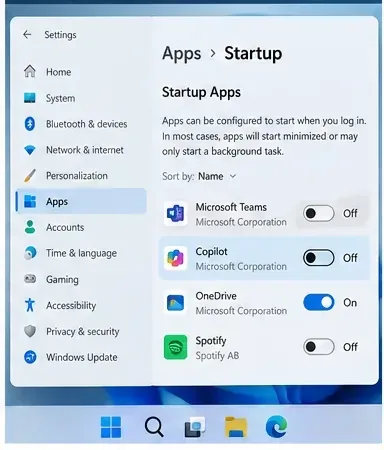
La pagina "App di avvio" consente di impedire l'avvio automatico dei software non essenziali senza doverli disinstallare.
Compromesso: disabilitare un'app all'avvio può ritardare la sincronizzazione, i controlli nella barra delle applicazioni, la verifica degli aggiornamenti o le notifiche fino all'apertura manuale dell'app. Per quanto riguarda i software di archiviazione cloud, VPN, gestione password, accessibilità, sicurezza o controllo dei dispositivi, è importante comprenderne la funzione prima di disabilitarla.
Autorizzazioni in background: meglio quando un'app in stile Store continua a riattivarsi
Per le app supportate, vai su Impostazioni > App > App installate , apri le Opzioni avanzate dell'app e controlla le autorizzazioni per le app in background . Microsoft offre tre opzioni: Sempre, Ottimizzazione per il risparmio energetico e Mai. Ottimizzazione per il risparmio energetico è una soluzione intermedia sensata se desideri comunque ricevere le notifiche; Mai è un'opzione più restrittiva e potrebbe bloccare gli aggiornamenti in background. Vedi App in background di Windows e la tua privacy .
Le applicazioni desktop rappresentano un'importante eccezione: Microsoft fa notare che molte applicazioni desktop tradizionali in formato .EXE non utilizzano questi controlli di autorizzazione in background specifici per ogni applicazione. Per questi programmi, è possibile utilizzare le impostazioni dell'applicazione stessa, le app di avvio o un avvio pulito per isolarli.
Indicizzazione della ricerca: scegliere tra copertura e utilizzo delle risorse
Windows Search offre l'indicizzazione classica e quella avanzata. L'indicizzazione classica si concentra sulle cartelle utente più comuni e utilizza meno risorse; l'indicizzazione avanzata indicizza il PC in modo più ampio e può consumare più CPU, soprattutto durante l'indicizzazione iniziale o dopo modifiche a file di grandi dimensioni. Microsoft afferma che il processo di indicizzazione iniziale può richiedere fino a un paio d'ore e che la modalità avanzata potrebbe utilizzare più risorse di sistema. Vedi Indicizzazione della ricerca in Windows .
Sui PC con Copilot+, la Ricerca Windows migliorata utilizza anche l'indicizzazione semantica. Microsoft afferma che questi dati rimangono in locale. Se l'elevata attività della CPU indica chiaramente l'indicizzazione, passa alla modalità Classica o escludi le cartelle di grandi dimensioni che raramente utilizzi per le ricerche. Non disabilitare completamente la Ricerca a meno che tu non abbia la certezza che sia la causa del problema e non sia disposto ad accettare prestazioni di ricerca meno performanti. La pagina di Microsoft su Ricerca Windows e privacy spiega il compromesso.
Effetti di Windows Studio: utili per testare quando l'utilizzo della NPU appare durante le chiamate
Windows Studio Effects può utilizzare la NPU per funzionalità come l'inquadratura automatica, la correzione del contatto visivo, gli effetti di sfondo e la messa a fuoco vocale. Microsoft specifica che alcuni effetti della fotocamera possono influire significativamente sulle prestazioni e sulla durata della batteria su alcuni dispositivi. Se l'utilizzo della NPU aumenta durante le riunioni, disabilitare temporaneamente gli effetti nelle Impostazioni rapide o in Impostazioni > Bluetooth e dispositivi > Fotocamere e confrontare i risultati. Vedere Windows Studio Effects .
Compromesso: disattivando gli effetti è possibile ridurre l'elaborazione AI, ma si perde il miglioramento visivo o audio. Mantienili attivi se la funzionalità è importante e il dispositivo rimane fresco e reattivo.
Ricorda e fai clic per eseguire: testa, non dare per scontato
Sui PC Copilot+, la funzione Recall consente di salvare gli snapshot in modo facoltativo. Microsoft permette di sospendere o disattivare il salvataggio degli snapshot in Impostazioni > Privacy e sicurezza > Recall e snapshot . Anche Click to Do può essere disabilitato in Privacy e sicurezza. Se le misurazioni mostrano che l'attività di NPU o CPU è correlata a queste funzionalità, ripetere il test con le funzionalità in pausa. Se il comportamento non cambia, riattivarle se le si utilizza. Consultare la documentazione di Microsoft relativa alla privacy e al controllo di Recall e a Click to Do.
3. Aggiorna lo stack software prima di considerare i servizi di sistema come nemici.
Il comportamento dell'NPU dipende da Windows, dal driver hardware, dal runtime di intelligenza artificiale e dall'applicazione che lo utilizza. Se l'attività elevata si è verificata dopo l'installazione di una nuova app, un aggiornamento di Windows o una modifica del driver, è consigliabile riportare lo stack a uno stato corrente noto prima di apportare modifiche al registro di sistema o disabilitare definitivamente i servizi Microsoft.
Apri Impostazioni > Windows Update , installa gli aggiornamenti applicabili, quindi esamina gli aggiornamenti facoltativi dei driver, se Microsoft li offre. Windows 11 può installare i driver hardware consigliati tramite Windows Update e Microsoft documenta gli aggiornamenti facoltativi dei driver come una procedura supportata. Vedi Ottenere automaticamente i driver hardware consigliati e aggiornati .
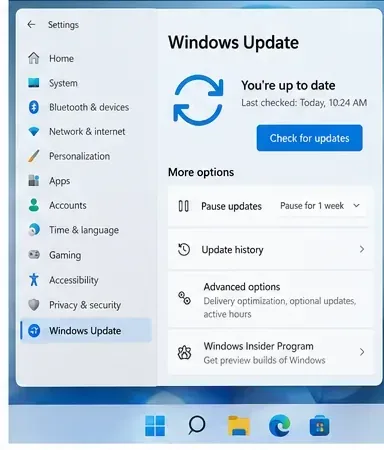
Windows Update è il primo strumento supportato da utilizzare per verificare la disponibilità di correzioni per il sistema operativo e i driver consigliati prima di modificare i servizi di basso livello.
Se il produttore del tuo PC fornisce un chipset, una NPU, un firmware o un pacchetto BIOS più recenti per il tuo modello specifico, utilizza la pagina di supporto ufficiale del produttore anziché un sito di download di driver di terze parti.
Eseguire una scansione di sicurezza quando il processo non è familiare
Se il processo che consuma molte risorse ha un nome sconosciuto, appare da un percorso inaspettato o si riavvia immediatamente dopo la sua chiusura, esegui Sicurezza di Windows. Una scansione rapida è un buon punto di partenza; una scansione completa è più lenta e invasiva, ma controlla un numero maggiore di file. Microsoft avverte che una scansione completa può rallentare il PC durante l'esecuzione. Vedi " Proteggiti con l'app Sicurezza di Windows" .
Utilizzare DISM e SFC solo quando Windows stesso risulta danneggiato.
DISM e Controllo file di sistema non sono strumenti generici per l'ottimizzazione delle prestazioni. Utilizzateli quando le funzionalità di Windows non funzionano correttamente, i file risultano danneggiati o il sistema diventa instabile. Microsoft consiglia di eseguire DISM prima di procedere sfc /scannow. Le istruzioni ufficiali sono disponibili alla pagina Utilizzare lo strumento Controllo file di sistema .
4. Seleziona la modalità di alimentazione corretta, quindi, se necessario, esegui un avvio pulito.
La modalità di risparmio energetico rappresenta un compromesso, non una soluzione definitiva per i processi fuori controllo. In Impostazioni > Sistema > Alimentazione e batteria , la modalità "Massima efficienza energetica" limita le attività in background e riduce il consumo di energia, mentre la modalità "Prestazioni massime" offre al processore maggiore margine per funzionare a prestazioni superiori. La modalità "Bilanciata" è solitamente la scelta meno invasiva per la diagnostica quotidiana.
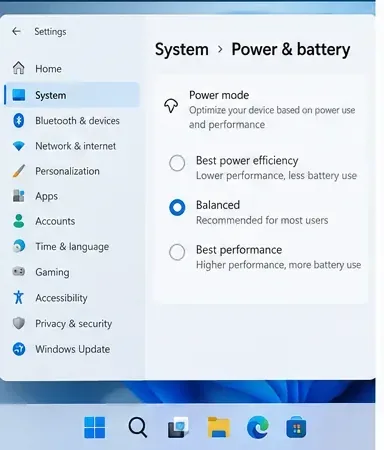
La modalità di risparmio energetico modifica il bilanciamento tra prestazioni e consumo energetico; non identifica il processo che causa un'attività prolungata della CPU o della NPU.
Scegli "Massima efficienza energetica" quando la durata della batteria, la rumorosità della ventola e le temperature sono più importanti della velocità massima in primo piano. Scegli "Bilanciata" quando desideri prestazioni normali senza forzare nessuno dei due estremi. Scegli "Prestazioni ottimali" solo quando la reattività in primo piano è la priorità e un maggiore consumo energetico o una maggiore produzione di calore sono accettabili. La documentazione di Microsoft sulle impostazioni di risparmio energia in Windows 11 spiega come le modalità di efficienza energetica limitano l'attività in background.
Avvio pulito: il test di isolamento pratico più efficace
Se il problema persiste, esegui un avvio pulito anziché disabilitare in modo permanente servizi a caso. La procedura di avvio pulito di Microsoft avvia Windows con i driver e i programmi di avvio essenziali, consentendoti di determinare se la causa è un servizio di terze parti o un'applicazione di avvio. Avverte inoltre che alcune funzionalità potrebbero essere temporaneamente non disponibili. Segui le istruzioni ufficiali per l'avvio pulito .
Il risultato utile è di natura diagnostica, non semplicemente una percentuale inferiore:
- Se l'elevata attività della CPU o della NPU scompare dopo un avvio pulito, riattivare i servizi e gli elementi di avvio a gruppi finché il problema non si ripresenta.
- Se il problema persiste, concentratevi sui componenti di Windows, sui driver, sul firmware o sulla specifica funzionalità identificata dalle misurazioni precedenti.
- Se la risorsa inspiegabile è la NPU, invece di fare supposizioni, acquisisci una traccia di elaborazione neurale con WPR/WPA e forniscila al produttore del dispositivo, allo sviluppatore dell'app o al supporto Microsoft.
Come verificare che la soluzione abbia effettivamente funzionato
Dopo aver apportato una modifica significativa, riavvia il dispositivo e ripeti lo stesso carico di lavoro utilizzato per la configurazione di base. Confronta elementi omogenei: stesse applicazioni, stessa fonte di alimentazione, stessi effetti per le videochiamate e all'incirca lo stesso tempo di inattività.
- Buon segno: l'attività della CPU si stabilizza al termine dell'avvio e il PC non rimane più caldo o rumoroso in modalità inattiva.
- Buon segno: l'attività della NPU aumenta quando si utilizza intenzionalmente una funzionalità di intelligenza artificiale e diminuisce nuovamente quando tale funzionalità viene disattivata.
- Buon segno: il consumo della batteria e la reattività migliorano senza compromettere le notifiche, la sincronizzazione, la ricerca o le funzioni della fotocamera di cui hai effettivamente bisogno.
- Cambia approccio: se un'impostazione riduce il consumo di risorse ma rimuove una funzionalità di cui hai bisogno, ripristinala e scegli invece una fonte più specifica.
- Segnalazione: se l'utilizzo prolungato delle risorse persiste anche dopo gli aggiornamenti e un avvio pulito, raccogli una traccia o contatta il produttore del PC fornendo il nome del processo, la build di Windows, le versioni dei driver e i passaggi per riprodurre il problema.
Cosa non fare
- Non disabilitare in modo permanente i servizi Microsoft solo perché i loro nomi compaiono nella parte superiore di Gestione attività.
- Non utilizzare strumenti di "ottimizzazione" di terze parti che promettono di disattivare grandi gruppi di servizi di Windows senza spiegarne le conseguenze.
- Non bisogna dare per scontato che ogni picco di utilizzo della NPU sia lavoro sprecato; spostare l'inferenza AI supportata dalla CPU/GPU alla NPU è spesso una scelta progettuale intenzionale.
- Non passare alla modalità "Prestazioni massime" aspettandoti che l'utilizzo in background scompaia; questa modalità può aumentare il consumo energetico e il calore.
- Non seguire ciecamente uno screenshot di "Windows 12". Verifica prima la versione effettiva di Windows, poiché l'interfaccia utente client attualmente documentata da Microsoft è quella di Windows 11.
In conclusione
Per la maggior parte degli utenti, l'ordine più sicuro è: misurare prima, ridurre solo le funzionalità in background non necessarie, aggiornare Windows e i driver hardware, quindi eseguire un avvio pulito se la causa non è ancora chiara. Sui PC Copilot+, la NPU non è di per sé un problema; è una risorsa dedicata che dovrebbe essere attiva quando il lavoro di intelligenza artificiale locale lo richiede. L'obiettivo non è quello di azzerare l'utilizzo di CPU e NPU. L'obiettivo è un'attività prevedibile che si interrompa al termine del carico di lavoro associato, temperature e durata della batteria ragionevoli e un sistema che continui a offrire le funzionalità che si è scelto di mantenere.






