Home
» Computer
»
Come aggirare il requisito dell'account Microsoft durante l'installazione di Windows 12: cosa funziona ancora nel 2026
Come aggirare il requisito dell'account Microsoft durante l'installazione di Windows 12: cosa funziona ancora nel 2026
Aggiornamento del 13 settembre 2026: nella documentazione attuale di Microsoft relativa alle versioni di Windows non è presente alcun sistema operativo per utenti finali ufficialmente rilasciato o annunciato con il nome di Windows 12. Le pagine di Microsoft relative allo stato di avanzamento delle versioni identificano ancora Windows 11 come piattaforma client attiva, inclusa la versione 26H1 di Windows 11, mentre la versione 26H2 di Windows 11 è disponibile nel canale Release Preview prima della sua disponibilità generale. Consultare le informazioni di Microsoft relative alle versioni di Windows 11 e l' annuncio di Windows 11 26H2 Release Preview .
Questo è importante perché una guida che affermi di aver testato un "trucco per aggirare Windows 12" inventerebbe un comportamento che non può ancora essere verificato. La soluzione pratica al momento è quella di utilizzare le regole di configurazione documentate da Microsoft per l'attuale Windows 11 e di capire quali scorciatoie meno recenti Microsoft ha rimosso. Se una futura versione di Windows 12 manterrà la stessa politica sugli account, il quadro decisionale descritto di seguito sarà comunque utile, ma le schermate e i comandi esatti dovranno essere ricontrollati rispetto alla versione finale del sistema.
Risposta rapida: le scelte affidabili non sono più i vecchi trucchi OOBE
Per un PC Windows personale, il metodo più affidabile e supportato consiste nel completare l'installazione con un account Microsoft e quindi passare all'accesso locale di Windows una volta raggiunto il desktop. Per un PC aziendale con un'edizione supportata, utilizzare il percorso "Configura per l'azienda o l'istituto di istruzione" e accedere all'organizzazione tramite Microsoft Entra ID anziché utilizzare un account Microsoft personale. Per le distribuzioni gestite, gli amministratori IT possono utilizzare i componenti di installazione automatica di Microsoft per creare account locali, ma si tratta di un flusso di lavoro di distribuzione e non di una scorciatoia per l'utente finale.
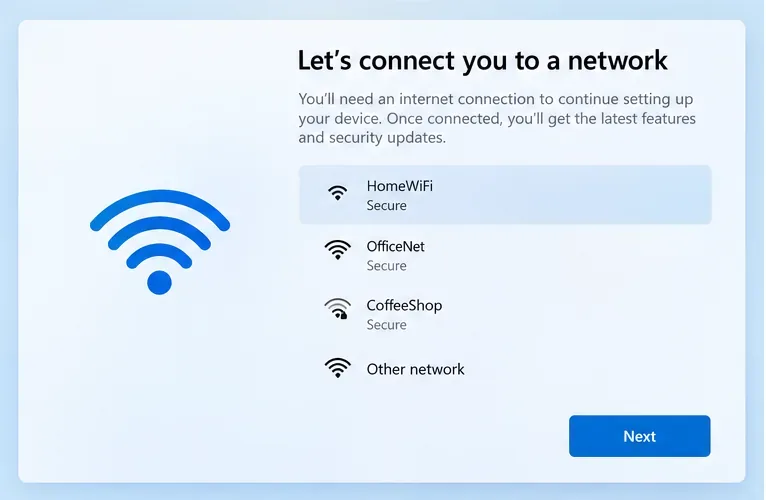
Attualmente Microsoft dichiara che Windows 11 Home e Windows 11 Pro per uso personale richiedono una connessione a Internet e un account Microsoft durante la configurazione iniziale del dispositivo. Microsoft afferma inoltre che è necessaria una connessione a Internet per completare la configurazione di un dispositivo Windows Home o Pro. Tali requisiti sono documentati nei requisiti di sistema di Windows 11 e nella guida alla connettività per la configurazione di Microsoft .
Una schermata di configurazione di Windows nella fase di connessione di rete. Nelle attuali versioni di Windows Home e Pro per utenti privati, Microsoft indica la connettività Internet come requisito.
Quale opzione si adatta meglio alla tua situazione?
Opzione
Ideale per
Account Microsoft personale durante la procedura OOBE?
Principale compromesso
Completa la configurazione, quindi passa a un account locale.
La maggior parte dei PC personali
Sì, temporaneamente.
È il metodo più affidabile e supportato, ma non evita l'accesso all'account Microsoft durante la fase di configurazione iniziale (OOBE).
Richiede credenziali aziendali e connessione a Internet; Windows Home non può eseguire l'adesione a Microsoft Entra
Distribuzione automatica con LocalAccounts
Amministratori IT, laboratori, flussi di lavoro di imaging
Può essere evitato a seconda della progettazione dell'implementazione
Ulteriori configurazioni e test; la convalida deve avvenire sull'immagine e sull'edizione di Windows esatte.
Vecchio comando OOBE o bypass offline
Solo immagini legacy
A volte nelle versioni più vecchie
Inaffidabile: Microsoft ha esplicitamente rimosso o preso di mira i meccanismi noti per aggirare gli account locali.
Opzione 1: Completa la configurazione, quindi passa da un account Microsoft a un account locale.
Questa è l'opzione meno rischiosa per un PC Windows 11 Home o Pro di proprietà personale. Segue il flusso di installazione attualmente supportato da Microsoft, quindi utilizza un'impostazione di Windows documentata per modificare il tipo di accesso. Il compromesso è ovvio: è comunque necessario un account Microsoft durante la configurazione iniziale.
La schermata di accesso all'account Microsoft utilizzata per la configurazione personale. Il layout esatto può variare a seconda della versione di Windows e del produttore, ma i requisiti per l'account sono documentati per le attuali configurazioni personali Home e Pro.
Come farlo
Completa le schermate di installazione di Windows, connettiti a Internet e accedi con il tuo account Microsoft.
Completa la procedura OOBE e accedi al desktop di Windows.
Apri Impostazioni > Account > Le tue informazioni .
Seleziona "Accedi con un account locale" , inserisci il nome utente e la password locali desiderati, quindi segui le istruzioni per disconnetterti e completare la modifica.
Microsoft documenta esattamente questo passaggio tra i tipi di account nella pagina " Passare da un account locale a un account Microsoft in Windows" . La stessa pagina spiega anche il processo inverso. Microsoft consiglia un account Microsoft per via dell'integrazione con i servizi, delle funzionalità di sicurezza e della sincronizzazione tra dispositivi, mentre un account locale è specifico per un singolo PC e non richiede una connessione a Internet per l'accesso.
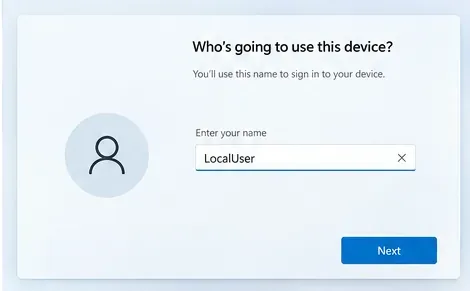
Una schermata di denominazione per utenti locali che illustra le informazioni richieste da Windows per un account locale. Le richieste esatte variano a seconda che l'account venga creato durante la distribuzione o quando si cambia il tipo di account dopo l'installazione.
Quando questo è il compromesso migliore
Scegli questa strada se la tua priorità è una configurazione stabile su un computer personale e non vuoi dipendere da soluzioni non documentate che potrebbero scomparire dopo un aggiornamento. È una scelta sensata anche se desideri un accesso locale a Windows ma prevedi comunque di utilizzare in futuro singoli servizi Microsoft. Un account Windows locale non ti impedisce di accedere separatamente ad app come OneDrive o Microsoft 365.
Lo svantaggio è che la prima configurazione collega comunque il dispositivo a un account Microsoft finché non si effettua il cambio. Se il requisito è "non inserire mai un account Microsoft personale su questo dispositivo", utilizzare invece le opzioni di organizzazione o distribuzione riportate di seguito.
Opzione 2: Per un PC aziendale, utilizzare "Configura per lavoro o studio"
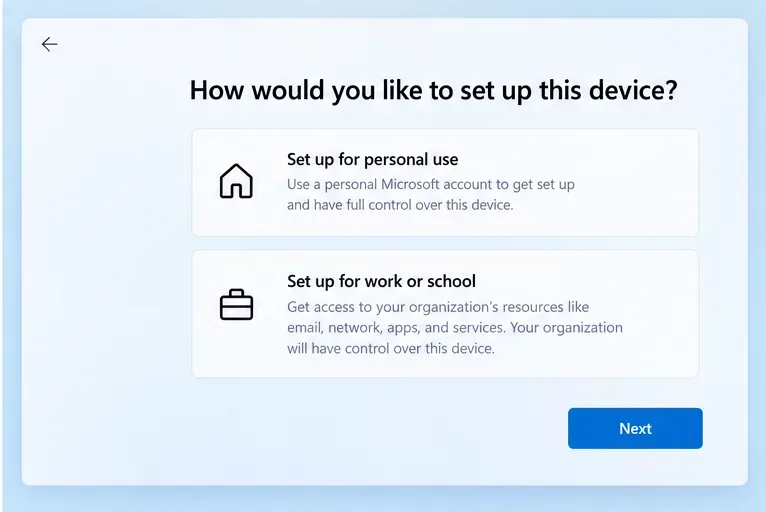
Se il dispositivo appartiene a un'organizzazione, un account Microsoft personale è solitamente l'identità errata fin dall'inizio. Microsoft supporta l'associazione dei dispositivi Windows 11 idonei a Microsoft Entra ID durante la configurazione iniziale (OOBE). Nella schermata "Come desideri configurare questo dispositivo?", scegli Configura per l'azienda o l'istituto di istruzione e accedi con le credenziali fornite dalla tua organizzazione.
La scelta di configurazione per uso personale rispetto a lavoro o scuola. Microsoft documenta il percorso per l'adesione a Microsoft Entra ID per lavoro o scuola sulle edizioni di Windows supportate.
La documentazione di Microsoft Entra ID OOBE (Out-of-Build) afferma che il dispositivo deve essere connesso a Internet per questa procedura. Indica inoltre che le edizioni Home di Windows non supportano l'adesione a Microsoft Entra.
Questa opzione evita l'utilizzo di un account Microsoft personale, ma non crea un PC locale non gestito. La tua organizzazione può applicare criteri di gestione dei dispositivi, registrare il dispositivo nella gestione dei dispositivi mobili e controllare l'accesso alle risorse aziendali. Questa soluzione è auspicabile per l'hardware aziendale, ma solitamente sconsigliabile per un computer di proprietà privata, a meno che la tua organizzazione non supporti esplicitamente la gestione BYOD (Bring Your Own Device).
Opzione 3: gli amministratori IT possono utilizzare i componenti di distribuzione automatica supportati
Per laboratori di imaging, chioschi, macchine di test, aule o altri scenari di implementazione controllati, Microsoft pubblica componenti di installazione automatica per la creazione di utenti locali durante l'installazione. Il componente LocalAccounts, disponibile in Microsoft-Windows-Shell-Setup, è progettato per definire gli account locali durante l'installazione, inclusi nomi degli account, gruppi e impostazioni della password.
Questa è una scelta ingegneristica migliore rispetto alla creazione di un'automazione basata su una scorciatoia OOBE non documentata. È riproducibile e fa parte del framework di distribuzione di Microsoft. Il compromesso è la manutenzione: i file di risposta devono essere protetti, testati con l'edizione e la build esatte e rivisti ogni volta che Microsoft modifica il comportamento dell'installazione. Non è la strada che consiglierei a chi configura un singolo laptop domestico.
Perché OOBE\BYPASSNRO e trucchi simili sono una pessima raccomandazione per il 2026
Molte vecchie guide di Windows 11 consigliano agli utenti di premere Maiusc+F10 durante la configurazione iniziale (OOBE) ed eseguire OOBE\BYPASSNRO , disconnettere la rete o avviare un flusso con un account locale. Queste tecniche sono diventate popolari perché funzionavano su specifiche build di Windows 11. Non dovrebbero più essere presentate come universalmente affidabili.
Questi annunci sono stati fatti tramite build Insider, quindi il momento esatto in cui una particolare immagine retail smette di accettare un determinato trucco può variare. Questa incertezza è il punto cruciale. Una soluzione alternativa che funziona su un'immagine ISO, un'immagine OEM o una macchina virtuale potrebbe non funzionare su un'altra. Pertanto, non è una buona scelta per una guida che promette risultati ripetibili.
Che ne dici di disconnettere semplicemente il Wi-Fi o scollegare il cavo Ethernet?
Nelle vecchie immagini di Windows, la disconnessione dalla rete poteva comportare la visualizzazione di un messaggio di errore ("Non ho accesso a Internet") o una procedura di configurazione limitata. Nelle attuali versioni di Windows 11 per utenti privati, la documentazione di supporto di Microsoft specifica che l'accesso a Internet è necessario per completare la configurazione di Windows Home o Pro. Ciò significa che "disconnettersi da Internet" non è più un consiglio affidabile per un nuovo computer.
Se un'immagine precedente mostra un percorso di installazione locale o limitata, potrebbe comunque funzionare su quella specifica build. Consideralo un comportamento specifico della build, non una funzionalità che ti aspetterai nella prossima versione di Windows. Se stai preparando molti sistemi, testa l'immagine ISO e il livello di aggiornamento cumulativo esatti che intendi distribuire, invece di dare per scontato che una procedura precedente sia ancora valida.
È consigliabile utilizzare un account Microsoft falso, bloccato o temporaneo?
Non lo consiglierei come metodo predefinito. Dipende dall'attivazione intenzionale di un errore di autenticazione o dall'utilizzo di un account che non si intende conservare, e Microsoft non lo documenta come percorso di configurazione iniziale supportato. Potrebbe smettere di funzionare senza preavviso, complicare il recupero dell'account o lasciare incerti sull'identità associata all'installazione.
Se il tuo obiettivo è la privacy o l'accesso offline, l'opzione di configurazione post-installazione supportata è più pulita. Se il dispositivo è aziendale, utilizza il percorso per aziende o istituti scolastici. Se il dispositivo fa parte di un flusso di lavoro di distribuzione ripetibile, utilizza gli strumenti di distribuzione.
Account Microsoft vs. account locale: i compromessi pratici
Scegli un account Microsoft se desideri un'integrazione più semplice con il cloud.
Un account Microsoft consente di sincronizzare le impostazioni e connettere Windows ai servizi Microsoft su diversi dispositivi. Windows Backup e OneDrive sono progettati per funzionare con questa identità cloud. Per gli utenti che cambiano spesso PC, utilizzano intensamente OneDrive o desiderano che i servizi Microsoft siano integrati fin dal primo avvio, mantenere l'account Microsoft come metodo di accesso a Windows è la scelta più semplice.
Scegli un account locale se l'indipendenza dal dispositivo è più importante.
Un account locale esiste solo sul PC. Non necessita di una connessione a Internet per l'accesso e separa l'accesso a Windows dall'identità cloud di Microsoft. Questo può essere utile per computer offline, sistemi di laboratorio, configurazioni personali che privilegiano la privacy o computer in cui la sincronizzazione con il cloud non è necessaria.
Il compromesso è che il ripristino e la sincronizzazione dell'account sono più locali. Microsoft consiglia di creare un disco di ripristino della password per un account locale perché recuperare la password dimenticata può essere più difficile rispetto a un account Microsoft.
Scegli Entra ID se l'organizzazione è proprietaria dei criteri di identità e dei dispositivi.
Per l'hardware aziendale, Microsoft Entra ID offre all'organizzazione un percorso di identità supportato senza richiedere un account Microsoft personale. Il compromesso riguarda la gestione: l'organizzazione può imporre impostazioni di sicurezza, distribuire software, eseguire controlli di conformità e gestire la registrazione dei dispositivi mobili.
Cosa sceglierei in ciascuno scenario comune
Nuovo laptop personale con Windows Home: completa la configurazione iniziale con un account Microsoft, quindi passa a un account locale se lo desideri ancora. Questo metodo riduce al minimo il rischio di errori durante la configurazione.
Desktop Windows Pro personale che deve rimanere prevalentemente offline: utilizzare la stessa procedura di installazione e passaggio al nuovo sistema supportata, a meno che l'immagine di installazione specifica non indichi un percorso locale documentato. Non basare la propria strategia su BYPASSNRO.
PC Windows Pro/Enterprise di proprietà aziendale: scegli se si tratta di lavoro o scuola e utilizza le credenziali Microsoft Entra della tua organizzazione.
Flusso di lavoro per laboratorio, aula, chiosco o elaborazione immagini: utilizzare strumenti di distribuzione supportati e configurazione dell'account non presidiato, quindi convalidarlo sulla build esatta prima del rilascio.
Dispositivi futuri con Windows 12: ricontrollate i requisiti di installazione ufficiali di Microsoft dopo l'annuncio e la distribuzione effettiva del prodotto. Non date per scontato che un comando di Windows 11 rimanga disponibile.
In conclusione
Se avete cercato un modo per aggirare il "requisito dell'account Microsoft di Windows 12", la correzione più importante è che Windows 12 non è una versione ufficiale di Microsoft al 13 settembre 2026. Nelle attuali versioni di installazione di Windows 11 Home e Pro per uso personale, Microsoft indica sia la connessione a Internet che un account Microsoft come requisiti, e ha inoltre rimosso i meccanismi noti per aggirare l'account locale dalle build di installazione più recenti.
La scelta più affidabile dipende dall'obiettivo, piuttosto che dalla ricerca di una soluzione universale: gli utenti privati possono completare la configurazione e passare a un account locale, le organizzazioni possono utilizzare Microsoft Entra ID e gli amministratori possono utilizzare gli strumenti di distribuzione supportati. I vecchi metodi da riga di comando e offline dovrebbero essere considerati comportamenti legacy specifici della versione, non una strategia di configurazione duratura.