Home
» Computer
»
Come risolvere il problema dello "Schermo nero di Windows 12 dopo l'aggiornamento" senza reinstallare il sistema operativo (procedura per Windows 11)
Come risolvere il problema dello "Schermo nero di Windows 12 dopo l'aggiornamento" senza reinstallare il sistema operativo (procedura per Windows 11)
Prima di iniziare la risoluzione dei problemi, è importante tenere presente un aggiornamento di settembre 2026: Microsoft ha documentato un problema recente di Windows 11 per cui lo sfondo del desktop poteva diventare completamente nero dopo l'aggiornamento KB5120998 del 27 agosto 2026 su alcuni sistemi Windows 11 24H2 e 25H2. Microsoft afferma che questo problema specifico è stato risolto con l'aggiornamento KB5124008 dell'8 settembre 2026 e con gli aggiornamenti successivi. Se la barra delle applicazioni, le icone, le finestre e il puntatore del mouse sono ancora visibili e solo lo sfondo è nero, installa prima l'ultimo aggiornamento di Windows anziché considerarlo un problema di visualizzazione completo.
La frase di ricerca "schermo nero di Windows 12 dopo l'aggiornamento" è comune, ma al 13 settembre 2026, le informazioni pubbliche di Microsoft sulle versioni client di Windows elencano ancora le versioni supportate per Windows 11 , incluse le versioni 26H1, 25H2 e 24H2. Questa guida utilizza quindi i percorsi di ripristino di Windows 11 attualmente disponibili su Microsoft, anziché inventare menu o funzionalità di Windows 12. È possibile verificare le versioni correnti sul sito Microsoft Windows release health .
Una vera schermata nera significa che il display non mostra alcun desktop utilizzabile; questo è diverso dal problema dello sfondo completamente nero di settembre 2026, in cui Windows rimaneva visibile e utilizzabile.
Innanzitutto, identifica il tipo di schermata nera che hai effettivamente
Ciò che vedi
La prima azione più utile
Il desktop, la barra delle applicazioni e le icone sono visibili, ma lo sfondo è completamente nero.
Installa l'aggiornamento KB5124008 o una versione successiva di Windows; Microsoft ha risolto in questo modo un recente problema relativo alle impostazioni dello sfondo nero.
Schermata nera con puntatore del mouse
Prova il collegamento per il ripristino della grafica, quindi riavvia Esplora risorse da Gestione attività, se riesci ad aprirlo.
Schermo completamente vuoto dopo l'accesso o dopo un aggiornamento
Reimposta il driver grafico e riavvia l'uscita video; se il problema persiste, avvia la modalità sicura.
Windows non arriva mai alla schermata di accesso.
Utilizza l'Ambiente di ripristino di Windows (WinRE) per le impostazioni di avvio, la disinstallazione degli aggiornamenti, il ripristino del sistema o la riparazione all'avvio.
Schermata nera con cursore di testo lampeggiante prima del caricamento di Windows
Questo può indicare che il firmware non riesce a trovare un dispositivo di avvio; trattatelo come un problema di avvio piuttosto che come un normale problema del driver video.
Passaggio 1: Ripristina la sessione di visualizzazione prima di modificare Windows
Iniziate con azioni che non rimuovano aggiornamenti o modifichino i driver. Assicuratevi che il PC sia alimentato e, se utilizzate un monitor esterno, verificate che sia acceso e che il cavo HDMI o DisplayPort sia inserito correttamente. Su un laptop, scollegate temporaneamente le docking station e i display esterni in modo che Windows debba gestire un solo schermo.
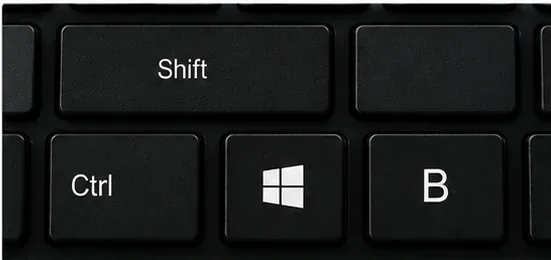
Successivamente, premi Windows + Ctrl + Maiusc + B. Microsoft consiglia questa scorciatoia per ripristinare il driver grafico. Un ripristino riuscito potrebbe produrre un segnale acustico o un breve sfarfallio dello schermo. Se Windows è in esecuzione ma invia il desktop al display sbagliato, premi Windows + P , premi di nuovo P e poi premi Invio per cambiare la modalità di visualizzazione.
Premi Windows + Ctrl + Maiusc + B per ripristinare il driver grafico prima di passare agli strumenti di ripristino.
Se premendo Ctrl + Alt + Canc viene visualizzata la schermata di sicurezza di Windows, lo stack di visualizzazione è almeno parzialmente funzionante. Apri Gestione attività. Se vedi Esplora risorse , fai clic con il pulsante destro del mouse e seleziona Riavvia . Se Esplora risorse non è presente, utilizza Esegui nuova attività , digita explorer.exe ed eseguilo. Questo è particolarmente utile quando vedi solo un puntatore su uno sfondo nero.
Se lo schermo torna a funzionare, fermatevi qui. Non disinstallate un aggiornamento solo perché il problema si è verificato dopo l'aggiornamento; è preferibile la soluzione meno invasiva.
Passaggio 2: Accedere all'ambiente di ripristino di Windows e testare la modalità sicura.
Se lo schermo rimane vuoto, la Modalità sicura è il test successivo utile perché avvia Windows con un set ridotto di driver e servizi. Le istruzioni di Microsoft per la schermata vuota indicano di forzare lo spegnimento tenendo premuto il pulsante di accensione, ripetere l'avvio interrotto due o tre volte finché Windows non entra in modalità di ripristino, quindi scegliere Risoluzione dei problemi > Opzioni avanzate > Impostazioni di avvio > Riavvia . Premere F5 per la Modalità sicura con rete.
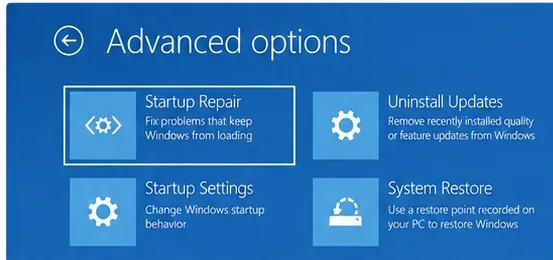
WinRE raggruppa gli strumenti di ripristino senza reinstallazione necessari: Impostazioni di avvio per la modalità sicura, Disinstalla aggiornamenti, Ripristino configurazione di sistema e Ripristino all'avvio.
Se la Modalità provvisoria viene visualizzata correttamente, ciò restringe notevolmente il campo delle possibili cause del problema, che si trovano in un componente che viene caricato durante una normale sessione di Windows, come ad esempio un driver video o un componente di avvio. Non considerare la Modalità provvisoria come una soluzione definitiva; utilizzala piuttosto come un ambiente controllato per il passaggio successivo.
L'ambiente di ripristino di Windows potrebbe richiedere una chiave di ripristino di BitLocker prima di consentire alcune operazioni di ripristino su dispositivi crittografati. Microsoft documenta WinRE e gli strumenti di ripristino disponibili in Ambiente di ripristino di Windows .
Passaggio 3: Ripristinare o aggiornare il driver della scheda video
I problemi relativi ai driver video sono una causa comune di schermata nera che compare dopo un aggiornamento. In modalità sicura, apri Gestione dispositivi , espandi Schede video , fai clic con il pulsante destro del mouse sulla scheda grafica e apri le sue proprietà. Se il problema è iniziato subito dopo la modifica di un driver e l'opzione "Ripristina driver" è disponibile nella scheda Driver, utilizzala. Microsoft consiglia specificamente di ripristinare il driver quando la schermata nera è comparsa dopo un aggiornamento.
In modalità sicura, usa Gestione dispositivi per esaminare la scheda video; ripristina un driver modificato di recente, se l'opzione è disponibile, oppure aggiorna il driver, se necessario.
Se non è possibile ripristinare una versione precedente, prova ad aggiornare il driver . Per i laptop e i desktop OEM, consulta anche la pagina di supporto del produttore del computer per trovare un driver grafico specificamente validato per il tuo modello. Evita siti di download di driver casuali; un pacchetto grafico incompatibile può peggiorare un problema di visualizzazione.
Dopo aver sostituito il driver, riavvia il sistema normalmente. Se Windows raggiunge il desktop, esegui nuovamente Windows Update e attendi che il sistema si stabilizzi prima di installare eventuali pacchetti grafici opzionali.
Passaggio 4: Annullare la recente modifica di Windows senza reinstallarlo
Se la modalità sicura funziona ma Windows in modalità normale continua a mostrare una schermata nera, oppure se il problema è chiaramente iniziato con uno specifico aggiornamento qualitativo di Windows, prima di prendere in considerazione una reinstallazione, utilizza le opzioni di ripristino integrate.
Da WinRE, scegli Risoluzione dei problemi > Opzioni avanzate > Disinstalla aggiornamenti , quindi seleziona l'aggiornamento qualitativo più recente. Microsoft precisa che alcuni aggiornamenti non possono essere disinstallati e che la rimozione di un aggiornamento di sicurezza ha implicazioni per la sicurezza, quindi utilizza questa procedura solo quando è fortemente indicato che l'aggiornamento più recente è disponibile, piuttosto che come primo passaggio di routine. Vedi Come disinstallare un aggiornamento di Windows .
C'è un'eccezione da sottolineare per settembre 2026: se l'unico sintomo riscontrato è lo sfondo del desktop completamente nero associato all'aggiornamento KB5120998, Microsoft ha risolto il problema con l'aggiornamento KB5124008 e successivi. In tal caso, installare l'aggiornamento più recente è preferibile al ripristino della versione precedente. Lo stato attuale è documentato nella pagina Problemi noti e notifiche di Windows 11, versione 24H2 .
Opzione B: Utilizzare il Ripristino configurazione di sistema
Se esiste un punto di ripristino precedente al problema dello schermo nero, selezionare Ripristino configurazione di sistema in WinRE. Il Ripristino configurazione di sistema ripristina le modifiche recenti al sistema senza eliminare i file personali, sebbene programmi, driver e aggiornamenti installati dopo il punto di ripristino possano essere interessati. Questa opzione è spesso più adatta di un ripristino completo quando il PC funzionava normalmente poco prima dell'aggiornamento.
Opzione C: Eseguire Ripristino all'avvio se Windows non si avvia normalmente
Se l'errore si verifica prima della schermata di accesso e Windows stesso non si avvia correttamente, scegli Ripristino all'avvio da WinRE. Microsoft descrive Ripristino all'avvio come uno strumento per diagnosticare e risolvere i problemi comuni che impediscono l'avvio di Windows. È meno utile quando Windows si avvia correttamente e solo la sessione desktop è nera.
Cosa bisogna evitare se si desidera preservare l'impianto attuale?
Non passare direttamente a Ripristina questo PC. WinRE offre prima diversi strumenti meno invasivi.
Non installare utility non ufficiali per la risoluzione del problema dello schermo nero. Utilizza gli strumenti di ripristino di Microsoft e i driver forniti dal produttore del dispositivo.
Non forzare ripetutamente lo spegnimento una volta che WinRE è disponibile. Lo spegnimento forzato è utile per avviare il ripristino, ma interruzioni ripetute non costituiscono un metodo di riparazione.
Non bisogna confondere uno sfondo nero con uno schermo vuoto. Il problema relativo allo sfondo del desktop di settembre 2026 ha una soluzione documentata tramite un aggiornamento.
Non rimuovere un aggiornamento di sicurezza senza un valido motivo. Se un aggiornamento Microsoft più recente risolve il problema, è preferibile installare quest'ultimo.
Lista di controllo rapida senza reinstallazione
Verifica se Windows è effettivamente vuoto o se mostra solo uno sfondo nero del desktop.
Se utilizzi una build di Windows 11 24H2/25H2 interessata dal problema dello sfondo nero, installa l'aggiornamento KB5124008 o una versione successiva.
Premi Windows + Ctrl + Maiusc + B, quindi prova Windows + P.
Se la combinazione di tasti Ctrl + Alt + Canc funziona, riavvia Esplora risorse di Windows.
Accedere a WinRE e avviare la Modalità sicura con rete.
Ripristina o aggiorna il driver video in Gestione dispositivi.
Se il problema è chiaramente causato dall'ultimo aggiornamento di qualità, disinstallalo da WinRE.
Prima di considerare il ripristino del PC o una reinstallazione, si consiglia di utilizzare Ripristino configurazione di sistema o Ripristino all'avvio.
Questi passaggi preservano l'installazione di Windows esistente e si concentrano sui punti critici più probabili dopo l'aggiornamento: output video, sessione di Esplora risorse, driver grafici e l'ultima modifica al sistema. Se lo schermo rimane completamente nero anche in WinRE, su un monitor esterno e prima dell'avvio di Windows, il problema potrebbe essere di natura hardware o firmware piuttosto che legato all'aggiornamento; in tal caso, consultare le risorse di diagnostica e supporto del produttore del PC.