Home
» Computer
»
Come risolvere il problema "Windows 12 AI Copilot non risponde" dopo l'avvio: passaggi pratici per Windows 11
Come risolvere il problema "Windows 12 AI Copilot non risponde" dopo l'avvio: passaggi pratici per Windows 11
Se "Windows 12 AI Copilot" smette di rispondere subito dopo l'avvio, è consigliabile risolvere i problemi dell'app Microsoft Copilot anziché presumere che il sistema operativo stesso sia danneggiato. Al 13 settembre 2026, le informazioni pubbliche di Microsoft indicano ancora Windows 11 come sistema operativo client corrente, con versioni supportate tra cui 26H1, 25H2 e 24H2. Microsoft non ha pubblicato una versione ufficiale di Windows 12 nella documentazione relativa allo stato di salute delle versioni di Windows. Se il PC, un'utilità o un sito Web indicano "Windows 12" come sistema operativo, verificare la versione effettiva prima di seguire i consigli specifici per quella versione.
È possibile verificare la versione ufficiale di Windows accedendo a Impostazioni > Sistema > Informazioni oppure premendo Windows + R , digitando winver e premendo Invio. Per i dettagli sulla versione corrente di Microsoft, consultare le informazioni sulla versione di Windows 11 .
Diagnosi rapida: quale soluzione provare per prima?
Ciò che vedi
La migliore prima azione
Ciò che di solito aiuta a isolare
Copilot non si apre dalla barra delle applicazioni o tramite collegamento
Apri Copilot dal menu Start, quindi riavvia Windows.
Collegamento non funzionante, sessione dell'app bloccata o stato di avvio incompleto
Copilot si apre ma rimane vuoto, gira a vuoto o non risponde
Verifica la connessione a Internet, quindi aggiorna l'app.
Connettività, account o componenti dell'app obsoleti
Copilot fallisce ripetutamente dopo ogni accesso
Ripara l'app, quindi verifica i conflitti all'avvio.
Dati dell'app danneggiati o un altro programma di avvio che interferisce
Copilot funziona nel browser ma non nell'app per Windows.
Riparare o ripristinare l'app Copilot installata
Stato locale dell'app anziché un problema generale di accesso a Copilot
Diverse app del Microsoft Store smettono di funzionare contemporaneamente
Aggiorna prima Windows e le app del Microsoft Store.
Problemi più ampi relativi alla piattaforma dell'app o agli aggiornamenti.
Prima di procedere alla risoluzione dei problemi: verifica di utilizzare l'app Copilot più recente.
Microsoft documenta Copilot su Windows come un'app installata. Sui nuovi PC con Windows 11 potrebbe essere già installato, oppure può essere scaricato dal Microsoft Store. Attualmente, Microsoft indica come metodi di avvio il tasto Copilot e la combinazione di tasti Windows + C , a seconda del dispositivo e delle impostazioni dell'app. Vedi Introduzione a Copilot su Windows .
Se hai identificato "AI Copilot" come un launcher di terze parti, un'utilità OEM, un vecchio collegamento o un'estensione del browser, non applicare le istruzioni di ripristino dell'app finché non avrai verificato che l'app installata sia effettivamente Microsoft Copilot.
Passaggio 1: Apri Copilot dal menu Start ed esegui un riavvio pulito.
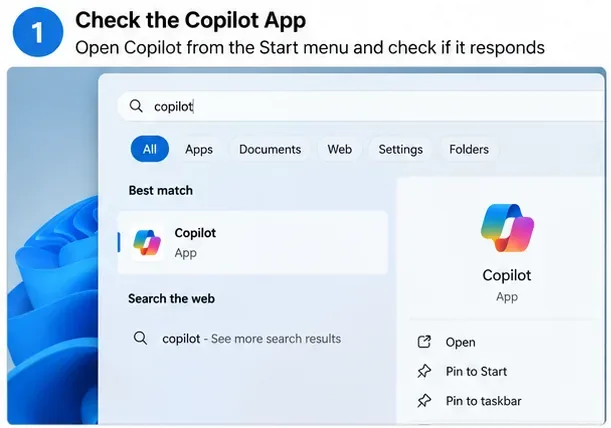
Iniziate con il test meno distruttivo. Selezionate Start , cercate Copilot e aprite direttamente l'app Microsoft Copilot. In questo modo si evita di utilizzare un collegamento nella barra delle applicazioni che potrebbe essere obsoleto o configurato in modo errato.
Esempio di visualizzazione della ricerca di Windows per aprire Copilot direttamente dal menu Start prima di modificare le impostazioni dell'app.
Se l'applicazione continua a non rispondere, chiudila e riavvia il PC tramite Start > Alimentazione > Riavvia . Per questo test è preferibile riavviare il computer piuttosto che spegnerlo, perché avvia una nuova sessione di Windows e completa tutti gli aggiornamenti in sospeso che dipendono dal riavvio.
La procedura di risoluzione dei problemi di Microsoft per le app del Microsoft Store inizia con la chiusura e la riapertura dell'app e con la verifica che Windows sia aggiornato. Vedi Risolvere i problemi con le app del Microsoft Store .
Passaggio 2: Aggiornare Windows e l'app Microsoft Copilot
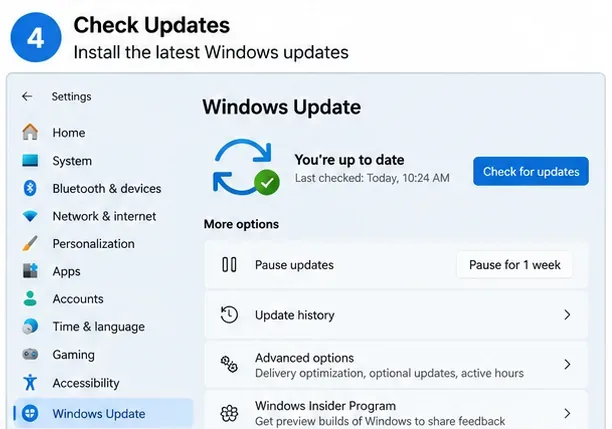
Se Copilot non funziona correttamente soprattutto dopo l'avvio, uno dei problemi più semplici da escludere è un aggiornamento incompleto. Apri Impostazioni > Windows Update e seleziona Verifica disponibilità aggiornamenti . Installa gli aggiornamenti di qualità e sicurezza disponibili, quindi riavvia il computer se Windows lo richiede.
Prima di procedere con una risoluzione più approfondita dei problemi, verifica che Windows Update sia aggiornato all'ultima versione disponibile per il dispositivo.
Successivamente, aggiorna le app distribuite dal Microsoft Store. Apri Microsoft Store , vai alla sezione Download o Libreria e seleziona Verifica aggiornamenti . Microsoft afferma che le app del Microsoft Store vengono aggiornate sempre più spesso automaticamente, ma una verifica manuale è comunque utile per diagnosticare un problema specifico di un'app. Vedi Ottenere aggiornamenti per app e giochi nel Microsoft Store .
Al termine degli aggiornamenti, riavvia Windows e testa Copilot prima di apportare qualsiasi altra modifica. Questo ti fornirà un punto di controllo chiaro: se Copilot funziona correttamente, non sarà necessario ripristinare i dati dell'app o disabilitare i software di avvio.
Passaggio 3: riparare prima Copilot, poi ripristinarlo solo se la riparazione fallisce.
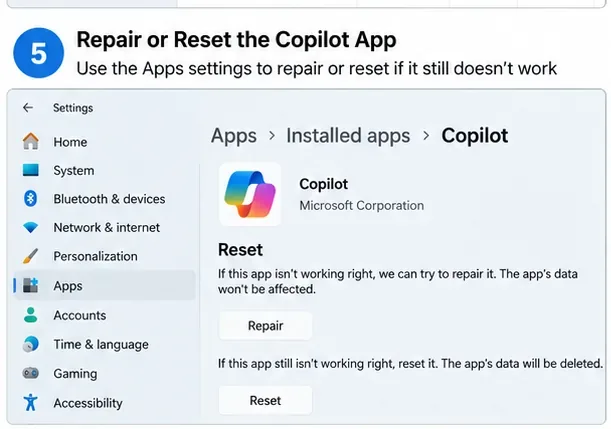
Windows include controlli di ripristino per le app che li espongono. Vai su Impostazioni > App > App installate , trova Microsoft Copilot , apri le sue Opzioni avanzate se disponibili e seleziona Ripara .
Utilizza la funzione Ripristino prima di Reimpostare; le linee guida di Microsoft per il ripristino delle app di Windows raccomandano di provare prima la funzione Ripristino, quando disponibile.
La riparazione è la prima opzione più sicura perché Windows tenta di riparare l'app senza ricorrere al ripristino, che è una procedura più invasiva. Se la riparazione non risolve il problema, torna alla stessa pagina e utilizza il ripristino . Microsoft precisa che non tutte le app offrono tutte le opzioni di riparazione, quindi non dare per scontato che ci sia qualcosa che non va se il pulsante specifico non è presente sul tuo PC. La procedura ufficiale è documentata in Riparare app e programmi in Windows .
Dopo la riparazione o il ripristino, apri Copilot ed effettua nuovamente l'accesso se richiesto. Esegui un breve test prima di ripristinare qualsiasi software di avvio opzionale o modificare ulteriori impostazioni.
Passaggio 4: Se l'errore si verifica solo dopo l'avvio, isolare i conflitti di avvio
Un problema che si manifesta subito dopo l'accesso ma scompare in seguito potrebbe essere dovuto a un sovraccarico all'avvio o a un programma di terze parti in background, piuttosto che a Copilot stesso. Apri Gestione attività , seleziona "App di avvio" e disabilita temporaneamente gli elementi di terze parti non essenziali che non ti servono per il test. Non disabilitare strumenti di sicurezza, accessibilità, gestione dispositivi o aziendali a meno che tu non ne comprenda la funzione o che il tuo amministratore non ti abbia espressamente richiesto di farlo.
Dopo aver modificato gli elementi di avvio, riavvia Windows e testa Copilot prima di aprire altre applicazioni.
Riavvia Windows dopo gli aggiornamenti, la riparazione delle app o le modifiche all'avvio, in modo che il successivo test di Copilot inizi in una sessione pulita.
Se un semplice test delle app di avvio non permette di isolare il problema, Microsoft descrive una procedura di avvio pulito più controllata che avvia Windows con i driver e i programmi di avvio essenziali. Segui attentamente le istruzioni ufficiali, in particolare il requisito di nascondere i servizi Microsoft prima di disabilitare i servizi non Microsoft. Vedi Come eseguire un avvio pulito in Windows .
Se Copilot si apre ma non risponde, verifica la connettività invece di ripristinare Windows.
Quando la finestra di Copilot si apre normalmente ma le richieste non vengono completate, verifica innanzitutto che i normali siti Web si carichino correttamente e che l'orologio, l'accesso all'account, la VPN, il proxy e il firewall non blocchino i servizi Microsoft. Sui dispositivi aziendali o scolastici gestiti, non rimuovere la VPN aziendale o i controlli di sicurezza; contatta invece l'amministratore.
Microsoft offre anche uno strumento di risoluzione dei problemi di connettività di Copilot nell'app Ottieni assistenza. Apri Ottieni assistenza , cerca "Strumento di risoluzione dei problemi di connettività di Copilot" e segui le istruzioni diagnostiche. Microsoft afferma che questo strumento verifica la presenza di regole del firewall o altri blocchi di connessione. Vedi Strumenti di risoluzione dei problemi di Copilot .
Un utile test di isolamento consiste nell'aprire l'esperienza web ufficiale di Copilot in un browser. Se l'esperienza web funziona mentre l'app per Windows no, concentrati sull'app installata, sugli aggiornamenti del Microsoft Store e sul ripristino dell'app. Se entrambi i tentativi falliscono sulla stessa rete e con lo stesso account, è più probabile che il problema sia legato alla connettività o all'accesso al servizio piuttosto che a un problema dell'app Copilot locale.
Cosa non fare per prima cosa
Non utilizzare Ripristino all'avvio solo perché Copilot non si avvia correttamente. Ripristino all'avvio di Windows è pensato per risolvere problemi che impediscono l'avvio di Windows stesso, non per un'applicazione che si blocca dopo l'accesso.
Non ripristinare l'intero PC come primo passaggio per la risoluzione dei problemi. Ripristino delle app, ripristino delle app, aggiornamenti, controlli di connettività e isolamento all'avvio sono operazioni molto meno invasive.
Non disabilitare i servizi Microsoft a caso. Se utilizzi un avvio pulito, segui la sequenza documentata da Microsoft e nascondi i servizi Microsoft prima di disabilitare i servizi rimanenti.
Non installare pacchetti di correzione non ufficiali per "Copilot". Utilizza Windows Update, Microsoft Store, Impostazioni, Ottieni assistenza e le pagine di supporto di Microsoft.
Non dare per scontato che ogni guida per "Windows 12" sia compatibile con il tuo sistema. Verifica prima la versione di Windows installata e segui le istruzioni relative alla versione effettivamente supportata da Microsoft sul tuo dispositivo.
Si tratta di un bug noto degli aggiornamenti di Windows?
Al momento della ricerca, il 13 settembre 2026 , le pagine pubbliche di Microsoft relative allo stato di salute delle versioni di Windows 11 elencano i problemi noti per le versioni di Windows 11 supportate, ma non identificano un problema generale di "Copilot che non risponde dopo l'avvio". Ciò non significa che nessun singolo dispositivo possa presentare un problema di Copilot correlato a un aggiornamento; significa che non esiste un incidente ampiamente documentato da Microsoft relativo allo stato di salute delle versioni che corrisponda esattamente a quel sintomo nel materiale esaminato. Prima di presumere che un nuovo aggiornamento cumulativo sia la causa, si consiglia di verificare lo stato di salute delle versioni di Windows .
Lista di controllo pratica
Verifica la versione effettiva di Windows tramite Impostazioni o winver .
Apri Microsoft Copilot direttamente dal menu Start.
Riavvia Windows e riprova prima di apportare modifiche più consistenti.
Installa gli aggiornamenti di Windows e gli aggiornamenti delle app di Microsoft Store.
Utilizzare la funzione Ripara prima di Ripristina per Copilot.
Se il problema si verifica solo subito dopo l'accesso, prova ad avviare le app non essenziali oppure esegui la procedura di avvio pulito di Microsoft.
Se l'app si apre ma non risponde, esegui lo strumento di risoluzione dei problemi di connettività di Copilot.
Sui dispositivi gestiti per lavoro o scuola, coinvolgete il reparto IT prima di modificare le impostazioni di VPN, firewall, sicurezza o criteri di accesso.
Nella maggior parte dei casi in cui "Copilot non risponde dopo l'avvio", la procedura più efficace è semplice: verificare la versione di Windows, riavviare l'app e il PC, aggiornare Windows e le app del Microsoft Store, riparare Copilot e infine isolare i conflitti di avvio o di connettività. Questa sequenza è in linea con le attuali linee guida di supporto di Microsoft ed evita correzioni a livello di sistema che potrebbero compromettere il funzionamento, a meno che non vi siano prove di un problema più ampio di Windows.