Come usare Midjourney

Devi sapere come usare Midjourney se vuoi creare alcune delle opere d'arte AI più emozionanti possibili. Come autodefinitosi "laboratorio di ricerca indipendente che esplora nuovi mezzi di pensiero ed espande i poteri immaginativi della specie umana", Midjourney consente agli utenti di creare qualsiasi cosa possano immaginare partendo solo dal testo e ora possono anche creare messaggi di testo da immagini esistenti utilizzando la funzione "descrivi". 

Potresti essere un po 'confuso su come utilizzare Midjourney per creare quelle fantastiche opere d'arte generate dall'intelligenza artificiale che vedi - questo potrebbe essere dovuto al fatto che devi usare Discord invece di un'app o una pagina web autonoma. Non preoccuparti però, è tutto abbastanza semplice da fare e questa guida è qui per mostrarti come.

Prima di iniziare, assicurati di registrarti sul sito Web di Midjourney , quindi accedi a Discord . Ti parleremo del resto, quindi fai ronzare la tua immaginazione perché se riesci a immaginarlo e descriverlo, Midjourney può probabilmente disegnarlo.

Midjourney era abituato ad altre prove limitate gratuite, ma ora accetta solo membri a pagamento, l'iscrizione parte da $ 10 per il piano di base, che ti porterà circa 200 generazioni di immagini al mese.  

Come usare Midjourney 

Come usare Midjourney: testo in immagine

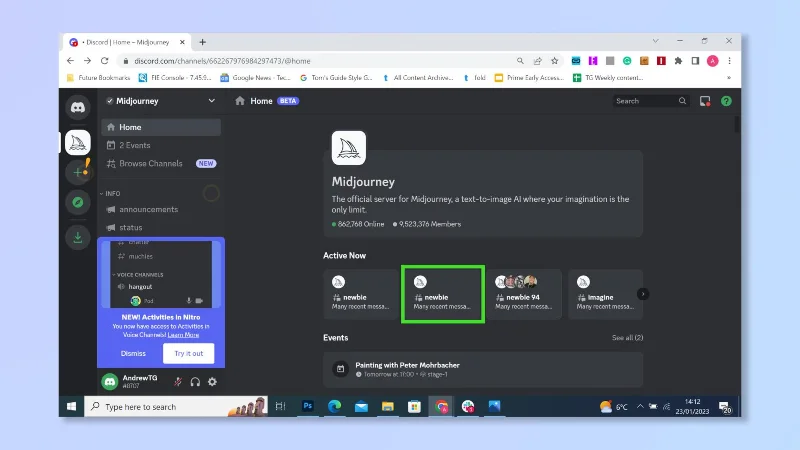
1. Una volta che ti sei unito a Midjourney Discord, seleziona un server a cui unirti , per iniziare è meglio selezionare un server "Newbie" (questi server sono consigliati per utenti occasionali in quanto aiutano gli utenti a prendere confidenza con il processo di generazione dell'IA).
Come usare Midjourney

(Credito immagine: discordia)

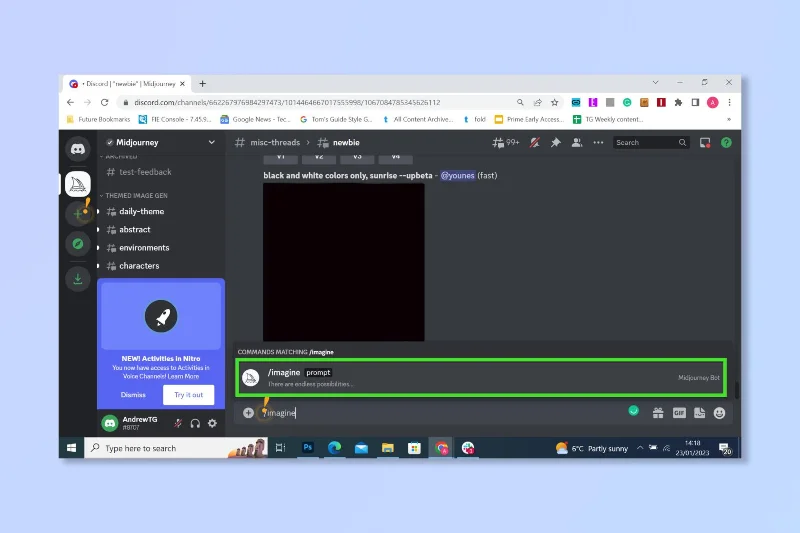
2. Selezionare la finestra di chat in basso e digitare "/imagine" , quindi fare clic sul comando Immagina .

Come usare Midjourney

(Credito immagine: discordia)

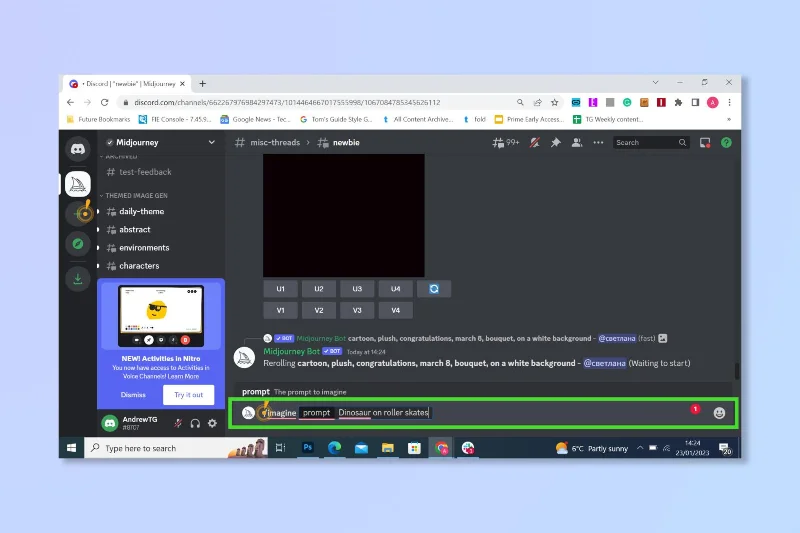
3. Digita il prompt per l'arte che desideri creare (maggiori sono i dettagli, meglio è) e premi invio . 

Come usare Midjourney

(Credito immagine: discordia)

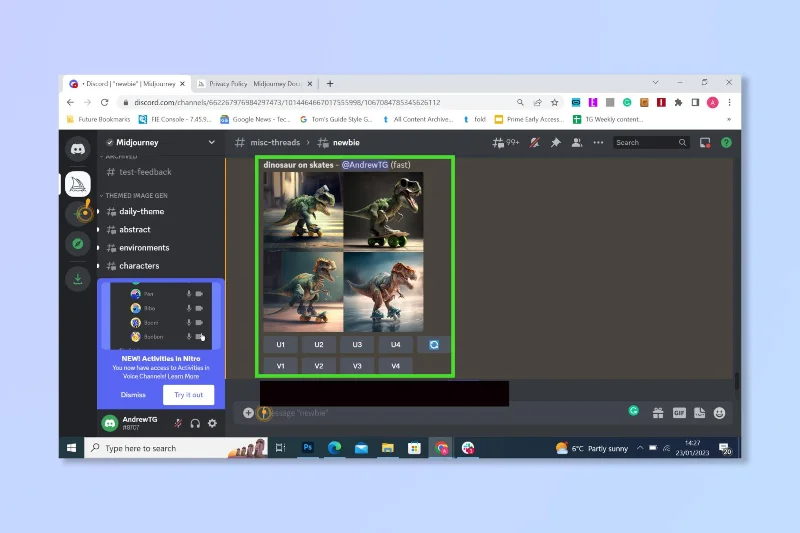
4. Attendi qualche istante affinché il bot funzioni e tieni d'occhio la chat dove verrà postato.  

Come usare Midjourney

(Credito immagine: discordia)

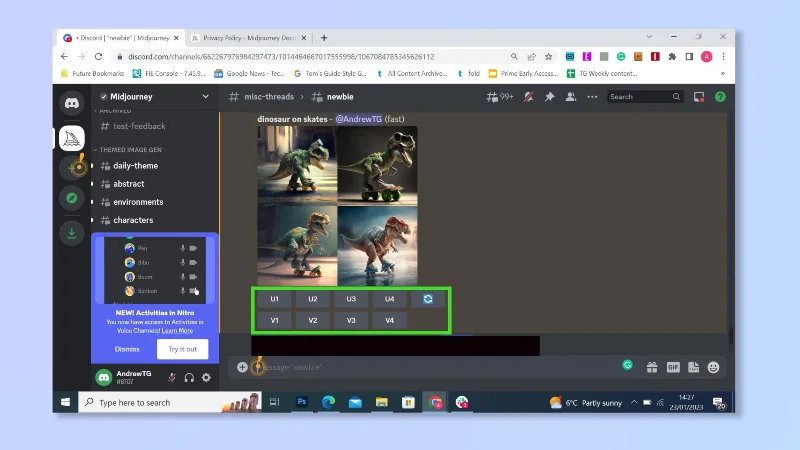
5.  Per produrre variazioni o ingrandire un'immagine, selezionare i pulsanti sotto le immagini — V (e quindi il numero della foto) per la variazione e U per l'ingrandimento. 

Come usare Midjourney

(Credito immagine: discordia)

Come usare Midjourney — Da immagine a testo

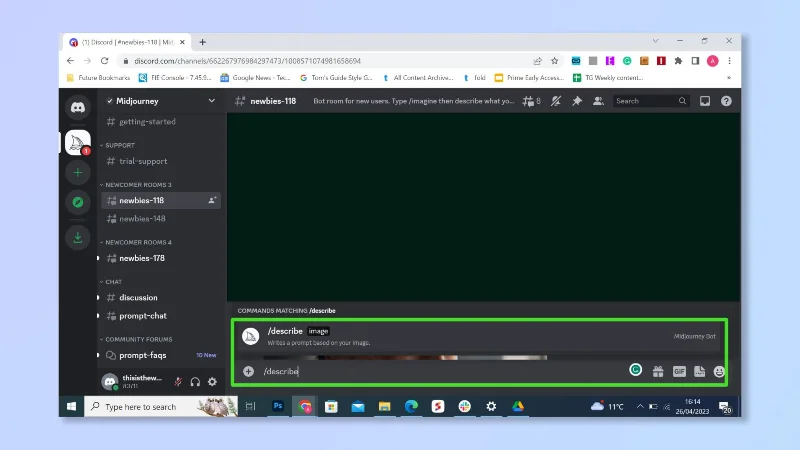
1. Nella stessa stanza Seleziona la finestra di chat in basso e digita "/descrivi", quindi fai clic sul comando di descrizione.

Come usare Midjourney

(Credito immagine: discordia)

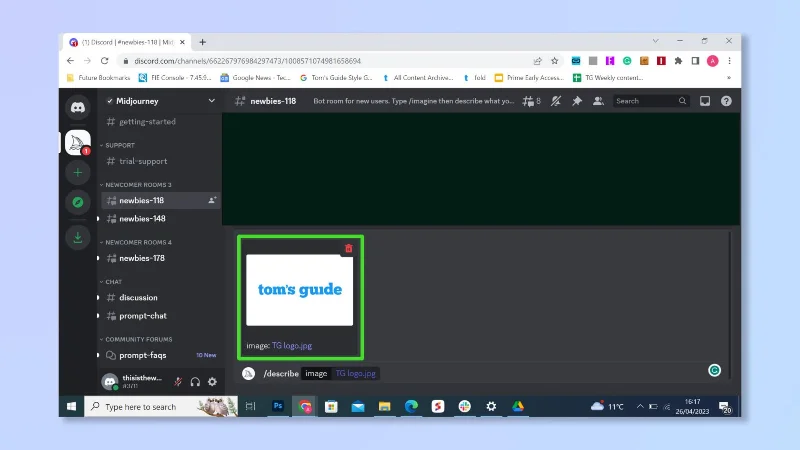
2. Allega l'immagine che desideri venga descritta e premi invio .

Come usare Midjourney

(Credito immagine: discordia)

3. Attendi qualche istante affinché il bot funzioni e tieni d'occhio la chat dove verrà postato. Ora puoi modificare questo prompt o copiarlo e incollarlo per vedere se l'IA crea qualcosa di simile. 

Come usare Midjourney

(Credito immagine: discordia)

Semplice, vero? Da Vinci non è mai stato così facile. Assicurati di ricordare, tuttavia, che Midjourney è attualmente solo in versione beta, quindi non aspettarti che sia perfetto ogni volta. Essere in grado di vedere le creazioni di tutti gli altri è una grande fonte di ispirazione e la comunità di Midjourney ha anche temi quotidiani da sperimentare. 

Se sei interessato a creare arte AI sul tuo telefono, scopri come utilizzare Starry AI su iOS, scopri tutto ciò che devi sapere su Discord e come collegare discord a PlayStation . Se preferisci provare a creare meme , allora buona fortuna!.
Lascia un commento

Come risolvere l'elevato utilizzo di NPU e CPU nei processi in background di Windows 12

Come risolvere l'elevato utilizzo di NPU e CPU nei processi in background di Windows 12

Microsoft continua a indicare Windows 11, non Windows 12. Diagnostica l'utilizzo elevato di NPU e CPU, riduci il carico in background, aggiorna i driver e testa le correzioni in modo sicuro.

Come risolvere il problema "Il menu Start di Windows 12 non si apre" in un layout con barra delle applicazioni mobile

Come risolvere il problema "Il menu Start di Windows 12 non si apre" in un layout con barra delle applicazioni mobile

Il menu Start non si apre nella configurazione con barra delle applicazioni mobile di "Windows 12"? Segui le procedure di ripristino, aggiornamento, DISM/SFC e correzione sicura della shell di Windows.

Come risolvere il problema "Windows 12 AI Copilot non risponde" dopo l'avvio: passaggi pratici per Windows 11

Come risolvere il problema "Windows 12 AI Copilot non risponde" dopo l'avvio: passaggi pratici per Windows 11

Risolvi il problema di Microsoft Copilot che non risponde all'avvio seguendo le procedure verificate per la riparazione, l'aggiornamento, la rete, la risoluzione dei conflitti di avvio e il ripristino delle app di Windows.

Come aggirare il requisito dell'account Microsoft durante l'installazione di Windows 12: cosa funziona ancora nel 2026

Come aggirare il requisito dell'account Microsoft durante l'installazione di Windows 12: cosa funziona ancora nel 2026

Windows 12 non è ancora ufficiale. Scopri quali alternative all'account Microsoft sono verificate sull'attuale Windows 11, quali vecchi metodi di bypass non funzionano più in modo affidabile e i compromessi da considerare.

Come risolvere l'errore "Requisiti di sistema di Windows 12 non soddisfatti" del TPM 2.0: cosa è effettivamente verificato?

Come risolvere l'errore "Requisiti di sistema di Windows 12 non soddisfatti" del TPM 2.0: cosa è effettivamente verificato?

Viene visualizzato un errore relativo al requisito TPM 2.0 di Windows 12? Verifica il messaggio, controlla lo stato del TPM, abilita fTPM o PTT in modo sicuro e ricontrolla la compatibilità.

Come risolvere il problema dello "Schermo nero di Windows 12 dopo l'aggiornamento" senza reinstallare il sistema operativo (procedura per Windows 11)

Come risolvere il problema dello "Schermo nero di Windows 12 dopo l'aggiornamento" senza reinstallare il sistema operativo (procedura per Windows 11)

Risolvere il problema dello schermo nero dopo un aggiornamento di Windows senza reinstallare il sistema operativo: ripristinare la grafica, utilizzare la modalità sicura, ripristinare i driver video e recuperare gli aggiornamenti recenti.

Bluetooth and Wi-Fi Drivers Missing After a “Windows 12” Upgrade? How to Fix It Safely

Bluetooth and Wi-Fi Drivers Missing After a “Windows 12” Upgrade? How to Fix It Safely

Microsoft has not released Windows 12. If Wi-Fi or Bluetooth drivers disappeared after an upgrade, use these verified Windows 11 recovery steps to restore them safely.

Come risolvere i rallentamenti di Esplora file su un sistema "Windows 12" integrato con il cloud: soluzioni verificate per Windows 11

Come risolvere i rallentamenti di Esplora file su un sistema "Windows 12" integrato con il cloud: soluzioni verificate per Windows 11

Microsoft non ha ancora rilasciato ufficialmente Windows 12. Segui questi passaggi verificati per Windows 11 e OneDrive per diagnosticare e risolvere in modo sicuro i rallentamenti di Esplora file.

“Windows 12 Update Stuck at 100%”? How to Fix the Real Windows Update Problem Safely

“Windows 12 Update Stuck at 100%”? How to Fix the Real Windows Update Problem Safely

Microsoft has not released Windows 12. If a Windows update is stuck at 100%, compare safe recovery options for Windows 11, from restart and repair tools to WinRE.

Come usare Midjourney

Come usare Midjourney

L'arte dell'intelligenza artificiale è una tendenza enorme in questo momento e Midjourney è uno dei modi migliori per generare un'immagine. Ecco come usarlo.