Accueil
» Des ordinateurs
»
Comment désactiver la télémétrie et la collecte de données de l'IA sous Windows 12 sans endommager Windows
Comment désactiver la télémétrie et la collecte de données de l'IA sous Windows 12 sans endommager Windows
Si vous avez cherché une option unique pour désactiver la télémétrie IA dans Windows, il est important de savoir qu'il n'existe pas de catégorie unique appelée « télémétrie IA ». Les données de diagnostic Windows, les instantanés de rappel, l'activité de Microsoft Copilot, la reconnaissance vocale en ligne, la personnalisation de la saisie, les identifiants publicitaires et l'historique d'activité local sont des systèmes distincts dotés de paramètres différents.
Il existe également un problème de dénomination. Au moment de la rédaction de ce guide, le 13 septembre 2026, la documentation Microsoft relative aux clients compatibles mentionne les versions 26H1, 25H2, 24H2 et 23H2 de Windows 11. Je n'ai pas pu vérifier de documentation officielle Microsoft concernant les paramètres de confidentialité pour un produit commercialisé sous le nom de Windows 12. Par conséquent, ce guide ne décrit pas d'interface pour Windows 12. Il utilise les contrôles actuellement documentés par Microsoft pour Windows 11 et explique les points à vérifier si Microsoft publie ultérieurement une version nommée Windows 12. Consultez la liste des versions client Windows compatibles avec Microsoft .
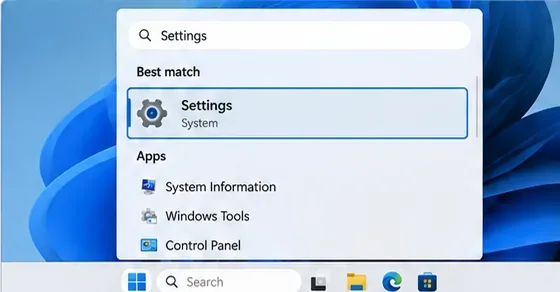
Commencez par l’application Paramètres. Les paramètres de confidentialité vérifiés dans ce guide sont basés sur les paramètres actuels de Windows 11, et non sur une configuration supposée de Windows 12.
Que signifie la « télémétrie » avant toute modification ?
La télémétrie désigne les informations de diagnostic envoyées d'un appareil à un service afin que ce dernier puisse analyser la fiabilité, la sécurité, les performances, les mises à jour et l'utilisation des fonctionnalités. Microsoft distingue deux niveaux de données de diagnostic Windows : les données obligatoires et les données facultatives. Les données obligatoires constituent la base de Windows pour garantir la sécurité, la mise à jour et le bon fonctionnement du système d'exploitation. Les données facultatives fournissent des informations supplémentaires utiles pour l'amélioration du produit et le dépannage.
Les fonctionnalités liées à l'IA ajoutent d'autres types de données, mais elles ne doivent pas toutes être considérées comme de la télémétrie. Par exemple, la fonctionnalité de rappel peut enregistrer des instantanés de ce que vous avez vu sur un PC équipé de Copilot+, mais Microsoft précise que ces instantanés et les données associées sont stockés localement et ne sont partagés ni avec Microsoft ni avec des tiers. L'historique des conversations Copilot correspond à l'activité du compte associée au service Copilot. La reconnaissance vocale en ligne envoie les données vocales au service cloud de Microsoft pour effectuer la reconnaissance. Il s'agit de flux de données différents qui nécessitent des contrôles différents.
Avant de commencer
Installez d'abord les dernières mises à jour de Windows afin que les libellés dans les Paramètres soient aussi proches que possible de la documentation actuelle de Microsoft.
Si l'ordinateur appartient à une entreprise ou à un établissement scolaire, certaines options seront probablement grisées ou indiquées comme étant gérées par votre organisation. Ne tentez pas de contourner ces contrôles sans autorisation.
Notez toutes les fonctionnalités de confidentialité dont vous vous servez, comme la dictée en ligne, la fonction de rappel ou les recommandations personnalisées, car leur désactivation peut entraîner une perte de fonctionnalités.
Évitez les scripts tiers de « désactivation », les listes de blocage du fichier hosts et les instructions qui désactivent aléatoirement les services Windows. Ces méthodes peuvent perturber Windows Update, la gestion des licences du Microsoft Store, les rapports de sécurité, le dépannage et les mises à niveau ultérieures.
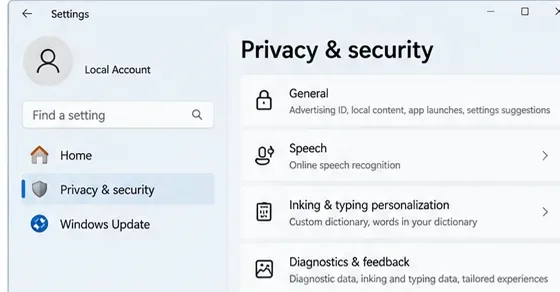
La section Confidentialité et sécurité est l'endroit principal pour consulter les paramètres de diagnostic, de synthèse vocale, de saisie et de personnalisation de Windows.
Étape 1 : Réduire les données de diagnostic Windows au minimum requis
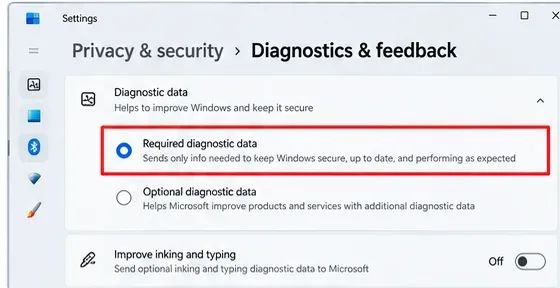
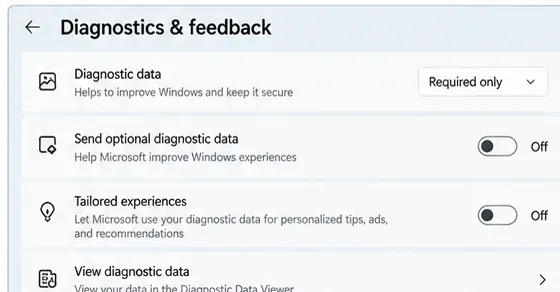
Ouvrez Paramètres > Confidentialité et sécurité > Diagnostics et commentaires . Sous Données de diagnostic , choisissez le paramètre qui envoie uniquement les données de diagnostic nécessaires et assurez-vous que l'option Données de diagnostic facultatives est désactivée.
Sur un PC personnel standard, il s'agit de la modification de télémétrie la plus importante car elle réduit le flux de données de diagnostic Windows sans perturber le système d'exploitation. La documentation Microsoft indique que le niveau de désactivation des données de diagnostic plus poussé est disponible uniquement sur les éditions Windows Entreprise, Éducation et Serveur. Sur les éditions Familiale et Professionnelle, le minimum requis est donc le flux de données de diagnostic nécessaire.
Sélectionnez les données de diagnostic requises plutôt que les données de diagnostic facultatives si vous souhaitez le niveau de diagnostic minimal pris en charge sur un PC personnel standard.
Désactivez les commandes de personnalisation supplémentaires basées sur le diagnostic
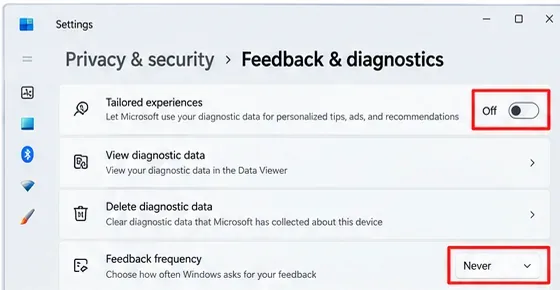
Sur cette même page, désactivez l'option « Améliorer l'écriture manuscrite et la saisie » si vous ne souhaitez pas que Microsoft reçoive des échantillons utilisés pour améliorer les services de saisie et d'écriture manuscrite. Désactivez également l'option « Expériences personnalisées » si elle apparaît dans votre configuration. Les expériences personnalisées utilisent des données de diagnostic pour proposer des conseils, des recommandations et des offres personnalisés.
Vous pouvez également désactiver l' envoi de commentaires si votre configuration le permet. Cela ne supprime pas les données de diagnostic Windows ; cela réduit simplement la fréquence des invites vous demandant de fournir des commentaires .
Désactivez séparément les expériences personnalisées basées sur le diagnostic et réduisez les invites de rétroaction ; ces commandes ne remplacent pas le paramètre principal des données de diagnostic.
Supprimez les données de diagnostic existantes de l'appareil si vous souhaitez repartir de zéro.
Développez « Supprimer les données de diagnostic » et sélectionnez « Supprimer » . Microsoft précise que cette action supprime les données de diagnostic de l’appareil, mais n’empêche pas l’envoi de nouvelles données de diagnostic requises et ne supprime pas nécessairement les données associées à votre compte Microsoft. Considérez cette suppression comme un nettoyage et non comme un blocage permanent.
Étape 2 : Désactiver la personnalisation des recommandations et des publicités
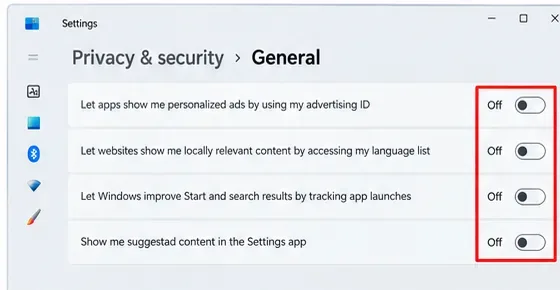
Les versions récentes de Windows 11 remplacent l'ancienne page Confidentialité générale par Recommandations et offres . Selon votre version, accédez à Paramètres > Confidentialité et sécurité > Recommandations et offres ou Général .
Examinez et désactivez les contrôles que vous ne souhaitez pas utiliser, notamment l'identifiant publicitaire Windows et les paramètres qui personnalisent le menu Démarrer, la recherche, les recommandations ou le contenu suggéré. La désactivation de l'identifiant publicitaire ne supprime pas les publicités ; elle empêche simplement les applications d'utiliser cet identifiant Windows pour personnaliser davantage les publicités.
Sur les versions qui affichent encore la page Général, désactivez l'identifiant publicitaire et les autres options de personnalisation que vous ne souhaitez pas conserver ; les versions plus récentes peuvent les placer sous Recommandations et offres.
Étape 3 : Désactivez la synthèse vocale dans le cloud si vous ne l’utilisez pas.
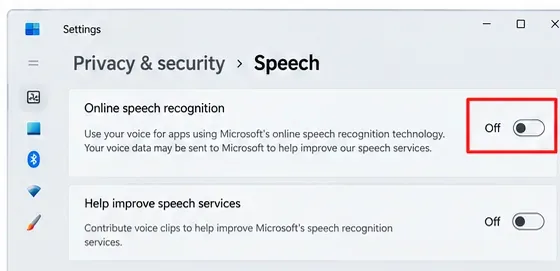
Accédez à Paramètres > Confidentialité et sécurité > Parole et désactivez la reconnaissance vocale en ligne si vous n'avez pas besoin de la reconnaissance vocale basée sur le cloud. Microsoft distingue la reconnaissance vocale en ligne de la reconnaissance vocale sur l'appareil : la première utilise les services cloud de Microsoft, tandis que la seconde traite la voix localement.
Voilà un bon exemple qui illustre pourquoi l’option « désactiver la collecte par l’IA » doit être précise. Désactiver la reconnaissance vocale en ligne peut réduire le traitement des données vocales dans le cloud, mais cela risque aussi de désactiver la dictée ou les fonctionnalités vocales qui dépendent du service en ligne.
Désactivez la reconnaissance vocale en ligne si vous préférez ne pas utiliser le service de reconnaissance vocale dans le cloud de Microsoft.
Étape 4 : Désactiver la personnalisation de l’écriture manuscrite et de la saisie au clavier
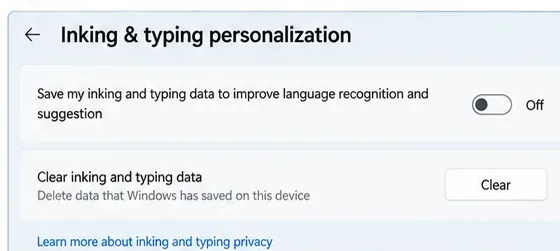
Accédez à Paramètres > Confidentialité et sécurité > Personnalisation de l'écriture manuscrite et de la saisie . Désactivez la liste de mots personnalisée pour l'écriture manuscrite et la saisie si vous ne souhaitez pas que Windows crée un dictionnaire personnalisé à partir des mots que vous tapez ou écrivez.
Microsoft indique que la désactivation de cette option efface la liste de mots personnalisée. Ce paramètre est différent de l' option de diagnostic « Améliorer la saisie manuscrite et la frappe » décrite précédemment : l'un gère votre liste de mots personnalisée, tandis que l'autre gère les exemples de diagnostic utilisés pour améliorer plus largement les services de saisie et d'écriture manuscrite.
Désactivez la personnalisation de l'écriture manuscrite et de la saisie au clavier et effacez les données personnalisées si vous ne souhaitez pas que Windows conserve une liste de mots personnalisée.
Étape 5 : Désactiver la fonction « Rappel des instantanés » sur un PC Copilot+
La fonction « Rappel » est une option de Copilot+ PC qui permet d'enregistrer des captures d'écran régulières afin de retrouver facilement des éléments déjà consultés. Il est important de ne pas considérer ces captures d'écran comme des données de télémétrie cloud Microsoft. Microsoft précise que les captures et les données associées sont traitées et stockées localement sur le PC Copilot+ et ne sont partagées ni avec Microsoft ni avec des tiers.
Si vous ne souhaitez pas du tout conserver ces instantanés, accédez à Réglages > Confidentialité et sécurité > Rappel et instantanés et désactivez l'option « Enregistrer les instantanés » . Vous pouvez également supprimer les instantanés précédemment enregistrés depuis cette même page.
Si vous souhaitez désactiver complètement la fonctionnalité de rappel plutôt que de simplement la suspendre, recherchez « Activer ou désactiver des fonctionnalités Windows » , décochez la case « Rappel » et redémarrez l’appareil. Microsoft précise que la désactivation de cette fonctionnalité efface les instantanés précédemment enregistrés sur l’appareil.
L'enregistrement des instantanés avec Recall est optionnel. Microsoft précise que chaque utilisateur doit choisir d'activer cette fonctionnalité et que les appareils commerciaux gérés sont soumis à des contrôles de stratégie supplémentaires. Consultez les articles Confidentialité et contrôle de votre expérience Recall et Retracer vos actions avec Recall .
Étape 6 : Examiner l’historique des activités locales
Accédez à Paramètres > Confidentialité et sécurité > Historique des activités . Si vous ne souhaitez pas que Windows conserve un historique local des applications, des fichiers et des activités associées, désactivez l' option « Enregistrer l'historique de mes activités sur cet appareil » et effacez l'historique existant.
Voici un autre domaine où les anciens conseils en matière de confidentialité peuvent induire en erreur. Microsoft indique que l'option permettant d'envoyer l'historique d'activité Windows à Microsoft a été supprimée dans Windows 11 23H2 et 22H2 avec la mise à jour du 23 janvier 2024. Sur les versions actuelles de Windows, l'historique d'activité est principalement un contrôle du stockage local, et non une option de télémétrie vers le cloud. Consultez la page Historique d'activité Windows et confidentialité .
Étape 7 : Examiner séparément les données du compte Microsoft Copilot
Microsoft Copilot est un service en ligne ; par conséquent, l’historique de votre compte et ses options de personnalisation sont indépendants des données de télémétrie de diagnostic Windows. Si vous utilisez l’application Copilot actuelle avec un compte Microsoft personnel, vérifiez les paramètres de Copilot relatifs à la mémoire, la personnalisation, les expériences partagées, l’historique des conversations, la recherche Web et la publicité personnalisée.
Un changement important est intervenu en 2026. Microsoft indique qu'une version mise à jour de l'application Copilot est disponible depuis le 18 août 2026 et précise dans sa documentation que les invites, les réponses et le contenu des fichiers utilisés dans l'application Microsoft Copilot ne servent pas à l'entraînement des modèles de base. L'ancienne documentation de Copilot décrivait des options distinctes pour l'entraînement des modèles ; par conséquent, ne vous fiez pas à une capture d'écran ou à un article obsolète qui suppose l'utilisation de l'ancienne application.
Après avoir modifié les paramètres, retournez dans Paramètres > Confidentialité et sécurité > Diagnostics et commentaires . Si cette option est disponible, activez l'option Afficher les données de diagnostic et ouvrez l'outil Visionneuse de données de diagnostic de Microsoft . Microsoft précise que cet outil affiche les données de diagnostic disponibles pendant son exécution ; il ne s'agit pas d'un historique complet.
Utilisez le visualiseur de données de diagnostic comme outil de vérification après avoir réduit les diagnostics ; il vous aide à inspecter ce que l’appareil signale pendant que le visualiseur est en cours d’exécution.
Utilisez cette liste de contrôle :
Les données de diagnostic sont configurées au niveau le plus bas pris en charge par votre édition de Windows.
Les données de diagnostic optionnelles sont désactivées.
Les expériences sur mesure ou les recommandations personnalisées équivalentes sont désactivées si vous ne le souhaitez pas.
L'identifiant publicitaire et les autres options de recommandation peuvent être désactivés si vous ne les souhaitez pas.
La reconnaissance vocale en ligne est désactivée si vous n'utilisez pas la reconnaissance vocale dans le cloud.
La personnalisation par saisie manuscrite et au clavier est désactivée si vous ne souhaitez pas de liste de mots personnalisée.
Si vous ne souhaitez pas que les captures d'écran soient enregistrées localement, la fonction « Rappel » est désactivée ou supprimée.
L'historique d'activité est désactivé si vous ne souhaitez pas que l'activité locale soit suivie.
La mémoire, la personnalisation et l'historique du copilote ont été examinés indépendamment des données de télémétrie Windows.
Option avancée pour les appareils d'entreprise ou d'éducation
Les organisations utilisant Windows Entreprise ou Éducation peuvent utiliser la stratégie de groupe ou la stratégie de gestion des périphériques pour limiter davantage les données de diagnostic. Microsoft indique que le chemin d'accès à la stratégie de groupe est le suivant : Configuration ordinateur > Modèles d'administration > Composants Windows > Collecte de données et versions d'évaluation . Les administrateurs peuvent y configurer l'option « Autoriser les données de diagnostic » . Cette option n'est pas accessible au grand public ; Microsoft la réserve aux éditions Entreprise, Éducation et Serveur.
Les organisations peuvent également gérer la fonctionnalité de rappel via les stratégies Windows AI. Le CSP de stratégie Windows AI de Microsoft documente les contrôles permettant de désactiver la fonctionnalité de rappel ou d'empêcher l'enregistrement des instantanés sur les appareils gérés. Voir le CSP de stratégie Windows AI .
Erreurs à éviter
Erreur
Pourquoi cela pose problème
Meilleure approche
Désactivation aléatoire des services Windows étiquetés « télémétrie »
Les dépendances des services évoluent et les modifications non prises en charge peuvent interférer avec les mises à jour, les fonctions du Store, le dépannage ou la sécurité.
Utilisez les paramètres documentés, la stratégie de groupe ou les contrôles MDM.
Bloquer les points de terminaison Microsoft avec un fichier hosts copié
Les listes de points de terminaison deviennent obsolètes et peuvent bloquer des services Microsoft non liés.
Réduisez la collecte de données grâce aux paramètres de confidentialité pris en charge et examinez le résultat avec l'outil de visualisation des données de diagnostic.
Appel de rappel « télémétrie cloud »
Microsoft précise que les instantanés Recall sont stockés localement et ne sont partagés ni avec Microsoft ni avec des tiers.
Désactivez la fonction de rappel parce que vous ne souhaitez pas de captures d'écran locales, et non parce qu'il s'agit d'un flux de télémétrie cloud.
En supposant que les paramètres de Copilot contrôlent les diagnostics Windows
Les données du compte Copilot et les données de diagnostic Windows constituent des systèmes distincts.
Examinez les deux indépendamment.
Suite à une capture d'écran de « Windows 12 » que Microsoft n'a pas documentée
Les menus et les étiquettes peuvent être fabriqués sur mesure ou basés sur un concept.
Consultez la documentation Microsoft actuelle et vérifiez-la à nouveau si une future version de Windows modifie l'interface utilisateur.
À quoi ressemble une configuration de confidentialité réussie
Une configuration réussie ne signifie pas que « zéro octet ne quitte jamais le PC ». Lors d'une installation classique (Familiale ou Professionnelle), Windows envoie toujours les données de diagnostic nécessaires. L'objectif est plutôt d'empêcher la collecte et la personnalisation facultatives dont vous n'avez pas besoin, de désactiver les fonctionnalités d'IA qui stockent ou traitent des données indésirables, et de savoir quelles informations restent en local et lesquelles sont envoyées à Microsoft.
Si Microsoft publie ultérieurement un produit officiellement nommé Windows 12, vérifiez trois points avant d'appliquer ce guide sans modification : les noms exacts du menu Confidentialité et sécurité , les niveaux de données de diagnostic pris en charge par votre édition et le comportement actuel de Recall et Copilot en matière de confidentialité. Ce sont les aspects les plus susceptibles d'évoluer lors d'une mise à jour majeure de Windows.