Accueil
» Des ordinateurs
»
Comment résoudre le problème « Le menu Démarrer de Windows 12 ne s’ouvre pas » dans une barre des tâches flottante
Comment résoudre le problème « Le menu Démarrer de Windows 12 ne s’ouvre pas » dans une barre des tâches flottante
Note importante (14 septembre 2026) : La documentation Microsoft relative à l’état des versions de Windows répertorie les versions de Windows 11 prises en charge, y compris la version 26H1 ; elle ne mentionne aucune version client officielle de Windows 12. Microsoft indique également que la barre des tâches intégrée à Windows est positionnée en bas de l’écran, avec des icônes centrées ou alignées à gauche, et non qu’il s’agit d’une barre des tâches flottante native. Consultez la documentation Microsoft relative à l’état des versions de Windows et le guide de personnalisation de la barre des tâches de Microsoft . Si votre bureau affiche « Windows 12 » ou utilise une barre des tâches flottante, il peut s’agir d’une version de test, d’une personnalisation tierce, d’un thème, d’un remplacement de l’interface utilisateur ou d’une autre configuration non documentée par Microsoft comme interface standard de Windows.
Cette distinction est importante car un bouton Démarrer qui ne s'ouvre plus soudainement est souvent dû à un problème d'interface utilisateur Windows plutôt qu'à un problème d'affichage. L' interface utilisateur Windows est la partie de Windows qui gère le bureau, la barre des tâches, le menu Démarrer et l'Explorateur de fichiers. La méthode de dépannage la plus sûre consiste à restaurer d'abord l'interface utilisateur compatible, à réparer les composants Windows si nécessaire, puis à réactiver la personnalisation de la barre des tâches flottante.
Ce qu'il faut savoir avant de changer quoi que ce soit
Commencez par les solutions les moins perturbatrices. Sauvegardez votre travail en cours, assurez-vous de connaître votre mot de passe Windows et notez les utilitaires de personnalisation de la barre des tâches ou du menu Démarrer que vous avez installés. Si l'ordinateur est géré par votre employeur ou votre établissement scolaire, ne supprimez aucun logiciel de gestion et ne modifiez pas les paramètres de récupération sans l'autorisation de votre administrateur.
Avant de procéder au dépannage, testez les deux méthodes pour ouvrir le menu Démarrer : cliquez sur le bouton Démarrer et appuyez sur la touche Windows de votre clavier. Si l’une fonctionne et pas l’autre, le problème est peut-être lié à la saisie plutôt qu’à un dysfonctionnement complet du menu Démarrer. Si aucune des deux méthodes ne fonctionne, mais que Ctrl + Maj + Échap ouvre le Gestionnaire des tâches, vous pouvez effectuer la plupart des étapes ci-dessous sans passer par le menu Démarrer.
Symptôme
Ce que cela suggère
Meilleur premier pas
Le bouton Démarrer et la touche Windows ne fonctionnent pas.
Conflit lié au processus Shell, au composant système, à la mise à jour ou à la personnalisation
Redémarrez l'Explorateur Windows
Le problème a commencé après l'activation d'une barre des tâches flottante.
La couche de personnalisation peut interférer avec l'interface.
Retour temporaire à la barre des tâches par défaut
Le démarrage échoue après une mise à jour ou un plantage
Une mise à jour en attente ou un composant système endommagé est possible.
Mettez à jour Windows, puis exécutez DISM et SFC si nécessaire.
Le démarrage échoue toujours après la réparation du composant.
L'installation de Windows peut nécessiter une réparation, une réinstallation ou une restauration.
Utiliser les options de récupération Windows
Étape 1 : Redémarrez l’Explorateur Windows
L'Explorateur Windows n'est pas qu'une simple fenêtre de navigation ; il explorer.exehéberge également des éléments importants de l'interface utilisateur. Son redémarrage est rapide et ne supprime pas vos fichiers.
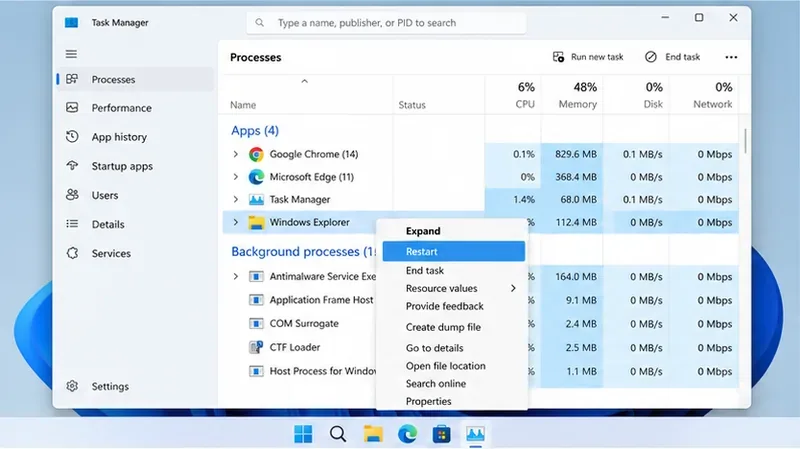
Appuyez sur Ctrl + Maj + Échap pour ouvrir le Gestionnaire des tâches.
Sur la page Processus, recherchez Explorateur Windows .
Faites un clic droit dessus et choisissez Redémarrer .
Attendez quelques secondes que la barre des tâches et le bureau disparaissent puis réapparaissent, puis réessayez de démarrer.
Microsoft recommande de redémarrer l'Explorateur Windows en cas de problème lié à l'interface, notamment lorsque des éléments du bureau ne répondent plus. Si l'Explorateur Windows n'est pas listé, utilisez l'option du Gestionnaire des tâches pour exécuter une nouvelle tâche, saisissez `<nom_de_la_tâche>` explorer.exeet appuyez sur Entrée.
Redémarrez d'abord l'Explorateur Windows, car cela actualise l'interface du bureau sans réinstaller Windows.
Étape 2 : Rétablir temporairement la disposition de la barre des tâches prise en charge
Si le problème de démarrage est apparu après l'activation d'une barre des tâches flottante, désactivez cette personnalisation avant de réparer Windows. Les paramètres actuels de la barre des tâches de Microsoft permettent d'afficher des icônes centrées ou alignées à gauche tout en conservant la barre des tâches en bas de l'écran. Une disposition flottante, détachée, en haut ou sur le côté indique donc qu'un autre composant modifie l'interface standard.
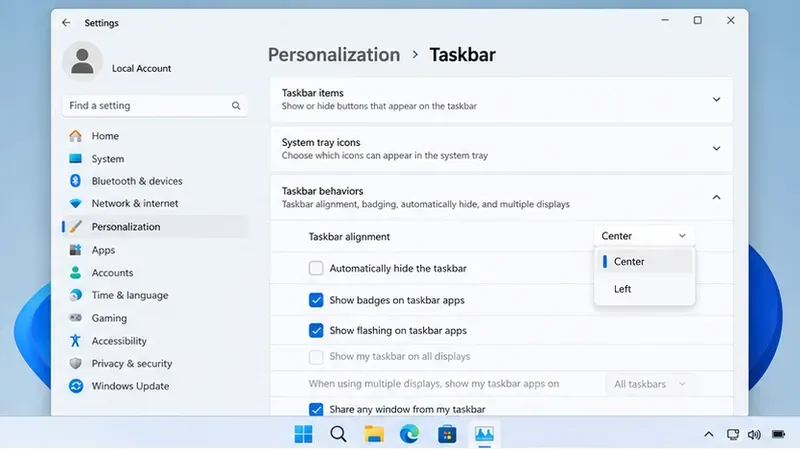
Ouvrez les Paramètres avec Windows + I (si ce raccourci fonctionne toujours), puis accédez à Personnalisation > Barre des tâches > Comportements de la barre des tâches . Définissez l'alignement de la barre des tâches sur Centre ou Gauche . Si une application, un script, un utilitaire de thème ou un remplacement de l'interface utilisateur a créé la disposition flottante, désactivez-la dans ses paramètres ou empêchez-la de démarrer au démarrage de Windows, puis déconnectez-vous ou redémarrez votre ordinateur.
N’entamez pas la procédure en supprimant des fichiers shell, en modifiant des valeurs de registre non documentées ou en remplaçant des packages Windows par des scripts aléatoires. Ces modifications peuvent rendre plus difficile le diagnostic d’un problème shell pourtant récupérable.
Utilisez les paramètres de la barre des tâches documentés comme base lors du dépannage d'une disposition flottante personnalisée.
Étape 3 : Installez les mises à jour Windows et redémarrez.
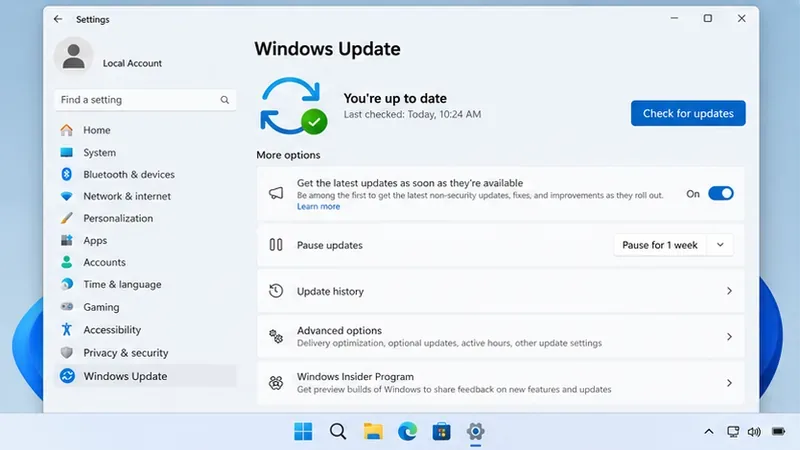
Ouvrez Paramètres > Windows Update et sélectionnez Rechercher des mises à jour . Installez les mises à jour de qualité et de sécurité applicables, y compris le redémarrage requis par Windows. La page de santé des versions de Microsoft est également l'endroit idéal pour vérifier si une mise à jour présente un problème connu affectant votre version de Windows.
À la date de rédaction de ce guide, la page des problèmes connus de Windows 11 version 26H1 de Microsoft ne mentionne aucun problème lié au menu Démarrer ou à la barre des tâches. Cela ne signifie pas que tous les problèmes du menu Démarrer sont localisés, mais il est préférable de ne pas présumer d'une panne généralisée du menu Démarrer confirmée par Microsoft sans avoir consulté vous-même la page d'état de la version.
Vérifiez Windows Update avant d'entreprendre des réparations plus approfondies afin d'éviter de résoudre un problème déjà corrigé par une mise à jour récente.
Étape 4 : Réparer le magasin de composants Windows avec DISM
Si le menu Démarrer ne s'ouvre toujours pas, réparez les composants système de Windows. DISM signifie Gestion et maintenance des images de déploiement. Microsoft recommande d'exécuter DISM avant l'outil Vérificateur des fichiers système (SFC), car DISM peut réparer l'image Windows utilisée par SFC comme source.
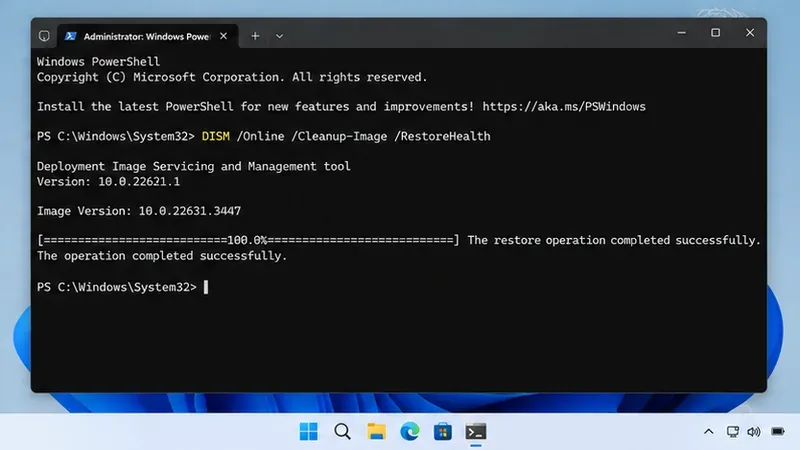
Ouvrez le Gestionnaire des tâches avec Ctrl + Maj + Échap , choisissez l'option « Exécuter une nouvelle tâche », saisissez `git add` cmdou `git powershelladd`, puis sélectionnez l'option permettant de créer la tâche avec des privilèges d'administrateur. Exécutez ensuite :
DISM.exe /Online /Cleanup-Image /RestoreHealth
Laissez le processus se terminer même s'il semble s'interrompre. Gardez l'ordinateur connecté à Internet, sauf si votre organisation propose une autre solution de réparation. Microsoft décrit cette procédure dans son guide DISM et Vérificateur des fichiers système .
DISM répare le magasin de composants Windows dont dépendent les vérifications ultérieures des fichiers système.
Étape 5 : Exécuter le vérificateur de fichiers système
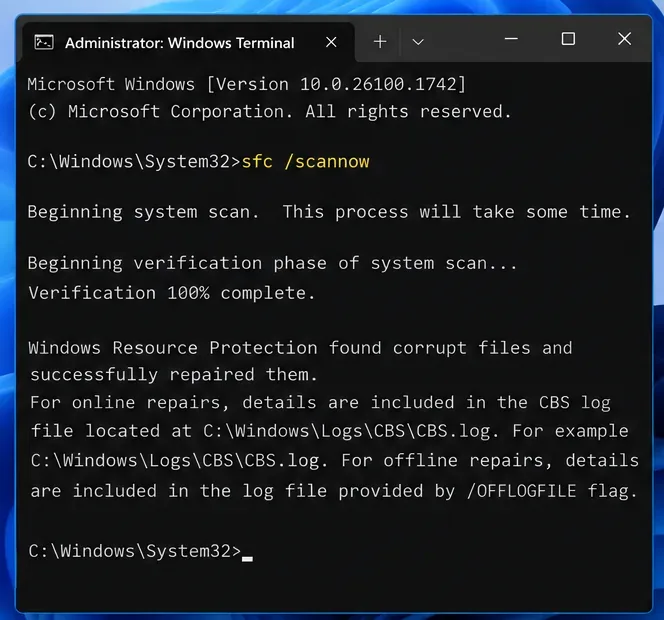
L'outil Vérificateur de fichiers système (SFC) analyse les fichiers système Windows protégés et remplace les copies endommagées lorsque cela est possible. Dans la même fenêtre d'invite de commandes avec privilèges d'administrateur, exécutez :
sfc /scannow
Attendez que la vérification atteigne 100 %. Si SFC indique avoir réparé des fichiers, redémarrez Windows et testez le menu Démarrer avant d'entreprendre toute autre action. S'il indique qu'il n'a pas pu réparer certains fichiers, consultez les instructions de Microsoft concernant SFC pour connaître les options de dépannage, plutôt que de télécharger des fichiers système de remplacement depuis des sites tiers.
Exécutez SFC après DISM pour vérifier et réparer les fichiers système Windows protégés.
Étape 6 : Réparer/réinstaller la version actuelle de Windows
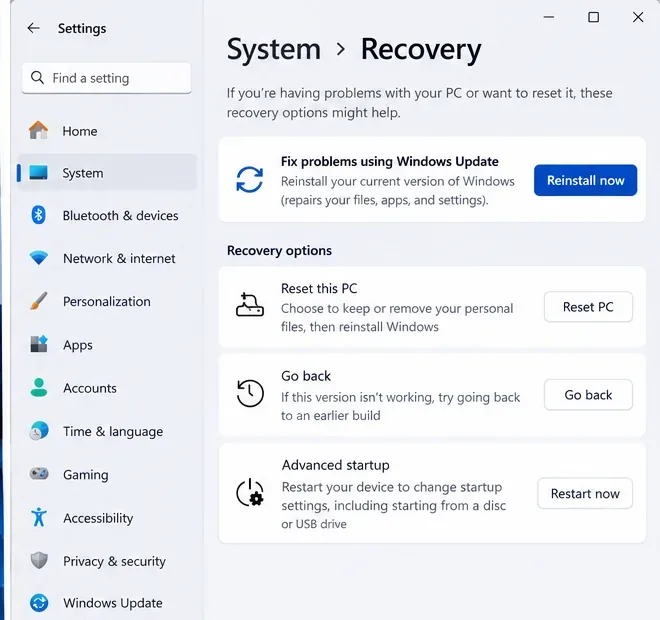
Si l'Explorateur redémarre et que la barre des tâches par défaut, les mises à jour, DISM et SFC ne restaurent pas le menu Démarrer, utilisez la fonction de réparation et de réinstallation prise en charge par Windows 11 lorsqu'elle est disponible sur votre PC. Accédez à Paramètres > Système > Récupération . Sous « Résoudre les problèmes à l'aide de Windows Update » , sélectionnez « Réinstaller maintenant » .
Microsoft indique que cette option réinstalle la même version de Windows, répare les fichiers et composants système et préserve vos applications, fichiers et paramètres. Laissez l'ordinateur branché et connecté à Internet pendant toute la durée du processus. Cette option peut être indisponible sur certains appareils ou configurations gérés ; n'utilisez pas d'image ISO quelconque ni de programme d'installation modifié. Suivez les instructions de réparation et de réinstallation de Microsoft .
La réinstallation de réparation est conçue pour préserver les applications, les fichiers et les paramètres tout en reconstruisant les composants Windows.
Étape 7 : Utilisez les outils de récupération si la panne est survenue après une modification récente.
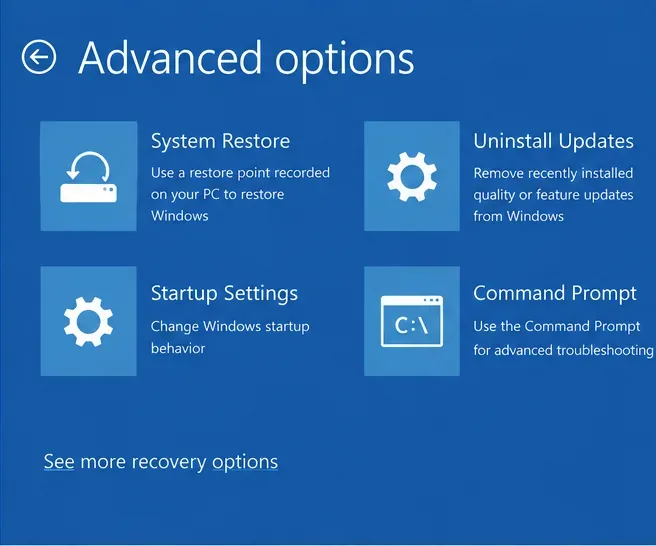
Si le menu Démarrer ne fonctionne plus après la mise à jour d'un pilote, d'une application, d'un utilitaire système ou de Windows, et que la réinstallation de réparation n'a pas résolu le problème, l'environnement de récupération Windows (Windows RE) vous offre des outils de restauration supplémentaires. Dans les Paramètres, accédez à Système > Récupération > Démarrage avancé > Redémarrer maintenant . Vous pouvez également maintenir la touche Maj enfoncée tout en sélectionnant Redémarrer si cette option est disponible.
Dans l'environnement de récupération Windows (Windows RE), la fonction « Désinstaller les mises à jour » permet de supprimer une mise à jour Windows récente, tandis que la restauration du système permet de rétablir les fichiers et paramètres système à un point de restauration sans modifier vos fichiers personnels. La restauration du système peut supprimer les applications, pilotes ou paramètres installés après le point de restauration sélectionné ; vérifiez donc les programmes concernés avant de confirmer. Si BitLocker est activé, certaines actions de récupération peuvent nécessiter la clé de récupération.
Windows RE fournit des outils de restauration et de récupération lorsque l'échec du démarrage fait suite à une modification récente du système.
Étape 8 : Vérifiez que le menu Démarrer est stable avant de rétablir la disposition flottante.
Une fois le menu Démarrer ouvert normalement, testez-le plusieurs fois après un redémarrage et après vous être déconnecté puis reconnecté. Ouvrez quelques applications épinglées, recherchez les Paramètres et vérifiez que la barre des tâches reste réactive. Ceci constitue votre configuration de référence.
Si vous souhaitez conserver la disposition flottante, réactivez une seule personnalisation à la fois. Redémarrez après chaque modification et testez à nouveau. Si le problème persiste après l'activation d'un utilitaire ou d'un thème, désactivez ce composant et consultez les informations de compatibilité du développeur pour votre version exacte de Windows. Un thème « Windows 12 » visuellement convaincant ne prouve en rien que le système d'exploitation sous-jacent est bien Windows 12.
Réintroduisez les personnalisations uniquement une fois que le menu Démarrer fonctionne de manière fiable dans la configuration de base prise en charge.
Erreurs courantes à éviter
Si la barre des tâches flottante est une fonctionnalité Microsoft, vérifiez votre version de Windows dans Paramètres > Système > À propos avant de suivre les conseils spécifiques à votre version.
L'exécution de scripts PowerShell non vérifiés qui réenregistrent ou remplacent des packages shell est déconseillée. Les commandes de packages trouvées en ligne peuvent être obsolètes ou incompatibles avec votre version de Windows.
Réinitialiser le PC trop tôt est une mauvaise idée. Redémarrer l'Explorateur Windows, supprimer la couche de personnalisation, exécuter Windows Update, DISM, SFC et effectuer une réinstallation de réparation sont des solutions moins invasives.
Ignorer les sauvegardes avant la restauration. Certaines options de restauration peuvent supprimer des applications, des paramètres ou des fichiers. Microsoft recommande de sauvegarder vos données importantes avant toute réinitialisation ou réinstallation.
Modifier plusieurs variables simultanément. Si vous désactivez plusieurs utilitaires système, modifiez le registre et désinstallez une mise à jour en même temps, vous risquez de résoudre le problème sans en connaître la cause.
Quand faut-il s'arrêter et demander de l'aide ?
Cessez toute tentative de dépannage et contactez le support Microsoft ou l'équipe informatique de votre entreprise si Windows ne se connecte pas, si le bureau se bloque régulièrement, si BitLocker vous demande une clé de récupération que vous ne possédez pas, si vous soupçonnez la présence d'un logiciel malveillant ou si l'environnement de récupération Windows signale des erreurs. Si l'ordinateur contient des données critiques pour votre activité, effectuez une sauvegarde vérifiée avant toute réinitialisation ou réinstallation.
En cas de problème d'ouverture du menu Démarrer sous Windows 12 avec une barre des tâches flottante, la méthode la plus fiable consiste à dissocier la personnalisation visuelle du système Windows sous-jacent. La plateforme cliente documentée de Microsoft étant actuellement Windows 11, sa barre des tâches intégrée ne propose pas d'affichage flottant. Redémarrez l'Explorateur Windows, revenez temporairement à la barre des tâches compatible, installez les mises à jour, exécutez DISM et SFC, et n'utilisez les outils de réparation ou de récupération de Windows qu'en dernier recours. Une fois le menu Démarrer de nouveau stable, réactivez les personnalisations une par une afin d'identifier précisément la cause du problème.