Accueil
» Des ordinateurs
»
Comment contourner l'exigence d'un compte Microsoft lors de l'installation de Windows 12 : ce qui fonctionne encore en 2026
Comment contourner l'exigence d'un compte Microsoft lors de l'installation de Windows 12 : ce qui fonctionne encore en 2026
Mise à jour du 13 septembre 2026 : Microsoft ne mentionne aucun système d’exploitation grand public officiellement publié ou annoncé sous le nom de Windows 12 dans sa documentation actuelle. Les pages d’état des versions de Microsoft indiquent toujours que la plateforme cliente active est Windows 11, y compris la version 26H1, tandis que la version 26H2 est disponible en préversion (Release Preview Channel) avant sa sortie officielle. Consultez les informations relatives à Windows 11 et l’ annonce de la préversion de Windows 11 26H2 sur le site de Microsoft .
C'est important, car un guide prétendant avoir trouvé une méthode éprouvée pour contourner Windows 12 inventerait un comportement impossible à vérifier. La solution pratique actuelle consiste à suivre les règles d'installation documentées par Microsoft pour Windows 11 et à identifier les raccourcis obsolètes supprimés. Si une future version de Windows 12 conserve la même politique de compte, la méthode décrite ci-dessous restera utile, mais il faudra revérifier les écrans et les commandes exactes avec la version finale.
Réponse rapide : les choix fiables ne sont plus les vieilles astuces OOBE.
Pour un PC Windows personnel, la méthode la plus fiable et prise en charge consiste à effectuer l'installation avec un compte Microsoft, puis à se connecter à un compte local une fois sur le bureau. Pour un PC d'entreprise exécutant une édition compatible, utilisez l'option « Configurer pour le travail ou l'école » et rejoignez l'organisation via un identifiant Microsoft Entra plutôt qu'un compte Microsoft personnel. Dans le cadre de déploiements gérés, les administrateurs informatiques peuvent utiliser les composants d'installation sans assistance de Microsoft pour créer des comptes locaux ; il s'agit toutefois d'une procédure de déploiement et non d'une solution pour les utilisateurs finaux.
Microsoft indique actuellement que Windows 11 Famille et Windows 11 Professionnel pour un usage personnel nécessitent une connexion Internet et un compte Microsoft lors de la configuration initiale de l'appareil. Microsoft précise également qu'une connexion Internet est requise pour finaliser la configuration d'un appareil Windows Famille ou Professionnel. Ces exigences sont décrites dans la configuration système requise pour Windows 11 et dans le guide de connexion de Microsoft .
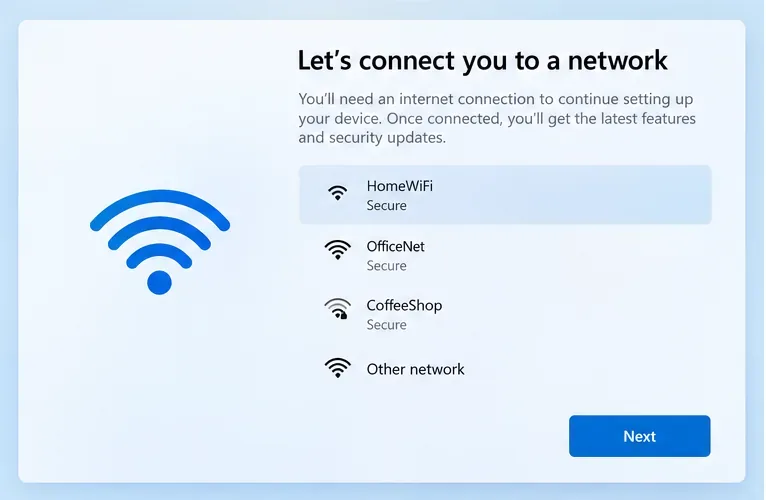
Écran d'installation de Windows lors de l'étape de connexion réseau. Pour les installations actuelles de Windows Home et Pro grand public, Microsoft indique que la connexion Internet est requise.
Quelle option convient le mieux à votre situation ?
Option
Idéal pour
Compte Microsoft personnel pendant la configuration initiale ?
Compromis principal
Terminez la configuration, puis passez à un compte local
La plupart des PC personnels
Oui, temporairement
Le plus fiable et le mieux pris en charge, mais il n'empêche pas la création d'un compte Microsoft lors de la configuration initiale (OOBE).
Aménagement pour le travail ou l'école
Appareils professionnels/entreprises/éducatifs gérés par l'entreprise
Aucun compte personnel
Nécessite des identifiants d'organisation et une connexion Internet ; Windows Home ne peut pas effectuer l'opération Microsoft Entra Join
Déploiement sans surveillance avec comptes locaux
Administrateurs informatiques, laboratoires, flux de travail d'imagerie
Peut être évité en fonction de la conception du déploiement
Configuration et tests supplémentaires ; la validation doit être effectuée sur l’image et l’édition Windows exactes.
Ancienne commande OOBE ou contournements hors ligne
Images héritées uniquement
Parfois sur les anciennes versions
Peu fiable : Microsoft a explicitement supprimé ou ciblé les mécanismes connus de contournement des comptes locaux.
Option 1 : Terminez la configuration, puis passez d’un compte Microsoft à un compte local.
C'est l'option la plus sûre pour un PC personnel sous Windows 11 Famille ou Professionnel. Elle suit la procédure d'installation actuellement prise en charge par Microsoft, puis utilise un paramètre Windows documenté pour modifier le type de connexion. Le compromis est évident : un compte Microsoft reste nécessaire lors de la configuration initiale.
L'étape de connexion au compte Microsoft est utilisée pour la configuration personnelle. La présentation exacte peut varier selon la version de Windows et le fabricant, mais la configuration requise est documentée pour les versions Famille et Professionnelle actuelles.
Comment faire ?
Terminez les étapes d'installation de Windows, connectez-vous à Internet et connectez-vous avec votre compte Microsoft.
Terminez la configuration initiale (OOBE) et accédez au bureau Windows.
Ouvrez Paramètres > Comptes > Vos informations .
Sélectionnez plutôt « Se connecter avec un compte local » , saisissez le nom d'utilisateur et le mot de passe locaux souhaités, puis suivez les instructions pour vous déconnecter et terminer la modification.
Microsoft documente précisément ce changement de type de compte dans la page « Passer d’un compte local à un compte Microsoft sous Windows » . Cette même page explique également la procédure inverse. Microsoft recommande un compte Microsoft pour l’intégration des services, les fonctionnalités de sécurité et la synchronisation entre appareils, tandis qu’un compte local est spécifique à un seul PC et ne nécessite pas de connexion Internet pour se connecter.
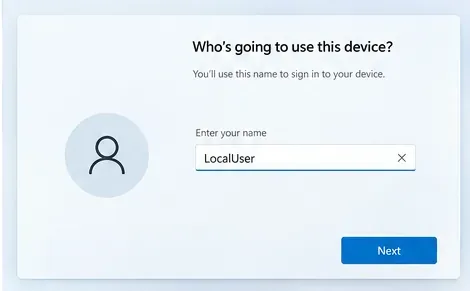
Écran de création de compte utilisateur local illustrant les informations nécessaires à Windows pour un compte local. Les messages exacts varient selon que le compte est créé lors du déploiement ou lors d'un changement de type de compte après l'installation.
Quand c'est le meilleur compromis
Choisissez cette option si votre priorité est une configuration stable sur votre ordinateur personnel et que vous ne souhaitez pas dépendre de solutions non documentées susceptibles de disparaître après une mise à jour. Elle est également judicieuse si vous souhaitez une connexion Windows locale tout en prévoyant d'utiliser ultérieurement des services Microsoft individuels. Un compte Windows local ne vous empêche pas de vous connecter séparément à des applications telles que OneDrive ou Microsoft 365.
L’inconvénient est que, lors de la première utilisation, l’ordinateur reste associé à un compte Microsoft jusqu’à ce que vous changiez de compte. Si vous souhaitez « ne jamais saisir de compte Microsoft personnel sur cet appareil », utilisez plutôt les options d’organisation ou de déploiement ci-dessous.
Option 2 : Pour un PC d’entreprise, utilisez « Configuration pour le travail ou l’école ».
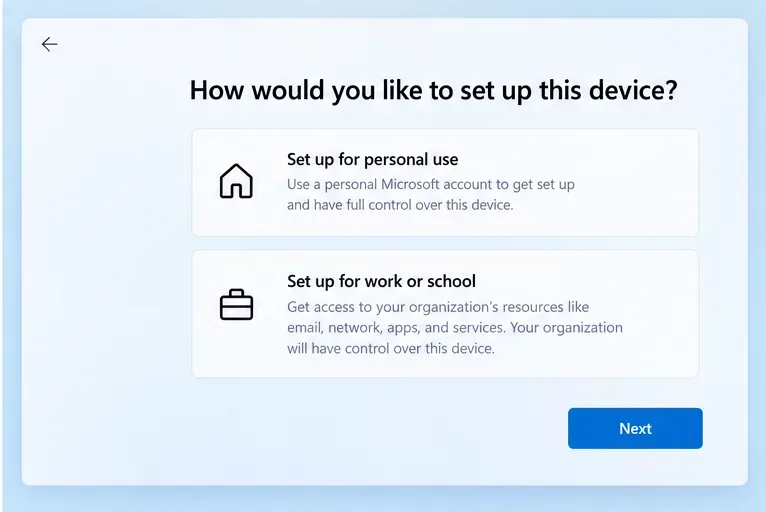
Si l’appareil appartient à une organisation, un compte Microsoft personnel ne convient généralement pas. Microsoft permet d’associer les appareils Windows 11 compatibles à un identifiant Microsoft Entra lors de la configuration initiale. Sur l’écran « Comment souhaitez-vous configurer cet appareil ? », choisissez « Configurer pour le travail ou les études » et connectez-vous avec les identifiants fournis par votre organisation.
Le choix de la configuration : usage personnel ou professionnel/scolaire. Microsoft documente la procédure d’inscription à Microsoft Entra ID pour un usage professionnel ou scolaire sur les éditions Windows prises en charge.
La documentation de Microsoft relative à l'identifiant Entra (OOBE) indique que l'appareil doit être connecté à Internet pour ce processus. Elle précise également que les éditions Windows Famille ne prennent pas en charge l'identification Entra via Microsoft.
Cette option évite l'utilisation d'un compte Microsoft personnel, mais ne crée pas un PC local non géré. Votre organisation peut appliquer des stratégies de gestion des appareils, inscrire l'appareil à la gestion des appareils mobiles et contrôler l'accès aux ressources de l'entreprise. Ceci est recommandé pour le matériel professionnel et généralement déconseillé pour un ordinateur personnel, sauf si votre organisation prend explicitement en charge le BYOD (Bring Your Own Device).
Option 3 : Les administrateurs informatiques peuvent utiliser des composants de déploiement sans surveillance pris en charge
Pour les laboratoires d'imagerie, les bornes interactives, les machines de test, les salles de classe ou autres environnements de déploiement contrôlés, Microsoft propose des composants d'installation sans assistance permettant de créer des utilisateurs locaux lors de l'installation. Le composant LocalAccounts , situé dans le répertoire Microsoft-Windows-Shell-Setup, permet de définir les comptes locaux pendant l'installation, notamment leurs noms, groupes et mots de passe.
Il s'agit d'un choix technique plus judicieux que de développer une automatisation autour d'un raccourci OOBE non documenté. Cette solution est reproductible et s'intègre au framework de déploiement de Microsoft. En contrepartie, la maintenance est plus complexe : les fichiers de réponses doivent être protégés, testés avec l'édition et la version exactes, et revus à chaque modification du comportement d'installation par Microsoft. Je ne recommanderais pas cette méthode à une personne configurant un simple ordinateur portable personnel.
Pourquoi OOBE\BYPASSNRO et les techniques similaires sont une mauvaise recommandation pour 2026
De nombreux guides Windows 11 plus anciens conseillent d'appuyer sur Maj+F10 pendant la configuration initiale (OOBE) et d'exécuter OOBE\BYPASSNRO , de se déconnecter du réseau ou de lancer un compte local. Ces techniques ont gagné en popularité car elles fonctionnaient sur certaines versions de Windows 11. Elles ne doivent plus être considérées comme fiables pour tous.
Ces annonces ont été faites via des versions Insider ; par conséquent, le moment précis où une image commerciale donnée cesse d'accepter une astuce particulière peut varier. Cette incertitude est essentielle. Une méthode de contournement qui fonctionne sur une image ISO, une image OEM ou une machine virtuelle peut échouer sur une autre. Elle est donc peu fiable pour un guide qui promet des résultats reproductibles.
Et si l'on déconnectait simplement le Wi-Fi ou qu'on débranchait le câble Ethernet ?
Sur les anciennes images Windows, la déconnexion du réseau pouvait afficher un message d'erreur « Je n'ai pas de connexion Internet » ou limiter l'installation. Sur Windows 11 grand public, la documentation de support Microsoft indique qu'une connexion Internet est requise pour terminer l'installation des éditions Familiale ou Professionnelle. Par conséquent, se déconnecter du réseau n'est plus une solution fiable pour un nouvel ordinateur.
Si une image plus ancienne propose une configuration locale ou limitée, elle peut encore fonctionner sur cette version spécifique. Considérez cela comme un comportement propre à cette version et non comme une fonctionnalité attendue dans la prochaine version de Windows. Si vous préparez plusieurs systèmes, testez l'ISO et le niveau de mise à jour cumulative exacts que vous prévoyez de déployer au lieu de supposer qu'une procédure plus ancienne est toujours valable.
Faut-il utiliser un faux compte Microsoft, un compte bloqué ou un compte temporaire ?
Je ne recommanderais pas cette méthode par défaut. Elle repose sur le déclenchement intentionnel d'un échec d'authentification ou l'utilisation d'un compte que vous ne souhaitez pas conserver, et Microsoft ne la documente pas comme une procédure OOBE prise en charge. Elle peut cesser de fonctionner sans préavis, compliquer la récupération de compte ou vous laisser dans l'incertitude quant à l'identité associée à l'installation.
Si votre objectif est la confidentialité ou la connexion hors ligne, l'option de configuration ultérieure est plus simple. Si la machine est utilisée à des fins professionnelles ou scolaires, choisissez le chemin d'accès approprié. Si elle fait partie d'un processus de déploiement reproductible, utilisez les outils de déploiement.
Compte Microsoft ou compte local : les compromis pratiques
Choisissez un compte Microsoft si vous souhaitez une intégration cloud plus simple.
Un compte Microsoft permet de synchroniser les paramètres et de connecter Windows aux services Microsoft sur tous vos appareils. La Sauvegarde Windows et OneDrive sont conçus autour de cette identité cloud. Pour les utilisateurs qui changent fréquemment d'ordinateur, utilisent beaucoup OneDrive ou souhaitent que les services Microsoft soient intégrés dès le premier démarrage, conserver le compte Microsoft comme identifiant de connexion Windows est la solution la plus simple.
Choisissez un compte local si l'indépendance des appareils vous importe davantage.
Un compte local existe uniquement sur le PC. Il ne nécessite pas de connexion Internet pour se connecter et dissocie l'identifiant Windows de votre identité Microsoft dans le cloud. Cela peut s'avérer utile pour les ordinateurs hors ligne, les systèmes de laboratoire, les configurations personnelles soucieuses de la confidentialité ou les ordinateurs pour lesquels la synchronisation avec le cloud est inutile.
En contrepartie, la récupération et la synchronisation du compte sont plus locales. Microsoft recommande de créer un disque de réinitialisation de mot de passe pour un compte local, car il peut être plus difficile de récupérer son mot de passe oublié qu'avec un compte Microsoft.
Choisissez Entra ID si l'organisation est propriétaire de la politique d'identité et d'appareil
Pour le matériel professionnel, Microsoft Entra ID offre à l'organisation une solution d'authentification prise en charge sans nécessiter de compte Microsoft personnel. En contrepartie, la gestion s'en trouve complexifiée : l'organisation doit imposer des paramètres de sécurité, déployer des logiciels, effectuer des contrôles de conformité et gérer l'inscription des appareils mobiles.
Que choisirais-je dans chaque scénario courant ?
Nouvel ordinateur portable personnel Windows Famille : terminez la configuration initiale avec un compte Microsoft, puis passez à un compte local si vous le souhaitez. Cette méthode présente le moins de risques d’échec de l’installation.
Poste de travail Windows Pro personnel devant rester principalement hors ligne : utilisez la même procédure d’installation puis de basculement prise en charge, sauf si votre image d’installation précise expose un chemin local documenté. Ne basez pas votre stratégie sur BYPASSNRO.
PC Windows Pro/Entreprise appartenant à l'entreprise : choisissez travail ou école et utilisez les identifiants Microsoft Entra de votre organisation.
Flux de travail en laboratoire, en salle de classe, sur borne interactive ou d'imagerie : utilisez les outils de déploiement pris en charge et la configuration de compte sans surveillance, puis validez-la sur la version exacte avant le déploiement.
Appareil Windows 12 futur : veuillez consulter la configuration requise officielle de Microsoft après l’annonce et la commercialisation du produit. Ne présumez pas que la commande Windows 11 reste disponible.
En résumé
Si vous avez cherché un moyen de contourner l'exigence d'un compte Microsoft sous Windows 12, la principale correction à apporter est que Windows 12 n'est pas une version officiellement documentée par Microsoft au 13 septembre 2026. Sur les installations personnelles actuelles de Windows 11 Famille et Professionnel, Microsoft documente à la fois la connexion Internet et un compte Microsoft comme exigences, tout en supprimant les mécanismes connus de contournement des comptes locaux des versions d'installation plus récentes.
Le choix le plus fiable dépend de votre objectif plutôt que de la recherche d'une solution universelle : les utilisateurs particuliers peuvent terminer l'installation et passer à un compte local, les organisations peuvent utiliser Microsoft Entra ID et les administrateurs peuvent utiliser les outils de déploiement compatibles. Les anciennes méthodes en ligne de commande et hors ligne sont à considérer comme des comportements hérités spécifiques à une version, et non comme une stratégie d'installation pérenne.