If your PC suddenly runs hot, drains its battery, or feels sluggish while Task Manager shows sustained CPU or NPU activity, the hardest part is often deciding whether you are looking at a real fault or normal background work. That distinction matters even more on newer Copilot+ PCs, where a neural processing unit (NPU) can run local AI workloads that older Windows systems would have sent to the CPU or GPU.
There is one naming issue to clear up first. As of September 2026, Microsoft's official Windows client release pages list Windows 11 versions 26H1, 25H2, and 24H2; they do not list an officially supported Windows 12 client release. This guide therefore uses the current Windows 11 interface and behavior documented by Microsoft. If a PC maker, retailer, preview build, or forum calls your system "Windows 12," verify the actual version before changing settings. See Microsoft's Windows 11 release information and Windows release health.
Start by deciding what problem you actually need to solve
High resource usage is not automatically bad. The CPU is a general-purpose processor, while an NPU is specialized hardware designed to execute machine-learning operations efficiently. Microsoft documents NPU use in Copilot+ PCs for local AI workloads and exposes NPU activity in Task Manager. In other words, a brief NPU spike during an AI feature can be expected behavior rather than a defect. See the Copilot+ PC NPU developer guide.
Instead of chasing a fixed percentage, look for a pattern: activity that remains high after the workload should have ended, repeated fan noise at idle, unusual battery drain, lag in ordinary apps, or the same process repeatedly waking the system. There is no universal NPU or CPU percentage that proves something is wrong across all processors and workloads.
| What you observe | Best first move | Main trade-off |
|---|
| Short NPU spikes only during AI features | Leave the feature enabled unless battery life matters more | You keep the feature and accept some local processing |
| CPU stays busy after login | Review startup and background apps | Some apps may stop syncing or notifying instantly |
| CPU rises while Search is indexing | Use Classic indexing or exclude large folders | Search becomes less comprehensive |
| NPU rises during video calls | Test with Windows Studio Effects disabled | You lose effects such as framing, blur, or eye-contact correction |
| Usage started after an update or driver change | Update Windows and hardware drivers before disabling services | Takes time and may require a restart |
| Usage persists with no obvious app open | Use a clean boot; advanced users can capture a trace | Temporary loss of startup functionality and a more technical diagnosis |
1. Measure first: confirm the version and establish a baseline
Open Task Manager with Ctrl + Shift + Esc. On the Processes page, sort by CPU to see which processes are active. Then open Performance and select the NPU entry if your device has one. Microsoft's documentation says Task Manager can display NPU utilization, memory information, driver version, and other hardware details on supported systems.

Open Task Manager first so you can compare CPU activity and, on supported Copilot+ PCs, NPU activity before and after each change.
Take a simple before-and-after baseline. Close the apps you are not testing, wait for obvious foreground work to finish, and note whether the CPU and NPU settle. If the NPU is busy only while a local AI feature is running and returns to low activity afterward, disabling system components may create more problems than it solves.
For NPU attribution that Task Manager cannot explain, Microsoft provides a Neural Processing profile in Windows Performance Recorder (WPR) and graphs in Windows Performance Analyzer (WPA). This is a better escalation path than guessing which service to disable. Microsoft's Windows Performance Toolkit documentation describes the Neural Processing trace profile.
2. Reduce optional background work, but choose what you are willing to give up
Startup apps: best for PCs that are busy immediately after sign-in
Open Settings > Apps > Startup, or use Task Manager's Startup apps page. Disable programs that do not need to launch with every sign-in. Microsoft's startup guidance notes that Task Manager also reports startup impact, which can help prioritize changes. See Configure startup applications in Windows.
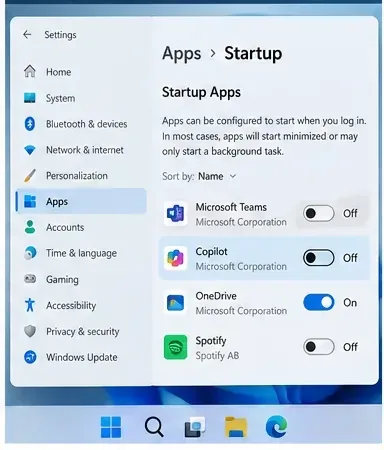
The Startup apps page lets you prevent nonessential software from launching automatically without uninstalling it.
Trade-off: disabling a startup entry can delay synchronization, tray controls, update checks, or notifications until you open the app manually. For cloud storage, VPN, password-manager, accessibility, security, or device-control software, understand what the app does before disabling it.
Background permissions: best when one Store-style app keeps waking up
For supported apps, go to Settings > Apps > Installed apps, open the app's Advanced options, and review Background app permissions. Microsoft documents three choices: Always, Power optimized, and Never. Power optimized is a sensible middle ground if you still want notifications; Never is more aggressive and may stop background updates. See Windows background apps and your privacy.
Les applications de bureau constituent une exception importante : Microsoft indique que de nombreuses applications de bureau .EXE classiques n’utilisent pas ces contrôles d’autorisation d’exécution en arrière-plan spécifiques à l’application. Pour ces programmes, utilisez les paramètres de l’application, les applications au démarrage ou un démarrage minimal pour les isoler.
Indexation de la recherche : choisir entre couverture et utilisation des ressources
La recherche Windows propose deux modes d'indexation : Classique et Améliorée. Le mode Classique se concentre sur les dossiers utilisateur courants et consomme moins de ressources ; le mode Amélioré indexe plus largement le PC et peut consommer davantage de ressources processeur, notamment lors de l'indexation initiale ou après des modifications importantes de fichiers. Microsoft indique que le processus d'indexation initial peut prendre jusqu'à deux heures et que le mode Amélioré peut utiliser davantage de ressources système. Consultez la page Indexation de la recherche dans Windows .
Sur les PC équipés de Copilot+, la recherche Windows améliorée utilise également l'indexation sémantique. Microsoft précise que ces données restent locales. Si une forte activité du processeur est manifestement liée à l'indexation, passez en mode Classique ou excluez les dossiers volumineux que vous consultez rarement. Ne désactivez pas complètement la recherche, sauf si vous avez confirmé qu'elle en est la source et que vous acceptez un fonctionnement moins performant. La page de Microsoft relative à la recherche Windows et à la confidentialité explique les compromis à faire.
Effets Windows Studio : utiles pour tester l’apparition de l’utilisation du NPU lors des appels
Windows Studio Effects peut utiliser le NPU pour des fonctionnalités telles que le cadrage automatique, la correction du contact visuel, les effets d'arrière-plan et la mise au point vocale. Microsoft précise que certains effets de la caméra peuvent impacter significativement les performances et l'autonomie de la batterie sur certains appareils. Si l'utilisation du NPU augmente pendant les réunions, désactivez temporairement les effets dans les Paramètres rapides ou dans Paramètres > Bluetooth et appareils > Caméras , puis comparez les résultats. Consultez la documentation sur Windows Studio Effects .
Compromis : désactiver les effets peut réduire la charge de traitement de l’IA, mais vous perdez l’amélioration visuelle ou audio. Laissez-les activés si cette fonctionnalité est importante et si l’appareil reste performant et réactif.
Rappel et clic pour agir : testez, ne présumez pas
Sur les PC équipés de Copilot+, la fonctionnalité Recall permet d'enregistrer des instantanés. Microsoft vous permet de suspendre ou de désactiver cet enregistrement dans Paramètres > Confidentialité et sécurité > Recall et instantanés . La fonction « Cliquer pour faire » peut également être désactivée dans Confidentialité et sécurité. Si vos mesures indiquent que l'activité du processeur ou du NPU est liée à ces fonctionnalités, effectuez un nouveau test en les désactivant. Si le comportement reste inchangé, réactivez-les si vous les utilisez. Consultez la documentation Microsoft relative à la confidentialité et au contrôle de Recall et à la fonction « Cliquer pour faire » .
3. Mettez à jour la pile logicielle avant de considérer les services système comme des ennemis.
Le comportement du NPU dépend de Windows, du pilote matériel, de l'environnement d'exécution de l'IA et de l'application qui l'utilise. Si une activité élevée survient après l'installation d'une nouvelle application, une mise à jour de Windows ou un changement de pilote, rétablissez l'état actuel de la pile avant de modifier le registre ou de désactiver définitivement les services Microsoft.
Ouvrez Paramètres > Windows Update , installez les mises à jour applicables, puis examinez les mises à jour facultatives des pilotes si Microsoft les propose. Windows 11 peut installer les pilotes matériels recommandés via Windows Update, et Microsoft indique que les mises à jour facultatives des pilotes constituent une méthode prise en charge. Consultez la page Obtenir automatiquement les pilotes matériels recommandés et mis à jour .
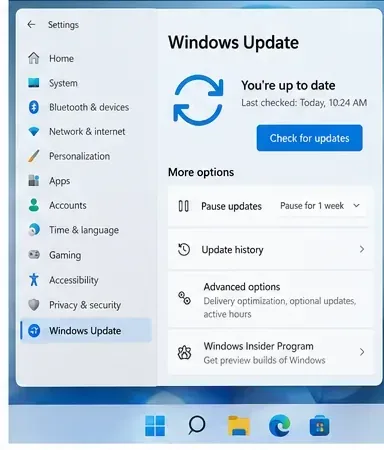
Windows Update est le premier endroit recommandé pour vérifier les correctifs du système d'exploitation et des pilotes avant de modifier les services de bas niveau.
Si le fabricant de votre PC propose une version plus récente du chipset, du NPU, du firmware ou du BIOS pour votre modèle exact, utilisez la page d'assistance officielle du fabricant plutôt qu'un site tiers de téléchargement de pilotes.
Effectuez une analyse de sécurité si le processus vous est inconnu.
Si le processus gourmand en ressources a un nom inconnu, apparaît depuis un emplacement inattendu ou se relance immédiatement après son arrêt, exécutez Sécurité Windows. Une analyse rapide constitue une première approche raisonnable ; une analyse complète est plus lente et plus perturbatrice, mais vérifie davantage de fichiers. Microsoft indique qu’une analyse complète peut ralentir l’ordinateur pendant son exécution. Consultez la page Restez protégé avec l’application Sécurité Windows .
N’utilisez DISM et SFC que si Windows lui-même semble endommagé.
DISM et l'outil Vérificateur des fichiers système ne sont pas des utilitaires d'optimisation des performances à usage général. Utilisez-les lorsque des fonctionnalités Windows dysfonctionnent, que des fichiers semblent corrompus ou que le système devient instable. Microsoft recommande d'exécuter DISM au préalable sfc /scannow. Les instructions officielles sont disponibles à l'adresse suivante : Utiliser l'outil Vérificateur des fichiers système .
4. Choisissez le mode d'alimentation approprié, puis effectuez un démarrage minimal si nécessaire.
Le mode d'alimentation est un compromis, pas une solution miracle pour un processus qui s'emballe. Dans Paramètres > Système > Alimentation et batterie , l'option « Économie d'énergie optimale » limite l'activité en arrière-plan et réduit la consommation d'énergie, tandis que l'option « Performances optimales » permet au processeur de fonctionner à des performances plus élevées. Le mode « Équilibré » est généralement le choix le moins perturbateur pour les diagnostics quotidiens.
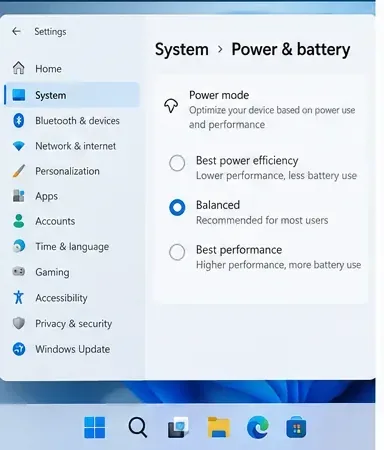
Le mode d'alimentation modifie l'équilibre entre performances et consommation d'énergie ; il n'identifie pas le processus à l'origine d'une activité soutenue du processeur ou du NPU.
Choisissez le mode « Économie d'énergie optimale » si l'autonomie de la batterie, le bruit du ventilateur et la dissipation thermique sont plus importants que la vitesse maximale des applications en arrière-plan. Choisissez le mode « Équilibré » pour des performances normales sans compromis. Choisissez le mode « Performances optimales » uniquement si la réactivité des applications en arrière-plan est prioritaire et qu'une consommation d'énergie ou une dissipation thermique plus élevées sont acceptables. Les paramètres d'alimentation de Microsoft dans Windows 11 expliquent comment les modes d'économie d'énergie limitent l'activité en arrière-plan.
Clean Boot : le test d'isolation pratique le plus rigoureux
Si le problème persiste, effectuez un démarrage minimal plutôt que de désactiver définitivement des services au hasard. La procédure de démarrage minimal de Microsoft lance Windows avec les pilotes et programmes de démarrage essentiels, ce qui vous permet de déterminer si un service tiers ou une application de démarrage est en cause. Elle vous avertit également que certaines fonctionnalités peuvent être temporairement indisponibles. Suivez les instructions officielles de démarrage minimal .
Le résultat utile est diagnostique, et non pas simplement un pourcentage plus faible :
- Si l'activité élevée du processeur ou du NPU disparaît lors d'un démarrage en mode minimal, réactivez les services et les éléments de démarrage par groupes jusqu'à ce que le problème réapparaisse.
- Si le problème persiste, concentrez-vous sur les composants Windows, les pilotes, le micrologiciel ou la fonctionnalité spécifique identifiée par vos mesures précédentes.
- Si le NPU est la ressource inexpliquée, capturez une trace de traitement neuronal avec WPR/WPA et fournissez-la au fabricant de l'appareil, au développeur de l'application ou au support Microsoft au lieu de faire des suppositions.
Comment vérifier que la correction a bien fonctionné
Redémarrez après avoir effectué une modification significative, puis répétez la même charge de travail que celle utilisée pour la configuration de référence. Comparez des éléments identiques : mêmes applications, même source d’alimentation, mêmes effets d’appel vidéo et une durée d’inactivité sensiblement équivalente.
- Bon signe : l’activité du processeur se stabilise une fois le démarrage terminé, et l’ordinateur ne chauffe plus et n’est plus bruyant au repos.
- Bon signe : l’activité du NPU augmente lorsque vous utilisez intentionnellement une fonctionnalité d’IA et diminue lorsque cette fonctionnalité s’arrête.
- Bon signe : la consommation de la batterie et la réactivité s’améliorent sans perturber les notifications, la synchronisation, la recherche ou les fonctionnalités de l’appareil photo dont vous avez réellement besoin.
- Changer d'approche : si un paramètre réduit l'utilisation des ressources mais supprime une fonctionnalité dont vous dépendez, rétablissez-le et ciblez plutôt une source plus restreinte.
- Escalade : si l’utilisation des ressources reste soutenue après les mises à jour et un démarrage en mode minimal, collectez une trace ou contactez le fabricant du PC en indiquant le nom du processus, la version de Windows, les versions des pilotes et les étapes de reproduction.
Ce qu'il ne faut pas faire
- Ne désactivez pas définitivement les services Microsoft simplement parce que leur nom apparaît en haut du Gestionnaire des tâches.
- N’utilisez pas d’outils « d’optimisation » tiers qui promettent de désactiver de grands groupes de services Windows sans expliquer les conséquences.
- Ne présumez pas que chaque pic d'utilisation du NPU représente un travail inutile ; le transfert des inférences d'IA prises en charge du CPU/GPU vers le NPU est souvent l'objectif visé.
- Ne passez pas en mode Performances optimales en espérant que l'utilisation en arrière-plan disparaisse ; ce mode peut augmenter la consommation d'énergie et la chaleur.
- Ne vous fiez pas aveuglément à une capture d'écran « Windows 12 ». Vérifiez d'abord la version réelle de Windows, car l'interface utilisateur client documentée par Microsoft est actuellement celle de Windows 11.
En résumé
Pour la plupart des utilisateurs, la procédure la plus sûre est la suivante : effectuer des mesures, réduire uniquement les fonctions en arrière-plan dont vous n’avez pas besoin, mettre à jour Windows et les pilotes matériels, puis effectuer un démarrage minimal si la cause du problème persiste. Sur les PC Copilot+, le NPU n’est pas problématique en soi ; il s’agit d’une ressource dédiée qui doit être active uniquement lorsque les tâches d’IA locales l’exigent. L’objectif n’est pas de réduire à néant l’utilisation du CPU et du NPU, mais d’obtenir une activité prévisible qui s’arrête à la fin de la charge de travail associée, une dissipation thermique et une autonomie raisonnables, ainsi qu’un système qui continue de fournir les fonctionnalités que vous avez choisi de conserver.






