Accueil
» Des ordinateurs
»
Comment résoudre l'erreur « Configuration système requise pour Windows 12 non respectée » (TPM 2.0) ? — Ce qui a été réellement vérifié
Comment résoudre l'erreur « Configuration système requise pour Windows 12 non respectée » (TPM 2.0) ? — Ce qui a été réellement vérifié
Réponse courte : si un PC affiche le message « Configuration système requise pour Windows 12 non satisfaite » incriminant le TPM 2.0, vérifiez la source de ce message avant de modifier les paramètres du microprogramme. À compter du 13 septembre 2026, les pages publiques de Microsoft relatives à l’état des versions de Windows indiquent que les versions clientes prises en charge sont Windows 11, notamment les versions 26H1, 25H2 et 24H2. Microsoft décrit également l’outil de vérification de l’état du PC comme un outil de compatibilité avec Windows 11. Je n’ai pas pu vérifier l’existence d’une page officielle de Microsoft relative à la configuration système requise pour Windows 12 ni d’un résultat officiel de l’outil de vérification de l’état du PC pour Windows 12. Consultez la page actuelle de Microsoft relative à l’état des versions de Windows et la documentation de l’outil de vérification de l’état du PC .
Cela ne signifie pas pour autant qu'il faille ignorer le TPM. Le TPM 2.0 est une exigence vérifiée de Windows 11, et le même avertissement concernant le TPM peut apparaître lors de vérifications de compatibilité légitimes de Windows 11. La meilleure approche consiste à dissocier l'étiquette non vérifiée « Windows 12 » de la question technique : votre PC dispose-t-il réellement du TPM 2.0 activé et opérationnel ?
Qu'est-ce qui est vérifié, qu'est-ce qui dépend de votre PC et qu'est-ce qui n'est pas vérifié ?
Réclamer
Statut
Ce qu'il faut faire
Windows 11 requiert TPM 2.0.
Vérifié par Microsoft.
Utilisez les outils Windows pour vérifier la version de la spécification TPM avant toute modification.
Un PC peut prendre en charge le TPM 2.0 même si Windows indique qu'aucun TPM compatible n'a été trouvé.
Vérifié, mais dépend de l'appareil.
Vérifiez les paramètres TPM du firmware dans l'UEFI/BIOS, tels que Intel PTT, AMD fTPM ou la prise en charge des périphériques de sécurité.
La norme TPM 2.0 nécessite toujours un module TPM physique distinct.
En règle générale, c'est faux.
Recherchez d'abord le module TPM du firmware ; Microsoft mentionne explicitement Intel PTT et AMD fTPM parmi les étiquettes de firmware possibles.
Microsoft a publié les exigences officielles concernant le module TPM pour « Windows 12 ».
Non vérifié dans la documentation publique actuelle de Microsoft au 13 septembre 2026.
Considérez tout outil de vérification ou écran d'installation portant la marque Windows 12 comme non vérifié, sauf si vous pouvez le relier à une source officielle Microsoft.
La configuration système requise pour Windows 11 mentionne TPM 2.0 séparément d'UEFI et de la fonctionnalité de démarrage sécurisé. Cette distinction est importante : la correction du problème TPM ne résout pas automatiquement tous les autres problèmes de compatibilité.
Avant de modifier les paramètres UEFI ou TPM, protégez l'accès aux données chiffrées.
Une erreur fréquente consiste à accéder directement aux paramètres du microprogramme, à effacer le module TPM ou à mettre à jour son microprogramme. Cela peut entraîner l'affichage d'une invite de récupération BitLocker. Microsoft indique que la modification, la désactivation ou l'effacement du module TPM, ainsi que certaines modifications de l'UEFI/BIOS, peuvent contraindre BitLocker à utiliser sa clé de récupération. Consultez la FAQ BitLocker de Microsoft avant d'effectuer des modifications du microprogramme.
Action : vérifiez si BitLocker ou le chiffrement de l’appareil est activé et que vous pouvez accéder à la clé de récupération. Sur un PC d’entreprise, contactez votre administrateur informatique avant de modifier les paramètres TPM, de démarrage sécurisé ou de mode de démarrage. N’utilisez pas la fonction « Effacer le TPM » comme première solution de dépannage.
Étape 1 : Vérifier le TPM avec tpm.msc
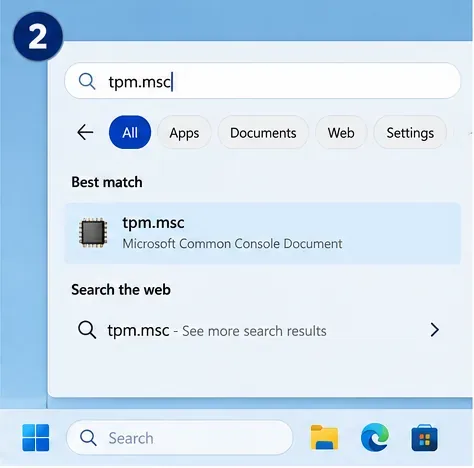
Appuyez sur Windows + R , saisissez la commande tpm.msc, puis appuyez sur Entrée. Microsoft recommande spécifiquement cette console comme l'un des moyens de déterminer si un module TPM est présent et si sa version est la 2.0.
Ouvrez la console de gestion TPM intégrée en recherchant tpm.msc. Cette vérification ne dépend d'aucun utilitaire Windows 12.
Dans la fenêtre Gestion du TPM, vérifiez deux éléments : l’état doit indiquer que le TPM est prêt à l’emploi et la version de spécification doit être 2.0 . La page de support Microsoft « Activer le TPM 2.0 » décrit ce test.
Action : si le module TPM est prêt et que sa version est 2.0, cessez de tenter de l’activer. Votre exigence TPM 2.0 est déjà satisfaite ; le problème restant est donc probablement dû à un résultat de compatibilité obsolète, à une exigence système différente ou à un outil de vérification non validé.
Étape 2 : Interprétez le résultat du TPM avant de modifier l’UEFI
Un contrôle TPM positif indique « Le TPM est prêt à l'emploi » et la version de spécification 2.0 dans la console de gestion TPM.
Ce que vous voyez
Signification probable
Action suivante
« Le TPM est prêt à l'emploi » et version 2.0 des spécifications
Le module TPM 2.0 fonctionne.
Ignorez les modifications du firmware et passez à l'étape 4.
« Module TPM compatible introuvable »
Le module TPM peut être désactivé dans le micrologiciel, ou le matériel peut ne pas fournir de module TPM compatible.
Consultez les instructions UEFI/BIOS du fabricant.
Spécifications version 1.2
Le module TPM ne répond pas aux exigences vérifiées de Windows 11 concernant le module TPM 2.0.
Vérifiez le modèle exact de votre PC ou de votre carte mère pour connaître la compatibilité du firmware TPM 2.0 avec le fabricant. Ne présumez pas qu'une conversion générique est possible.
Aucune section relative au processeur de sécurité dans Windows Security
Microsoft indique que le système peut ne pas disposer du matériel TPM ou que le TPM peut être désactivé dans l'UEFI.
Vérifiez la compatibilité du micrologiciel avant d'acheter du matériel ou de modifier des paramètres non liés.
Un point important : le TPM intégré au firmware reste un TPM. Microsoft utilise différentes appellations, notamment Intel PTT , Intel Platform Trust Technology , AMD fTPM , AMD PSP fTPM , Security Device et Security Device Support . Un module TPM supplémentaire n’est pas systématiquement requis.
Action : notez le message exact tpm.msc. Ce résultat déterminera si vous devez accéder à l’UEFI.
Étape 3 : Activez le TPM dans l’UEFI uniquement s’il est désactivé.
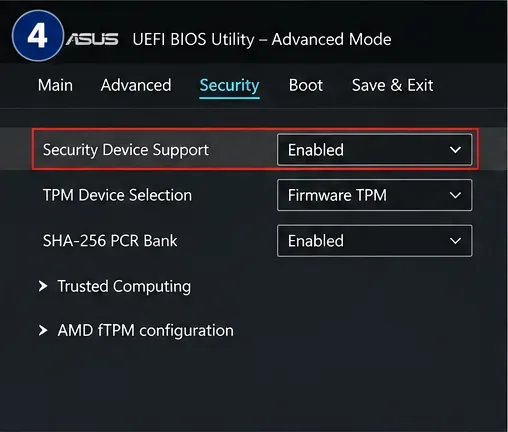
Si Windows ne détecte pas de module TPM compatible, mais que la documentation de votre PC ou de votre carte mère indique que le TPM 2.0 est pris en charge, accédez aux paramètres du microprogramme système. Vous pouvez utiliser la clé de démarrage du fabricant ou l'environnement de récupération Windows et son option « Paramètres du microprogramme UEFI » , si elle est disponible. Les noms des menus varient selon le fabricant et le modèle ; il n'existe donc pas de chemin d'accès unique dans l'UEFI.
Exemple de commandes UEFI TPM. La documentation ASUS utilise Security Device Support et Trusted Computing sur les systèmes compatibles ; d’autres fabricants peuvent utiliser Intel PTT, AMD fTPM ou des emplacements de menu différents.
L'exemple de firmware ci-dessus est conforme à la documentation ASUS pour les systèmes compatibles : ASUS décrit un chemin d'accès Avancé > Informatique de confiance avec la prise en charge des périphériques de sécurité activée sur les modèles concernés. Consultez les instructions officielles d'ASUS concernant la prise en charge du module TPM . Votre PC pouvant présenter des différences, utilisez la page d'assistance correspondant à votre modèle précis plutôt que de copier aveuglément le menu d'un autre fabricant.
Action : activez l’option TPM du micrologiciel compatible, enregistrez les modifications et redémarrez. Ne sélectionnez aucune option permettant d’effacer, de réinitialiser ou d’initialiser le TPM, sauf si une instruction de dépannage vérifiée l’exige expressément et que vos données de récupération sont sauvegardées.
Étape 4 : Vérifiez le TPM dans Sécurité Windows et relancez la vérification officielle.
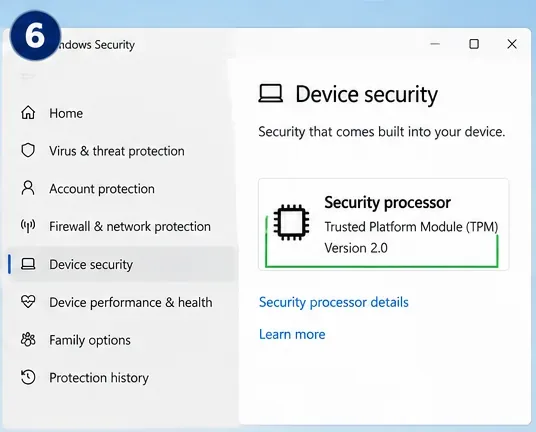
Après le redémarrage, ouvrez Sécurité Windows > Sécurité des appareils > Détails du processeur de sécurité . Microsoft indique que cette page affiche le fabricant, l'état et la version du processeur de sécurité. Si la section Processeur de sécurité est absente, Microsoft recommande de vérifier si le module TPM est désactivé dans l'UEFI ou si l'appareil le prend en charge.
Utilisez la Sécurité Windows pour vérifier que le processeur de sécurité est visible après le redémarrage et que le TPM 2.0 est disponible.
Ensuite, utilisez l' application officielle PC Health Check si vous souhaitez évaluer la compatibilité avec Windows 11. Microsoft indique qu'après une modification du matériel ou du microprogramme, la mise à jour des informations de compatibilité de Windows Update peut prendre jusqu'à 24 heures. PC Health Check est la méthode la plus rapide pour effectuer une nouvelle évaluation de compatibilité.
Action : si le TPM 2.0 est maintenant visible mais qu’un avertissement de compatibilité persiste, notez l’ autre exigence non respectée au lieu de modifier à nouveau le TPM.
Si TPM 2.0 est activé mais que le message « Configuration système requise non satisfaite » s'affiche toujours, cela apparaît.
Le résultat de compatibilité peut être obsolète.
Ce comportement est normal pour la vérification de l'éligibilité à Windows 11 après une modification matérielle. Microsoft indique que Windows Update peut prendre jusqu'à 24 heures pour actualiser l'éligibilité. Par conséquent, une incohérence entre l'état du PC et Windows Update ne signifie pas automatiquement que le module TPM est défectueux.
Action : relancez le contrôle de l’état du PC, redémarrez le PC, installez les mises à jour Windows actuelles et laissez à Windows Update le temps de se mettre à jour.
Le démarrage sécurisé est une exigence distincte
Le module TPM 2.0 et le démarrage sécurisé sont liés à la sécurité de la plateforme, mais ne constituent pas la même exigence. Microsoft les mentionne tous deux dans la configuration minimale requise pour Windows 11. Un ordinateur peut avoir le module TPM 2.0 activé et pourtant ne pas fonctionner correctement, car il peut démarrer en mode BIOS hérité, ne pas prendre en charge le démarrage sécurisé ou présenter un autre problème de configuration.
Action : ouvrez le BIOSmsinfo32 et vérifiez le mode et l’état du démarrage sécurisé . Ne modifiez pas le mode de démarrage Legacy/UEFI sans précaution, car une conversion incorrecte du disque système peut empêcher le démarrage de Windows.
Le BIOS hérité et un disque système MBR nécessitent une solution différente
Si le démarrage sécurisé demeure le principal obstacle, il se peut que le système doive démarrer en mode UEFI. Microsoft propose MBR2GPT pour les disques système Windows compatibles nécessitant une conversion de MBR en GPT sans perte de données. Toutefois, cet outil requiert des prérequis et le microprogramme doit être basculé en mode UEFI après la conversion. Il s'agit d'un problème lié au démarrage sécurisé ou au mode de démarrage, et non d'une solution directe concernant le module TPM.
Action : validez le disque avec la procédure MBR2GPT documentée par Microsoft et sauvegardez les données importantes avant d’effectuer des modifications de partition ou de mode de démarrage.
Le processeur ou une autre exigence pourrait être le véritable obstacle.
La vérification de la compatibilité avec Windows 11 inclut également le contrôle du processeur, de la mémoire, du stockage, de la carte graphique, du microprogramme et de l'écran. Un test TPM 2.0 réussi ne compense pas un processeur non pris en charge ou le non-respect d'une autre exigence.
Action : utilisez le résultat d’éligibilité détaillé de PC Health Check et traitez l’élément défaillant exact au lieu de rechercher une autre solution de contournement pour le TPM.
Idées fausses courantes sur la TPM 2.0 à éviter
« J’ai besoin d’acheter une puce TPM physique. »
Souvent à tort. Les systèmes modernes peuvent exposer le TPM 2.0 via des implémentations au niveau du processeur ou du firmware, telles que Intel PTT ou AMD fTPM. Microsoft mentionne explicitement ces étiquettes dans son guide d'activation du TPM.
Action : consultez la documentation du micrologiciel du fabricant avant d'acheter un module TPM.
« Effacer le TPM est la méthode normale pour réparer un TPM manquant. »
Non. Effacer le TPM est une opération de réinitialisation, et non l'étape d'activation standard. Microsoft recommande aux utilisateurs de sauvegarder leurs données avant d'effacer le TPM, et BitLocker peut passer en mode de récupération après toute modification du TPM.
Action : réactivez d’abord un module TPM désactivé. Ne le désactivez que lorsqu’une procédure de dépannage spécifique et fiable l’exige.
« Si le test TPM 2.0 est réussi, le test de démarrage sécurisé doit également l'être. »
Non. Ce sont des vérifications distinctes. Le module TPM peut être fonctionnel même si le démarrage sécurisé est indisponible ou désactivé.
Action : vérifier chaque exigence individuellement ; ne pas utiliser l’état du TPM comme indicateur pour l’ensemble du système.
« Tout outil de vérification qui indique Windows 12 est un outil de vérification de compatibilité officiel de Microsoft. »
Il ne faut pas le tenir pour acquis. Au 13 septembre 2026, la documentation publique de Microsoft relative à la compatibilité et au support, utilisée pour cet article, indique que les versions actuelles des clients Windows sont Windows 11 et documente l'outil de vérification de l'état du PC pour déterminer la compatibilité avec Windows 11. Je n'ai pas pu vérifier l'existence d'une page Microsoft relative à la configuration système requise pour Windows 12.
Action : vérifiez l’éditeur de l’application, l’emplacement de téléchargement, la signature numérique et la page source Microsoft avant de faire confiance à un résultat de compatibilité portant la marque Windows 12.
Faut-il contourner l'exigence TPM ?
Pour Windows 11, Microsoft déconseille l'installation sur du matériel ne répondant pas à la configuration minimale requise, car le périphérique n'est pas pris en charge et les mises à jour ne sont pas garanties. Consultez les recommandations de Microsoft concernant le matériel non pris en charge par Windows 11. Concernant une exigence « Windows 12 » non vérifiée, les instructions de contournement tierces sont encore plus difficiles à valider, car aucune configuration de référence officielle Microsoft pour Windows 12 n'est disponible dans la documentation publique actuelle.
Action : Réparez un module TPM désactivé via les paramètres du microprogramme pris en charge, si possible. Si le matériel est réellement dépourvu de module TPM 2.0 ou ne répond pas à une autre exigence vérifiée, suivez les recommandations officielles de Microsoft et du fabricant pour la mise à niveau, plutôt que de modifier le registre ou d’utiliser des programmes d’installation modifiés.
Liste de contrôle pour une décision rapide
Si le message indique littéralement « Windows 12 », vérifiez sa source avant de lui faire confiance.
Exécutez la commande tpm.msc. Si le message « prêt » et « version de spécification 2.0 » s’affichent, le module TPM est déjà fonctionnel.
Si aucun module TPM compatible n'est trouvé, consultez la documentation exacte de votre PC ou de votre carte mère pour connaître la prise en charge des périphériques PTT, fTPM ou de sécurité.
Sauvegardez vos informations de récupération BitLocker avant toute modification du firmware, du TPM ou du mode de démarrage.
Après avoir activé le module TPM, vérifiez-le dans Sécurité Windows et relancez le contrôle d'intégrité officiel du PC pour vérifier son éligibilité à Windows 11.
Si l'avertissement persiste, vérifiez le démarrage sécurisé, la prise en charge du processeur et les autres exigences répertoriées plutôt que de modifier sans cesse le module TPM.