Accueil
» Des ordinateurs
»
Comment résoudre le problème d’écran noir après une mise à jour de Windows 12 sans réinstaller le système (Étapes actuelles pour Windows 11)
Comment résoudre le problème d’écran noir après une mise à jour de Windows 12 sans réinstaller le système (Étapes actuelles pour Windows 11)
Avant de commencer le dépannage, une mise à jour importante de septembre 2026 est à prendre en compte : Microsoft a documenté un problème récent sous Windows 11, dans lequel le fond d’écran pouvait devenir entièrement noir après la mise à jour KB5120998 du 27 août 2026 sur certains systèmes Windows 11 24H2 et 25H2. Microsoft indique que ce problème spécifique a été résolu par la mise à jour KB5124008 du 8 septembre 2026 et les mises à jour ultérieures. Si vous pouvez toujours voir la barre des tâches, les icônes, les fenêtres et le pointeur de la souris, et que seul le fond d’écran est noir, installez d’abord la dernière mise à jour Windows au lieu de considérer qu’il s’agit d’une panne d’affichage complète.
L'expression de recherche « Écran noir Windows 12 après la mise à jour » est courante, mais au 13 septembre 2026, les informations publiques de Microsoft concernant les versions clientes indiquent toujours que les versions clientes Windows prises en charge sous Windows 11 sont compatibles , notamment les versions 26H1, 25H2 et 24H2. Ce guide utilise donc les procédures de récupération actuelles de Windows 11 plutôt que de recréer les menus ou fonctionnalités de Windows 12. Vous pouvez vérifier les versions actuelles sur la page d'état des versions de Microsoft Windows .
Un écran véritablement noir signifie que l'affichage ne montre aucun bureau utilisable ; c'est différent du problème du fond d'écran noir uni de septembre 2026 où Windows reste visible et utilisable.
Tout d'abord, identifiez le type d'écran noir que vous possédez.
Ce que vous voyez
Première action la plus utile
Le bureau, la barre des tâches et les icônes sont visibles, mais le fond d'écran est entièrement noir.
Installez la mise à jour KB5124008 ou une mise à jour Windows ultérieure ; Microsoft a résolu de cette manière un problème récent d’affichage des paramètres sur fond noir.
Écran noir avec un pointeur de souris
Essayez le raccourci de réinitialisation graphique, puis redémarrez l'Explorateur Windows depuis le Gestionnaire des tâches si vous pouvez l'ouvrir.
Écran complètement vide après la connexion ou après une mise à jour
Réinitialisez le pilote graphique et redémarrez l'affichage ; si cela ne fonctionne pas, démarrez en mode sans échec.
Windows n'affiche jamais l'écran de connexion.
Utilisez l'environnement de récupération Windows (WinRE) pour accéder aux paramètres de démarrage, désinstaller les mises à jour, restaurer le système ou réparer le démarrage.
Écran noir avec un curseur de texte clignotant avant le chargement de Windows
Cela peut indiquer que le firmware ne trouve pas de périphérique de démarrage ; traitez-le comme un problème de démarrage plutôt que comme un problème normal de pilote d’affichage.
Les instructions actuelles de Microsoft concernant les écrans noirs traitent des écrans noirs au démarrage, après la connexion et après une mise à jour. La documentation officielle est : Résolution des problèmes d’écrans noirs dans Windows .
Étape 1 : Récupérer la session d’affichage avant de modifier Windows
Commencez par des actions qui ne suppriment pas les mises à jour ni ne modifient les pilotes. Assurez-vous que l'ordinateur est alimenté et, si vous utilisez un moniteur externe, vérifiez qu'il est allumé et que son câble HDMI ou DisplayPort est correctement branché. Sur un ordinateur portable, déconnectez temporairement les stations d'accueil et les écrans externes afin que Windows n'ait qu'un seul écran à gérer.
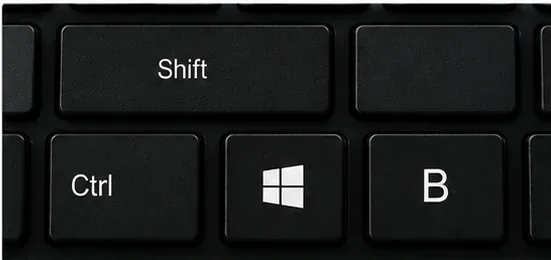
Ensuite, appuyez sur Windows + Ctrl + Maj + B. Microsoft recommande ce raccourci pour réinitialiser le pilote graphique. Une réinitialisation réussie peut s'accompagner d'un bip ou d'un bref scintillement de l'écran. Si Windows est en cours d'exécution mais affiche le bureau sur le mauvais écran, appuyez sur Windows + P , puis de nouveau sur P , et enfin sur Entrée pour changer d'écran.
Appuyez sur Windows + Ctrl + Maj + B pour réinitialiser le pilote graphique avant de passer aux outils de récupération.
Si Ctrl + Alt + Suppr affiche l'écran de sécurité Windows, la pile d'affichage est au moins partiellement fonctionnelle. Ouvrez le Gestionnaire des tâches. Si l'Explorateur Windows apparaît , faites un clic droit dessus et sélectionnez Redémarrer . Si l'Explorateur est absent, utilisez Exécuter une nouvelle tâche , saisissez explorer.exe et exécutez-la. Cette méthode est particulièrement utile si vous ne voyez qu'un pointeur sur un bureau par ailleurs noir.
Si l'écran réapparaît, arrêtez-vous ici. Ne désinstallez pas une mise à jour simplement parce que le problème est survenu après celle-ci ; il est préférable d'opter pour la solution la moins perturbatrice.
Étape 2 : Accédez à l’environnement de récupération Windows et testez le mode sans échec.
Si l'écran reste noir, le mode sans échec est la prochaine étape utile, car il démarre Windows avec un ensemble réduit de pilotes et de services. Les instructions de Microsoft concernant l'écran noir indiquent que vous pouvez forcer l'arrêt en maintenant le bouton d'alimentation enfoncé, répéter l'opération deux ou trois fois jusqu'à ce que Windows passe en mode de récupération, puis sélectionner Dépannage > Options avancées > Paramètres de démarrage > Redémarrer . Appuyez sur F5 pour accéder au mode sans échec avec prise en charge réseau.
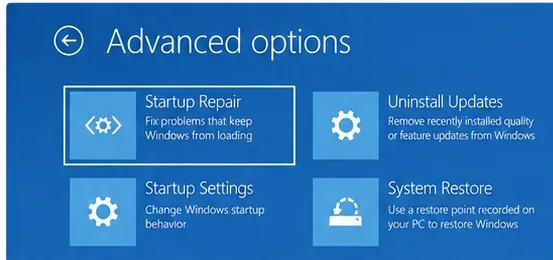
WinRE regroupe les outils de récupération sans réinstallation dont vous avez besoin : Paramètres de démarrage pour le mode sans échec, Désinstallation des mises à jour, Restauration du système et Réparation du démarrage.
Si le mode sans échec s'affiche normalement, cela indique fortement que le problème provient d'un élément qui se charge lors d'une session Windows normale, comme un pilote d'affichage ou un composant de démarrage. Le mode sans échec ne constitue pas une solution permanente ; utilisez-le comme environnement contrôlé pour la suite des opérations.
L’environnement de récupération Windows peut demander une clé de récupération BitLocker avant d’autoriser certaines opérations de récupération sur les appareils chiffrés. Microsoft documente WinRE et ses outils de récupération disponibles sur la page Environnement de récupération Windows .
Étape 3 : Restaurez ou mettez à jour le pilote d’affichage
Les problèmes de pilote d'affichage sont une cause fréquente d'écran noir après une mise à jour. En mode sans échec, ouvrez le Gestionnaire de périphériques , développez la section « Cartes graphiques » , cliquez avec le bouton droit sur votre carte graphique et ouvrez ses propriétés. Si le problème est apparu immédiatement après une modification du pilote et que l'option « Restaurer le pilote précédent » est disponible dans l'onglet « Pilote », utilisez-la. Microsoft recommande particulièrement cette option lorsque l'écran noir est apparu après une mise à jour.
En mode sans échec, utilisez le Gestionnaire de périphériques pour examiner la carte graphique ; restaurez le pilote précédemment modifié si cette option est disponible, ou mettez à jour le pilote le cas échéant.
Si aucune restauration n'est possible, essayez de mettre à jour le pilote . Pour les ordinateurs portables et de bureau de marque, consultez également la page d'assistance du fabricant pour obtenir un pilote graphique spécifiquement validé pour votre modèle. Évitez les sites de téléchargement de pilotes non officiels ; un pilote graphique incompatible peut aggraver un problème d'affichage.
Redémarrez normalement après la modification du pilote. Si Windows affiche le bureau, exécutez à nouveau Windows Update et laissez le système se stabiliser avant d'installer les modules graphiques optionnels.
Étape 4 : Annuler la modification récente de Windows sans réinstaller
Si le mode sans échec fonctionne mais que Windows affiche toujours un écran noir en mode normal, ou si le problème a clairement commencé avec une mise à jour de qualité spécifique de Windows, utilisez les options de récupération intégrées avant d'envisager une réinstallation.
Option A : Désinstaller la dernière mise à jour de qualité
Depuis l'environnement de récupération Windows (WinRE), sélectionnez Dépannage > Options avancées > Désinstaller les mises à jour , puis choisissez la dernière mise à jour de qualité. Microsoft précise que certaines mises à jour ne peuvent pas être désinstallées et que la suppression d'une mise à jour de sécurité peut avoir des conséquences sur la sécurité. Par conséquent, utilisez cette méthode uniquement lorsque le moment est clairement indiqué pour la dernière mise à jour, et non comme première action systématique. Consultez la page « Comment désinstaller une mise à jour Windows » .
Il existe une exception notable en septembre 2026 : si votre seul symptôme est le fond d’écran noir uni associé à la mise à jour KB5120998, Microsoft a résolu ce problème avec la mise à jour KB5124008 et les versions ultérieures. Dans ce cas, il est préférable d’installer la mise à jour la plus récente plutôt que de revenir à la version précédente. L’état actuel de ce problème est documenté dans la section « Problèmes connus et notifications » de Windows 11, version 24H2 .
Option B : Utiliser la restauration du système
Si un point de restauration existe avant l'apparition de l'écran noir, sélectionnez Restauration du système dans l'environnement de récupération Windows (WinRE). La Restauration du système rétablit les modifications système récentes sans supprimer vos fichiers personnels, mais les programmes, pilotes et mises à jour installés après la création du point de restauration peuvent être affectés. Cette solution est souvent préférable à une réinitialisation complète si l'ordinateur fonctionnait normalement peu de temps avant la mise à jour.
Option C : Exécutez la réparation du démarrage si Windows ne démarre pas normalement.
Si le problème survient avant l'écran de connexion et que Windows ne se charge pas correctement, sélectionnez Réparation du démarrage dans l'environnement de récupération Windows (WinRE). Microsoft décrit la Réparation du démarrage comme un outil permettant de diagnostiquer et de résoudre les problèmes courants qui empêchent le démarrage de Windows. Cette opération est moins pertinente si Windows démarre correctement et que seul l'écran du bureau reste noir.
Que faut-il éviter si l'on souhaite préserver l'installation actuelle ?
N’utilisez pas immédiatement l’option « Réinitialiser ce PC ». WinRE propose d’abord plusieurs outils moins intrusifs.
N’installez pas d’utilitaires non officiels de « réparation d’écran noir ». Utilisez les outils de récupération Microsoft et les pilotes du fabricant de votre périphérique.
N’interrompez pas l’alimentation de manière répétée une fois que WinRE est disponible. L’arrêt forcé est utile pour déclencher une récupération, mais les interruptions répétées ne constituent pas une méthode de réparation.
Ne confondez pas un fond d'écran noir avec un écran vide. Le problème de fond d'écran de septembre 2026 fait l'objet d'une mise à jour documentée.
Ne supprimez pas une mise à jour de sécurité sans raison valable. Si une mise à jour Microsoft plus récente corrige le problème, il est préférable de l'installer.
Liste de vérification rapide sans réinstallation
Vérifiez si Windows est réellement vide ou s'il affiche seulement un fond d'écran noir.
Si vous utilisez une version de Windows 11 24H2/25H2 concernée par le problème d'arrière-plan noir, installez KB5124008 ou une version ultérieure.
Appuyez sur Windows + Ctrl + Maj + B, puis testez Windows + P.
Si Ctrl + Alt + Suppr fonctionne, redémarrez l'Explorateur Windows.
Accédez à WinRE et démarrez en mode sans échec avec prise en charge réseau.
Restaurez ou mettez à jour le pilote d'affichage dans le Gestionnaire de périphériques.
Si la dernière mise à jour de qualité est clairement à l'origine du problème, désinstallez-la depuis WinRE.
Utilisez la restauration du système ou la réparation du démarrage avant d'envisager une réinitialisation de votre PC ou une réinstallation.
Ces étapes préservent l'installation Windows existante et ciblent les points de défaillance les plus susceptibles de survenir après une mise à jour : l'affichage, la session Explorateur, les pilotes graphiques et la dernière modification du système. Si l'écran reste complètement noir, même dans l'environnement de récupération Windows (WinRE), sur un moniteur externe et avant le démarrage de Windows, le problème peut être d'ordre matériel ou micrologiciel plutôt que lié à la mise à jour ; dans ce cas, consultez les ressources de diagnostic et d'assistance du fabricant de votre ordinateur.