Accueil
» Des ordinateurs
»
Comment résoudre le problème « Windows 12 AI Copilot ne répond pas » après le démarrage : étapes pratiques pour Windows 11
Comment résoudre le problème « Windows 12 AI Copilot ne répond pas » après le démarrage : étapes pratiques pour Windows 11
Si « Windows 12 AI Copilot » cesse de répondre juste après le démarrage, résolvez le problème de l’application Microsoft Copilot plutôt que de supposer que le système d’exploitation lui-même est défectueux. Au 13 septembre 2026, les informations publiques de Microsoft concernant les versions indiquaient toujours que le système d’exploitation client actuel était Windows 11, avec les versions prises en charge 26H1, 25H2 et 24H2. Microsoft n’a pas publié de version officielle de Windows 12 dans sa documentation relative à l’état des versions de Windows. Si votre PC, un utilitaire ou un site web indique que le système est « Windows 12 », vérifiez la version réelle avant de suivre des conseils spécifiques à une version.
Vous pouvez vérifier la version officielle de Windows via Paramètres > Système > À propos ou en appuyant sur Windows + R , en saisissant winver et en appuyant sur Entrée. Pour plus d'informations sur la version actuelle de Microsoft, consultez les informations de version de Windows 11 .
Diagnostic rapide : quelle solution essayer en premier ?
Ce que vous voyez
Meilleure première action
Ce que cela permet généralement d'isoler
Copilot ne s'ouvre pas depuis la barre des tâches ni depuis un raccourci.
Ouvrez Copilot depuis le menu Démarrer, puis redémarrez Windows.
Raccourci cassé, session d'application bloquée ou état de démarrage incomplet
Copilot s'ouvre mais reste vide, tourne en boucle ou ne répond pas.
Vérifiez la connexion Internet, puis mettez à jour l'application.
Composants de connectivité, de compte ou d'application obsolètes
Copilot échoue systématiquement après chaque connexion.
Réparez l'application, puis testez les conflits au démarrage.
Données d'application endommagées ou interférence d'un autre programme au démarrage
Copilot fonctionne dans un navigateur mais pas dans l'application Windows
Réparer ou réinitialiser l'application Copilot installée
État local de l'application plutôt qu'un problème d'accès général à Copilot
Plusieurs applications du Microsoft Store tombent en panne simultanément.
Mettez d'abord à jour Windows et les applications du Microsoft Store
Problèmes plus généraux liés à la plateforme d'applications ou aux mises à jour
Avant de procéder au dépannage : vérifiez que vous utilisez bien la version actuelle de l’application Copilot.
Microsoft indique que Copilot est une application installée sur Windows. Sur les nouveaux PC Windows 11, elle peut déjà être installée ; vous pouvez également la télécharger via le Microsoft Store. Microsoft indique actuellement que la touche Copilot et la combinaison de touches Windows + C peuvent servir de méthodes de lancement, selon l’appareil et les paramètres de l’application. Consultez la section « Prise en main de Copilot sur Windows » .
Si ce que vous appelez « AI Copilot » est un lanceur tiers, un utilitaire OEM, un ancien raccourci ou une extension de navigateur, n’appliquez pas les instructions de réinitialisation de l’application tant que vous n’avez pas vérifié que l’application installée est Microsoft Copilot.
Étape 1 : Ouvrez Copilot depuis le menu Démarrer et effectuez un redémarrage propre.
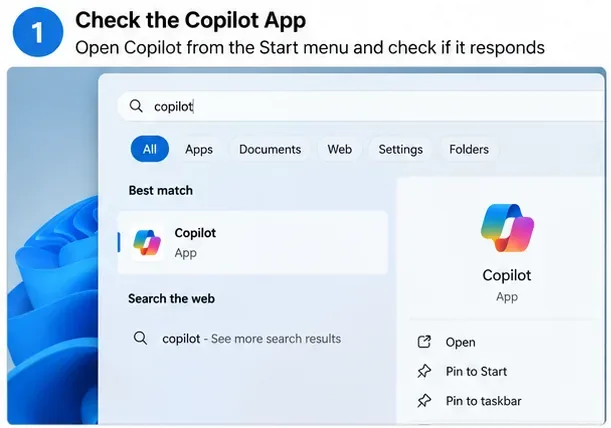
Commencez par la méthode la moins invasive. Sélectionnez Démarrer , recherchez Copilot et ouvrez directement l'application Microsoft Copilot. Cela évite d'utiliser un raccourci dans la barre des tâches qui pourrait être obsolète ou mal configuré.
Exemple d'affichage de la recherche Windows pour ouvrir Copilot directement depuis le menu Démarrer avant de modifier les paramètres de l'application.
Si l'application ne répond toujours pas, fermez-la et redémarrez l'ordinateur via Démarrer > Alimentation > Redémarrer . Un redémarrage est préférable à un arrêt complet pour ce test, car il lance une nouvelle session Windows et termine les mises à jour en attente nécessitant un redémarrage.
Pour résoudre les problèmes rencontrés avec les applications du Microsoft Store, Microsoft recommande de commencer par fermer puis rouvrir l'application et de vérifier que Windows est à jour. Consultez la page Résoudre les problèmes liés aux applications du Microsoft Store .
Étape 2 : Mettez à jour Windows et l’application Microsoft Copilot
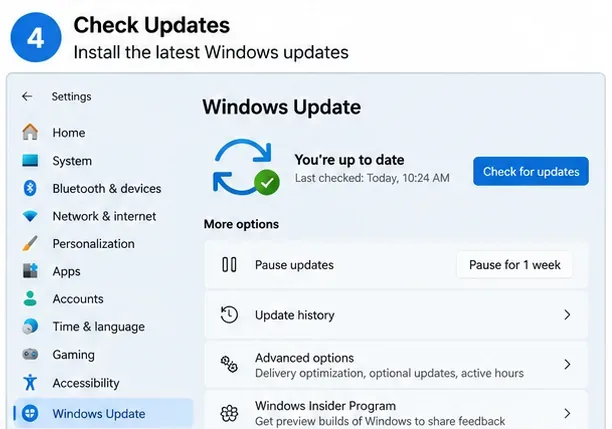
Si Copilot présente des dysfonctionnements principalement après le démarrage, une mise à jour incomplète est l'une des causes les plus faciles à éliminer. Ouvrez Paramètres > Windows Update et sélectionnez Rechercher des mises à jour . Installez les mises à jour de qualité et de sécurité disponibles, puis redémarrez si Windows vous le demande.
Avant de procéder à un dépannage plus approfondi, vérifiez que Windows Update est à jour afin que le système d'exploitation dispose de la dernière mise à jour disponible pour votre appareil.
Ensuite, mettez à jour les applications distribuées par le Microsoft Store. Ouvrez le Microsoft Store , accédez à la section Téléchargements ou Bibliothèque, puis sélectionnez Rechercher les mises à jour . Microsoft indique que les applications du Store sont de plus en plus souvent mises à jour automatiquement, mais une vérification manuelle reste utile pour diagnostiquer une application spécifique. Consultez la page Obtenir les mises à jour pour les applications et les jeux dans le Microsoft Store .
Une fois les mises à jour terminées, redémarrez Windows et testez Copilot avant toute autre modification. Cela vous permettra de vérifier que Copilot fonctionne correctement : il est inutile de réinitialiser les données de l’application ou de désactiver les logiciels au démarrage.
Étape 3 : Réparez d’abord Copilot, puis réinitialisez-le uniquement si la réparation échoue.
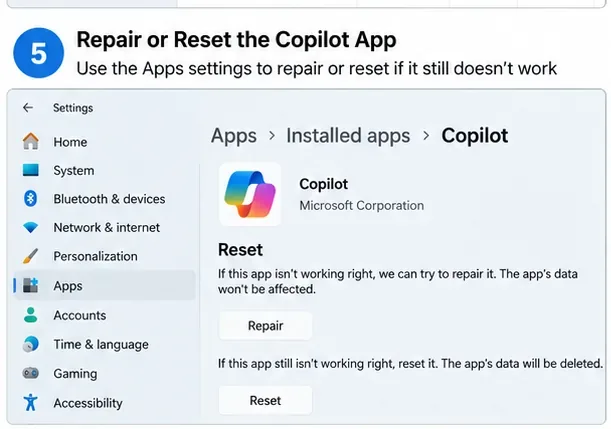
Windows propose des outils de récupération pour les applications qui les rendent accessibles. Accédez à Paramètres > Applications > Applications installées , recherchez Microsoft Copilot , ouvrez ses options avancées si elles sont disponibles, puis sélectionnez Réparer .
Utilisez la fonction Réparer avant de réinitialiser ; les instructions de Microsoft concernant la récupération des applications Windows recommandent d’essayer d’abord la fonction Réparer lorsque cette option est disponible.
La réparation est la solution la plus sûre en premier lieu, car Windows tente de réparer l'application sans recourir à la réinitialisation, une opération plus invasive. Si la réparation ne résout pas le problème, retournez à la même page et utilisez l'option Réinitialiser . Microsoft précise que toutes les applications ne proposent pas toutes les options de réparation ; par conséquent, ne concluez pas à un problème si le bouton correspondant est absent de votre ordinateur. La procédure officielle est décrite dans la section « Réparer les applications et les programmes dans Windows » .
Après une réparation ou une réinitialisation, ouvrez Copilot et reconnectez-vous si nécessaire. Testez brièvement l'invite avant de restaurer un logiciel de démarrage optionnel ou de modifier d'autres paramètres.
Étape 4 : Si la panne survient uniquement après le démarrage, isolez les conflits de démarrage.
Un problème qui apparaît immédiatement après la connexion mais disparaît ensuite peut indiquer une surcharge au démarrage ou un programme tiers en arrière-plan, plutôt qu'un problème lié à Copilot. Ouvrez le Gestionnaire des tâches , sélectionnez Applications au démarrage et désactivez temporairement les applications tierces non essentielles pour le test. Ne désactivez pas les outils de sécurité, d'accessibilité, de gestion des appareils ou d'entreprise, sauf si vous comprenez leur rôle ou si votre administrateur vous le demande.
Redémarrez Windows après avoir modifié les éléments de démarrage, puis testez Copilot avant d'ouvrir d'autres applications.
Redémarrez Windows après les mises à jour, la réparation des applications ou les modifications au démarrage afin que le prochain test Copilot démarre dans une session propre.
Si un simple test des applications de démarrage ne permet pas d'identifier le problème, Microsoft propose une procédure de démarrage minimal plus complète qui lance Windows avec les pilotes et programmes de démarrage essentiels. Suivez attentivement les instructions officielles, notamment l'étape consistant à masquer les services Microsoft avant de désactiver les services non-Microsoft. Consultez la page « Comment effectuer un démarrage minimal dans Windows » .
Si Copilot s'ouvre mais ne répond pas, vérifiez la connectivité au lieu de redémarrer Windows.
Si la fenêtre Copilot s'ouvre normalement mais que les invites ne se terminent jamais, vérifiez d'abord que les sites web classiques se chargent et que votre horloge, votre compte de connexion, votre VPN, votre proxy et votre pare-feu n'empêchent pas l'accès aux services Microsoft. Sur les appareils professionnels ou scolaires gérés, ne supprimez pas le VPN d'entreprise ni les paramètres de sécurité ; contactez plutôt l'administrateur.
Microsoft propose également un outil de dépannage de la connectivité Copilot dans l'application Obtenir de l'aide. Ouvrez Obtenir de l'aide , recherchez « outil de dépannage de la connectivité Copilot » et suivez les instructions de diagnostic. Microsoft précise que cet outil vérifie la présence de règles de pare-feu ou d'autres blocages de connexion. Consultez la documentation relative aux outils de dépannage Copilot .
Un test d'isolation utile consiste à ouvrir l'interface web officielle de Copilot dans un navigateur. Si l'interface web fonctionne alors que l'application Windows ne fonctionne pas, concentrez-vous sur l'application installée, les mises à jour du Microsoft Store et la récupération de l'application. Si les deux échouent sur le même réseau et avec le même compte, il est plus probable qu'il s'agisse d'un problème de connectivité ou d'accès au service plutôt que d'un problème lié à l'application Copilot elle-même.
Ce qu'il ne faut pas faire en premier
N’utilisez pas la Réparation du démarrage simplement parce que Copilot rencontre un problème après le démarrage. La Réparation du démarrage de Windows est conçue pour les problèmes qui empêchent Windows lui-même de démarrer, et non pour une application qui dysfonctionne après la connexion.
Ne réinitialisez pas l'intégralité du PC en première étape de dépannage. La réparation et la réinitialisation des applications, les mises à jour, les vérifications de connectivité et l'isolation du démarrage sont beaucoup moins perturbatrices.
Ne désactivez pas les services Microsoft au hasard. Si vous utilisez un démarrage minimal, suivez la procédure documentée par Microsoft et masquez les services Microsoft avant de désactiver les autres services.
N’installez pas de correctifs non officiels pour Copilot. Utilisez Windows Update, le Microsoft Store, les Paramètres, l’Aide et les pages de support de Microsoft.
Ne présumez pas que tous les guides « Windows 12 » correspondent à votre système. Vérifiez d’abord la version de Windows installée et suivez les instructions pour la version réellement prise en charge par Microsoft sur votre appareil.
S'agit-il d'un bug connu de Windows Update ?
Au moment de la recherche, le 13 septembre 2026 , les pages publiques de Microsoft relatives à l'état des versions de Windows 11 répertorient les problèmes connus pour les versions prises en charge, mais n'identifient pas de problème général de type « Copilot ne répond pas après le démarrage ». Cela ne signifie pas qu'aucun appareil ne peut présenter un problème de Copilot lié à une mise à jour ; cela signifie simplement qu'aucun incident documenté par Microsoft ne correspond exactement à ce symptôme dans les documents consultés. Consultez l' état des versions de Windows avant de conclure qu'une nouvelle mise à jour cumulative est en cause.
Liste de contrôle pratique
Vérifiez la version réelle de Windows avec les Paramètres ou winver .
Ouvrez Microsoft Copilot directement depuis le menu Démarrer.
Redémarrez Windows et effectuez un nouveau test avant d'apporter des modifications plus importantes.
Installez les mises à jour Windows et les mises à jour des applications du Microsoft Store.
Utilisez la fonction Réparation avant Réinitialisation pour Copilot.
Si le problème survient uniquement immédiatement après la connexion, testez les applications de démarrage non essentielles ou effectuez la procédure de démarrage minimal de Microsoft.
Si l'application s'ouvre mais ne peut pas répondre, exécutez l'utilitaire de résolution des problèmes de connectivité Copilot.
Sur les appareils professionnels ou scolaires gérés, veuillez consulter le service informatique avant de modifier les paramètres VPN, pare-feu, sécurité ou les paramètres contrôlés par des politiques.
Dans la plupart des cas où Copilot ne répond pas après le démarrage, la solution la plus efficace est simple : vérifier la version de Windows, redémarrer l’application et l’ordinateur, mettre à jour Windows et les applications du Microsoft Store, réparer Copilot, puis identifier les conflits de démarrage ou de connectivité. Cette procédure est conforme aux recommandations actuelles de Microsoft et évite les réparations système destructives, sauf si des éléments indiquent un problème plus général de Windows.