Comment utiliser Midjourney

Vous devez savoir comment utiliser Midjourney si vous souhaitez créer l'art de l'IA le plus excitant possible. En tant que "laboratoire de recherche indépendant autoproclamé explorant de nouveaux médiums de pensée et développant les pouvoirs imaginatifs de l'espèce humaine", Midjourney permet aux utilisateurs de créer tout ce qu'ils peuvent imaginer à partir d'un simple texte et peut désormais également créer des invites de texte à partir d'images existantes à l'aide de la fonction "décrire". 

Vous pourriez être un peu confus quant à la façon d'utiliser Midjourney pour créer ces superbes œuvres d'art générées par l'IA que vous voyez - cela peut être dû au fait que vous devez utiliser Discord au lieu d'une application ou d'une page Web autonome. Ne vous inquiétez pas, tout est assez simple à faire, et ce guide est là pour vous montrer comment.

Avant de commencer, assurez-vous de vous inscrire sur le site Web de Midjourney , puis de vous connecter à Discord . Nous vous parlerons du reste, alors faites tourner votre imagination car si vous pouvez l'imaginer et le décrire, Midjourney peut probablement le dessiner.

Midjourney avait l'habitude d'offrir un essai limité gratuit, mais il n'accepte désormais que les membres payants, l'adhésion commence à 10 $ pour le plan de base, ce qui vous rapportera environ 200 générations d'images par mois.  

Comment utiliser Midjourney 

Comment utiliser Midjourney — du texte à l'image

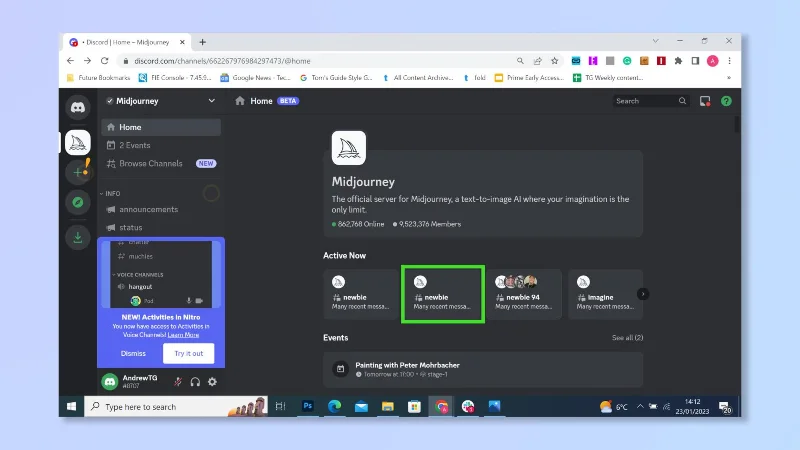
1. Une fois que vous avez rejoint Midjourney Discord, sélectionnez un serveur à rejoindre , pour commencer, il est préférable de sélectionner un serveur "Newbie" (ces serveurs sont recommandés pour les utilisateurs occasionnels car ils aident les utilisateurs à se familiariser avec le processus de génération d'IA).
Comment utiliser Midjourney

(Crédit image : Discord)

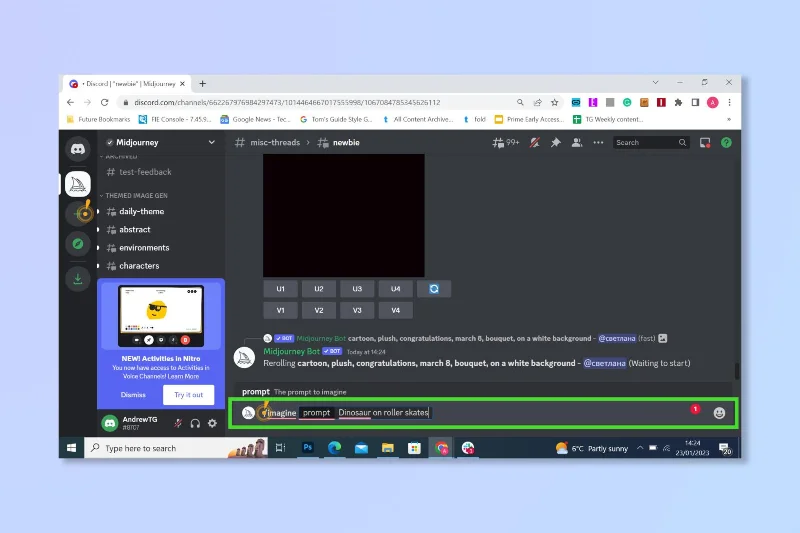
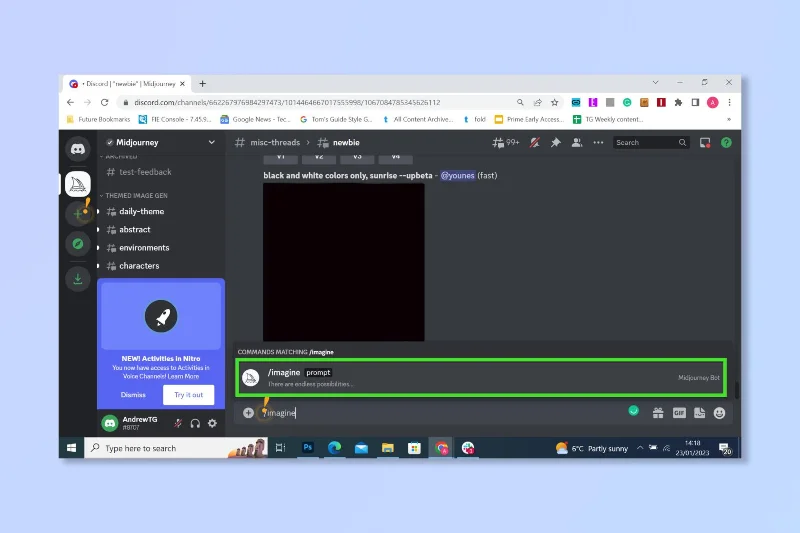
2. Sélectionnez la boîte de discussion en bas et tapez "/imagine" , puis cliquez sur la commande Imagine .

Comment utiliser Midjourney

(Crédit image : Discord)

3. Tapez l'invite de l'art que vous souhaitez créer (plus il y a de détails, mieux c'est) et appuyez sur Entrée . 

Comment utiliser Midjourney

(Crédit image : Discord)

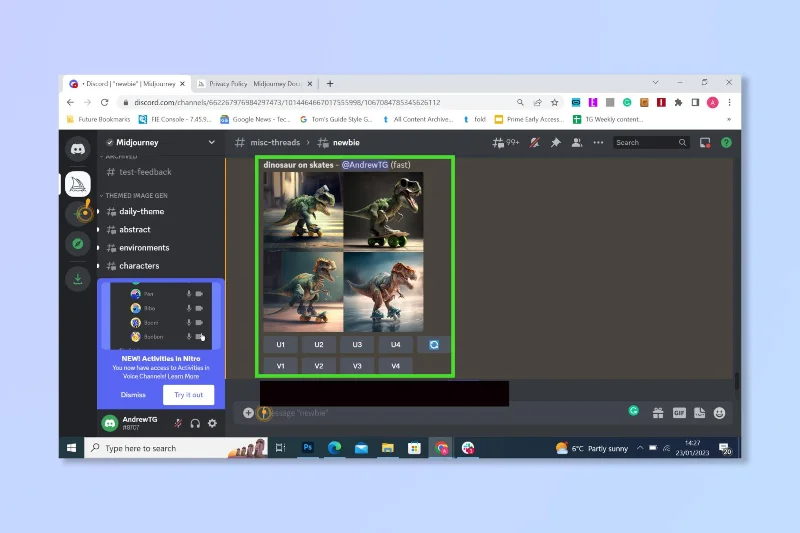
4. Attendez quelques instants que le bot fonctionne et gardez un œil sur le chat où il sera posté.  

Comment utiliser Midjourney

(Crédit image : Discord)

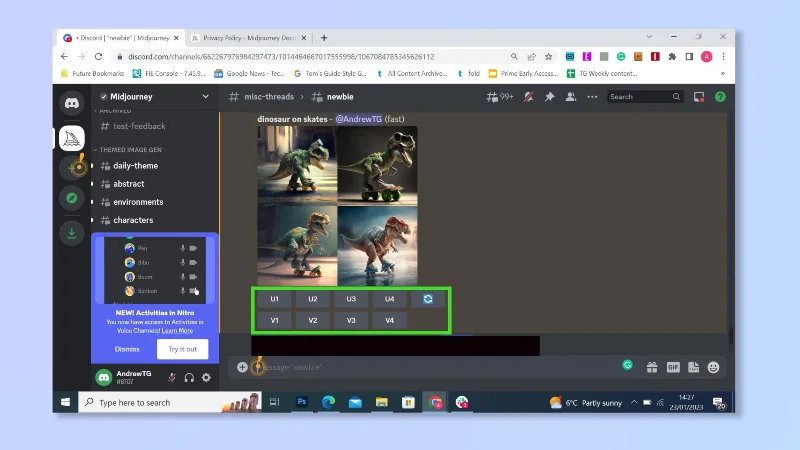
5.  Pour produire des variations ou mettre à l'échelle une image, sélectionnez les boutons situés sous les images — V (puis le numéro de la photo) pour variation et U pour mise à l'échelle. 

Comment utiliser Midjourney

(Crédit image : Discord)

Comment utiliser Midjourney — Image en texte

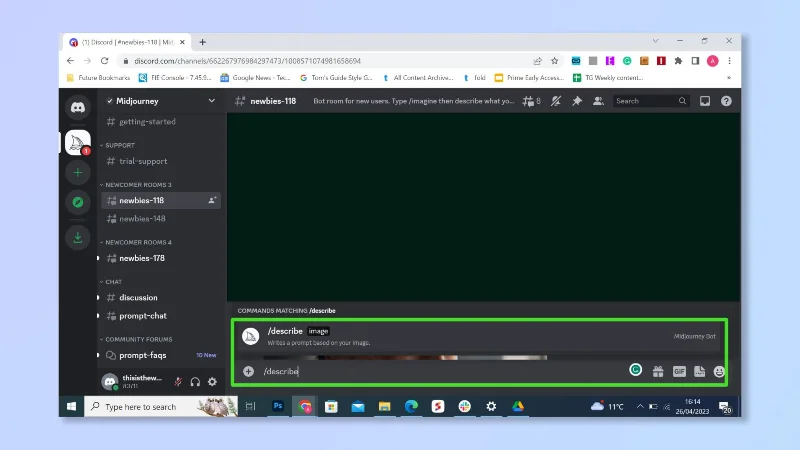
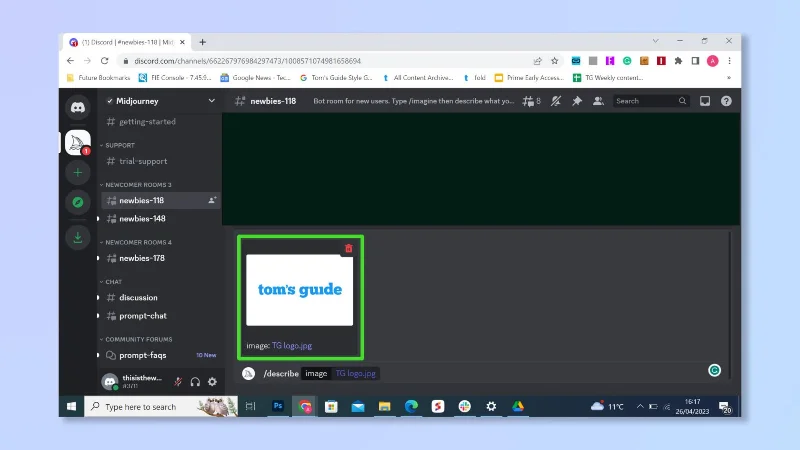
1. Dans la même pièce Sélectionnez la boîte de discussion en bas et tapez "/describe", puis cliquez sur la commande describe.

Comment utiliser Midjourney

(Crédit image : Discord)

2. Joignez l'image que vous souhaitez décrire et appuyez sur Entrée .

Comment utiliser Midjourney

(Crédit image : Discord)

3. Attendez quelques instants que le bot fonctionne et gardez un œil sur le chat où il sera posté. Vous pouvez maintenant modifier cette invite ou la copier et la coller pour voir si l'IA crée quelque chose de similaire. 

Comment utiliser Midjourney

(Crédit image : Discord)

Simple, non ? Da Vinci n'a jamais eu aussi facile. N'oubliez pas, cependant, que Midjourney n'est actuellement qu'en version bêta, alors ne vous attendez pas à ce qu'il soit parfait à chaque fois. Pouvoir voir les créations de tout le monde est une grande source d'inspiration et la communauté Midjourney a même des thèmes quotidiens à expérimenter. 

Si vous souhaitez créer de l'art IA sur votre téléphone, apprenez à utiliser Starry AI sur iOS, apprenez tout ce que vous devez savoir sur Discord et comment lier Discord à PlayStation . Si vous préférez essayer de créer des mèmes , alors bonne chance !.
Laisser un commentaire

Comment désactiver la télémétrie et la collecte de données de l'IA sous Windows 12 sans endommager Windows

Comment désactiver la télémétrie et la collecte de données de l'IA sous Windows 12 sans endommager Windows

Microsoft n'a pas encore documenté l'interface utilisateur de confidentialité de Windows 12. Utilisez ces contrôles Windows 11 validés pour limiter les diagnostics, les activités de rappel et de Copilot, les données vocales et la personnalisation.

How to Fix High NPU and CPU Usage in 'Windows 12' Background Processes

How to Fix High NPU and CPU Usage in 'Windows 12' Background Processes

Microsoft still lists Windows 11, not Windows 12. Diagnose high NPU and CPU usage, reduce background load, update drivers, and test fixes safely.

Comment résoudre le problème « Le menu Démarrer de Windows 12 ne s’ouvre pas » dans une barre des tâches flottante

Comment résoudre le problème « Le menu Démarrer de Windows 12 ne s’ouvre pas » dans une barre des tâches flottante

Le menu Démarrer ne s'ouvre pas dans une barre des tâches flottante « Windows 12 » ? Suivez les étapes de réparation, de mise à jour, d'exécution de DISM/SFC et de récupération de l'interface Windows.

Comment résoudre le problème « Windows 12 AI Copilot ne répond pas » après le démarrage : étapes pratiques pour Windows 11

Comment résoudre le problème « Windows 12 AI Copilot ne répond pas » après le démarrage : étapes pratiques pour Windows 11

Résolvez le problème de Microsoft Copilot qui ne répond pas après le démarrage grâce à des étapes vérifiées de réparation, de mise à jour, de réseau, de résolution des conflits de démarrage et de réinitialisation des applications Windows.

Comment contourner l'exigence d'un compte Microsoft lors de l'installation de Windows 12 : ce qui fonctionne encore en 2026

Comment contourner l'exigence d'un compte Microsoft lors de l'installation de Windows 12 : ce qui fonctionne encore en 2026

Windows 12 n'est pas encore officiel. Découvrez quelles alternatives au compte Microsoft sont vérifiées sur Windows 11, quelles anciennes méthodes de contournement ne fonctionnent plus et les inconvénients.

Comment résoudre l'erreur « Configuration système requise pour Windows 12 non respectée » (TPM 2.0) ? — Ce qui a été réellement vérifié

Comment résoudre l'erreur « Configuration système requise pour Windows 12 non respectée » (TPM 2.0) ? — Ce qui a été réellement vérifié

Vous rencontrez une erreur concernant la configuration requise pour Windows 12 TPM 2.0 ? Vérifiez le message, l’état du TPM, activez fTPM ou PTT en toute sécurité, puis vérifiez à nouveau la compatibilité.

Comment résoudre le problème d’écran noir après une mise à jour de Windows 12 sans réinstaller le système (Étapes actuelles pour Windows 11)

Comment résoudre le problème d’écran noir après une mise à jour de Windows 12 sans réinstaller le système (Étapes actuelles pour Windows 11)

Résoudre un écran noir après une mise à jour Windows sans réinstallation : réinitialiser les graphismes, utiliser le mode sans échec, restaurer les pilotes d’affichage et récupérer les mises à jour récentes.

Vous rencontrez des problèmes avec les pilotes Bluetooth et Wi-Fi après la mise à niveau vers Windows 12 ? Comment les résoudre en toute sécurité ?

Vous rencontrez des problèmes avec les pilotes Bluetooth et Wi-Fi après la mise à niveau vers Windows 12 ? Comment les résoudre en toute sécurité ?

Microsoft n'a pas encore publié Windows 12. Si vos pilotes Wi-Fi ou Bluetooth ont disparu après une mise à niveau, suivez ces étapes de récupération vérifiées pour Windows 11 afin de les restaurer en toute sécurité.

Comment résoudre les problèmes de latence de l'Explorateur de fichiers sur un système Windows 12 intégré au cloud : solutions vérifiées pour Windows 11

Comment résoudre les problèmes de latence de l'Explorateur de fichiers sur un système Windows 12 intégré au cloud : solutions vérifiées pour Windows 11

Microsoft n'a pas encore officiellement publié Windows 12. Utilisez ces étapes vérifiées pour Windows 11 et OneDrive afin de diagnostiquer et de corriger en toute sécurité les ralentissements de l'Explorateur de fichiers.

« La mise à jour de Windows 12 est bloquée à 100 % » ? Comment résoudre ce problème en toute sécurité ?

« La mise à jour de Windows 12 est bloquée à 100 % » ? Comment résoudre ce problème en toute sécurité ?

Microsoft n'a pas encore publié Windows 12. Si une mise à jour de Windows est bloquée à 100 %, comparez les options de récupération sécurisée pour Windows 11, des outils de redémarrage et de réparation à WinRE.