الرئيسية
» أجهزة الكمبيوتر
»
How to Fix “Windows 12 Start Menu Not Opening” in a Floating Taskbar Layout
How to Fix “Windows 12 Start Menu Not Opening” in a Floating Taskbar Layout
Important verification note (September 14, 2026): Microsoft’s current Windows release-health documentation lists supported Windows 11 releases, including version 26H1; it does not list an official Windows 12 client release. Microsoft also documents the built-in Windows taskbar as bottom-positioned with center or left icon alignment, not as a native floating taskbar. See Microsoft Windows release health and Microsoft’s taskbar customization guide. If your desktop is labeled “Windows 12” or uses a floating taskbar, it may be a concept build, third-party customization, theme, shell replacement, or other configuration that Microsoft has not documented as a standard Windows interface.
That distinction matters because a Start button that suddenly stops opening is often a Windows shell problem rather than a problem with the visual layout itself. The Windows shell is the part of Windows that provides the desktop, taskbar, Start menu, and File Explorer experience. The safest troubleshooting path is to restore the supported shell first, repair Windows components if needed, and only then add the floating-taskbar customization back.
What to know before you change anything
Start with the least disruptive fixes. Save open work, make sure you know your Windows sign-in password, and note any taskbar or Start-menu customization utility you installed. If the computer is managed by an employer or school, do not remove management software or change recovery settings without your administrator’s approval.
Before troubleshooting, test both ways to open Start: click the Start button and press the Windows logo key on the keyboard. If one method works and the other does not, the problem may be input-related rather than a complete Start-menu failure. If neither works but Ctrl + Shift + Esc opens Task Manager, you can complete most of the steps below without the Start menu.
Symptom
What it suggests
Best first move
Start button and Windows key both fail
Shell process, system component, update, or customization conflict
Restart Windows Explorer
Problem began after enabling a floating taskbar
Customization layer may be interfering with the shell
Return temporarily to the stock taskbar
Start fails after an update or crash
Pending update or damaged system component is possible
Update Windows, then run DISM and SFC if needed
Start still fails after component repair
Windows installation may need a repair reinstall or recovery
Use Windows recovery options
Step 1: Restart Windows Explorer
لا يقتصر دور مستكشف ويندوز على استعراض الملفات فحسب، بل إنه explorer.exeيستضيف أيضاً أجزاءً رئيسية من واجهة سطح المكتب. إعادة تشغيله سريعة ولا تؤدي إلى حذف ملفاتك.
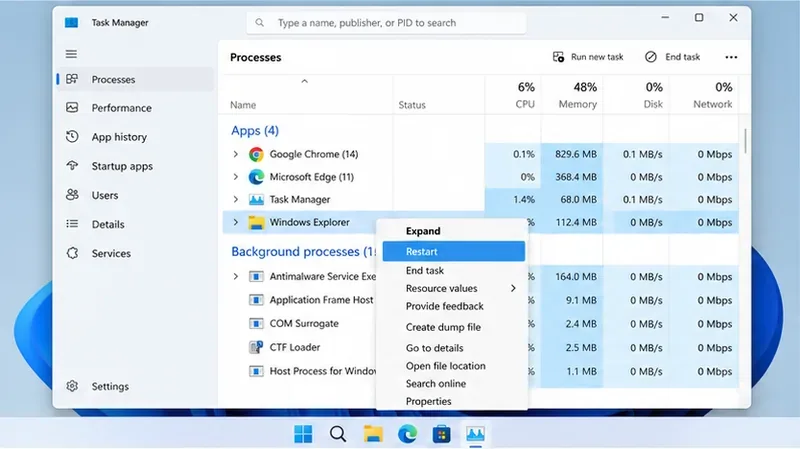
اضغط على Ctrl + Shift + Esc لفتح مدير المهام.
في صفحة العمليات، ابحث عن مستكشف ويندوز .
انقر بزر الماوس الأيمن عليه واختر إعادة التشغيل .
انتظر بضع ثوانٍ حتى يختفي شريط المهام وسطح المكتب ثم يعودا، ثم اختبر زر البدء مرة أخرى.
توصي مايكروسوفت بإعادة تشغيل مستكشف ويندوز في حالات استكشاف الأخطاء وإصلاحها المتعلقة بواجهة سطر الأوامر، بما في ذلك عند توقف عناصر سطح المكتب عن الاستجابة. إذا لم يكن مستكشف ويندوز مدرجًا، فاستخدم خيار "تشغيل مهمة جديدة" في "إدارة المهام"، ثم أدخل الأمر explorer.exeواضغط على مفتاح الإدخال.
أعد تشغيل مستكشف ويندوز أولاً لأنه يقوم بتحديث واجهة سطح المكتب دون إعادة تثبيت ويندوز.
الخطوة الثانية: العودة مؤقتًا إلى تخطيط شريط المهام المدعوم
إذا بدأت مشكلة قائمة ابدأ بعد تفعيل شريط المهام العائم، فعطّل هذا الخيار قبل إصلاح نظام ويندوز. تدعم إعدادات شريط المهام الحالية من مايكروسوفت أيقونات مُتوسّطة أو مُحاذية لليسار مع إبقاء شريط المهام في أسفل الشاشة. لذا، فإنّ وجود شريط مهام عائم أو منفصل أو في الأعلى أو على الجانب يُشير إلى أنّ مُكوّنًا آخر يُعدّل واجهة النظام القياسية.
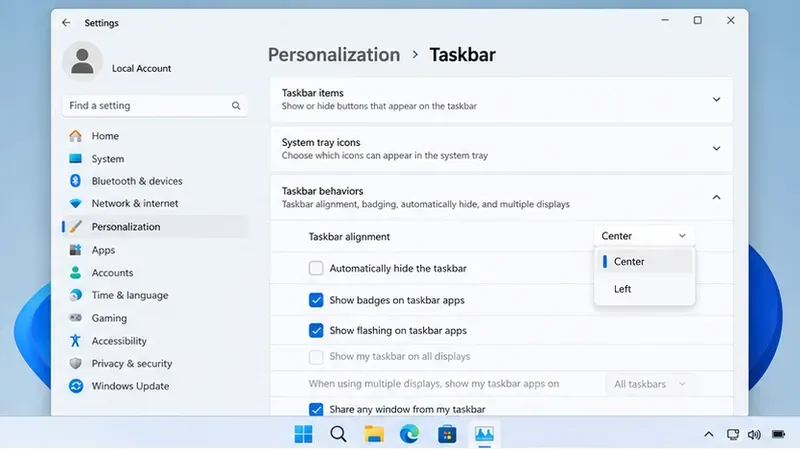
افتح الإعدادات باستخدام اختصار Windows + I إذا كان هذا الاختصار لا يزال يعمل، ثم انتقل إلى التخصيص > شريط المهام > سلوكيات شريط المهام . اضبط محاذاة شريط المهام إلى الوسط أو اليسار . إذا كان تطبيق أو برنامج نصي أو أداة تغيير سمات أو استبدال واجهة المستخدم قد أنشأ التخطيط العائم، فعطّله من إعداداته الخاصة أو امنعه من بدء التشغيل مع Windows، ثم سجّل الخروج أو أعد تشغيل الكمبيوتر.
لا تبدأ بحذف ملفات النظام، أو تعديل قيم التسجيل غير الموثقة، أو استبدال حزم ويندوز من نصوص برمجية عشوائية. قد تُصعّب هذه التغييرات تشخيص مشكلة النظام القابلة للإصلاح.
استخدم إعدادات شريط المهام الموثقة كأساس أثناء استكشاف أخطاء التخطيط العائم المخصص وإصلاحها.
الخطوة 3: تثبيت تحديثات ويندوز وإعادة التشغيل
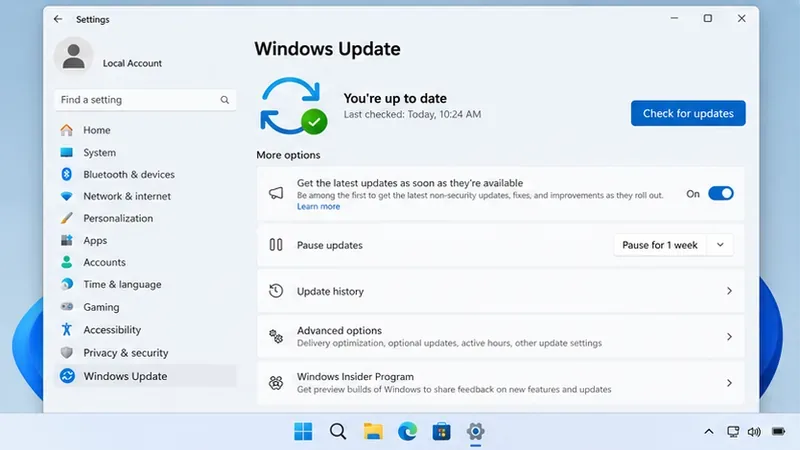
افتح الإعدادات > تحديثات ويندوز ، ثم حدد "التحقق من وجود تحديثات" . ثبّت تحديثات الجودة والأمان المناسبة، بما في ذلك أي إعادة تشغيل يطلبها ويندوز. كما يمكنك مراجعة صفحة حالة الإصدارات على موقع مايكروسوفت للتحقق مما إذا كان هناك مشكلة موثقة في أحد التحديثات الحالية تؤثر على إصدار ويندوز الخاص بك.
حتى تاريخ إعداد هذا الدليل، لم تُدرج صفحة المشكلات المعروفة لنظام التشغيل Windows 11 الإصدار 26H1 من مايكروسوفت أي مشكلة في قائمة ابدأ أو شريط المهام ضمن جدول المشكلات الحالي. هذا لا يُثبت أن جميع مشكلات قائمة ابدأ محلية، ولكنه يعني أنه يجب عليك تجنب افتراض وجود انقطاع واسع النطاق في قائمة ابدأ، مؤكد من مايكروسوفت، دون التحقق بنفسك من صفحة حالة الإصدار الحالي.
تحقق من تحديثات ويندوز قبل إجراء إصلاحات أعمق حتى لا تقوم باستكشاف مشكلة تم حلها بالفعل بواسطة تحديث حالي.
الخطوة الرابعة: إصلاح مخزن مكونات ويندوز باستخدام DISM
إذا لم يفتح مربع "ابدأ"، فقم بإصلاح مكونات نظام ويندوز. DISM اختصار لـ "إدارة خدمة صور النشر". توصي مايكروسوفت بتشغيل DISM قبل "مدقق ملفات النظام" لأن DISM قادر على إصلاح صورة ويندوز التي يستخدمها SFC كمصدر.
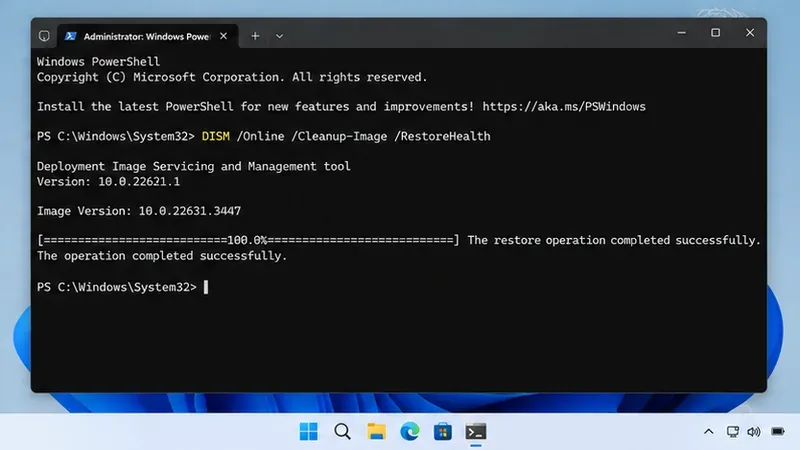
افتح مدير المهام بالضغط على Ctrl + Shift + Esc ، ثم اختر خيار تشغيل مهمة جديدة، واكتب cmdالأمر المناسب powershell، ثم حدد خيار إنشاء المهمة بصلاحيات المسؤول. بعد ذلك، شغّل الأمر التالي:
يقوم برنامج DISM بإصلاح مخزن مكونات نظام التشغيل Windows الذي تعتمد عليه عمليات فحص ملفات النظام اللاحقة.
الخطوة 5: تشغيل مدقق ملفات النظام
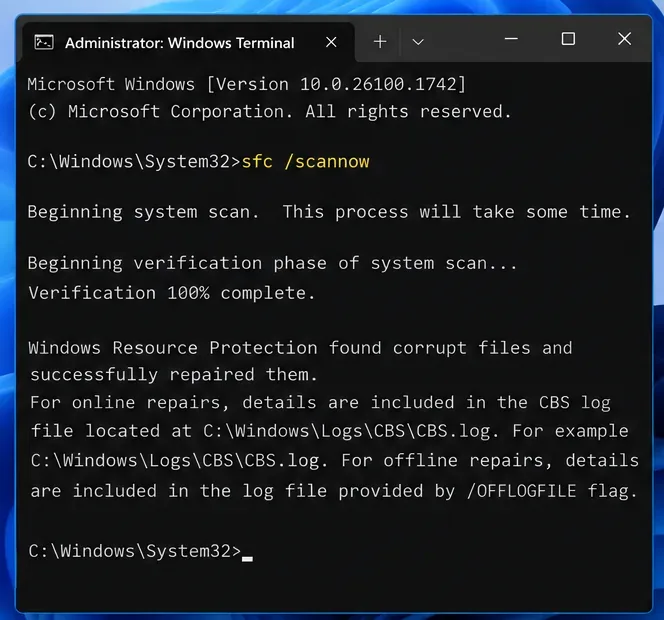
يقوم مدقق ملفات النظام (SFC) بفحص ملفات نظام ويندوز المحمية واستبدال النسخ التالفة عند الإمكان. في نافذة موجه الأوامر نفسها التي تتطلب صلاحيات المسؤول، قم بتشغيل الأمر التالي:
sfc /scannow
انتظر حتى تكتمل عملية التحقق بنسبة 100%. إذا أفاد برنامج SFC بأنه أصلح الملفات، فأعد تشغيل نظام ويندوز واختبر بدء التشغيل قبل القيام بأي إجراء آخر. أما إذا أفاد بأنه لم يتمكن من إصلاح بعض الملفات، فارجع إلى إرشادات مايكروسوفت الخاصة ببرنامج SFC للاطلاع على خيارات المتابعة الموثقة بدلاً من تنزيل ملفات النظام البديلة من مواقع خارجية.
قم بتشغيل SFC بعد DISM للتحقق من ملفات نظام Windows المحمية وإصلاحها.
الخطوة 6: إصلاح - إعادة تثبيت إصدار Windows الحالي
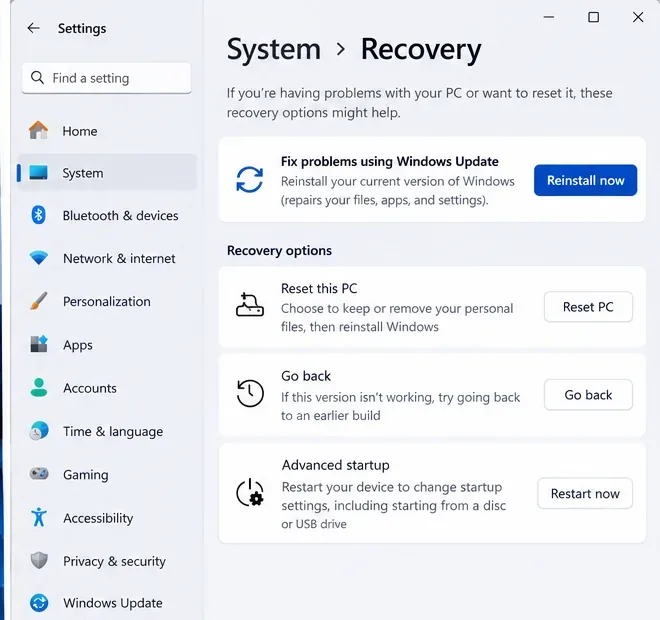
إذا لم تتم استعادة قائمة ابدأ بعد إعادة تشغيل مستكشف الملفات، أو شريط المهام الافتراضي، أو التحديثات، أو أداة إدارة الصور ونشرها (DISM)، أو أداة فحص ملفات النظام (SFC)، فاستخدم خيار إعادة التثبيت الإصلاحي المدعوم من ويندوز 11 عند توفره على جهاز الكمبيوتر الخاص بك. انتقل إلى الإعدادات > النظام > الاسترداد . ضمن "إصلاح المشاكل باستخدام تحديث ويندوز" ، حدد "إعادة التثبيت الآن" .
تُشير مايكروسوفت إلى أن هذا الخيار يُعيد تثبيت نفس إصدار ويندوز، ويُصلح ملفات النظام ومكوناته، ويحافظ على تطبيقاتك وملفاتك وإعداداتك. أبقِ جهاز الكمبيوتر متصلاً بمصدر الطاقة والإنترنت طوال العملية. قد لا يكون هذا الخيار مُتاحًا على بعض الأجهزة أو التكوينات المُدارة؛ لذا لا تستخدم ملف ISO عشوائيًا أو مُثبِّتًا مُعدَّلاً. اتبع تعليمات مايكروسوفت لإصلاح وإعادة تثبيت النظام .
تم تصميم عملية إعادة التثبيت الإصلاحية للحفاظ على التطبيقات والملفات والإعدادات أثناء إعادة بناء مكونات نظام التشغيل Windows.
الخطوة 7: استخدم أدوات الاسترداد إذا بدأ العطل بعد تغيير حديث
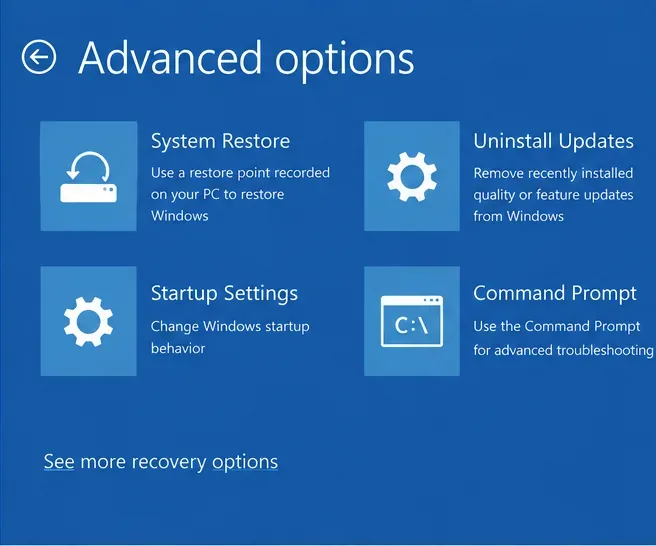
إذا تعطلت قائمة ابدأ مباشرةً بعد تحديث برنامج تشغيل أو تطبيق أو أداة مساعدة أو تحديث لنظام ويندوز، ولم تُجدِ إعادة التثبيت الإصلاحية نفعًا، فإن بيئة استعادة ويندوز (Windows RE) توفر لك أدوات استعادة إضافية. من الإعدادات، انتقل إلى النظام > الاستعادة > بدء التشغيل المتقدم > إعادة التشغيل الآن . يمكنك أيضًا الضغط باستمرار على مفتاح Shift أثناء اختيار إعادة التشغيل إذا كان هذا الخيار متاحًا.
في بيئة استعادة نظام التشغيل Windows، يمكن لخاصية "إلغاء تثبيت التحديثات" إزالة آخر تحديثات Windows، بينما تتيح "استعادة النظام" استعادة ملفات النظام وإعداداته إلى نقطة استعادة سابقة دون تغيير ملفاتك الشخصية. قد تزيل "استعادة النظام" التطبيقات أو برامج التشغيل أو الإعدادات المثبتة بعد نقطة الاستعادة المحددة، لذا يُرجى مراجعة البرامج المتأثرة قبل التأكيد. في حال تفعيل BitLocker، قد تتطلب بعض إجراءات الاستعادة مفتاح الاسترداد.
يوفر Windows RE أدوات التراجع والاستعادة عندما يتبع فشل بدء التشغيل تغييرًا حديثًا في النظام.
الخطوة 8: تأكد من استقرار قائمة ابدأ قبل استعادة التخطيط العائم
بعد فتح قائمة ابدأ بشكل طبيعي، اختبرها عدة مرات بعد إعادة التشغيل وبعد تسجيل الخروج ثم تسجيل الدخول مرة أخرى. افتح بعض التطبيقات المثبتة، وابحث عن الإعدادات، وتأكد من أن شريط المهام لا يزال يستجيب. هذه هي نقطة البداية الصحيحة.
إذا كنت لا تزال ترغب في استخدام التخطيط العائم، فأعد تفعيل تخصيص واحد فقط في كل مرة. أعد تشغيل الجهاز بعد كل تغيير، ثم اختبر بدء التشغيل مرة أخرى. إذا عادت المشكلة فور تفعيل أداة أو سمة معينة، فاترك هذا المكون معطلاً، وتحقق من معلومات التوافق الخاصة بمطوره مع إصدار Windows لديك. لا تعتبر مظهر "Windows 12" المقنع دليلاً قاطعاً على أن نظام التشغيل الأساسي هو Windows 12.
لا تقم بإعادة إدخال التخصيصات إلا بعد أن تعمل قائمة ابدأ بشكل موثوق في التخطيط الأساسي المدعوم.
أخطاء شائعة يجب تجنبها
بافتراض أن شريط المهام العائم ميزة من مايكروسوفت، تحقق من إصدار ويندوز الفعلي في الإعدادات > النظام > حول قبل اتباع النصائح الخاصة بالإصدار.
تشغيل برامج PowerShell النصية غير الموثقة التي تعيد تسجيل حزم البرامج أو تستبدلها. قد تكون أوامر الحزم الموجودة على الإنترنت قديمة أو غير مناسبة لإصدار Windows الخاص بك.
إعادة ضبط الكمبيوتر مبكراً جداً. إعادة تشغيل مستكشف الملفات، وإزالة طبقة التخصيص، وتحديثات ويندوز، وDISM، وSFC، وإعادة تثبيت النظام كخطوات أولية أقل ضرراً.
تجنب النسخ الاحتياطي قبل الاستعادة. قد تؤدي بعض خيارات الاستعادة إلى حذف التطبيقات أو الإعدادات أو الملفات. توصي مايكروسوفت بعمل نسخة احتياطية من البيانات المهمة قبل عمليات إعادة الضبط أو إعادة التثبيت.
تغيير عدة متغيرات في آن واحد. إذا قمت بتعطيل عدة أدوات مساعدة في سطر الأوامر، وتعديل سجل النظام، وإلغاء تثبيت تحديث في نفس الوقت، فقد تتمكن من إصلاح المشكلة دون معرفة سببها.
متى يجب عليك التوقف وطلب المساعدة؟
توقف عن استكشاف الأخطاء وإصلاحها واستعن بدعم مايكروسوفت أو فريق تقنية المعلومات في مؤسستك إذا لم تتمكن من تسجيل الدخول إلى ويندوز، أو إذا تعطل سطح المكتب بشكل متكرر، أو إذا طلب منك BitLocker مفتاح استرداد غير متوفر لديك، أو إذا كنت تشك في وجود برامج ضارة، أو إذا أبلغت بيئة استرداد ويندوز عن أخطاء. إذا كان الكمبيوتر يحتوي على بيانات بالغة الأهمية للعمل، فقم بعمل نسخة احتياطية موثقة قبل أي إعادة ضبط أو إعادة تثبيت.
لحل مشكلة "عدم فتح قائمة ابدأ في ويندوز 12" عند استخدام شريط مهام عائم، فإنّ أفضل طريقة هي فصل التخصيصات المرئية عن واجهة ويندوز الأساسية. لا تزال منصة ويندوز 11 هي المنصة المعتمدة حاليًا من مايكروسوفت، وشريط مهامها المدمج لا يدعم التخطيط العائم. أعد تشغيل مستكشف الملفات، ثم عد مؤقتًا إلى شريط المهام المدعوم، وثبّت التحديثات، وشغّل أداتي DISM وSFC، واستخدم أدوات إصلاح أو استعادة ويندوز فقط في حال فشل الحلول الأبسط. بمجرد استقرار قائمة ابدأ، أضف التخصيصات تدريجيًا لتحديد السبب الدقيق للمشكلة بدلًا من التخمين.