كيفية استخدام Midjourney

أنت بحاجة إلى معرفة كيفية استخدام Midjourney إذا كنت ترغب في إنشاء بعض من أكثر فنون الذكاء الاصطناعي إثارة. بصفته "مختبر أبحاث مستقل يصف نفسه بأنه يستكشف وسائل فكرية جديدة ويوسع القوى التخيلية للأنواع البشرية" ، يتيح Midjourney للمستخدمين إنشاء أي شيء يمكنهم تخيله من النص فقط ويمكنهم الآن أيضًا إنشاء مطالبات نصية من الصور الحالية باستخدام وظيفة "الوصف". 

قد تكون مرتبكًا بعض الشيء فيما يتعلق بكيفية استخدام Midjourney لإنشاء تلك القطع الفنية الرائعة التي تم إنشاؤها بواسطة الذكاء الاصطناعي والتي تراها - قد يكون هذا بسبب حاجتك إلى استخدام Discord بدلاً من تطبيق مستقل أو صفحة ويب. لا تقلق ، فكل شيء بسيط بما يكفي ، وهذا الدليل موجود هنا لتوضيح كيفية القيام بذلك.

قبل أن نبدأ ، تأكد من التسجيل على موقع Midjourney ، ثم قم بتسجيل الدخول إلى Discord . سنتحدث معك خلال البقية ، لذا احصل على طنين خيالك لأنه إذا كان بإمكانك تصويره ووصفه ، فمن المحتمل أن يستطيع Midjourney رسمه.

اعتاد Midjourney على إصدار تجريبي مجاني محدود ولكنه الآن يقبل الأعضاء المدفوعين فقط ، وتبدأ العضوية من 10 دولارات للخطة الأساسية ، والتي ستوفر لك حوالي 200 جيل صورة شهريًا.  

كيفية استخدام Midjourney 

كيفية استخدام Midjourney - تحويل النص إلى صورة

1. بمجرد انضمامك إلى Midjourney Discord ، حدد خادمًا للانضمام إليه ، للبدء ، من الأفضل تحديد خادم "Newbie" (يوصى بهذه الخوادم للمستخدمين العاديين لأنها تساعد المستخدمين على التحكم في عملية إنشاء الذكاء الاصطناعي).
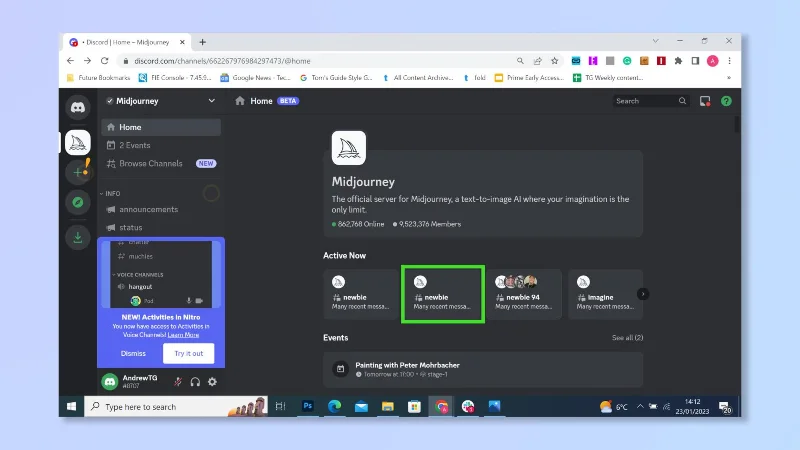
كيفية استخدام Midjourney

(رصيد الصورة: Discord)

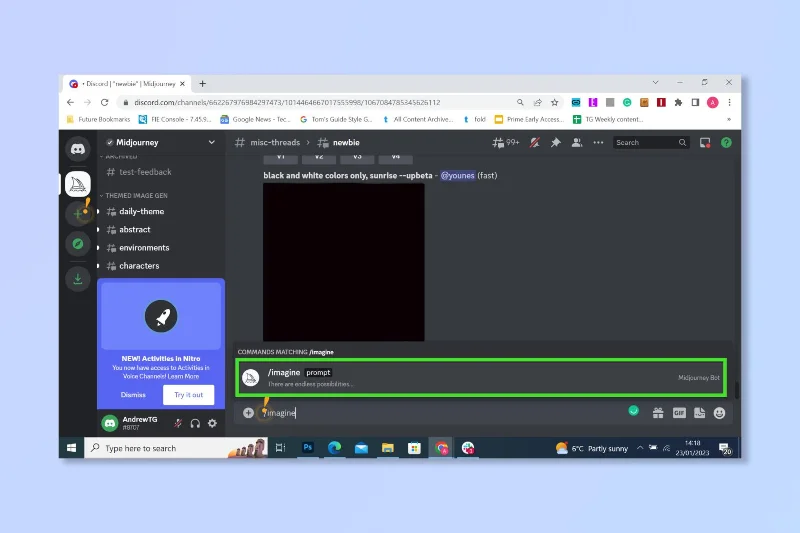
2. حدد مربع الدردشة في الجزء السفلي ، واكتب "تخيل /" ، ثم انقر فوق الأمر تخيل .

كيفية استخدام Midjourney

(رصيد الصورة: Discord)

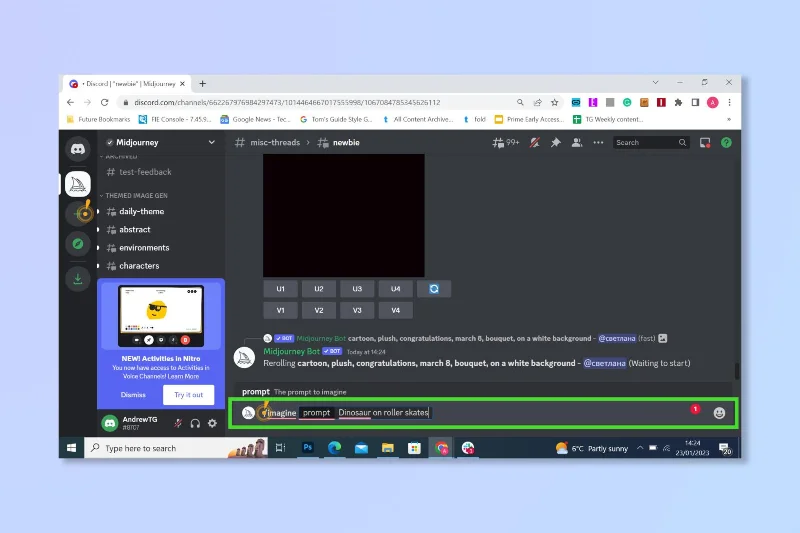
3. اكتب المطالبة بالفن الذي ترغب في إنشائه (كلما زادت التفاصيل كان ذلك أفضل) واضغط على إدخال . 

كيفية استخدام Midjourney

(رصيد الصورة: Discord)

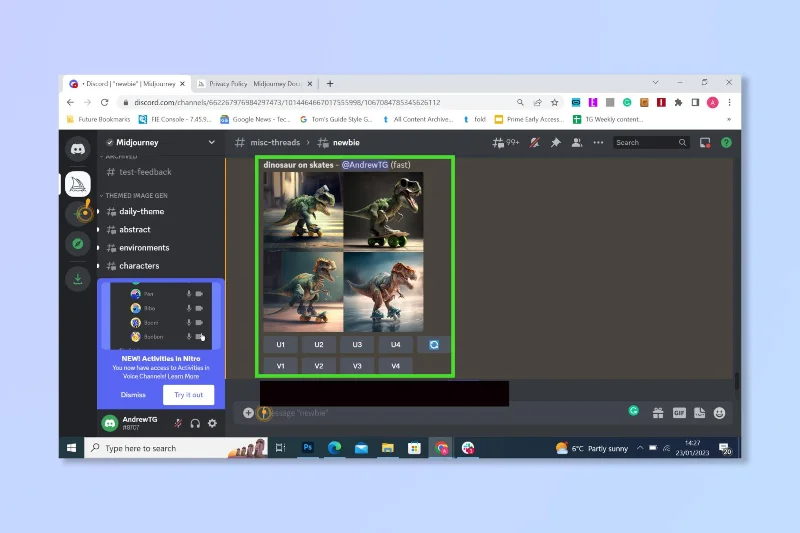
4. انتظر بضع لحظات حتى يعمل الروبوت وراقب الدردشة حيث سيتم نشرها.  

كيفية استخدام Midjourney

(رصيد الصورة: Discord)

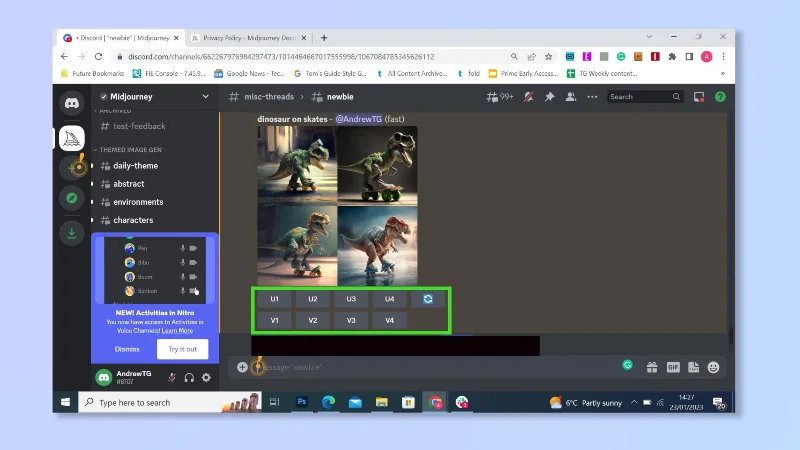
5.  لإنتاج أشكال مختلفة أو ترقية صورة ، حدد الأزرار الموجودة أسفل الصور - V (ثم رقم الصورة) للتنوع و U للترقية. 

كيفية استخدام Midjourney

(رصيد الصورة: Discord)

كيفية استخدام Midjourney - صورة إلى نص

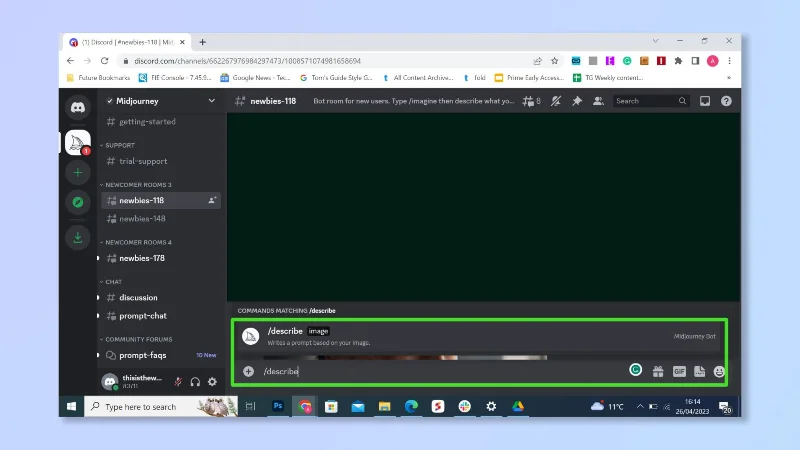
1. في نفس الغرفة حدد مربع الدردشة في الجزء السفلي ، واكتب "/ وصف" ، ثم انقر فوق الأمر "وصف".

كيفية استخدام Midjourney

(رصيد الصورة: Discord)

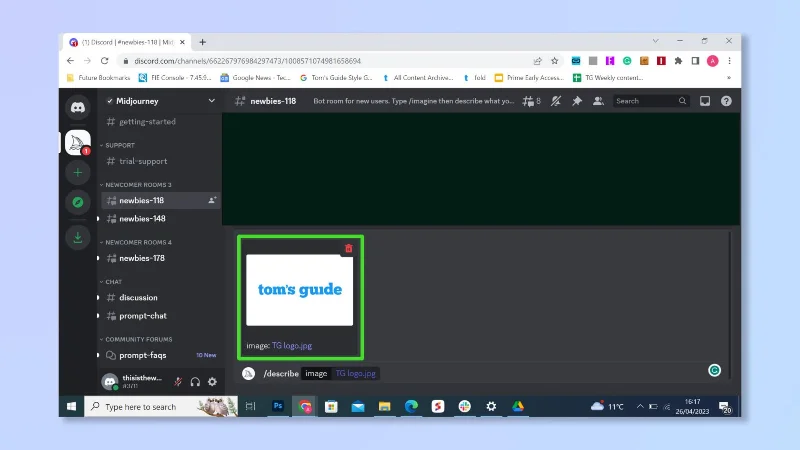
2. قم بإرفاق الصورة التي تريد وصفها واضغط على Enter .

كيفية استخدام Midjourney

(رصيد الصورة: Discord)

3. انتظر بضع لحظات حتى يعمل الروبوت وراقب الدردشة حيث سيتم نشرها. يمكنك الآن تعديل هذه المطالبة أو نسخها ولصقها لمعرفة ما إذا كان الذكاء الاصطناعي يخلق شيئًا مشابهًا. 

كيفية استخدام Midjourney

(رصيد الصورة: Discord)

بسيط ، أليس كذلك؟ لم يكن دافنشي بهذه السهولة من قبل. ومع ذلك ، تأكد من تذكر أن Midjourney موجود حاليًا في الإصدار التجريبي فقط ، لذا لا تتوقع أن يكون مثاليًا في كل مرة. تعد القدرة على رؤية إبداعات أي شخص آخر مصدرًا رائعًا للإلهام ، كما أن مجتمع Midjourney لديه موضوعات يومية لتجربتها. 

إذا كنت مهتمًا بإنشاء فن AI على هاتفك ، فتعرف على كيفية استخدام Starry AI على iOS ، فتعرف على كل ما تحتاج لمعرفته حول Discord وكيفية ربط الخلاف بـ PlayStation . إذا كنت تفضل تجربة كيفية إنشاء الميمات ، فحظًا سعيدًا !.
اترك تعليقاً

كيفية إصلاح مشكلة ارتفاع استخدام وحدة المعالجة العصبية (NPU) ووحدة المعالجة المركزية (CPU) في عمليات الخلفية لنظام التشغيل ويندوز 12

كيفية إصلاح مشكلة ارتفاع استخدام وحدة المعالجة العصبية (NPU) ووحدة المعالجة المركزية (CPU) في عمليات الخلفية لنظام التشغيل ويندوز 12

لا تزال مايكروسوفت تدرج نظام التشغيل ويندوز 11، وليس ويندوز 12. قم بتشخيص ارتفاع استخدام وحدة المعالجة العصبية ووحدة المعالجة المركزية، وقلل الحمل في الخلفية، وقم بتحديث برامج التشغيل، واختبر الإصلاحات بأمان.

How to Fix “Windows 12 Start Menu Not Opening” in a Floating Taskbar Layout

How to Fix “Windows 12 Start Menu Not Opening” in a Floating Taskbar Layout

Start menu not opening in a “Windows 12” floating taskbar setup? Follow safe Windows shell fixes, updates, DISM/SFC, and recovery steps.

كيفية إصلاح مشكلة "عدم استجابة مساعد الذكاء الاصطناعي في ويندوز 12" بعد بدء التشغيل: خطوات عملية لنظام ويندوز 11

كيفية إصلاح مشكلة "عدم استجابة مساعد الذكاء الاصطناعي في ويندوز 12" بعد بدء التشغيل: خطوات عملية لنظام ويندوز 11

إصلاح مشكلة عدم استجابة برنامج Microsoft Copilot بعد بدء التشغيل من خلال خطوات إصلاح تطبيقات Windows المعتمدة، والتحديث، والشبكة، وحل تعارض بدء التشغيل، وإعادة الضبط.

كيفية تجاوز متطلبات حساب مايكروسوفت في نظام التشغيل ويندوز 12 أثناء التثبيت: ما الذي لا يزال يعمل في عام 2026

كيفية تجاوز متطلبات حساب مايكروسوفت في نظام التشغيل ويندوز 12 أثناء التثبيت: ما الذي لا يزال يعمل في عام 2026

لم يُعتمد نظام التشغيل Windows 12 رسميًا بعد. تعرّف على بدائل حساب Microsoft المعتمدة على نظام Windows 11 الحالي، والحلول القديمة التي لم تعد تعمل بكفاءة، بالإضافة إلى مزايا وعيوب كل حل.

كيفية إصلاح خطأ "عدم استيفاء متطلبات نظام ويندوز 12" في وحدة TPM 2.0 - ما الذي تم التحقق منه فعليًا

كيفية إصلاح خطأ "عدم استيفاء متطلبات نظام ويندوز 12" في وحدة TPM 2.0 - ما الذي تم التحقق منه فعليًا

هل تواجه خطأً يتعلق بمتطلبات TPM 2.0 في نظام التشغيل Windows 12؟ تحقق من الرسالة، وتحقق من حالة TPM، وقم بتمكين fTPM أو PTT بأمان، وأعد التحقق من التوافق.

كيفية إصلاح مشكلة "الشاشة السوداء في ويندوز 12 بعد التحديث" بدون إعادة التثبيت (خطوات ويندوز 11 الحالي)

كيفية إصلاح مشكلة "الشاشة السوداء في ويندوز 12 بعد التحديث" بدون إعادة التثبيت (خطوات ويندوز 11 الحالي)

إصلاح مشكلة الشاشة السوداء بعد تحديث ويندوز بدون إعادة التثبيت: إعادة ضبط الرسومات، استخدام الوضع الآمن، استعادة برامج تشغيل الشاشة، واستعادة التحديثات الأخيرة.

هل اختفت برامج تشغيل البلوتوث والواي فاي بعد الترقية إلى نظام ويندوز 12؟ إليك كيفية إصلاحها بأمان.

هل اختفت برامج تشغيل البلوتوث والواي فاي بعد الترقية إلى نظام ويندوز 12؟ إليك كيفية إصلاحها بأمان.

لم تُصدر مايكروسوفت نظام التشغيل ويندوز 12. إذا اختفت برامج تشغيل الواي فاي أو البلوتوث بعد الترقية، فاستخدم خطوات استعادة ويندوز 11 الموثوقة هذه لاستعادتها بأمان.

كيفية إصلاح بطء مستكشف الملفات على نظام "ويندوز 12" المتكامل مع السحابة: حلول مُثبتة لنظام ويندوز 11

كيفية إصلاح بطء مستكشف الملفات على نظام "ويندوز 12" المتكامل مع السحابة: حلول مُثبتة لنظام ويندوز 11

لم تُصدر مايكروسوفت نظام التشغيل ويندوز 12 رسميًا. استخدم هذه الخطوات المُثبتة لنظام التشغيل ويندوز 11 وOneDrive لتشخيص وإصلاح بطء مستكشف الملفات بأمان.

هل توقف تحديث ويندوز 12 عند 100%؟ كيف يمكن إصلاح مشكلة تحديث ويندوز الحقيقية بأمان؟

هل توقف تحديث ويندوز 12 عند 100%؟ كيف يمكن إصلاح مشكلة تحديث ويندوز الحقيقية بأمان؟

لم تُصدر مايكروسوفت نظام التشغيل ويندوز 12. إذا تعطل تحديث ويندوز عند 100%، فقارن خيارات الاسترداد الآمنة لنظام التشغيل ويندوز 11، بدءًا من أدوات إعادة التشغيل والإصلاح وصولاً إلى WinRE.

كيفية استخدام Midjourney

كيفية استخدام Midjourney

يعد فن الذكاء الاصطناعي اتجاهًا كبيرًا في الوقت الحالي وتعد Midjourney واحدة من أفضل الطرق لإنشاء صورة. هيريس كيفية استخدامه.