الرئيسية
» أجهزة الكمبيوتر
»
كيفية تجاوز متطلبات حساب مايكروسوفت في نظام التشغيل ويندوز 12 أثناء التثبيت: ما الذي لا يزال يعمل في عام 2026
كيفية تجاوز متطلبات حساب مايكروسوفت في نظام التشغيل ويندوز 12 أثناء التثبيت: ما الذي لا يزال يعمل في عام 2026
تحديث بتاريخ ١٣ سبتمبر ٢٠٢٦: لا يوجد نظام تشغيل للمستهلكين مُعلن عنه رسميًا باسم Windows 12 في وثائق إصدارات Windows الحالية من Microsoft. لا تزال صفحات حالة الإصدار من Microsoft تُشير إلى أن منصة العميل النشطة هي Windows 11، بما في ذلك الإصدار 26H1، بينما لا يزال الإصدار 26H2 من Windows 11 في قناة المعاينة قبل طرحه للجمهور. راجع معلومات إصدار Windows 11 من Microsoft وإعلان معاينة الإصدار 26H2 من Windows 11 .
هذا الأمر مهم لأن أي دليل يدّعي وجود "طريقة مُختبرة لتجاوز نظام ويندوز 12" سيُختلق سلوكًا لا يمكن التحقق منه بعد. الحل العملي اليوم هو استخدام قواعد الإعداد التي وثّقتها مايكروسوفت لنظام ويندوز 11 الحالي، وفهم الاختصارات القديمة التي أزالتها مايكروسوفت. إذا احتفظ إصدار ويندوز 12 المستقبلي بنفس سياسة الحساب، فسيظل إطار العمل الموضح أدناه مفيدًا، ولكن يجب إعادة التحقق من الشاشات والأوامر بدقة مقارنةً بالإصدار النهائي.
باختصار: لم تعد الخيارات الموثوقة هي حيل OOBE القديمة
بالنسبة لأجهزة الكمبيوتر الشخصية التي تعمل بنظام ويندوز، فإنّ الطريقة الأكثر موثوقية هي إكمال الإعداد باستخدام حساب مايكروسوفت، ثم تغيير تسجيل الدخول إلى ويندوز إلى حساب محلي بعد الوصول إلى سطح المكتب. أما بالنسبة لأجهزة الكمبيوتر المملوكة للشركة والتي تعمل بإصدار مدعوم، فيُرجى استخدام خيار "الإعداد للعمل أو الدراسة" والانضمام إلى المؤسسة عبر حساب مايكروسوفت إنتربرايز بدلاً من استخدام حساب مايكروسوفت شخصي. في عمليات النشر المُدارة، يمكن لمسؤولي تقنية المعلومات استخدام مكونات الإعداد التلقائي من مايكروسوفت لإنشاء حسابات محلية، ولكن هذه العملية تُعدّ جزءًا من عملية النشر وليست اختصارًا للمستخدم العادي.
تُشير مايكروسوفت حاليًا إلى أن نظامي التشغيل Windows 11 Home وWindows 11 Pro للاستخدام الشخصي يتطلبان اتصالاً بالإنترنت وحساب مايكروسوفت أثناء الإعداد الأولي للجهاز. كما تُؤكد مايكروسوفت على ضرورة وجود اتصال بالإنترنت لإتمام إعداد أي جهاز يعمل بنظام Windows Home أو Pro. هذه المتطلبات موثقة في متطلبات نظام Windows 11 وإرشادات مايكروسوفت الخاصة بالاتصال أثناء الإعداد .
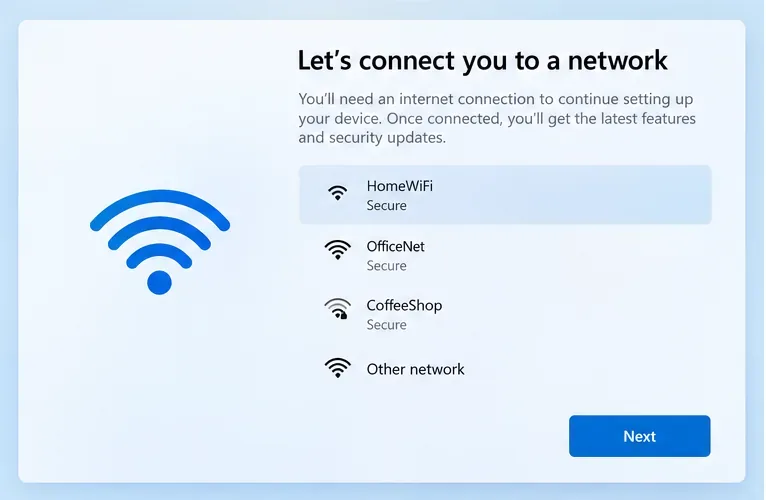
شاشة إعداد نظام التشغيل ويندوز في مرحلة الاتصال بالشبكة. في إعدادات ويندوز هوم وبرو الحالية للمستخدمين، تشترط مايكروسوفت الاتصال بالإنترنت.
أي خيار يناسب وضعك؟
خيار
الأفضل لـ
هل لديك حساب مايكروسوفت شخصي أثناء عملية الإعداد الأولي؟
المقايضة الرئيسية
أكمل الإعداد، ثم انتقل إلى حساب محلي
معظم أجهزة الكمبيوتر الشخصية
نعم، مؤقتاً
الأكثر موثوقية ودعمًا، ولكنه لا يتجنب حساب مايكروسوفت أثناء عملية الإعداد الأولي (OOBE) نفسها.
مُجهّز للعمل أو المدرسة
الأجهزة المُدارة من قبل الشركة للمحترفين/المؤسسات/التعليم
لا يوجد حساب شخصي
يتطلب بيانات اعتماد المؤسسة والإنترنت؛ لا يمكن لنظام التشغيل Windows Home إجراء عملية الانضمام إلى Microsoft Entra
النشر التلقائي باستخدام الحسابات المحلية
مسؤولو تكنولوجيا المعلومات، والمختبرات، وسير عمل التصوير
يمكن تجنب ذلك اعتمادًا على تصميم النشر
يتطلب الأمر المزيد من الإعداد والاختبار؛ يجب التحقق من صحته على صورة وإصدار نظام التشغيل Windows المحدد.
أوامر OOBE القديمة أو تجاوزات وضع عدم الاتصال
الصور القديمة فقط
أحيانًا في الإصدارات القديمة
غير موثوق به: قامت مايكروسوفت صراحةً بإزالة أو استهداف آليات تجاوز الحساب المحلي المعروفة
الخيار الأول: أكمل الإعداد، ثم انتقل من حساب مايكروسوفت إلى حساب محلي
يُعدّ هذا الخيار الأقل عرضةً للمشاكل بالنسبة لأجهزة الكمبيوتر الشخصية التي تعمل بنظامي التشغيل Windows 11 Home أو Pro. فهو يتبع خطوات التثبيت التي تدعمها مايكروسوفت حاليًا، ثم يستخدم إعدادًا موثقًا في ويندوز لتغيير نوع تسجيل الدخول. والعيب واضح: لا يزال عليك امتلاك حساب مايكروسوفت أثناء الإعداد الأولي.
تُستخدم مرحلة تسجيل الدخول إلى حساب مايكروسوفت لإعدادات الاستخدام الشخصي. قد يختلف التصميم الدقيق حسب إصدار ويندوز والشركة المصنعة للجهاز، ولكن متطلبات الحساب موثقة لإعدادات الاستخدام الشخصي الحالية لإصداري Home وPro.
كيفية القيام بذلك
أكمل شاشات إعداد نظام التشغيل ويندوز، واتصل بالإنترنت، وسجل الدخول باستخدام حساب مايكروسوفت الخاص بك.
أكمل عملية الإعداد الأولي (OOBE) وانتقل إلى سطح مكتب ويندوز.
افتح الإعدادات > الحسابات > معلوماتك .
اختر "تسجيل الدخول باستخدام حساب محلي" بدلاً من ذلك ، وأدخل اسم المستخدم وكلمة المرور المحليين اللذين تريدهما، ثم اتبع التعليمات لتسجيل الخروج وإنهاء التغيير.
توثق مايكروسوفت هذا التبديل بين نوعي الحساب في مقال "التحويل من حساب محلي إلى حساب مايكروسوفت في ويندوز" . ويشرح المقال نفسه أيضًا الاتجاه المعاكس. توصي مايكروسوفت باستخدام حساب مايكروسوفت لما يوفره من تكامل مع الخدمات، وميزات أمان، ومزامنة بين الأجهزة، بينما يقتصر الحساب المحلي على جهاز كمبيوتر واحد ولا يتطلب اتصالاً بالإنترنت لتسجيل الدخول.
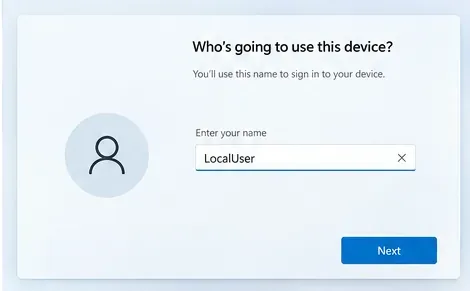
شاشة تسمية المستخدم المحلي توضح المعلومات التي يحتاجها نظام ويندوز لحساب محلي. تختلف المطالبات الدقيقة حسب ما إذا تم إنشاء الحساب أثناء التثبيت أو عند تغيير نوع الحساب بعد الإعداد.
عندما يكون هذا هو الخيار الأفضل
اختر هذا الخيار إذا كانت أولويتك هي تثبيت نظام مستقر على جهاز الكمبيوتر الشخصي، ولا ترغب في الاعتماد على حلول غير موثقة قد تختفي بعد التحديث. كما أنه خيار مناسب إذا كنت ترغب في تسجيل دخول محلي إلى نظام ويندوز، ولكنك تخطط لاستخدام خدمات مايكروسوفت بشكل منفصل لاحقًا. لا يمنعك حساب ويندوز المحلي من تسجيل الدخول إلى تطبيقات مثل OneDrive أو Microsoft 365 بشكل منفصل.
الجانب السلبي هو أن تجربة التشغيل الأولى لا تزال تربط الجهاز بحساب مايكروسوفت حتى تقوم بالتبديل. إذا كان شرطك هو "عدم إدخال حساب مايكروسوفت شخصي على هذا الجهاز نهائيًا"، فاستخدم خيارات التنظيم أو النشر الموضحة أدناه.
الخيار الثاني: بالنسبة لجهاز كمبيوتر الشركة، استخدم "الإعداد للعمل أو المدرسة"
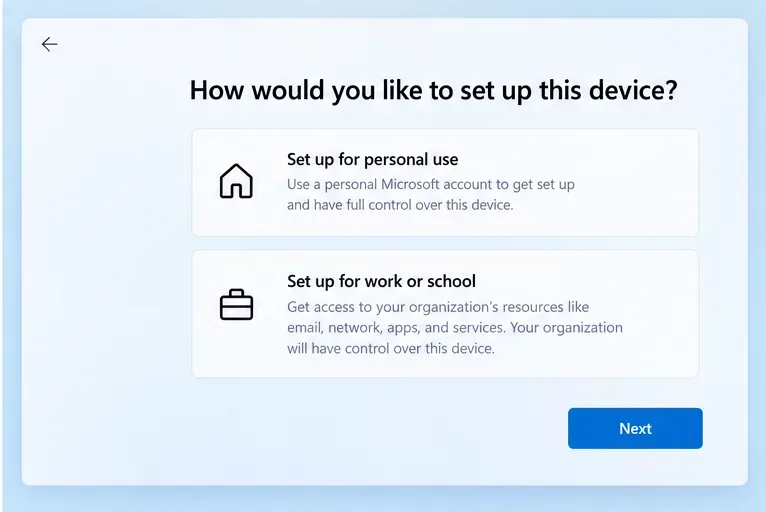
إذا كان الجهاز تابعًا لمؤسسة، فعادةً ما يكون حساب Microsoft الشخصي هوية غير مناسبة. تدعم Microsoft ربط أجهزة Windows 11 المؤهلة بـ Microsoft Entra ID أثناء الإعداد الأولي (OOBE). في شاشة "كيف تريد إعداد هذا الجهاز؟"، اختر " الإعداد للعمل أو المدرسة" وسجّل الدخول باستخدام بيانات الاعتماد التي توفرها مؤسستك.
خيار الإعداد للاستخدام الشخصي مقابل العمل أو الدراسة. توثق مايكروسوفت مسار العمل أو الدراسة للانضمام إلى حساب Microsoft Entra ID على إصدارات Windows المدعومة.
توضح وثائق Microsoft Entra ID OOBE من Microsoft أنه يجب أن يكون الجهاز متصلاً بالإنترنت لإتمام هذه العملية. كما تشير إلى أن إصدارات Windows Home لا تدعم الانضمام إلى Microsoft Entra.
يُجنّب هذا الخيار استخدام حساب مايكروسوفت شخصي، ولكنه لا يُنشئ جهاز كمبيوتر محليًا غير مُدار. يُمكن لمؤسستك تطبيق سياسات إدارة الأجهزة، وتسجيل الجهاز في إدارة الأجهزة المحمولة، والتحكم في الوصول إلى موارد الشركة. يُعدّ هذا الأمر مرغوبًا لأجهزة الشركة، وغير مرغوب فيه عادةً للأجهزة الشخصية إلا إذا كانت مؤسستك تدعم صراحةً سياسة "إحضار جهازك الخاص".
الخيار 3: يمكن لمسؤولي تكنولوجيا المعلومات استخدام مكونات النشر غير المراقب المدعومة
بالنسبة لمختبرات التصوير، والأكشاك، وأجهزة الاختبار، والفصول الدراسية، أو غيرها من سيناريوهات النشر الخاضعة للتحكم، توفر مايكروسوفت مكونات إعداد تلقائي لإنشاء مستخدمين محليين أثناء التثبيت. تم تصميم مكون LocalAccounts ضمن Microsoft-Windows-Shell-Setup لتعريف الحسابات المحلية أثناء التثبيت، بما في ذلك أسماء الحسابات والمجموعات وإعدادات كلمات المرور.
يُعدّ هذا خيارًا هندسيًا أفضل من بناء نظام أتمتة يعتمد على اختصار غير موثق في عملية الإعداد الأولي. فهو قابل للتكرار ويندرج ضمن إطار عمل نشر مايكروسوفت. لكنّ المقابل هو الصيانة: إذ يجب حماية ملفات الإجابات، واختبارها على الإصدار والبنية المحددين، ومراجعتها كلما غيّرت مايكروسوفت سلوك الإعداد. لذا، لا أنصح بهذا الخيار لمن يقوم بإعداد حاسوب محمول منزلي واحد.
لماذا تُعتبر حيل OOBE/BYPASSNRO وما شابهها توصية سيئة لعام 2026
تُشير العديد من أدلة نظام التشغيل Windows 11 القديمة إلى ضرورة الضغط على Shift+F10 أثناء عملية الإعداد الأولي (OOBE) وتشغيل الأمر OOBE\BYPASSNRO ، أو فصل الشبكة، أو بدء عملية حساب محلي فقط. وقد شاعت هذه الأساليب لأنها كانت تعمل على إصدارات محددة من Windows 11، ولكن لا ينبغي اعتبارها حلولاً موثوقة بشكل عام.
صدرت تلك الإعلانات عبر إصدارات تجريبية، لذا قد يختلف الوقت الذي تتوقف فيه صورة نظام التشغيل عن قبول حيلة معينة. هذا الغموض هو النقطة المهمة. قد تفشل حيلةٌ ما، تعمل على صورة ISO أو صورة OEM أو جهاز افتراضي، على أخرى. لذلك، فهي خيار غير مناسب كدليل يعد بنتائج قابلة للتكرار.
ماذا عن فصل شبكة الواي فاي أو فصل كابل الإيثرنت؟
في إصدارات ويندوز القديمة، قد يؤدي فصل الشبكة إلى ظهور رسالة "لا يوجد لدي إنترنت" أو مسار إعداد محدود. أما في إصدارات ويندوز 11 الحالية للمستخدمين، فتشير وثائق دعم مايكروسوفت إلى ضرورة الاتصال بالإنترنت لإكمال إعداد إصداري Home أو Pro. وهذا يعني أن "الاتصال بالإنترنت" لم يعد توصية موثوقة لجهاز جديد.
إذا أظهرت صورة قديمة مسارًا محليًا أو محدودًا للإعداد، فقد يظل يعمل على تلك النسخة تحديدًا. تعامل مع ذلك على أنه سلوك خاص بتلك النسخة وليس ميزة متوقعة في إصدار ويندوز القادم. إذا كنت تُجهز العديد من الأنظمة، فاختبر ملف ISO ومستوى التحديث التراكمي الذي تنوي نشره بدقة، بدلًا من افتراض أن دليلًا قديمًا لا يزال ساريًا.
هل ينبغي عليك استخدام حساب مايكروسوفت مزيف أو محظور أو مؤقت؟
لا أنصح بجعل ذلك التوصية الافتراضية. فهو يعتمد على تعمّد إحداث فشل في المصادقة أو استخدام حساب لا تنوي الاحتفاظ به، ولا توثّقه مايكروسوفت كمسار مدعوم في عملية الإعداد الأولي. قد يتوقف عن العمل فجأة، أو يُعقّد استعادة الحساب، أو يجعلك في حيرة من أمرك بشأن الهوية المرتبطة بالتثبيت.
إذا كان هدفك هو الخصوصية أو تسجيل الدخول دون اتصال بالإنترنت، فإن خيار التبديل المدعوم بعد الإعداد هو الأنسب. إذا كان الجهاز مخصصًا لمؤسسة، فاستخدم مسار العمل أو المدرسة. أما إذا كان الجهاز جزءًا من عملية نشر متكررة، فاستخدم أدوات النشر.
حساب مايكروسوفت مقابل الحساب المحلي: المفاضلات العملية
اختر حساب مايكروسوفت إذا كنت ترغب في تكامل أسهل مع السحابة
يُتيح حساب مايكروسوفت مزامنة الإعدادات وربط نظام ويندوز بخدمات مايكروسوفت عبر الأجهزة. وقد صُممت خدمة النسخ الاحتياطي في ويندوز وخدمة ون درايف لتتوافق مع هذه الهوية السحابية. بالنسبة للمستخدمين الذين يستبدلون أجهزة الكمبيوتر بشكل متكرر، أو يستخدمون ون درايف بكثرة، أو يرغبون في أن تكون خدمات مايكروسوفت متكاملة منذ التشغيل الأول، فإن الاحتفاظ بحساب مايكروسوفت كحساب تسجيل دخول ويندوز هو الخيار الأسهل.
اختر حسابًا محليًا إذا كانت استقلالية الجهاز أكثر أهمية
يوجد الحساب المحلي على جهاز الكمبيوتر فقط. ولا يتطلب اتصالاً بالإنترنت لتسجيل الدخول، كما أنه يفصل تسجيل دخول ويندوز عن هوية مايكروسوفت السحابية. وهذا مفيد للأجهزة غير المتصلة بالإنترنت، وأنظمة المختبرات، والإعدادات الشخصية التي تراعي الخصوصية، أو أجهزة الكمبيوتر التي لا تتطلب مزامنة سحابية.
المقابل هو أن استعادة الحساب ومزامنته تتمان محلياً بشكل أكبر. تنصح مايكروسوفت بإنشاء قرص إعادة تعيين كلمة المرور لحساب محلي، لأن استعادة كلمة المرور في حال نسيانها قد يكون أصعب منها في حساب مايكروسوفت.
اختر Entra ID إذا كانت المؤسسة تمتلك سياسة الهوية والجهاز
بالنسبة لأجهزة الشركات، يوفر Microsoft Entra ID للمؤسسة مسار هوية مدعومًا دون الحاجة إلى حساب Microsoft شخصي. لكن في المقابل، تكمن الصعوبة في الإدارة: إذ يمكن للمؤسسة فرض إعدادات الأمان، ونشر البرامج، وإجراء فحوصات الامتثال، وتسجيل إدارة الأجهزة المحمولة.
ماذا سأختار في كل سيناريو شائع؟
جهاز كمبيوتر محمول جديد يعمل بنظام ويندوز هوم: أكمل عملية الإعداد الأولي باستخدام حساب مايكروسوفت، ثم انتقل إلى حساب محلي إذا كنت لا تزال ترغب في ذلك. هذه الطريقة هي الأقل عرضة لفشل الإعداد.
جهاز كمبيوتر مكتبي شخصي يعمل بنظام Windows Pro ويجب أن يبقى غير متصل بالإنترنت في أغلب الأحيان: استخدم نفس مسار التثبيت المدعوم ثم التبديل، إلا إذا كانت صورة التثبيت الخاصة بك تُظهر مسارًا محليًا موثقًا. لا تعتمد في خطتك على BYPASSNRO.
أجهزة الكمبيوتر الشخصية التي تعمل بنظام Windows Pro/Enterprise والمملوكة للشركة: اختر العمل أو المدرسة واستخدم بيانات اعتماد Microsoft Entra الخاصة بمؤسستك.
سير عمل المختبر، أو الفصل الدراسي، أو الكشك، أو التصوير: استخدم أدوات النشر المدعومة وتكوين الحساب غير المراقب، ثم تحقق من صحته على الإصدار المحدد قبل النشر.
أجهزة ويندوز 12 المستقبلية: يُرجى مراجعة متطلبات التثبيت الرسمية من مايكروسوفت بعد إعلانها الرسمي عن المنتج وشحنه. لا تفترض أن أوامر ويندوز 11 ستظل متاحة.
خلاصة القول
إذا كنت تبحث عن طريقة لتجاوز "متطلبات حساب مايكروسوفت لنظام التشغيل ويندوز 12"، فإن أهم تصحيح هو أن ويندوز 12 ليس إصدارًا موثقًا رسميًا من مايكروسوفت حتى تاريخ 13 سبتمبر 2026. في الإصدارات الحالية من ويندوز 11 هوم وبرو، توثق مايكروسوفت كلاً من الاتصال بالإنترنت وحساب مايكروسوفت كمتطلبات، بينما تعمل أيضًا على إزالة آليات تجاوز الحساب المحلي المعروفة من الإصدارات الأحدث.
يعتمد الخيار الأمثل على هدفك، وليس على إيجاد حلٍّ شاملٍ واحد: يمكن للمستخدمين الشخصيين إكمال الإعداد والتبديل إلى حساب محلي، ويمكن للمؤسسات استخدام Microsoft Entra ID، ويمكن للمسؤولين استخدام أدوات النشر المدعومة. من الأفضل التعامل مع حيل سطر الأوامر القديمة والحلول غير المتصلة بالإنترنت كسلوكيات قديمة خاصة بالإصدار، وليس كاستراتيجية إعداد دائمة.