الرئيسية
» أجهزة الكمبيوتر
»
كيفية إصلاح مشكلة "الشاشة السوداء في ويندوز 12 بعد التحديث" بدون إعادة التثبيت (خطوات ويندوز 11 الحالي)
كيفية إصلاح مشكلة "الشاشة السوداء في ويندوز 12 بعد التحديث" بدون إعادة التثبيت (خطوات ويندوز 11 الحالي)
قبل البدء في استكشاف الأخطاء وإصلاحها، إليك تحديث هام لشهر سبتمبر 2026: وثّقت مايكروسوفت مشكلةً حديثةً في نظام ويندوز 11، حيث قد تتحول خلفية سطح المكتب إلى اللون الأسود بالكامل بعد تحديث KB5120998 الصادر في 27 أغسطس 2026 على بعض أنظمة ويندوز 11 24H2 و25H2. وتقول مايكروسوفت إن هذه المشكلة تحديدًا قد حُلّت بتحديث KB5124008 الصادر في 8 سبتمبر 2026 والتحديثات اللاحقة. إذا كنت لا تزال ترى شريط المهام والأيقونات والنوافذ ومؤشر الماوس، وكانت خلفية سطح المكتب فقط هي السوداء، فقم بتثبيت آخر تحديثات ويندوز أولًا بدلًا من اعتبارها عطلًا كاملًا في الشاشة.
عبارة البحث "شاشة سوداء في ويندوز 12 بعد التحديث" شائعة، ولكن حتى تاريخ 13 سبتمبر 2026، لا تزال معلومات إصدارات عملاء مايكروسوفت العامة تُدرج إصدارات عملاء ويندوز المدعومة ضمن ويندوز 11 ، بما في ذلك الإصدارات 26H1 و25H2 و24H2. لذلك، يستخدم هذا الدليل مسارات استعادة ويندوز 11 الحالية من مايكروسوفت بدلاً من ابتكار قوائم أو ميزات خاصة بويندوز 12. يمكنك التحقق من الإصدارات الحالية على صفحة حالة إصدارات مايكروسوفت ويندوز .
الشاشة الفارغة الحقيقية تعني أن الشاشة لا تعرض سطح مكتب قابل للاستخدام؛ وهذا يختلف عن مشكلة خلفية الشاشة السوداء الصلبة في سبتمبر 2026 حيث يظل نظام التشغيل Windows مرئيًا وقابلًا للاستخدام.
أولاً، حدد نوع الشاشة السوداء التي لديك بالفعل
ما تراه
الإجراء الأول الأكثر فائدة
سطح المكتب وشريط المهام والأيقونات مرئية، لكن خلفية الشاشة سوداء بالكامل.
قم بتثبيت التحديث KB5124008 أو تحديث أحدث لنظام التشغيل Windows؛ فقد قامت Microsoft بحل مشكلة إعدادات الخلفية السوداء الأخيرة بهذه الطريقة.
شاشة سوداء مع مؤشر الماوس
جرب اختصار إعادة ضبط الرسومات، ثم أعد تشغيل مستكشف ويندوز من إدارة المهام إذا كان بإمكانك فتحه.
شاشة فارغة تمامًا بعد تسجيل الدخول أو بعد التحديث
أعد ضبط برنامج تشغيل الرسومات وقم بإعادة تشغيل إخراج العرض؛ إذا فشل ذلك، فادخل إلى الوضع الآمن.
لا يصل نظام التشغيل ويندوز إلى شاشة تسجيل الدخول
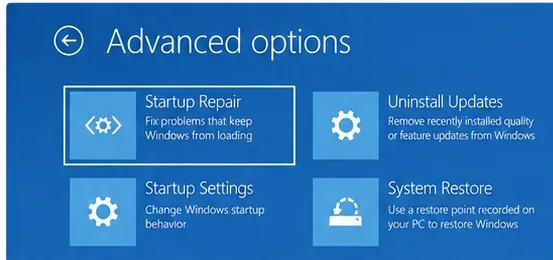
استخدم بيئة استعادة نظام التشغيل ويندوز (WinRE) لإعدادات بدء التشغيل، أو إلغاء تثبيت التحديثات، أو استعادة النظام، أو إصلاح بدء التشغيل.
شاشة سوداء مع مؤشر نص يومض قبل تحميل نظام التشغيل ويندوز
قد يشير هذا إلى أن البرامج الثابتة لا تستطيع العثور على جهاز تمهيد؛ تعامل مع الأمر على أنه مشكلة تمهيد بدلاً من مشكلة عادية في برنامج تشغيل الشاشة.
تغطي إرشادات مايكروسوفت الحالية بشأن الشاشة السوداء مشكلة الشاشة السوداء عند بدء التشغيل، وبعد تسجيل الدخول، وبعد التحديث. المرجع الرسمي هو " استكشاف أخطاء الشاشة السوداء وإصلاحها في ويندوز" .
الخطوة 1: استعادة جلسة العرض قبل تغيير نظام التشغيل ويندوز
ابدأ بإجراءات لا تُزيل التحديثات أو تُغيّر برامج التشغيل. تأكد من أن جهاز الكمبيوتر موصول بالكهرباء، وإذا كنت تستخدم شاشة خارجية، فتأكد من تشغيلها وتوصيل كابل HDMI أو DisplayPort بشكل صحيح. في حالة استخدام جهاز كمبيوتر محمول، افصل قواعد التوصيل والشاشات الخارجية مؤقتًا لكي يتعامل نظام ويندوز مع شاشة واحدة فقط.
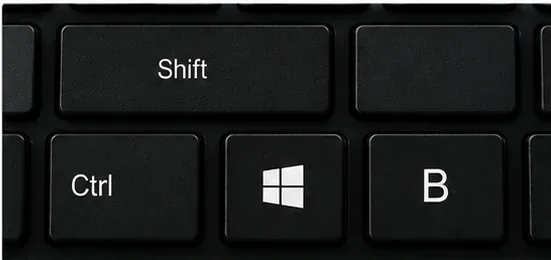
بعد ذلك، اضغط على مفاتيح Windows + Ctrl + Shift + B. توصي مايكروسوفت بهذا الاختصار لإعادة ضبط برنامج تشغيل بطاقة الرسومات. قد ينتج عن إعادة الضبط الناجحة صوت تنبيه أو وميض قصير للشاشة. إذا كان نظام Windows قيد التشغيل ولكنه يعرض سطح المكتب على الشاشة الخاطئة، فاضغط على مفتاحي Windows + P ، ثم اضغط على P مرة أخرى، ثم اضغط على Enter للتنقل بين أوضاع العرض.
اضغط على مفتاحي Windows + Ctrl + Shift + B لإعادة ضبط برنامج تشغيل الرسومات قبل الانتقال إلى أدوات الاسترداد.
إذا أدى الضغط على Ctrl + Alt + Del إلى ظهور شاشة أمان ويندوز، فهذا يعني أن واجهة المستخدم تعمل جزئيًا على الأقل. افتح مدير المهام. إذا وجدت مستكشف الملفات ، فانقر بزر الماوس الأيمن عليه واختر إعادة التشغيل . إذا لم يكن مستكشف الملفات موجودًا، فاستخدم "تشغيل مهمة جديدة" ، واكتب explorer.exe ، ثم شغّله. يُعد هذا مفيدًا بشكل خاص عندما لا ترى سوى مؤشر الماوس على سطح مكتب أسود.
إذا عادت الشاشة للظهور، فتوقف هنا. لا تقم بإلغاء تثبيت التحديث لمجرد حدوث المشكلة بعد التحديث؛ فالحل الأقل إزعاجًا هو الأفضل.
الخطوة الثانية: ادخل إلى بيئة استعادة نظام التشغيل ويندوز واختبر الوضع الآمن
إذا بقيت الشاشة سوداء، فإن الوضع الآمن هو الاختبار المفيد التالي لأنه يُشغّل نظام ويندوز بمجموعة مُصغّرة من برامج التشغيل والخدمات. تشير تعليمات مايكروسوفت لحل مشكلة الشاشة السوداء إلى أنه يمكنك فرض إيقاف التشغيل بالضغط المطوّل على زر الطاقة، ثم تكرار عملية بدء التشغيل المُقاطعة مرتين أو ثلاث مرات حتى يدخل ويندوز في وضع الاسترداد، ثم اختر استكشاف الأخطاء وإصلاحها > خيارات متقدمة > إعدادات بدء التشغيل > إعادة التشغيل . اضغط على F5 لتشغيل الوضع الآمن مع دعم الشبكة.
يجمع WinRE أدوات الاسترداد التي تحتاجها دون إعادة تثبيت النظام: إعدادات بدء التشغيل للوضع الآمن، وإلغاء تثبيت التحديثات، واستعادة النظام، وإصلاح بدء التشغيل.
إذا كان الوضع الآمن يعمل بشكل طبيعي، فهذا يُشير بقوة إلى أن المشكلة تكمن في أحد العناصر التي يتم تحميلها أثناء جلسة ويندوز عادية، مثل برنامج تشغيل الشاشة أو أحد مكونات بدء التشغيل. لا تعتبر الوضع الآمن حلاً نهائياً؛ استخدمه كبيئة تحكم للخطوة التالية.
قد يطلب نظام استعادة ويندوز مفتاح استعادة BitLocker قبل السماح ببعض عمليات الاستعادة على الأجهزة المشفرة. توثق مايكروسوفت نظام استعادة ويندوز وأدوات الاستعادة المتاحة فيه على موقع Windows Recovery Environment .
الخطوة 3: استعادة أو تحديث برنامج تشغيل الشاشة
تُعدّ مشاكل تعريفات الشاشة سببًا شائعًا لظهور شاشة سوداء بعد التحديث. في الوضع الآمن، افتح "إدارة الأجهزة" ، ثم وسّع " محولات العرض" ، وانقر بزر الماوس الأيمن على محول الرسومات الخاص بك، وافتح خصائصه. إذا بدأت المشكلة مباشرةً بعد تغيير التعريف، وكان خيار "استعادة التعريف السابق" متاحًا في علامة تبويب "التعريف"، فاستخدمه. توصي مايكروسوفت تحديدًا بالاستعادة عند ظهور الشاشة السوداء بعد التحديث.
في الوضع الآمن، استخدم إدارة الأجهزة لفحص محول العرض؛ قم باستعادة برنامج التشغيل الذي تم تغييره مؤخرًا عندما يكون هذا الخيار متاحًا، أو قم بتحديث برنامج التشغيل إذا كان ذلك مناسبًا.
إذا لم يتوفر خيار التراجع، فحاول تحديث برنامج التشغيل . بالنسبة لأجهزة الكمبيوتر المحمولة والمكتبية من الشركات المصنعة الأصلية، تحقق أيضًا من صفحة دعم الشركة المصنعة لجهاز الكمبيوتر للحصول على برنامج تشغيل بطاقة رسومات مُعتمد خصيصًا لطرازك. تجنب مواقع تنزيل برامج التشغيل العشوائية؛ فقد يؤدي استخدام برنامج تشغيل بطاقة رسومات غير متوافق إلى تفاقم مشكلة العرض.
أعد تشغيل الجهاز بشكل طبيعي بعد تغيير برنامج التشغيل. إذا وصل نظام ويندوز إلى سطح المكتب، فقم بتشغيل تحديث ويندوز مرة أخرى واترك النظام يستقر قبل تثبيت حزم الرسومات الاختيارية.
الخطوة الرابعة: التراجع عن تغييرات ويندوز الأخيرة دون إعادة التثبيت
إذا نجح الوضع الآمن ولكن شاشة ويندوز العادية لا تزال سوداء، أو إذا بدأت المشكلة بوضوح مع تحديث جودة ويندوز معين، فاستخدم خيارات الاسترداد المدمجة قبل التفكير في إعادة التثبيت.
الخيار أ: إلغاء تثبيت آخر تحديث للجودة
من بيئة استعادة ويندوز (WinRE)، اختر استكشاف الأخطاء وإصلاحها > خيارات متقدمة > إلغاء تثبيت التحديثات ، ثم اختر أحدث تحديث أمني. تشير مايكروسوفت إلى أن بعض التحديثات لا يمكن إلغاء تثبيتها، وأن إزالة تحديث أمني قد يكون لها آثار أمنية، لذا استخدم هذه الطريقة فقط عندما يكون التوقيت مناسبًا تمامًا لأحدث تحديث، وليس كخطوة أولى روتينية. راجع كيفية إلغاء تثبيت تحديث ويندوز .
هناك استثناء واحد جدير بالذكر في سبتمبر 2026: إذا كانت مشكلتك الوحيدة هي خلفية سطح المكتب السوداء بالكامل المرتبطة بالتحديث KB5120998، فقد حلت مايكروسوفت هذه المشكلة في التحديث KB5124008 والإصدارات الأحدث. في هذه الحالة، يُفضل تثبيت التحديث الأحدث بدلاً من الرجوع إلى الإصدار السابق. الحالة الحالية موثقة في قسم المشكلات والإشعارات المعروفة لنظام التشغيل Windows 11، الإصدار 24H2 .
الخيار ب: استخدام استعادة النظام
إذا كانت هناك نقطة استعادة موجودة قبل ظهور مشكلة الشاشة السوداء، فاختر " استعادة النظام" في بيئة استرداد ويندوز (WinRE). تعمل "استعادة النظام" على التراجع عن تغييرات النظام الأخيرة دون حذف الملفات الشخصية، مع العلم أن البرامج وبرامج التشغيل والتحديثات المثبتة بعد نقطة الاستعادة قد تتأثر. غالبًا ما يكون هذا الخيار أنسب من إعادة ضبط المصنع الكاملة عندما كان الكمبيوتر يعمل بشكل طبيعي قبل التحديث بفترة وجيزة.
الخيار ج: تشغيل أداة إصلاح بدء التشغيل إذا تعذر على نظام التشغيل Windows بدء التشغيل بشكل طبيعي
إذا حدث العطل قبل شاشة تسجيل الدخول، ولم يتم تحميل نظام ويندوز بشكل صحيح، فاختر " إصلاح بدء التشغيل" من "بيئة استعادة ويندوز" (WinRE). تُعرّف مايكروسوفت "إصلاح بدء التشغيل" بأنه أداة لتشخيص وإصلاح المشاكل الشائعة التي تمنع بدء تشغيل ويندوز. ويكون استخدامه أقل أهمية عندما يبدأ تشغيل ويندوز بشكل طبيعي، وتكون شاشة سطح المكتب فقط سوداء.
ما الذي يجب تجنبه إذا كنت ترغب في الحفاظ على التثبيت الحالي؟
لا تلجأ مباشرةً إلى خيار "إعادة ضبط هذا الكمبيوتر". يوفر نظام استعادة ويندوز (WinRE) عدة أدوات أقل إزعاجًا أولًا.
لا تقم بتثبيت برامج "إصلاح الشاشة السوداء" غير الرسمية. استخدم أدوات استعادة النظام من مايكروسوفت وبرامج التشغيل الخاصة بالشركة المصنعة للجهاز.
لا تقم بإيقاف تشغيل الجهاز بالقوة بشكل متكرر بمجرد توفر بيئة استعادة نظام ويندوز (WinRE). يُعد إيقاف التشغيل القسري مفيدًا لبدء عملية الاستعادة، لكن المقاطعات المتكررة ليست طريقة للإصلاح.
لا تخلط بين خلفية الشاشة السوداء وشاشة فارغة. يحتوي إصدار خلفيات الشاشة لشهر سبتمبر 2026 على دقة تحديث موثقة.
لا تقم بإزالة تحديث أمني دون سبب. إذا كان تحديث أحدث من مايكروسوفت يُصلح المشكلة، فمن الأفضل تثبيت هذا التحديث.
قائمة التحقق السريعة بدون إعادة تثبيت
تأكد مما إذا كانت شاشة ويندوز فارغة بالفعل أم أنها تعرض فقط خلفية سطح مكتب سوداء.
إذا كنت تستخدم إصدارات Windows 11 24H2/25H2 المتأثرة بمشكلة الخلفية السوداء، فقم بتثبيت KB5124008 أو إصدار أحدث.
اضغط على مفتاحي Windows + Ctrl + Shift + B ثم اختبر مفتاحي Windows + P.
إذا نجحت عملية الضغط على Ctrl + Alt + Del، فأعد تشغيل مستكشف ويندوز.
قم بالدخول إلى WinRE وابدأ الوضع الآمن مع دعم الشبكة.
قم بإلغاء تثبيت برنامج تشغيل الشاشة أو تحديثه في إدارة الأجهزة.
إذا كان تحديث الجودة الأخير هو السبب الواضح للمشكلة، فقم بإلغاء تثبيته من WinRE.
استخدم استعادة النظام أو إصلاح بدء التشغيل قبل التفكير في إعادة ضبط هذا الكمبيوتر أو إعادة تثبيت النظام.
تحافظ هذه الخطوات على تثبيت نظام التشغيل Windows الحالي، وتركز على أكثر نقاط الضعف شيوعًا بعد التحديث: مخرجات الشاشة، وجلسة مستكشف الملفات، وبرامج تشغيل بطاقة الرسومات، وآخر تغيير في النظام. إذا ظلت الشاشة سوداء تمامًا حتى في بيئة استعادة Windows (WinRE)، وعلى شاشة خارجية، وقبل بدء تشغيل Windows، فقد تكون المشكلة متعلقة بالأجهزة أو البرامج الثابتة وليست مشكلة تحديث؛ في هذه الحالة، استخدم موارد التشخيص والدعم الخاصة بالشركة المصنعة لجهاز الكمبيوتر.