الرئيسية
» أجهزة الكمبيوتر
»
كيفية إصلاح خطأ "عدم استيفاء متطلبات نظام ويندوز 12" في وحدة TPM 2.0 - ما الذي تم التحقق منه فعليًا
كيفية إصلاح خطأ "عدم استيفاء متطلبات نظام ويندوز 12" في وحدة TPM 2.0 - ما الذي تم التحقق منه فعليًا
باختصار: إذا ظهرت على جهاز الكمبيوتر رسالة "لم يتم استيفاء متطلبات نظام Windows 12" تُشير إلى وجود مشكلة في TPM 2.0، فتحقق من مصدر هذه الرسالة قبل تغيير إعدادات البرامج الثابتة. اعتبارًا من 13 سبتمبر 2026، تُشير صفحات فحص حالة إصدارات Windows العامة من Microsoft إلى أن إصدارات Windows 11 المدعومة تشمل الإصدارات 26H1 و25H2 و24H2. كما تُوثّق Microsoft أداة فحص صحة الكمبيوتر كأداة للتحقق من أهلية Windows 11. لم أتمكن من التحقق من وجود صفحة رسمية لمتطلبات نظام Windows 12 من Microsoft أو نتيجة رسمية لفحص صحة الكمبيوتر من Microsoft لنظام Windows 12. يُرجى مراجعة صفحة فحص حالة إصدارات Windows الحالية من Microsoft ووثائق فحص صحة الكمبيوتر من Microsoft .
لا يعني هذا تجاهل وحدة TPM. فـ TPM 2.0 متطلبٌ مُعتمدٌ لنظام التشغيل Windows 11، وقد يظهر تحذير TPM نفسه في فحوصات التوافق المشروعة لنظام Windows 11. والطريقة الأمثل هي فصل عبارة "Windows 12" غير المُعتمدة عن السؤال التقني: هل جهاز الكمبيوتر الخاص بك مُفعّلٌ وجاهزٌ لـ TPM 2.0؟
ما الذي تم التحقق منه، وما الذي يعتمد على جهاز الكمبيوتر الخاص بك، وما الذي لم يتم التحقق منه؟
مطالبة
حالة
ما يجب القيام به
يتطلب نظام التشغيل Windows 11 وحدة TPM 2.0.
تم التحقق من قبل مايكروسوفت.
استخدم أدوات ويندوز للتحقق من إصدار مواصفات TPM قبل إجراء أي تغيير.
يمكن لجهاز الكمبيوتر دعم TPM 2.0 حتى عندما يقول نظام التشغيل Windows أنه لم يتم العثور على TPM متوافق.
تم التحقق من ذلك، ولكن الأمر يعتمد على الجهاز.
تحقق من إعدادات UEFI/BIOS الخاصة بـ TPM للبرامج الثابتة مثل Intel PTT أو AMD fTPM أو دعم أجهزة الأمان.
يتطلب TPM 2.0 دائمًا وحدة TPM مادية منفصلة.
خطأ كقاعدة عامة.
ابحث أولاً عن وحدة TPM الخاصة بالبرامج الثابتة؛ حيث تدرج مايكروسوفت صراحةً Intel PTT و AMD fTPM ضمن تسميات البرامج الثابتة المحتملة.
نشرت مايكروسوفت المتطلبات الرسمية لـ "ويندوز 12" TPM.
لم يتم التحقق من ذلك في وثائق مايكروسوفت العامة الحالية اعتبارًا من 13 سبتمبر 2026.
تعامل مع أي أداة فحص أو شاشة إعداد تحمل علامة Windows 12 التجارية على أنها غير موثقة ما لم تتمكن من تتبعها إلى مصدر رسمي من Microsoft.
تُدرج متطلبات نظام التشغيل Windows 11 الحالية من مايكروسوفت وحدة TPM 2.0 بشكل منفصل عن UEFI وميزة التمهيد الآمن. هذا التمييز مهم: فإصلاح TPM لا يُصلح تلقائيًا جميع متطلبات التوافق الأخرى.
قبل تغيير إعدادات UEFI أو TPM، احمِ الوصول إلى البيانات المشفرة
من الأخطاء الشائعة الدخول مباشرةً إلى إعدادات البرامج الثابتة، أو مسح وحدة TPM، أو تحديث برامجها الثابتة. قد يؤدي ذلك إلى ظهور مطالبة استرداد BitLocker. تُشير وثائق مايكروسوفت إلى أن تغيير وحدة TPM أو تعطيلها أو مسحها، بالإضافة إلى بعض تغييرات UEFI/BIOS، قد يتسبب في طلب BitLocker لمفتاح الاسترداد. لذا، يُرجى مراجعة الأسئلة الشائعة حول BitLocker من مايكروسوفت قبل إجراء أي تغييرات على البرامج الثابتة.
الإجراء: تأكد من معرفة ما إذا كان BitLocker أو تشفير الجهاز مُفعّلاً، ومن إمكانية الوصول إلى مفتاح الاسترداد. على جهاز كمبيوتر مُدار من قِبل جهة العمل، تواصل مع مسؤول تقنية المعلومات قبل تغيير إعدادات TPM أو التمهيد الآمن أو وضع التمهيد. لا تستخدم "مسح TPM" كحل أولي روتيني.
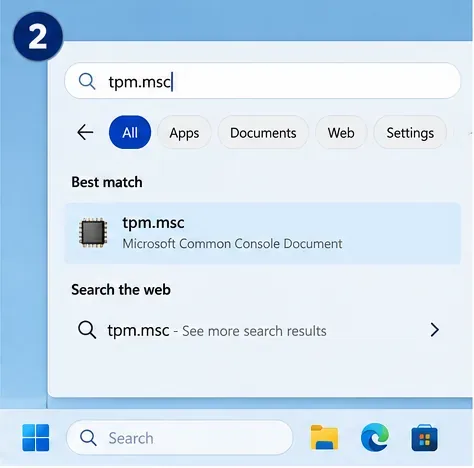
الخطوة 1: تحقق من وحدة TPM باستخدام tpm.msc
اضغط على مفتاحي Windows + R ، ثم اكتب الأمر tpm.msc، واضغط على Enter. توصي مايكروسوفت تحديدًا باستخدام هذه الوحدة كإحدى الطرق لتحديد ما إذا كانت وحدة TPM موجودة وما إذا كان إصدار المواصفات هو 2.0.
افتح وحدة تحكم إدارة TPM المدمجة بالبحث عن tpm.msc. لا يعتمد هذا الفحص على أي أداة مساعدة خاصة بنظام التشغيل Windows 12.
ابحث عن عنصرين في نافذة إدارة وحدة TPM: يجب أن تشير الحالة إلى أن وحدة TPM جاهزة للاستخدام، ويجب أن يكون إصدار المواصفات 2.0 . توثق صفحة دعم تمكين TPM 2.0 من مايكروسوفت نفس الاختبار.
الإجراء: إذا كان TPM جاهزًا وكان إصدار المواصفات 2.0، فتوقف عن محاولة "تفعيل TPM" مرة أخرى. لقد تم استيفاء متطلبات TPM 2.0 لديك بالفعل، لذا من المرجح أن تكون المشكلة المتبقية نتيجة توافق قديمة، أو متطلبات نظام مختلفة، أو أداة فحص غير مُعتمدة.
الخطوة الثانية: تفسير نتيجة TPM قبل التعامل مع UEFI
يُظهر فحص TPM السليم عبارة "جهاز TPM جاهز للاستخدام" وإصدار المواصفات 2.0 في وحدة إدارة TPM.
ما تراه
المعنى المحتمل
الخطوة التالية
"جهاز TPM جاهز للاستخدام" وإصدار المواصفات 2.0
يعمل نظام TPM 2.0.
تخطَّ تغييرات البرامج الثابتة وانتقل إلى الخطوة 4.
"لم يتم العثور على وحدة TPM متوافقة"
قد يتم تعطيل وحدة TPM في البرامج الثابتة، أو قد لا يوفر الجهاز وحدة TPM متوافقة.
راجع تعليمات UEFI/BIOS الخاصة بالشركة المصنعة.
مواصفات الإصدار 1.2
لا يفي جهاز TPM بمتطلبات Windows 11 TPM 2.0 المعتمدة.
تحقق من طراز جهاز الكمبيوتر أو اللوحة الأم تحديدًا لمعرفة مسار برنامج TPM 2.0 الثابت المدعوم من الشركة المصنعة. لا تفترض إمكانية التحويل العام.
لا يوجد قسم معالج الأمان في أمان ويندوز
تقول مايكروسوفت إن النظام قد يفتقر إلى أجهزة TPM أو قد تكون TPM معطلة في UEFI.
تحقق من دعم البرامج الثابتة قبل شراء الأجهزة أو تغيير الإعدادات غير ذات الصلة.
ملاحظة دقيقة: وحدة TPM البرمجية الثابتة هي نفسها وحدة TPM. تُدرج مايكروسوفت تسميات مثل Intel PTT و Intel Platform Trust Technology و AMD fTPM و AMD PSP fTPM و Security Device و Security Device Support . ولا يُشترط وجود وحدة TPM إضافية منفصلة تلقائيًا.
الإجراء: دوّن الرسالة الدقيقة من tpm.msc. ستحدد هذه النتيجة ما إذا كان يجب عليك الدخول إلى UEFI على الإطلاق.
الخطوة 3: قم بتمكين TPM في UEFI فقط إذا كان معطلاً
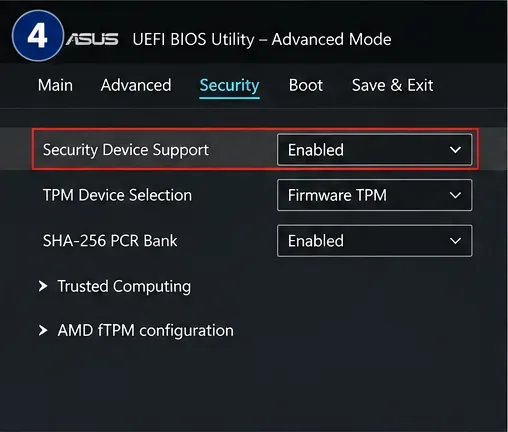
إذا لم يتمكن نظام ويندوز من العثور على وحدة TPM متوافقة، ولكن وثائق جهاز الكمبيوتر أو اللوحة الأم تشير إلى دعم TPM 2.0، فادخل إلى إعدادات البرامج الثابتة للنظام. يمكنك استخدام مفتاح بدء التشغيل الخاص بالشركة المصنعة أو بيئة استعادة ويندوز وخيار إعدادات البرامج الثابتة UEFI الخاص بها ، إن وُجد. تختلف أسماء القوائم باختلاف الشركة المصنعة والطراز، لذا لا يوجد مسار نقر موحد داخل UEFI.
مثال على عناصر تحكم UEFI TPM. تستخدم وثائق ASUS دعم أجهزة الأمان والحوسبة الموثوقة على الأنظمة المدعومة؛ قد يستخدم مصنعون آخرون Intel PTT أو AMD fTPM أو مواقع قوائم مختلفة.
يتوافق مثال البرامج الثابتة أعلاه مع وثائق ASUS للأنظمة المدعومة: تصف ASUS مسار "متقدم > الحوسبة الموثوقة" مع تفعيل دعم أجهزة الأمان في الطرازات ذات الصلة. راجع تعليمات دعم ASUS TPM الرسمية . قد يختلف شكل جهاز الكمبيوتر الخاص بك، لذا استخدم صفحة الدعم الخاصة بطرازك تحديدًا بدلاً من نسخ قائمة مُصنِّع آخر دون تدقيق.
الإجراء: فعّل خيار TPM المدعوم في البرنامج الثابت، واحفظ التغييرات، ثم أعد تشغيل الجهاز. لا تختر خيارات مسح أو إعادة ضبط أو تهيئة وحدة TPM إلا إذا كانت تعليمات استكشاف الأخطاء وإصلاحها الموثقة تتطلب ذلك تحديدًا، وكان لديك نسخة احتياطية آمنة من بيانات الاسترداد.
الخطوة الرابعة: تحقق من وحدة TPM في أمان ويندوز وأعد تشغيل الفحص الرسمي
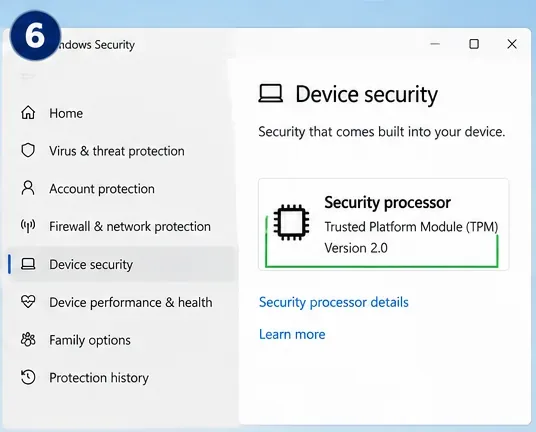
بعد إعادة التشغيل، افتح أمان ويندوز > أمان الجهاز > تفاصيل معالج الأمان . تشير مايكروسوفت إلى أن هذه الصفحة تعرض معلومات عن الشركة المصنعة لمعالج الأمان وحالته وإصداره. إذا كان قسم معالج الأمان غير موجود، تنصح مايكروسوفت بالتحقق مما إذا كانت وحدة TPM معطلة في UEFI أو ما إذا كان الجهاز يدعمها.
استخدم أمان Windows للتأكد من أن معالج الأمان مرئي بعد إعادة التشغيل وأن TPM 2.0 متاح.
بعد ذلك، استخدم تطبيق فحص صحة الكمبيوتر الرسمي إذا كنت تتحقق من أهلية نظام التشغيل Windows 11. تشير مايكروسوفت إلى أنه بعد تغييرات الأجهزة أو البرامج الثابتة، قد يستغرق تحديث معلومات أهلية Windows Update ما يصل إلى 24 ساعة. يُعد فحص صحة الكمبيوتر الطريقة الأسرع لإجراء تقييم جديد للتوافق.
الإجراء: إذا كان TPM 2.0 مرئيًا الآن ولكن لا يزال تحذير التوافق موجودًا، فقم بتسجيل المتطلبات الفاشلة الأخرى بدلاً من تغيير TPM مرة أخرى.
إذا تم تمكين TPM 2.0 ولكن لا تزال تظهر رسالة "لم يتم استيفاء متطلبات النظام"
قد تكون نتيجة التوافق قديمة
هذا سلوك مُثبت لتقارير أهلية نظام التشغيل Windows 11 بعد تغييرات الأجهزة. تُشير مايكروسوفت إلى أن تحديثات Windows قد تستغرق ما يصل إلى 24 ساعة لتحديث الأهلية. لذا، فإن عدم التطابق بين فحص صحة الكمبيوتر وتحديثات Windows لا يعني بالضرورة وجود عطل في وحدة TPM.
الإجراء: أعد تشغيل فحص صحة الكمبيوتر، وأعد تشغيل الكمبيوتر، وقم بتثبيت تحديثات Windows الحالية، وامنح Windows Update وقتًا للتحديث.
يُعد التمهيد الآمن متطلباً منفصلاً
يرتبط كل من TPM 2.0 و Secure Boot بأمان النظام الأساسي، لكنهما ليسا متطلبين متطابقين. تُدرج مايكروسوفت كليهما ضمن الحد الأدنى لمتطلبات نظام التشغيل Windows 11. قد يكون TPM 2.0 مُفعّلاً على جهاز ما، ومع ذلك قد يفشل التشغيل بسبب بدء التشغيل في وضع BIOS القديم، أو افتقاره إلى ميزة Secure Boot، أو وجود مشكلة أخرى في المتطلبات.
الإجراء: افتح وضع BIOSmsinfo32 وتحقق من حالتي التمهيد الآمن . لا تقم بتغيير وضع التمهيد Legacy/UEFI بشكل عشوائي، لأن تحويل قرص النظام بشكل غير صحيح قد يمنع نظام Windows من التمهيد.
يتطلب نظام BIOS القديم وقرص نظام MBR حلاً مختلفاً
إذا كان التمهيد الآمن هو العائق المتبقي، فقد يحتاج النظام إلى التمهيد في وضع UEFI. توفر مايكروسوفت أداة MBR2GPT لأقراص نظام ويندوز المؤهلة التي تحتاج إلى تحويل من MBR إلى GPT دون حذف البيانات، ولكن لهذه الأداة متطلبات مسبقة، ويجب تحويل البرامج الثابتة إلى UEFI بعد التحويل. هذه مشكلة تتعلق بالتمهيد الآمن/وضع التمهيد، وليست حلاً مباشراً لمشكلة TPM.
الإجراء: التحقق من صحة القرص باستخدام إجراء MBR2GPT الموثق من Microsoft ونسخ البيانات المهمة احتياطيًا قبل إجراء تغييرات على التقسيم أو وضع التمهيد.
قد يكون المعالج أو أي متطلب آخر هو العائق الحقيقي
يتحقق نظام التشغيل Windows 11 أيضًا من متطلبات المعالج والذاكرة والتخزين وقدرات الرسومات والبرامج الثابتة والشاشة. ولا يُلغي نجاح فحص TPM 2.0 مشكلة عدم دعم وحدة المعالجة المركزية أو أي متطلبات أخرى غير مُثبتة.
الإجراء: استخدم نتيجة الأهلية التفصيلية لفحص صحة الكمبيوتر وقم بمعالجة العنصر الفاشل بالضبط بدلاً من البحث عن حل بديل آخر لـ TPM.
مفاهيم خاطئة شائعة حول TPM 2.0 يجب تجنبها
"أحتاج إلى شراء شريحة TPM فعلية."
غالباً ما يكون هذا غير صحيح. يمكن للأنظمة الحديثة تفعيل TPM 2.0 من خلال تطبيقات تعتمد على المعالج أو البرامج الثابتة، مثل Intel PTT أو AMD fTPM. وتُدرج مايكروسوفت هذه التصنيفات صراحةً في إرشادات تفعيل TPM الخاصة بها.
الإجراء المطلوب: تحقق من وثائق البرامج الثابتة الخاصة بالشركة المصنعة قبل شراء وحدة TPM.
"مسح وحدة TPM هو الطريقة المعتادة لإصلاح وحدة TPM المفقودة."
لا. مسح وحدة TPM هو عملية إعادة ضبط، وليس خطوة التفعيل القياسية. تحذر مايكروسوفت المستخدمين من ضرورة عمل نسخة احتياطية من البيانات قبل مسح وحدة TPM، ويمكن لـ BitLocker الدخول في وضع الاسترداد بعد تغييرات وحدة TPM.
الإجراء: قم بتفعيل وحدة TPM المعطلة أولاً. قم بإلغاء تفعيلها فقط عندما يتطلب مسار استكشاف الأخطاء وإصلاحها الموثوق به ذلك.
"إذا نجح اختبار TPM 2.0، فيجب أن ينجح اختبار التمهيد الآمن أيضًا."
لا، إنها فحوصات منفصلة. قد يكون TPM سليمًا بينما يكون التمهيد الآمن غير متاح أو معطلاً.
الإجراء: تحقق من كل متطلب على حدة؛ لا تستخدم حالة TPM كبديل للنظام بأكمله.
"أي برنامج فحص يشير إلى نظام التشغيل Windows 12 هو برنامج فحص توافق رسمي من مايكروسوفت."
لا ينبغي افتراض ذلك. اعتبارًا من 13 سبتمبر 2026، تُشير وثائق مايكروسوفت العامة المتعلقة بصحة النظام ودعمه، والمستخدمة في هذه المقالة، إلى أن إصدارات عملاء ويندوز الحالية هي ويندوز 11، وتُوثّق فحص صحة الكمبيوتر للتأكد من أهلية ويندوز 11. لم أتمكن من التحقق من صفحة متطلبات نظام ويندوز 12 المنشورة من قِبل مايكروسوفت.
الإجراء: تحقق من ناشر التطبيق وموقع التنزيل والتوقيع الرقمي وصفحة مصدر Microsoft قبل الوثوق بنتيجة توافق تحمل علامة Windows 12 التجارية.
هل ينبغي تجاوز متطلبات TPM؟
بالنسبة لنظام التشغيل Windows 11، تنصح مايكروسوفت بعدم تثبيته على أجهزة لا تستوفي الحد الأدنى من المتطلبات، حيث لا يدعم النظام هذه الأجهزة، ولا يضمن تحديثها. راجع إرشادات مايكروسوفت الخاصة بأجهزة Windows 11 غير المدعومة . أما بالنسبة لمتطلبات "Windows 12" غير الموثقة، فإن تعليمات تجاوزها من جهات خارجية يصعب التحقق منها، لعدم وجود معيار رسمي لمتطلبات Windows 12 من مايكروسوفت للمقارنة به في الوثائق العامة الحالية.
الإجراء: قم بإصلاح وحدة TPM المعطلة من خلال إعدادات البرامج الثابتة المدعومة إن أمكن. إذا كان الجهاز يفتقر فعلاً إلى TPM 2.0 أو لا يفي بمتطلبات أخرى معتمدة، فاعتمد في قرار الترقية على إرشادات مايكروسوفت والشركة المصنعة الرسمية بدلاً من تعديل سجل النظام أو استخدام برامج تثبيت معدلة.
قائمة التحقق من اتخاذ القرار السريع
إذا كانت الرسالة تقول حرفياً "Windows 12"، فتحقق من مصدرها قبل الوثوق بها.
قم بتشغيله tpm.msc. إذا ظهرت رسالة "جاهز" و"إصدار المواصفات 2.0"، فهذا يعني أن وحدة TPM تعمل بالفعل.
إذا لم يتم العثور على وحدة TPM متوافقة، فتحقق من وثائق جهاز الكمبيوتر أو اللوحة الأم الخاصة بك لمعرفة دعم PTT أو fTPM أو أجهزة الأمان.
قم بعمل نسخة احتياطية من معلومات استعادة BitLocker قبل إجراء تغييرات على البرامج الثابتة أو وحدة TPM أو وضع التمهيد.
بعد تمكين TPM، تحقق منه في أمان Windows وأعد تشغيل فحص صحة الكمبيوتر الرسمي للتأكد من أهلية Windows 11.
إذا استمر التحذير، فتحقق من التمهيد الآمن ودعم وحدة المعالجة المركزية والمتطلبات الأخرى المدرجة بدلاً من تغيير TPM بشكل متكرر.