الرئيسية
» أجهزة الكمبيوتر
»
كيفية إصلاح مشكلة "عدم استجابة مساعد الذكاء الاصطناعي في ويندوز 12" بعد بدء التشغيل: خطوات عملية لنظام ويندوز 11
كيفية إصلاح مشكلة "عدم استجابة مساعد الذكاء الاصطناعي في ويندوز 12" بعد بدء التشغيل: خطوات عملية لنظام ويندوز 11
إذا توقف تطبيق "Windows 12 AI Copilot" عن الاستجابة مباشرةً بعد بدء التشغيل، فقم باستكشاف أخطاء تطبيق Microsoft Copilot وإصلاحها بدلاً من افتراض وجود خلل في نظام التشغيل نفسه. اعتبارًا من 13 سبتمبر 2026، لا تزال معلومات الإصدار العامة من Microsoft تُشير إلى أن نظام تشغيل العميل الحالي هو Windows 11، مع إصدارات مدعومة تشمل 26H1 و25H2 و24H2. لم تُصدر Microsoft إصدارًا رسميًا لنظام Windows 12 في وثائق حالة إصدار Windows. إذا كان جهاز الكمبيوتر الخاص بك أو أداة مساعدة أو موقع ويب يُشير إلى النظام باسم "Windows 12"، فتحقق من الإصدار الفعلي قبل اتباع أي نصائح خاصة بهذا الإصدار.
يمكنك التأكد من إصدار ويندوز الرسمي من خلال الإعدادات > النظام > حول ، أو بالضغط على مفتاحي Windows + R ، ثم كتابة winver ، ثم الضغط على مفتاح Enter. للاطلاع على تفاصيل إصدار مايكروسوفت الحالي، راجع معلومات إصدار ويندوز 11 .
التشخيص السريع: ما هو الحل الذي يجب تجربته أولاً؟
ما تراه
أفضل إجراء أولي
ما يساعد عادةً في عزله
لا يفتح تطبيق Copilot من شريط المهام أو من الاختصار
افتح برنامج Copilot من قائمة ابدأ، ثم أعد تشغيل نظام التشغيل Windows
اختصار معطل، أو جلسة تطبيق عالقة، أو حالة بدء تشغيل غير مكتملة
يفتح مساعد الطيار الآلي لكنه يبقى فارغًا، أو يدور، أو لا يستجيب
تحقق من اتصال الإنترنت، ثم قم بتحديث التطبيق
الاتصال، أو الحساب، أو مكونات التطبيق القديمة
يفشل برنامج Copilot بشكل متكرر بعد كل عملية تسجيل دخول
أصلح التطبيق، ثم اختبر تعارضات بدء التشغيل
بيانات التطبيق التالفة أو برنامج بدء تشغيل آخر يتداخل مع العملية
يعمل برنامج Copilot في المتصفح ولكنه لا يعمل في تطبيق Windows
قم بإصلاح أو إعادة ضبط تطبيق Copilot المثبت
حالة التطبيق المحلية بدلاً من مشكلة الوصول العامة إلى Copilot
تعطلت عدة تطبيقات من متجر مايكروسوفت في نفس الوقت
قم بتحديث تطبيقات Windows وMicrosoft Store أولاً
مشاكل أوسع نطاقًا تتعلق بالتطبيق أو المنصة أو التحديثات
قبل البدء في استكشاف الأخطاء وإصلاحها: تأكد من أنك تستخدم تطبيق Copilot الحالي
تُوثّق مايكروسوفت تطبيق Copilot على نظام ويندوز كتطبيق مُثبّت. قد يكون مُثبّتًا مُسبقًا على أجهزة الكمبيوتر الجديدة التي تعمل بنظام ويندوز 11، كما يُمكن الحصول عليه من متجر مايكروسوفت. تُوثّق مايكروسوفت حاليًا مفتاح Copilot ومفتاح Windows + C كطرق لتشغيل التطبيق، وذلك بحسب إعدادات الجهاز والتطبيق. راجع قسم " بدء استخدام Copilot على ويندوز" .
إذا كان مشغل تطبيقات تابع لجهة خارجية، أو أداة مساعدة من الشركة المصنعة الأصلية، أو اختصار قديم، أو ملحق متصفح هو ما كنت تسميه "الطيار المساعد الذكي"، فلا تقم بتطبيق تعليمات إعادة تعيين التطبيق حتى تتحقق من أن التطبيق المثبت هو Microsoft Copilot.
الخطوة 1: افتح تطبيق Copilot من قائمة ابدأ وقم بإعادة تشغيل نظيفة
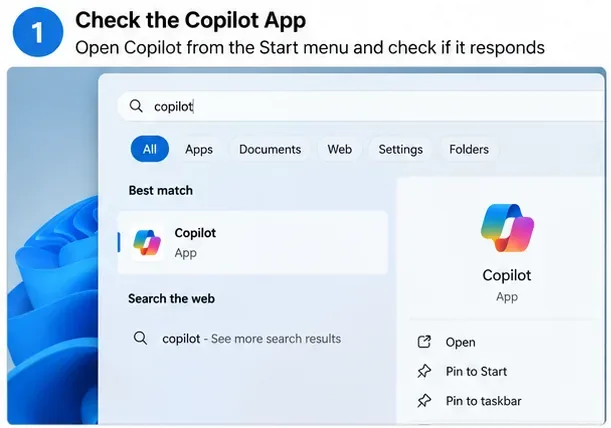
ابدأ بالاختبار الأقل ضرراً. اختر "ابدأ" ، وابحث عن "Copilot" ، ثم افتح تطبيق Microsoft Copilot مباشرةً. هذا يتجاوز اختصار شريط المهام الذي قد يكون قديماً أو غير مُهيأ بشكل صحيح.
مثال على عرض بحث ويندوز لفتح تطبيق Copilot مباشرة من قائمة ابدأ قبل تغيير إعدادات التطبيق.
إذا استمر التطبيق في عدم الاستجابة، فأغلقه وأعد تشغيل الكمبيوتر من خلال ابدأ > الطاقة > إعادة التشغيل . يُفضّل إعادة التشغيل على إيقاف التشغيل في هذه الحالة لأنها تُشغّل جلسة ويندوز جديدة وتُكمل أي تحديثات مُعلّقة تعتمد على إعادة التشغيل.
تبدأ إرشادات مايكروسوفت لحل مشاكل تطبيقات المتجر بإغلاق التطبيق وإعادة فتحه والتأكد من تحديث نظام ويندوز. راجع قسم " إصلاح مشاكل تطبيقات متجر مايكروسوفت" .
الخطوة الثانية: تحديث نظام التشغيل Windows وتطبيق Microsoft Copilot
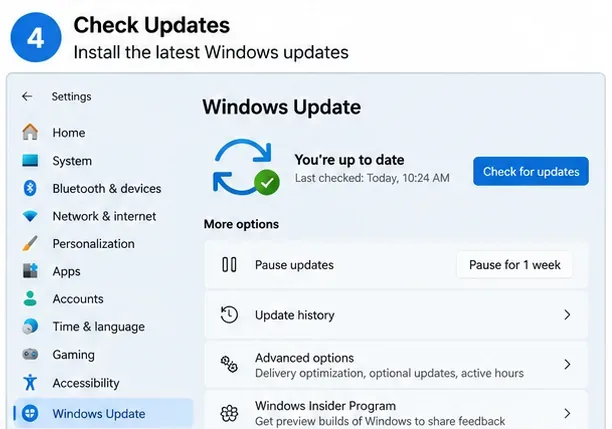
إذا تعطل برنامج Copilot بشكل رئيسي بعد بدء التشغيل، فإن أحد أسهل الاحتمالات التي يمكن حلها هو عدم اكتمال التحديث. افتح الإعدادات > تحديثات ويندوز، ثم حدد "التحقق من وجود تحديثات" . ثبّت تحديثات الجودة والأمان المتوفرة، ثم أعد تشغيل الجهاز إذا طلب ويندوز ذلك.
تحقق من تحديثات ويندوز قبل البدء في استكشاف الأخطاء وإصلاحها بشكل أعمق للتأكد من أن نظام التشغيل مُحدّث بأحدث إصدار متاح للجهاز.
بعد ذلك، قم بتحديث التطبيقات المُثبّتة من متجر Microsoft. افتح متجر Microsoft ، وانتقل إلى قسم التنزيلات أو المكتبة، ثم اختر "التحقق من وجود تحديثات" . تُشير Microsoft إلى أن تطبيقات المتجر تُحدّث تلقائيًا بشكل متزايد، ولكن يبقى التحقق اليدوي مفيدًا عند تشخيص تطبيق مُعيّن. راجع قسم " الحصول على تحديثات للتطبيقات والألعاب في متجر Microsoft" .
بعد اكتمال التحديثات، أعد تشغيل نظام ويندوز واختبر تطبيق Copilot قبل إجراء أي تغييرات أخرى. سيوفر لك هذا نقطة مرجعية واضحة: إذا كان Copilot يعمل الآن، فلن تحتاج إلى إعادة ضبط بيانات التطبيق أو تعطيل برامج بدء التشغيل.
الخطوة 3: قم بإصلاح مساعد الطيار أولاً، ثم أعد ضبطه فقط في حالة فشل الإصلاح.
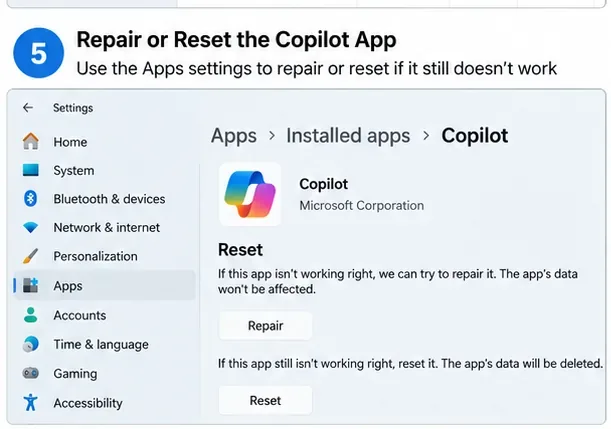
يتضمن نظام التشغيل ويندوز أدوات استعادة التطبيقات التي تعرضها. انتقل إلى الإعدادات > التطبيقات > التطبيقات المثبتة ، وابحث عن Microsoft Copilot ، وافتح خياراته المتقدمة إن وجدت، ثم حدد "إصلاح" .
استخدم الإصلاح قبل إعادة التعيين؛ توصي إرشادات استعادة تطبيقات ويندوز من مايكروسوفت بتجربة الإصلاح أولاً عندما يكون الخيار متاحًا.
يُعدّ الإصلاح الخيار الأول الأكثر أمانًا، لأنّ نظام ويندوز يُحاول إصلاح التطبيق دون اللجوء إلى إعادة التعيين التي تُسبّب مشاكل كثيرة. إذا لم يُحلّ الإصلاح المشكلة، فارجع إلى الصفحة نفسها واستخدم إعادة التعيين . تُشير مايكروسوفت إلى أنّه ليس كلّ تطبيق يُتيح جميع خيارات الإصلاح، لذا لا تفترض وجود خطأ ما إذا لم تجد الزرّ المطلوب على جهاز الكمبيوتر. تجد العملية الرسمية موثّقة في قسم " إصلاح التطبيقات والبرامج في ويندوز" .
بعد الإصلاح أو إعادة الضبط، افتح برنامج Copilot وسجّل الدخول مرة أخرى إذا طُلب منك ذلك. اختبر رسالة قصيرة قبل استعادة أي برنامج بدء تشغيل اختياري أو تغيير إعدادات إضافية.
الخطوة الرابعة: إذا حدث العطل فقط بعد بدء التشغيل، فاعزل تعارضات بدء التشغيل
قد تشير المشكلة التي تظهر فور تسجيل الدخول ثم تختفي لاحقًا إلى ازدحام في نظام التشغيل عند بدء التشغيل أو إلى برنامج يعمل في الخلفية تابع لجهة خارجية، وليس إلى برنامج Copilot نفسه. افتح مدير المهام ، ثم حدد تطبيقات بدء التشغيل ، وعطّل مؤقتًا العناصر غير الضرورية التابعة لجهات خارجية والتي لا تحتاجها للاختبار. لا تُعطّل أدوات الأمان أو إمكانية الوصول أو إدارة الأجهزة أو أدوات الشركة إلا إذا كنت تفهم دورها أو إذا طلب منك مسؤول النظام ذلك.
أعد تشغيل نظام التشغيل Windows بعد تغيير عناصر بدء التشغيل، ثم اختبر برنامج Copilot قبل فتح التطبيقات الأخرى.
أعد تشغيل نظام التشغيل Windows بعد التحديثات أو إصلاح التطبيقات أو تغييرات بدء التشغيل حتى يبدأ اختبار Copilot التالي في جلسة نظيفة.
إذا لم يُسفر اختبار تطبيقات بدء التشغيل البسيط عن تحديد المشكلة، تُقدّم مايكروسوفت إجراءً أكثر تحكمًا لبدء التشغيل النظيف ، حيث يبدأ تشغيل ويندوز باستخدام برامج التشغيل الأساسية وبرامج بدء التشغيل. اتبع التعليمات الرسمية بدقة، وخاصةً شرط إخفاء خدمات مايكروسوفت قبل تعطيل الخدمات الأخرى. راجع كيفية إجراء بدء تشغيل نظيف في ويندوز .
إذا تم فتح برنامج Copilot ولكنه لا يستجيب، فتحقق من الاتصال بدلاً من إعادة ضبط نظام التشغيل Windows
عندما تفتح نافذة Copilot بشكل طبيعي ولكن لا تكتمل المطالبات، تحقق أولاً من تحميل مواقع الويب العادية، ومن أن الساعة، وتسجيل الدخول إلى الحساب، وشبكة VPN، والخادم الوكيل، وجدار الحماية لا تحظر خدمات Microsoft. على أجهزة العمل أو المدرسة المُدارة، لا تقم بإزالة شبكة VPN الخاصة بالشركة أو عناصر التحكم الأمنية؛ تواصل مع المسؤول بدلاً من ذلك.
توفر مايكروسوفت أيضًا أداةً لاستكشاف أخطاء اتصال Copilot وإصلاحها في تطبيق "الحصول على المساعدة". افتح تطبيق "الحصول على المساعدة" ، وابحث عن "أداة استكشاف أخطاء اتصال Copilot وإصلاحها "، واتبع التعليمات التشخيصية. تشير مايكروسوفت إلى أن هذه الأداة تتحقق من قواعد جدار الحماية أو أي عوائق أخرى تمنع الاتصال. راجع قسم " أدوات استكشاف أخطاء Copilot وإصلاحها" .
يُعدّ فتح واجهة Copilot الرسمية على الويب في متصفح الإنترنت اختبارًا مفيدًا لتحديد المشكلة. إذا كانت واجهة الويب تعمل بينما لا يعمل تطبيق Windows، فركّز على التطبيق المُثبّت، وتحديثات المتجر، واستعادة التطبيق. إذا فشلت كلتا العمليتين على نفس الشبكة والحساب، فمن المرجّح أن تكون المشكلة في الاتصال أو الوصول إلى الخدمة، وليس في تطبيق Copilot نفسه.
ما لا يجب فعله أولاً
لا تستخدم أداة إصلاح بدء التشغيل لمجرد تعطل برنامج Copilot بعد بدء التشغيل. أداة إصلاح بدء التشغيل في ويندوز مخصصة للمشاكل التي تمنع نظام ويندوز نفسه من بدء التشغيل، وليست مخصصة لتطبيق واحد يتعطل بعد تسجيل الدخول.
لا تقم بإعادة ضبط جهاز الكمبيوتر بالكامل كخطوة أولية لحل المشكلة. إصلاح التطبيقات، وإعادة ضبطها، والتحديثات، وفحص الاتصال، وعزل بدء التشغيل، كلها إجراءات أقل إزعاجًا.
لا تقم بتعطيل خدمات مايكروسوفت بشكل عشوائي. إذا كنت تستخدم خاصية التشغيل النظيف، فاتبع التسلسل الموثق من مايكروسوفت وقم بإخفاء خدمات مايكروسوفت قبل تعطيل الخدمات المتبقية.
لا تقم بتثبيت حزم "إصلاح Copilot" غير الرسمية. استخدم تحديثات ويندوز، ومتجر مايكروسوفت، والإعدادات، والحصول على المساعدة، وصفحات دعم مايكروسوفت.
لا تفترض أن كل دليل لنظام "ويندوز 12" يطابق نظامك. تحقق أولاً من إصدار ويندوز المثبت لديك، واستخدم التعليمات الخاصة بالإصدار الذي تدعمه مايكروسوفت فعلياً على جهازك.
هل هذه مشكلة معروفة في تحديثات ويندوز؟
في وقت إجراء البحث بتاريخ 13 سبتمبر 2026 ، كانت صفحات مايكروسوفت العامة الخاصة بحالة إصدار ويندوز 11 تُدرج المشكلات المعروفة حاليًا لإصدارات ويندوز 11 المدعومة، لكنها لم تُحدد مشكلة عامة تتمثل في "عدم استجابة برنامج Copilot بعد بدء التشغيل". هذا لا ينفي إمكانية وجود مشكلة في برنامج Copilot مرتبطة بالتحديثات على أي جهاز، بل يعني فقط عدم وجود حادثة موثقة على نطاق واسع في قسم حالة إصدار مايكروسوفت تُطابق هذا العرض تحديدًا في المواد التي تمت مراجعتها. لذا، يُرجى التحقق من حالة إصدار ويندوز قبل افتراض أن تحديثًا تراكميًا جديدًا هو السبب.
قائمة التحقق العملية
تحقق من إصدار ويندوز الحقيقي باستخدام الإعدادات أو winver .
افتح برنامج Microsoft Copilot مباشرة من قائمة ابدأ.
أعد تشغيل نظام التشغيل ويندوز وأعد الاختبار قبل إجراء تغييرات أعمق.
استخدم خاصية الإصلاح قبل إعادة الضبط للطيار المساعد.
إذا حدثت المشكلة مباشرة بعد تسجيل الدخول، فقم باختبار تطبيقات بدء التشغيل غير الأساسية أو قم بتنفيذ إجراء التمهيد النظيف من مايكروسوفت.
إذا تم فتح التطبيق ولكن لا يمكنه الرد، فقم بتشغيل أداة استكشاف أخطاء الاتصال الخاصة بـ Copilot وإصلاحها.
في أجهزة العمل أو المدرسة المُدارة، يجب إشراك قسم تكنولوجيا المعلومات قبل تغيير إعدادات VPN أو جدار الحماية أو الأمان أو الإعدادات التي يتم التحكم فيها بواسطة السياسات.
في معظم حالات "عدم استجابة Copilot بعد بدء التشغيل"، يكون الحل الأمثل بسيطًا: التحقق من إصدار Windows، إعادة تشغيل التطبيق والكمبيوتر، تحديث تطبيقات Windows ومتجر Microsoft، إصلاح Copilot، ثم تحديد مشكلات بدء التشغيل أو الاتصال. يتماشى هذا التسلسل مع إرشادات الدعم الحالية من Microsoft، ويتجنب الإصلاحات الجذرية التي تؤثر على النظام بأكمله إلا إذا أشارت الأدلة إلى وجود مشكلة أوسع في Windows.