إذا ارتفعت حرارة جهاز الكمبيوتر فجأة، أو استُنزفت بطاريته بسرعة، أو أصبح بطيئًا مع استمرار نشاط وحدة المعالجة المركزية أو وحدة المعالجة العصبية في مدير المهام، فإن أصعب جزء غالبًا ما يكون تحديد ما إذا كان هناك عطل حقيقي أم مجرد عملية تشغيل عادية في الخلفية. ويزداد هذا التمييز أهميةً في أجهزة الكمبيوتر الحديثة المزودة بنظام Copilot+، حيث يمكن لوحدة المعالجة العصبية (NPU) تشغيل مهام الذكاء الاصطناعي محليًا، والتي كانت أنظمة ويندوز القديمة تُرسلها إلى وحدة المعالجة المركزية أو وحدة معالجة الرسومات.
هناك مشكلة تسمية واحدة يجب توضيحها أولاً. اعتبارًا من سبتمبر 2026، تُدرج صفحات إصدارات عميل Windows الرسمية من Microsoft إصدارات Windows 11 التالية: 26H1 و25H2 و24H2؛ ولا تُدرج إصدار عميل Windows 12 المدعوم رسميًا. لذلك، يستخدم هذا الدليل واجهة Windows 11 الحالية وسلوكها الموثق من قِبل Microsoft. إذا أشار مُصنِّع جهاز الكمبيوتر أو بائع التجزئة أو إصدار تجريبي أو منتدى إلى نظامك باسم "Windows 12"، فتحقق من الإصدار الفعلي قبل تغيير الإعدادات. راجع معلومات إصدار Windows 11 وحالة إصدار Windows من Microsoft .
ابدأ بتحديد المشكلة التي تحتاج إلى حلها فعلياً
لا يُعدّ ارتفاع استهلاك الموارد أمرًا سيئًا بالضرورة. فوحدة المعالجة المركزية (CPU) هي معالج للأغراض العامة، بينما وحدة معالجة الشبكات العصبية (NPU) هي جهاز متخصص مصمم لتنفيذ عمليات التعلم الآلي بكفاءة. توثّق مايكروسوفت استخدام وحدة معالجة الشبكات العصبية في أجهزة Copilot+ PC لأحمال عمل الذكاء الاصطناعي المحلية، وتُظهر نشاطها في إدارة المهام. بعبارة أخرى، يُمكن اعتبار الارتفاع الطفيف في استخدام وحدة معالجة الشبكات العصبية أثناء تشغيل ميزة من ميزات الذكاء الاصطناعي سلوكًا متوقعًا وليس عيبًا. راجع دليل مطوري وحدة معالجة الشبكات العصبية لأجهزة Copilot+ PC .
بدلاً من التركيز على نسبة ثابتة، ابحث عن نمط معين: نشاط مرتفع بعد انتهاء الحمل، صوت مروحة متكرر في وضع الخمول، استنزاف غير معتاد للبطارية، بطء في التطبيقات العادية، أو تكرار نفس العملية في تنبيه النظام. لا توجد نسبة استخدام موحدة لوحدة المعالجة العصبية أو وحدة المعالجة المركزية تثبت وجود خلل ما في جميع المعالجات وأحمال العمل.
| ما تلاحظه | أفضل خطوة أولى | المقايضة الرئيسية |
|---|
| ارتفاعات قصيرة في وحدة المعالجة العصبية فقط أثناء ميزات الذكاء الاصطناعي | اترك هذه الميزة مفعلة إلا إذا كانت مدة تشغيل البطارية أكثر أهمية. | ستحتفظ بالميزة وتقبل بعض المعالجة المحلية. |
| يظل المعالج مشغولاً بعد تسجيل الدخول | مراجعة تطبيقات بدء التشغيل والتطبيقات التي تعمل في الخلفية | قد تتوقف بعض التطبيقات عن المزامنة أو إرسال الإشعارات فورًا |
| يرتفع استهلاك وحدة المعالجة المركزية أثناء فهرسة البحث | استخدم الفهرسة الكلاسيكية أو استبعد المجلدات الكبيرة | تصبح عملية البحث أقل شمولية |
| يرتفع صافي عدد المستخدمين (NPU) أثناء مكالمات الفيديو | اختبر البرنامج مع تعطيل تأثيرات Windows Studio | ستفقد تأثيرات مثل التأطير أو التمويه أو تصحيح التواصل البصري |
| بدأ الاستخدام بعد التحديث أو تغيير برنامج التشغيل | قم بتحديث نظام التشغيل Windows وبرامج تشغيل الأجهزة قبل تعطيل الخدمات. | يستغرق الأمر بعض الوقت وقد يتطلب إعادة التشغيل |
| يستمر الاستخدام حتى مع عدم وجود تطبيق مفتوح بشكل واضح | استخدم عملية إعادة تشغيل نظيفة؛ يمكن للمستخدمين المتقدمين التقاط أثر. | فقدان مؤقت لوظائف بدء التشغيل وتشخيص أكثر تخصصًا |
1. القياس أولاً: تأكيد الإصدار وتحديد خط الأساس
افتح مدير المهام بالضغط على Ctrl + Shift + Esc . في صفحة العمليات، رتّب حسب وحدة المعالجة المركزية (CPU) لمعرفة العمليات النشطة. ثم افتح صفحة الأداء وحدد إدخال وحدة معالجة الشبكة (NPU) إذا كان جهازك يدعمها. تشير وثائق مايكروسوفت إلى أن مدير المهام يمكنه عرض استخدام وحدة معالجة الشبكة، ومعلومات الذاكرة، وإصدار برنامج التشغيل، وتفاصيل أخرى متعلقة بالأجهزة على الأنظمة المدعومة.

افتح مدير المهام أولاً حتى تتمكن من مقارنة نشاط وحدة المعالجة المركزية، وفي أجهزة الكمبيوتر المدعومة من Copilot+، نشاط وحدة المعالجة العصبية قبل وبعد كل تغيير.
قم بإجراء مقارنة بسيطة قبل وبعد. أغلق التطبيقات التي لا تختبرها، وانتظر حتى تنتهي العمليات الأساسية في المقدمة، ولاحظ ما إذا كان أداء وحدة المعالجة المركزية ووحدة معالجة الشبكات العصبية مستقرًا. إذا كانت وحدة معالجة الشبكات العصبية مشغولة فقط أثناء تشغيل ميزة الذكاء الاصطناعي المحلية، ثم عاد نشاطها إلى مستوى منخفض بعد ذلك، فقد يؤدي تعطيل مكونات النظام إلى مشاكل أكثر من حلولها.
بالنسبة لحالات إسناد العمليات العصبية التي لا يستطيع مدير المهام تفسيرها، توفر مايكروسوفت ملف تعريف للمعالجة العصبية في مسجل أداء ويندوز (WPR) ورسومًا بيانية في محلل أداء ويندوز (WPA). يُعد هذا مسارًا أفضل من التخمين بشأن الخدمة التي يجب تعطيلها. تشرح وثائق مجموعة أدوات أداء ويندوز من مايكروسوفت ملف تعريف تتبع المعالجة العصبية.
2. قلل من الأعمال التحضيرية الاختيارية، ولكن اختر ما أنت على استعداد للتخلي عنه.
تطبيقات بدء التشغيل: الأفضل لأجهزة الكمبيوتر التي تكون مشغولة مباشرة بعد تسجيل الدخول
افتح الإعدادات > التطبيقات > بدء التشغيل ، أو استخدم صفحة تطبيقات بدء التشغيل في إدارة المهام. عطّل البرامج التي لا تحتاج إلى التشغيل مع كل تسجيل دخول. تشير إرشادات بدء التشغيل من مايكروسوفت إلى أن إدارة المهام تُبلغ أيضًا عن تأثير بدء التشغيل، مما يُساعد في تحديد أولويات التغييرات. راجع قسم "تكوين تطبيقات بدء التشغيل في ويندوز" .
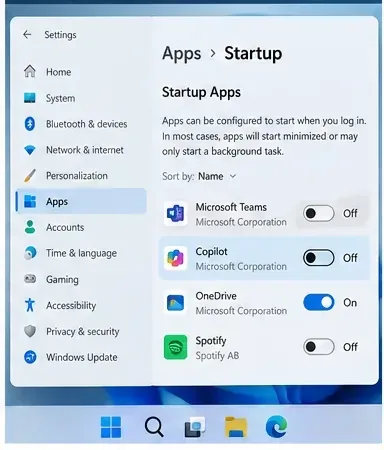
تتيح لك صفحة تطبيقات بدء التشغيل منع البرامج غير الأساسية من التشغيل تلقائيًا دون إلغاء تثبيتها.
المفاضلة: قد يؤدي تعطيل تطبيق بدء التشغيل إلى تأخير المزامنة، أو عناصر التحكم في شريط المهام، أو عمليات التحقق من التحديثات، أو الإشعارات حتى تقوم بفتح التطبيق يدويًا. بالنسبة لبرامج التخزين السحابي، أو الشبكات الافتراضية الخاصة (VPN)، أو إدارة كلمات المرور، أو إمكانية الوصول، أو الأمان، أو التحكم في الجهاز، تأكد من فهم وظيفة التطبيق قبل تعطيله.
أذونات الخلفية: الأفضل عندما يستمر تطبيق واحد من تطبيقات المتجر في الاستيقاظ.
للوصول إلى التطبيقات المدعومة، انتقل إلى الإعدادات > التطبيقات > التطبيقات المثبتة ، وافتح الخيارات المتقدمة للتطبيق ، وراجع أذونات تطبيقات الخلفية . توفر مايكروسوفت ثلاثة خيارات: دائمًا، مُحسَّن استهلاك الطاقة، وأبدًا. يُعد خيار "مُحسَّن استهلاك الطاقة" حلاً وسطًا مناسبًا إذا كنت ترغب في تلقي الإشعارات؛ أما خيار "أبدًا" فهو أكثر تقييدًا وقد يُوقف تحديثات الخلفية. راجع قسم " تطبيقات الخلفية في ويندوز وخصوصيتك" .
تُعدّ تطبيقات سطح المكتب استثناءً هاماً: تشير مايكروسوفت إلى أن العديد من تطبيقات سطح المكتب التقليدية بصيغة .EXE لا تستخدم عناصر التحكم في أذونات الخلفية الخاصة بكل تطبيق. بالنسبة لهذه البرامج، استخدم إعدادات التطبيق نفسه، أو تطبيقات بدء التشغيل، أو إعادة تشغيل نظيفة لعزلها.
فهرسة البحث: اختر التغطية مقابل استخدام الموارد
يُقدّم بحث ويندوز نوعين من الفهرسة: الكلاسيكية والمحسّنة. تُركّز الفهرسة الكلاسيكية على مجلدات المستخدم الشائعة وتستهلك موارد أقل، بينما تُفهرس الفهرسة المحسّنة جهاز الكمبيوتر على نطاق أوسع وقد تستهلك المزيد من موارد المعالج، خاصةً أثناء الفهرسة الأولية أو بعد إجراء تغييرات كبيرة على الملفات. تُشير مايكروسوفت إلى أن عملية الفهرسة الأولية قد تستغرق ساعتين، وأن الوضع المحسّن قد يستهلك المزيد من موارد النظام. راجع قسم فهرسة البحث في ويندوز .
في أجهزة الكمبيوتر المزودة ببرنامج Copilot+، يستخدم بحث ويندوز المُحسّن أيضًا الفهرسة الدلالية. وتؤكد مايكروسوفت أن هذه البيانات تبقى محلية. إذا كان ارتفاع نشاط وحدة المعالجة المركزية يُشير بوضوح إلى الفهرسة، فقم بالتبديل إلى الوضع الكلاسيكي أو استبعد المجلدات الكبيرة التي نادرًا ما تبحث فيها. لا تُعطّل البحث تمامًا إلا إذا تأكدت من أنه المصدر، وأنك على استعداد لتقبّل أداء بحث أقل كفاءة. تشرح صفحة بحث ويندوز والخصوصية من مايكروسوفت هذه المفاضلة.
تأثيرات ويندوز ستوديو: مفيدة لاختبار وقت ظهور استخدام وحدة المعالجة العصبية أثناء المكالمات
يمكن لتأثيرات Windows Studio استخدام وحدة معالجة الشبكة (NPU) لميزات مثل التأطير التلقائي، وتصحيح التواصل البصري، وتأثيرات الخلفية، وتركيز الصوت. وتشير Microsoft تحديدًا إلى أن بعض تأثيرات الكاميرا قد تؤثر بشكل كبير على الأداء وعمر البطارية في بعض الأجهزة. إذا زاد استخدام وحدة معالجة الشبكة أثناء الاجتماعات، فعطّل التأثيرات مؤقتًا من الإعدادات السريعة أو من خلال الإعدادات > البلوتوث والأجهزة > الكاميرات، ثم قارن النتائج. راجع تأثيرات Windows Studio .
المفاضلة: قد يؤدي إيقاف تشغيل المؤثرات إلى تقليل معالجة الذكاء الاصطناعي، ولكنك ستفقد التحسينات البصرية أو الصوتية. أبقِها مُفعّلة إذا كانت الميزة مهمة ويبقى الجهاز باردًا وسريع الاستجابة.
تذكر وانقر للتنفيذ: اختبر، لا تفترض
يُعدّ خيار "الاسترجاع" في أجهزة الكمبيوتر الشخصية Copilot+ خيارًا إضافيًا لحفظ اللقطات، وتتيح لك مايكروسوفت إيقاف حفظ اللقطات مؤقتًا أو تعطيله تمامًا من خلال الإعدادات > الخصوصية والأمان > الاسترجاع واللقطات . كما يُمكن تعطيل ميزة "انقر للتنفيذ" من خلال قسم الخصوصية والأمان. إذا أظهرت قياساتك توافق نشاط وحدة المعالجة العصبية (NPU) أو وحدة المعالجة المركزية (CPU) مع هذه الميزات، فأعد الاختبار بعد إيقافها مؤقتًا. إذا لم يتغير السلوك، فأعد تشغيلها إذا كنت تستخدمها. راجع وثائق مايكروسوفت الخاصة بخصوصية "الاسترجاع" والتحكم بها ، ووثائق "انقر للتنفيذ" .
3. قم بتحديث حزمة البرامج قبل التعامل مع خدمات النظام كعدو.
يعتمد سلوك وحدة معالجة الشبكات العصبية (NPU) على نظام التشغيل ويندوز، وبرنامج تشغيل الجهاز، وبيئة تشغيل الذكاء الاصطناعي، والتطبيق المستخدم لها. إذا بدأ نشاط مكثف بعد تثبيت تطبيق جديد، أو تحديث ويندوز، أو تغيير برنامج التشغيل، فقم بإعادة النظام إلى حالته الحالية المعروفة قبل إجراء أي تعديلات على سجل النظام أو تعطيل خدمات مايكروسوفت بشكل دائم.
افتح الإعدادات > تحديثات ويندوز ، وثبّت التحديثات المناسبة، ثم راجع تحديثات برامج التشغيل الاختيارية إذا كانت متوفرة لدى مايكروسوفت. يُمكن لنظام ويندوز 11 تثبيت برامج تشغيل الأجهزة الموصى بها عبر تحديثات ويندوز، وتُوثّق مايكروسوفت تحديثات برامج التشغيل الاختيارية كطريقة مدعومة. راجع قسم " الحصول تلقائيًا على برامج تشغيل الأجهزة الموصى بها والمُحدّثة" .
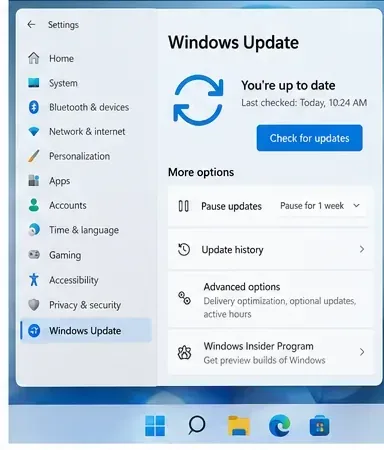
يُعد تحديث ويندوز أول مكان مدعوم للتحقق من إصلاحات نظام التشغيل وبرامج التشغيل الموصى بها قبل تغيير الخدمات منخفضة المستوى.
إذا كان مُصنِّع جهاز الكمبيوتر الخاص بك يُقدِّم مجموعة شرائح أو وحدة معالجة عصبية أو برامج ثابتة أو حزمة BIOS أحدث لطرازك المحدد، فاستخدم صفحة الدعم الرسمية للمُصنِّع بدلاً من موقع تنزيل برامج التشغيل التابع لجهة خارجية.
قم بإجراء فحص أمني عندما تكون العملية غير مألوفة.
إذا كان اسم العملية الثقيلة غير مألوف، أو ظهرت من مسار غير متوقع، أو عادت للعمل فورًا بعد إنهائها، فقم بتشغيل تطبيق أمان ويندوز. يُعد الفحص السريع خطوة أولى مناسبة؛ أما الفحص الكامل فهو أبطأ وأكثر تأثيرًا على النظام، ولكنه يفحص عددًا أكبر من الملفات. تشير مايكروسوفت إلى أن الفحص الكامل قد يُبطئ أداء الكمبيوتر أثناء تشغيله. راجع قسم " البقاء محميًا باستخدام تطبيق أمان ويندوز" .
استخدم أداتي DISM وSFC فقط عندما يبدو نظام التشغيل Windows نفسه تالفًا.
لا يُعدّ كلٌّ من DISM ومدقق ملفات النظام أدواتٍ عامة لتحسين الأداء. استخدمهما فقط عند حدوث خلل في ميزات ويندوز، أو عند ظهور ملفات تالفة، أو عند عدم استقرار النظام. توصي مايكروسوفت بتشغيل DISM قبل ذلك sfc /scannow. تجد التعليمات الرسمية في قسم " استخدام أداة مدقق ملفات النظام" .
4. اختر وضع الطاقة المناسب، ثم قم بتشغيل الجهاز بشكل كامل إذا لزم الأمر.
يُعدّ وضع الطاقة حلاً وسطاً، وليس علاجاً نهائياً لمشكلة تسارع العمليات. ضمن الإعدادات > النظام > الطاقة والبطارية ، يُمكن لخيار "أفضل كفاءة في استهلاك الطاقة" الحدّ من نشاط النظام في الخلفية وتقليل استهلاك الطاقة، بينما يُتيح خيار "أفضل أداء" للمعالج مجالاً أوسع للعمل بكفاءة أعلى. عادةً ما يكون خيار "متوازن" هو الأقل تأثيراً على التشخيص اليومي.
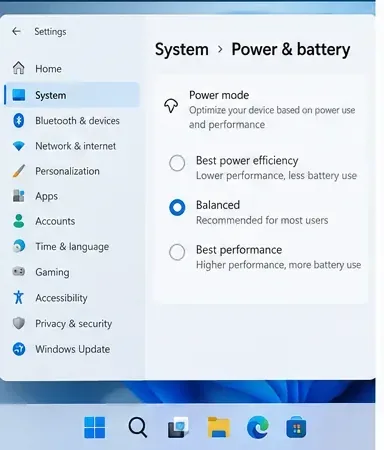
يعمل وضع الطاقة على تغيير توازن الأداء مقابل الطاقة؛ فهو لا يحدد العملية التي تسبب نشاط وحدة المعالجة المركزية أو وحدة المعالجة العصبية المستمر.
اختر "أفضل كفاءة في استهلاك الطاقة" عندما يكون عمر البطارية، ومستوى ضجيج المروحة، ودرجة الحرارة أهم من سرعة تشغيل التطبيقات في الخلفية. اختر "متوازن" عندما تريد أداءً طبيعيًا دون اللجوء إلى أي من الخيارين المتطرفين. اختر "أفضل أداء" فقط عندما تكون سرعة استجابة التطبيقات في الخلفية هي الأولوية، ويكون استهلاك الطاقة أو ارتفاع درجة الحرارة مقبولًا. توضح إعدادات الطاقة من مايكروسوفت في ويندوز 11 كيفية تقييد أوضاع الكفاءة لنشاط الخلفية.
صندوق السيارة النظيف: أقوى اختبار عملي للعزل
إذا استمرت المشكلة، فقم بتشغيل النظام في وضع التشغيل النظيف بدلاً من تعطيل الخدمات بشكل دائم. تبدأ عملية التشغيل النظيف من مايكروسوفت تشغيل نظام ويندوز باستخدام برامج التشغيل الأساسية وبرامج بدء التشغيل، مما يتيح لك تحديد ما إذا كانت خدمة أو تطبيق بدء تشغيل تابع لجهة خارجية هو السبب. كما تُنبهك هذه العملية إلى أن بعض الوظائف قد تكون غير متاحة مؤقتًا. اتبع تعليمات التشغيل النظيف الرسمية .
النتيجة المفيدة تشخيصية، وليست مجرد نسبة مئوية أقل:
- إذا اختفى نشاط وحدة المعالجة المركزية أو وحدة المعالجة العصبية المرتفع في عملية إعادة تشغيل نظيفة، فأعد تمكين الخدمات وعناصر بدء التشغيل في مجموعات حتى تعود المشكلة.
- إذا استمر النشاط، فركز على مكونات نظام التشغيل Windows أو برامج التشغيل أو البرامج الثابتة أو الميزة المحددة التي حددتها قياساتك السابقة.
- إذا كانت وحدة المعالجة العصبية هي المورد غير المفسر، فقم بالتقاط مسار المعالجة العصبية باستخدام WPR/WPA وقدمه إلى الشركة المصنعة للجهاز أو مطور التطبيق أو دعم Microsoft بدلاً من التخمين.
كيفية التحقق من أن الإصلاح قد نجح بالفعل
أعد تشغيل الجهاز بعد إجراء تغيير جوهري، ثم كرر نفس عبء العمل الذي استخدمته في الاختبار الأساسي. قارن بين الأجهزة المتشابهة: نفس التطبيقات، نفس مصدر الطاقة، نفس تأثيرات مكالمات الفيديو، ونفس مدة الخمول تقريبًا.
- علامة جيدة: يستقر نشاط وحدة المعالجة المركزية بعد اكتمال عملية بدء التشغيل، ولم يعد الكمبيوتر ساخنًا أو يصدر ضوضاء في وضع الخمول.
- علامة جيدة: يرتفع نشاط وحدة المعالجة العصبية عندما تستخدم ميزة الذكاء الاصطناعي عن قصد، وينخفض مرة أخرى عندما تتوقف تلك الميزة.
- علامة جيدة: تحسن استهلاك البطارية وسرعة الاستجابة دون تعطيل الإشعارات أو المزامنة أو البحث أو ميزات الكاميرا التي تحتاجها بالفعل.
- تغيير النهج: إذا كان أحد الإعدادات يقلل من استخدام الموارد ولكنه يزيل ميزة تعتمد عليها، فقم باستعادته واستهدف مصدرًا أضيق بدلاً من ذلك.
- التصعيد: إذا استمر استخدام الموارد بشكل مستمر بعد التحديثات والتشغيل النظيف، فقم بجمع بيانات التتبع أو اتصل بالشركة المصنعة لجهاز الكمبيوتر مع اسم العملية، وإصدار Windows، وإصدارات برامج التشغيل، وخطوات إعادة الإنتاج.
ما لا يجب فعله
- لا تقم بتعطيل خدمات مايكروسوفت بشكل دائم لمجرد ظهور أسمائها بالقرب من أعلى مدير المهام.
- لا تستخدم أدوات "التحسين" التابعة لجهات خارجية والتي تعد بإيقاف تشغيل مجموعات كبيرة من خدمات ويندوز دون شرح العواقب.
- لا تفترض أن كل ارتفاع في استخدام وحدة المعالجة العصبية هو عمل ضائع؛ فنقل استدلال الذكاء الاصطناعي المدعوم من وحدة المعالجة المركزية/وحدة معالجة الرسومات إلى وحدة المعالجة العصبية هو في كثير من الأحيان التصميم المقصود.
- لا تقم بالتبديل إلى وضع "أفضل أداء" متوقعًا أن يختفي استخدام الخلفية؛ فقد يؤدي هذا الوضع إلى زيادة استهلاك الطاقة والحرارة.
- لا تتبع لقطة شاشة "Windows 12" بشكل أعمى. تحقق أولاً من إصدار Windows الفعلي لأن واجهة المستخدم الحالية الموثقة من Microsoft هي Windows 11.
خلاصة القول
بالنسبة لمعظم المستخدمين، فإنّ الترتيب الأمثل هو: القياس أولاً، ثم تقليل ميزات الخلفية غير الضرورية فقط، وتحديث نظام التشغيل ويندوز وبرامج تشغيل الأجهزة، ثم استخدام إعادة تشغيل نظيفة إذا لم يتضح السبب. في أجهزة الكمبيوتر المزودة بنظام Copilot+، لا تُمثّل وحدة المعالجة العصبية (NPU) مشكلة بحد ذاتها؛ فهي مورد مُخصّص يجب أن يكون نشطًا عند الحاجة إليه في عمليات الذكاء الاصطناعي المحلية. الهدف ليس إيقاف استخدام وحدة المعالجة المركزية (CPU) ووحدة المعالجة العصبية (NPU) تمامًا، بل هو نشاط مُتوقّع يتوقف عند انتهاء عبء العمل المرتبط به، مع الحفاظ على درجة حرارة وعمر بطارية مناسبين، ونظام يُقدّم الميزات التي اخترت الاحتفاظ بها.






