If your PC suddenly runs hot, drains its battery, or feels sluggish while Task Manager shows sustained CPU or NPU activity, the hardest part is often deciding whether you are looking at a real fault or normal background work. That distinction matters even more on newer Copilot+ PCs, where a neural processing unit (NPU) can run local AI workloads that older Windows systems would have sent to the CPU or GPU.
There is one naming issue to clear up first. As of September 2026, Microsoft's official Windows client release pages list Windows 11 versions 26H1, 25H2, and 24H2; they do not list an officially supported Windows 12 client release. This guide therefore uses the current Windows 11 interface and behavior documented by Microsoft. If a PC maker, retailer, preview build, or forum calls your system "Windows 12," verify the actual version before changing settings. See Microsoft's Windows 11 release information and Windows release health.
Start by deciding what problem you actually need to solve
High resource usage is not automatically bad. The CPU is a general-purpose processor, while an NPU is specialized hardware designed to execute machine-learning operations efficiently. Microsoft documents NPU use in Copilot+ PCs for local AI workloads and exposes NPU activity in Task Manager. In other words, a brief NPU spike during an AI feature can be expected behavior rather than a defect. See the Copilot+ PC NPU developer guide.
Instead of chasing a fixed percentage, look for a pattern: activity that remains high after the workload should have ended, repeated fan noise at idle, unusual battery drain, lag in ordinary apps, or the same process repeatedly waking the system. There is no universal NPU or CPU percentage that proves something is wrong across all processors and workloads.
| What you observe | Best first move | Main trade-off |
|---|
| Short NPU spikes only during AI features | Leave the feature enabled unless battery life matters more | You keep the feature and accept some local processing |
| CPU stays busy after login | Review startup and background apps | Some apps may stop syncing or notifying instantly |
| CPU rises while Search is indexing | Use Classic indexing or exclude large folders | Search becomes less comprehensive |
| NPU rises during video calls | Test with Windows Studio Effects disabled | You lose effects such as framing, blur, or eye-contact correction |
| Usage started after an update or driver change | Update Windows and hardware drivers before disabling services | Takes time and may require a restart |
| Usage persists with no obvious app open | Use a clean boot; advanced users can capture a trace | Temporary loss of startup functionality and a more technical diagnosis |
1. Measure first: confirm the version and establish a baseline
Open Task Manager with Ctrl + Shift + Esc. On the Processes page, sort by CPU to see which processes are active. Then open Performance and select the NPU entry if your device has one. Microsoft's documentation says Task Manager can display NPU utilization, memory information, driver version, and other hardware details on supported systems.

Open Task Manager first so you can compare CPU activity and, on supported Copilot+ PCs, NPU activity before and after each change.
Take a simple before-and-after baseline. Close the apps you are not testing, wait for obvious foreground work to finish, and note whether the CPU and NPU settle. If the NPU is busy only while a local AI feature is running and returns to low activity afterward, disabling system components may create more problems than it solves.
For NPU attribution that Task Manager cannot explain, Microsoft provides a Neural Processing profile in Windows Performance Recorder (WPR) and graphs in Windows Performance Analyzer (WPA). This is a better escalation path than guessing which service to disable. Microsoft's Windows Performance Toolkit documentation describes the Neural Processing trace profile.
2. Reduce optional background work, but choose what you are willing to give up
Startup apps: best for PCs that are busy immediately after sign-in
Open Settings > Apps > Startup, or use Task Manager's Startup apps page. Disable programs that do not need to launch with every sign-in. Microsoft's startup guidance notes that Task Manager also reports startup impact, which can help prioritize changes. See Configure startup applications in Windows.
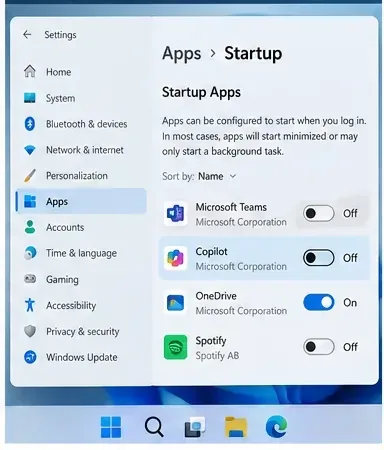
The Startup apps page lets you prevent nonessential software from launching automatically without uninstalling it.
Trade-off: disabling a startup entry can delay synchronization, tray controls, update checks, or notifications until you open the app manually. For cloud storage, VPN, password-manager, accessibility, security, or device-control software, understand what the app does before disabling it.
Background permissions: best when one Store-style app keeps waking up
For supported apps, go to Settings > Apps > Installed apps, open the app's Advanced options, and review Background app permissions. Microsoft documents three choices: Always, Power optimized, and Never. Power optimized is a sensible middle ground if you still want notifications; Never is more aggressive and may stop background updates. See Windows background apps and your privacy.
Важным исключением являются настольные приложения: Microsoft отмечает, что многие традиционные настольные приложения в формате .EXE не используют эти средства управления разрешениями для фоновой работы отдельных приложений. Для таких программ используйте собственные настройки приложения, приложения автозагрузки или чистую загрузку, чтобы изолировать их.
Индексирование поиска: выбор между охватом и использованием ресурсов.
Поиск в Windows предлагает классический и расширенный режимы индексирования. Классический режим фокусируется на часто используемых папках пользователей и потребляет меньше ресурсов; расширенный режим индексирует более широкий набор папок на компьютере и может потреблять больше ресурсов процессора, особенно во время первоначального индексирования или после внесения больших изменений в файлы. Microsoft заявляет, что процесс первоначального индексирования может занять до нескольких часов, а расширенный режим может использовать больше системных ресурсов. См. раздел «Индексирование поиска в Windows» .
На компьютерах с Copilot+ улучшенный поиск Windows также использует семантическое индексирование. Microsoft утверждает, что эти данные остаются локально. Если высокая загрузка ЦП явно связана с индексированием, переключитесь в классический режим или исключите из поиска большие папки, которые вы редко просматриваете. Не отключайте поиск полностью, если вы не убедились, что он является причиной проблемы, и не готовы смириться с более слабым поиском. На странице Microsoft, посвященной поиску Windows и конфиденциальности, объясняется компромиссное решение.
Эффекты Windows Studio: полезны для проверки наличия использования NPU во время звонков.
В Windows Studio Effects можно использовать нейронный процессор (NPU) для таких функций, как автоматическое кадрирование, коррекция зрительного контакта, эффекты фона и фокусировка голоса. Microsoft особо отмечает, что некоторые эффекты камеры могут значительно влиять на производительность и время работы от батареи на некоторых устройствах. Если использование NPU возрастает во время совещаний, временно отключите эффекты в быстрых настройках или в разделе «Параметры» > «Bluetooth и устройства» > «Камеры» и сравните результаты. См. Windows Studio Effects .
Компромисс: отключение эффектов может снизить эффективность обработки данных искусственным интеллектом, но при этом вы потеряете визуальное или звуковое улучшение. Оставьте их включенными, если эта функция важна, и устройство остается холодным и отзывчивым.
Напоминание и действие: тестируйте, а не делайте предположения.
Функция «Восстановление снимков» на ПК с Copilot+ является необязательной для сохранения снимков, и Microsoft позволяет приостанавливать или отключать сохранение снимков в разделе «Параметры» > «Конфиденциальность и безопасность» > «Восстановление снимков» . Функция «Click to Do» также может быть отключена в разделе «Конфиденциальность и безопасность». Если ваши измерения показывают, что активность NPU или CPU соответствует этим функциям, повторите тест, приостановив их. Если поведение не изменится, включите их снова, если вы ими пользуетесь. См. документацию Microsoft по функциям « Восстановление снимков» и «Click to Do» .
3. Обновите программный стек, прежде чем рассматривать системные службы как врага.
Поведение NPU зависит от Windows, драйвера оборудования, среды выполнения ИИ и используемого им приложения. Если высокая активность началась после установки нового приложения, обновления Windows или изменения драйвера, перед внесением изменений в реестр или окончательным отключением служб Microsoft необходимо привести стек в известное текущее состояние.
Откройте «Параметры» > «Центр обновления Windows» , установите необходимые обновления, а затем просмотрите список необязательных обновлений драйверов, если Microsoft их предлагает. Windows 11 может устанавливать рекомендуемые драйверы оборудования через Центр обновления Windows, и Microsoft указывает, что установка необязательных обновлений драйверов является поддерживаемым способом. См. раздел «Автоматическое получение рекомендуемых и обновленных драйверов оборудования» .
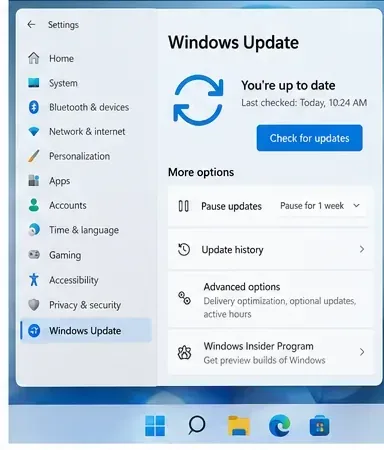
Центр обновления Windows — это первое поддерживаемое место, где следует проверить наличие исправлений для операционной системы и рекомендуемых драйверов, прежде чем изменять низкоуровневые службы.
Если производитель вашего ПК предлагает более новую версию чипсета, сетевого процессора, прошивки или BIOS именно для вашей модели, используйте официальную страницу поддержки производителя, а не сторонний сайт для загрузки драйверов.
Если этот процесс вам незнаком, выполните проверку безопасности.
Если ресурсоемкий процесс имеет незнакомое имя, появляется из неожиданного пути или возвращается сразу после завершения, запустите приложение «Безопасность Windows». Быстрое сканирование — это разумный первый шаг; полное сканирование медленнее и более ресурсоемко, но проверяет больше файлов. Microsoft отмечает, что полное сканирование может замедлить работу компьютера во время его выполнения. См. раздел « Оставайтесь защищенными с помощью приложения «Безопасность Windows»» .
Используйте DISM и SFC только в том случае, если сама операционная система Windows повреждена.
DISM и System File Checker не являются универсальными средствами повышения производительности. Используйте их, когда функции Windows работают некорректно, файлы кажутся поврежденными или система становится нестабильной. Microsoft рекомендует запускать DISM перед использованием sfc /scannow. Официальные инструкции находятся по адресу [ссылка на инструкцию по использованию инструмента System File Checker] .
4. Выберите правильный режим питания, а затем, при необходимости, выполните чистую загрузку.
Режим энергосбережения — это компромисс, а не решение проблемы неконтролируемого процесса. В разделе «Настройки» > «Система» > «Питание и батарея» режим «Оптимальная энергоэффективность» позволяет ограничить фоновую активность и снизить энергопотребление, а режим «Оптимальная производительность» даёт процессору больше возможностей для работы на более высоких скоростях. Режим «Сбалансированный» обычно является наименее ресурсоёмким вариантом для повседневной диагностики.
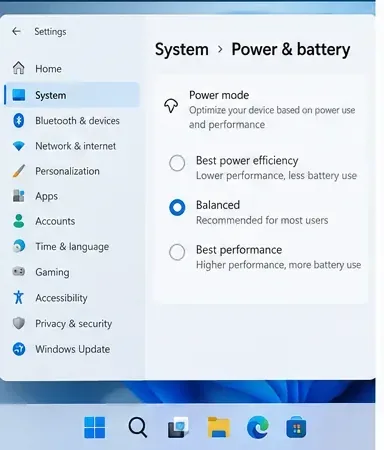
Режим энергосбережения изменяет баланс производительности и энергопотребления; он не определяет процесс, вызывающий длительную активность ЦП или НПУ.
Выберите «Максимальная энергоэффективность», если время работы от батареи, уровень шума вентилятора и температура важнее максимальной скорости работы в фоновом режиме. Выберите «Сбалансированный», если вам нужна обычная производительность без принудительного включения каких-либо крайних режимов. Выбирайте «Максимальная производительность» только тогда, когда приоритетом является быстродействие в фоновом режиме, а более высокое энергопотребление или нагрев допустимы. В настройках электропитания Windows 11 от Microsoft объясняется, как режимы энергоэффективности ограничивают фоновую активность.
Чистая загрузка: самый надежный практический тест на изоляцию.
Если проблема сохраняется, выполните чистую загрузку, а не отключайте случайные службы навсегда. Процедура чистой загрузки от Microsoft запускает Windows с необходимыми драйверами и программами автозагрузки, чтобы вы могли определить, является ли причиной сторонний сервис или приложение автозагрузки. Она также предупреждает о том, что некоторые функции могут быть временно недоступны. Следуйте официальным инструкциям по чистой загрузке .
Полезный результат носит диагностический характер, а не просто демонстрирует более низкий процент:
- Если высокая активность ЦП или НПУ исчезает после чистой загрузки, повторно включите службы и элементы автозагрузки группами, пока проблема не вернется.
- Если активность сохраняется, сосредоточьтесь на компонентах Windows, драйверах, микропрограммах или конкретной функции, выявленной в ходе предыдущих измерений.
- Если причиной проблемы является необъяснимый ресурс NPU, вместо того чтобы гадать, следует получить трассировку нейронной обработки с помощью WPR/WPA и предоставить ее производителю устройства, разработчику приложения или службе поддержки Microsoft.
Как проверить, действительно ли исправление сработало?
После внесения существенных изменений перезапустите систему, затем повторите ту же рабочую нагрузку, что и в базовом режиме. Сравнивайте сопоставимые показатели: одни и те же приложения, один и тот же источник питания, одни и те же эффекты видеозвонка и примерно одинаковое время простоя.
- Хороший знак: после завершения загрузки системы активность процессора стабилизируется, и компьютер больше не нагревается и не издает шума в режиме ожидания.
- Хороший знак: активность NPU возрастает, когда вы намеренно используете функцию ИИ, и снова падает, когда эта функция отключается.
- Хороший знак: расход заряда батареи и скорость отклика улучшаются без нарушения работы уведомлений, синхронизации, поиска или функций камеры, которые вам действительно необходимы.
- Измените подход: если настройка снижает потребление ресурсов, но удаляет функцию, на которую вы полагаетесь, восстановите ее и вместо этого нацельтесь на более узкий источник.
- Необходимо принять меры: если после обновлений и чистой загрузки сохраняется устойчивое потребление ресурсов, соберите трассировочный файл или свяжитесь с производителем ПК, указав имя процесса, сборку Windows, версии драйверов и шаги для воспроизведения проблемы.
Чего не следует делать
- Не следует навсегда отключать службы Microsoft только потому, что их названия отображаются в верхней части диспетчера задач.
- Не используйте сторонние «оптимизаторы», которые обещают отключить большие группы служб Windows, не объясняя при этом последствий.
- Не следует считать каждый всплеск активности NPU напрасной тратой времени; перенос поддерживаемых операций вывода ИИ с CPU/GPU на NPU часто является запланированным решением.
- Не стоит переключаться в режим максимальной производительности, рассчитывая на исчезновение фоновой работы; этот режим может увеличить энергопотребление и нагрев.
- Не стоит слепо следовать скриншоту "Windows 12". Сначала проверьте фактическую сборку Windows, поскольку текущий документированный пользовательский интерфейс клиента от Microsoft — это Windows 11.
Итог
Для большинства пользователей наиболее безопасный порядок действий таков: сначала провести измерения, сократить только ненужные фоновые функции, обновить Windows и драйверы оборудования, а затем, если причина остается неясной, выполнить чистую загрузку. На ПК с Copilot+ сам по себе нейронный процессор (NPU) не является проблемой; это выделенный ресурс, который должен быть активен, когда этого требует локальная работа ИИ. Цель состоит не в том, чтобы обнулить загрузку ЦП и NPU. Цель — предсказуемая активность, которая прекращается по завершении соответствующей рабочей нагрузки, разумный температурный режим и время автономной работы, а также система, которая по-прежнему предоставляет выбранные вами функции.






