Главная
» Компьютеры
»
Как исправить проблему «Меню «Пуск» в Windows 12 не открывается» при использовании плавающей панели задач
Как исправить проблему «Меню «Пуск» в Windows 12 не открывается» при использовании плавающей панели задач
Важное примечание для проверки (14 сентября 2026 г.): В текущей документации Microsoft по состоянию Windows указаны поддерживаемые версии Windows 11, включая версию 26H1; официальная версия клиента Windows 12 в ней не указана. Microsoft также описывает встроенную панель задач Windows как расположенную внизу с выравниванием значков по центру или слева, а не как плавающую панель задач. См. раздел «Состояние Windows» на сайте Microsoft и руководство по настройке панели задач Microsoft . Если ваш рабочий стол помечен как «Windows 12» или использует плавающую панель задач, это может быть концептуальная сборка, настройка от стороннего разработчика, тема оформления, замена оболочки или другая конфигурация, которая не описана Microsoft как стандартный интерфейс Windows.
Это различие важно, потому что внезапное отключение кнопки «Пуск» часто является проблемой оболочки Windows, а не проблемой самого визуального интерфейса. Оболочка Windows — это часть Windows, которая обеспечивает работу рабочего стола, панели задач, меню «Пуск» и проводника файлов. Самый безопасный способ устранения неполадок — сначала восстановить поддерживаемую оболочку, при необходимости восстановить компоненты Windows, и только после этого добавить обратно настройку плавающей панели задач.
Что нужно знать, прежде чем что-либо менять
Начните с наименее травмирующих исправлений. Сохраните открытую работу, убедитесь, что знаете свой пароль для входа в Windows, и запишите все установленные вами утилиты для настройки панели задач или меню «Пуск». Если компьютер находится в ведении работодателя или учебного заведения, не удаляйте программное обеспечение для управления и не изменяйте параметры восстановления без разрешения администратора.
Прежде чем приступать к устранению неполадок, проверьте оба способа открытия меню «Пуск»: нажмите кнопку «Пуск» и клавишу с логотипом Windows на клавиатуре. Если один способ работает, а другой нет, проблема может быть связана с вводом, а не с полным отказом меню «Пуск». Если ни один из способов не работает, но сочетание клавиш Ctrl + Shift + Esc открывает диспетчер задач, вы можете выполнить большинство описанных ниже шагов без меню «Пуск».
Симптом
Что это подразумевает
Лучший первый ход
Кнопка «Пуск» и клавиша Windows не работают.
Конфликт процесса оболочки, компонента системы, обновления или настройки.
Перезапустите проводник Windows.
Проблема возникла после включения плавающей панели задач.
Слой настройки может мешать работе оболочки.
Временно вернитесь к стандартной панели задач.
Запуск завершается с ошибкой после обновления или сбоя.
Возможно, проблема связана с ожидающим обновлением или поврежденным компонентом системы.
Обновите Windows, затем при необходимости запустите DISM и SFC.
После ремонта компонента запуск по-прежнему не удаётся.
Для восстановления или переустановки Windows может потребоваться восстановление системы.
Используйте параметры восстановления Windows.
Шаг 1: Перезапустите проводник Windows
Проводник Windows — это не просто окно для просмотра файлов; в этом explorer.exeпроцессе также размещаются основные части оболочки рабочего стола. Перезапуск происходит быстро и не удаляет ваши файлы.
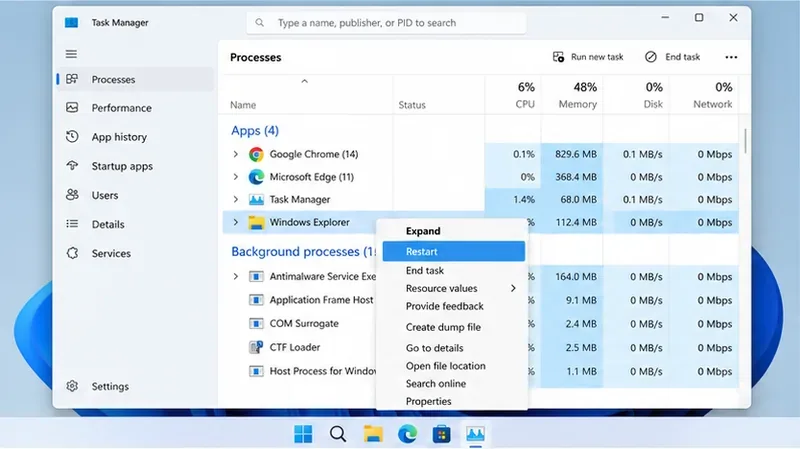
На странице «Процессы» найдите «Проводник Windows» .
Щелкните правой кнопкой мыши и выберите «Перезапустить» .
Подождите несколько секунд, пока панель задач и рабочий стол исчезнут и снова появятся, затем снова проверьте запуск.
Microsoft рекомендует перезапускать Проводник Windows в случаях устранения неполадок, связанных с командной оболочкой, в том числе когда элементы рабочего стола перестают отвечать. Если Проводник Windows не отображается в списке, воспользуйтесь функцией запуска новой задачи в Диспетчере задач, введите команду explorer.exeи нажмите Enter.
Сначала перезапустите Проводник Windows, поскольку это обновит оболочку рабочего стола без переустановки Windows.
Шаг 2: Временно вернитесь к поддерживаемой раскладке панели задач.
Если проблема с кнопкой «Пуск» возникла после включения плавающей панели задач, отключите эту настройку перед восстановлением Windows. Текущие настройки панели задач Microsoft поддерживают выравнивание значков по центру или по левому краю, при этом панель задач остается внизу экрана. Поэтому плавающее, отсоединенное, верхнее или боковое расположение значков свидетельствует о том, что какой-то компонент изменяет стандартную оболочку.
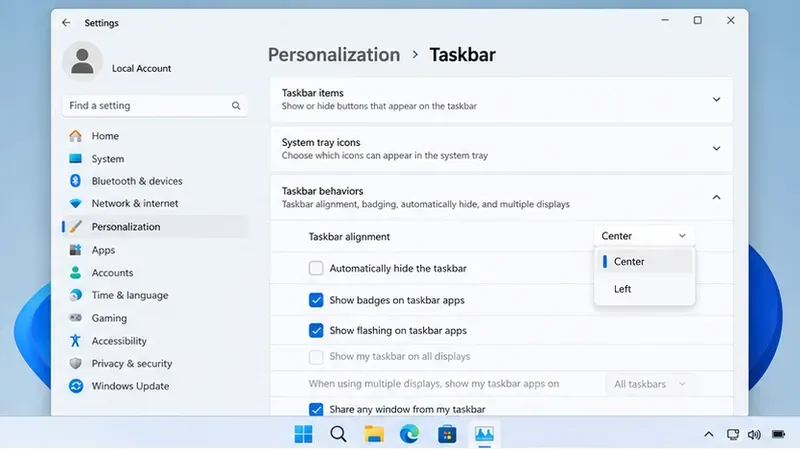
Если сочетание клавиш Windows + I по-прежнему работает, откройте «Параметры » и перейдите в «Персонализация» > «Панель задач» > «Поведение панели задач» . Установите выравнивание панели задач по центру или слева . Если плавающее расположение было создано отдельным приложением, скриптом, утилитой для тем оформления или заменой оболочки, отключите его в собственных настройках или предотвратите его запуск при загрузке Windows, затем выйдите из системы или перезагрузите компьютер.
Не начинайте с удаления файлов оболочки, редактирования недокументированных значений реестра или замены пакетов Windows из случайных скриптов. Эти изменения могут затруднить диагностику восстанавливаемой проблемы с оболочкой.
При устранении неполадок, связанных с настраиваемым плавающим расположением элементов, используйте описанные в документации настройки панели задач в качестве базовых.
Шаг 3: Установите обновления Windows и перезагрузите компьютер.
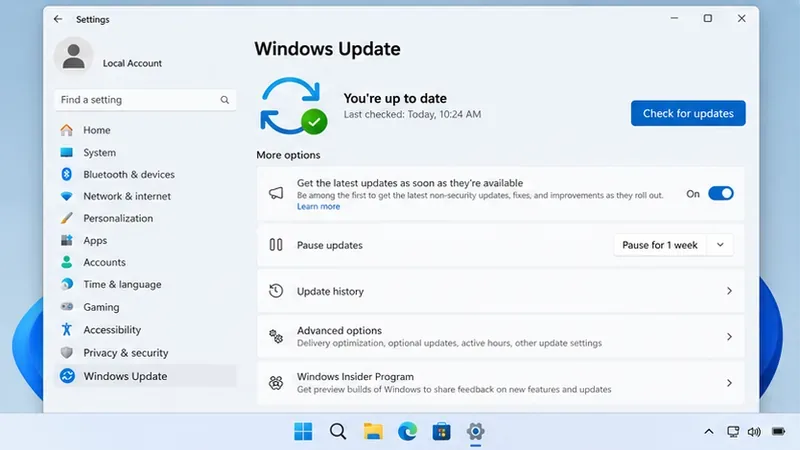
Откройте «Параметры» > «Центр обновления Windows» и выберите «Проверить наличие обновлений» . Установите соответствующие обновления качества и безопасности, включая любые перезагрузки, которые запрашивает Windows. Страница проверки состояния обновлений Microsoft также является подходящим местом для проверки наличия задокументированной проблемы, затрагивающей вашу версию Windows.
На момент подготовки данного руководства на странице известных проблем Windows 11 версии 26H1 от Microsoft в таблице текущих проблем не указаны проблемы с меню «Пуск» или панелью задач. Это не доказывает, что каждая проблема с меню «Пуск» носит локальный характер, но это означает, что не следует предполагать наличие подтвержденного Microsoft широко распространенного сбоя в работе меню «Пуск» без самостоятельной проверки страницы текущего состояния выпуска.
Перед выполнением более сложных операций по устранению неполадок проверьте наличие обновлений Windows, чтобы не устранять проблему, которая уже исправлена текущим обновлением.
Шаг 4: Восстановите хранилище компонентов Windows с помощью DISM.
Если меню «Пуск» по-прежнему не открывается, восстановите компоненты системы Windows. DISM расшифровывается как Deployment Image Servicing and Management (служба обслуживания и управления образами развертывания). Microsoft рекомендует запускать DISM перед проверкой системных файлов (System File Checker), поскольку DISM может восстановить образ Windows, который SFC использует в качестве источника.
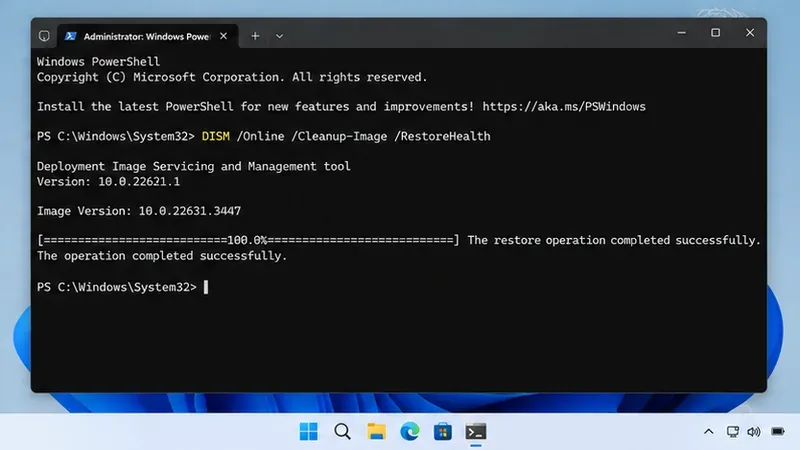
Откройте диспетчер задач, нажав Ctrl + Shift + Esc , выберите опцию запуска новой задачи, введите cmdили powershell, и выберите опцию создания задачи с правами администратора. Затем запустите:
DISM.exe /Online /Cleanup-Image /RestoreHealth
Дождитесь завершения процесса, даже если кажется, что он приостановился. Держите компьютер подключенным к интернету, если только ваша организация не предоставляет другой источник ремонта. Microsoft описывает эту последовательность действий в своих рекомендациях по DISM и проверке системных файлов .
DISM восстанавливает хранилище компонентов Windows, от которого зависят последующие проверки системных файлов.
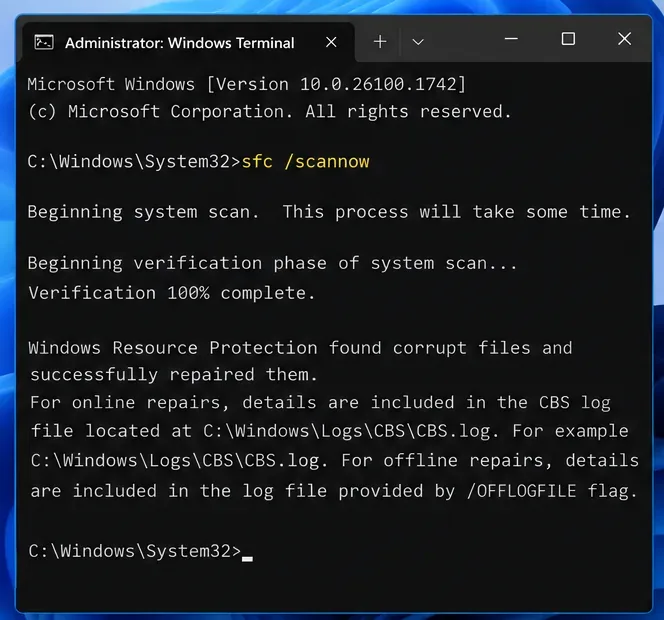
Шаг 5: Запустите средство проверки системных файлов.
Программа проверки системных файлов (SFC) сканирует защищенные системные файлы Windows и, по возможности, заменяет поврежденные копии. В том же окне командной строки с правами администратора выполните следующую команду:
sfc /scannow
Дождитесь, пока проверка не достигнет 100 процентов. Если SFC сообщит об успешном восстановлении файлов, перезагрузите Windows и проверьте загрузку, прежде чем предпринимать какие-либо более радикальные действия. Если система сообщит, что не смогла восстановить некоторые файлы, обратитесь к рекомендациям Microsoft по SFC для получения информации о дальнейших действиях, вместо того чтобы загружать заменяющие системные файлы со сторонних сайтов.
После DISM запустите SFC для проверки и восстановления защищенных системных файлов Windows.
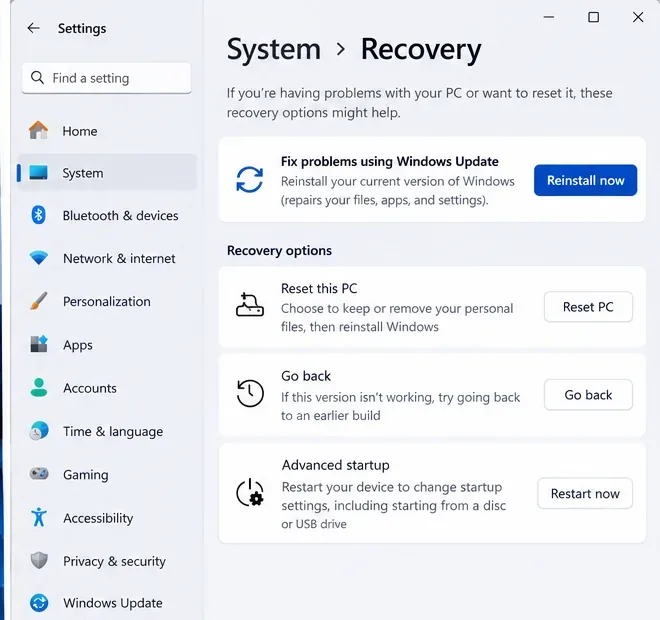
Шаг 6: Восстановление/переустановка текущей версии Windows.
Если перезагрузка проводника не приводит к восстановлению стандартной панели задач, обновлений, DISM и SFC, воспользуйтесь поддерживаемой функцией восстановления Windows 11, когда она станет доступна на вашем компьютере. Перейдите в «Параметры» > «Система» > «Восстановление» . В разделе «Устранение проблем с помощью Центра обновления Windows» выберите «Переустановить сейчас» .
Компания Microsoft заявляет, что эта опция переустанавливает ту же версию Windows, восстанавливает системные файлы и компоненты, а также сохраняет ваши приложения, файлы и настройки. В течение всего процесса компьютер должен быть подключен к источнику питания и интернету. Эта опция может быть недоступна на некоторых управляемых устройствах или конфигурациях; не используйте случайный ISO-образ или модифицированный установщик. Следуйте инструкциям Microsoft по восстановлению и переустановке .
Функция восстановления после переустановки предназначена для сохранения приложений, файлов и настроек при одновременном восстановлении компонентов Windows.
Шаг 7: Используйте средства восстановления, если сбой произошел после недавних изменений.
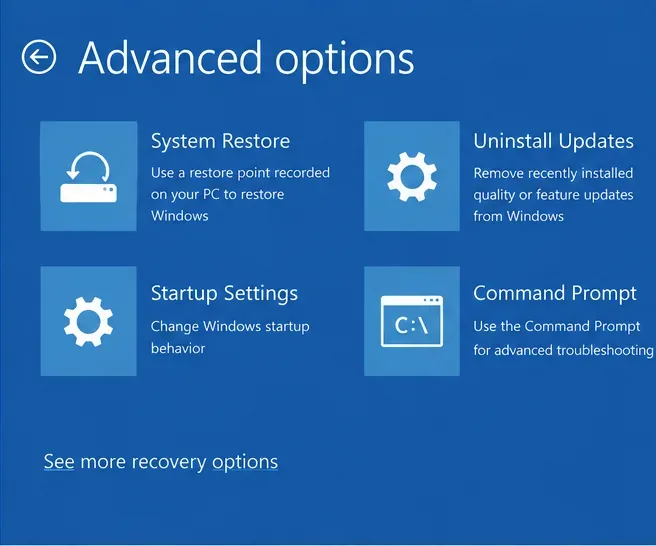
Если меню «Пуск» перестало работать сразу после обновления драйверов, приложений, командной строки или Windows, и переустановка с восстановлением не помогла, среда восстановления Windows (Windows RE) предоставляет дополнительные инструменты отката. В настройках перейдите в раздел Система > Восстановление > Расширенные параметры запуска > Перезапустить сейчас . Вы также можете удерживать клавишу Shift при выборе пункта «Перезапустить», если этот путь доступен.
В Windows RE функция «Удаление обновлений» позволяет удалить недавнее обновление Windows, а функция «Восстановление системы» позволяет восстановить системные файлы и настройки до точки восстановления без изменения ваших личных файлов. Функция «Восстановление системы» может удалить приложения, драйверы или настройки, установленные после выбранной точки восстановления, поэтому перед подтверждением проверьте список затронутых программ. Если BitLocker включен, для некоторых действий по восстановлению может потребоваться ключ восстановления.
В среде восстановления Windows RE предусмотрены инструменты отката и восстановления в случае сбоя при запуске системы после недавних изменений.
Шаг 8: Убедитесь, что меню «Пуск» стабильно, прежде чем восстанавливать плавающее меню.
После того, как меню «Пуск» откроется нормально, проверьте его несколько раз после перезагрузки, а также после выхода из системы и повторного входа. Откройте несколько закрепленных приложений, найдите «Параметры» и убедитесь, что панель задач остается отзывчивой. Это ваш базовый уровень.
Если вам по-прежнему нужен плавающий интерфейс, включайте по одной настройке за раз. Перезапускайте компьютер после каждого изменения и снова запускайте программу. Если проблема возвращается сразу после включения какой-либо утилиты или темы, оставьте этот компонент отключенным и проверьте информацию о совместимости разработчика с вашей конкретной сборкой Windows. Не следует рассматривать визуально убедительную тему «Windows 12» как доказательство того, что в качестве операционной системы используется Windows 12.
Вносить изменения в настройки следует только после того, как меню «Пуск» будет стабильно работать в поддерживаемой базовой конфигурации.
Распространенные ошибки, которых следует избегать
Предполагается, что плавающая панель задач — это функция Microsoft. Перед тем как следовать рекомендациям для конкретной версии, проверьте фактическую версию Windows в разделе «Параметры» > «Система» > «О программе».
Запуск непроверенных скриптов PowerShell, которые перерегистрируют или заменяют пакеты оболочки. Команды для пакетов, найденные в интернете, могут быть устаревшими или непригодными для вашей сборки Windows.
Слишком ранняя перезагрузка ПК. Перезапуск проводника, удаление слоя настроек, Центр обновления Windows, DISM, SFC и восстановительная переустановка — менее радикальные начальные шаги.
Пропуск резервного копирования перед восстановлением. Некоторые варианты восстановления могут привести к удалению приложений, настроек или файлов. Microsoft рекомендует создавать резервные копии важных данных перед сбросом или переустановкой системы.
Изменение нескольких переменных одновременно. Если вы отключите несколько утилит командной строки, отредактируете реестр и удалите обновление одновременно, вы можете устранить проблему, не узнав, что её вызвало.
Когда следует остановиться и обратиться за помощью
Если Windows не входит в систему, рабочий стол постоянно зависает, BitLocker запрашивает ключ восстановления, которого у вас нет, вы подозреваете наличие вредоносного ПО или среда восстановления Windows сообщает об ошибках, прекратите попытки устранения неполадок и обратитесь в службу поддержки Microsoft или в ИТ-отдел вашей организации. Если на компьютере хранятся критически важные для бизнеса данные, перед сбросом настроек или переустановкой создайте проверенную резервную копию.
В случае проблемы с «не открывающимся меню «Пуск» в Windows 12» при использовании плавающей панели задач наиболее надежным подходом является отделение визуальной настройки от базовой оболочки Windows. В настоящее время Microsoft использует в качестве клиентской платформы Windows 11, и её встроенная панель задач не поддерживает плавающую конфигурацию. Перезапустите Проводник, временно вернитесь к поддерживаемой панели задач, установите обновления, запустите DISM и SFC, и используйте средства восстановления Windows только в том случае, если более простые решения не помогают. Как только меню «Пуск» снова станет стабильным, добавляйте настройки по одной, чтобы точно определить причину проблемы, а не гадать.