Главная
» Компьютеры
»
Как обойти требование наличия учетной записи Microsoft в Windows 12 во время установки: что по-прежнему работает в 2026 году?
Как обойти требование наличия учетной записи Microsoft в Windows 12 во время установки: что по-прежнему работает в 2026 году?
Обновлено 13 сентября 2026 г.: В текущей документации Microsoft по выпуску Windows нет официально выпущенной или анонсированной потребительской операционной системы под названием Windows 12. На страницах Microsoft, посвященных состоянию выпуска, активной клиентской платформой по-прежнему указана Windows 11, включая Windows 11 версии 26H1, в то время как Windows 11 версии 26H2 находится в канале предварительного просмотра перед выходом в общий доступ. См. информацию о выпуске Windows 11 от Microsoft и объявление о предварительном просмотре Windows 11 26H2 .
Это важно, потому что руководство, утверждающее, что оно является проверенным «обходом Windows 12», будет выдумывать поведение, которое пока невозможно проверить. На сегодняшний день практическое решение — использовать правила установки, задокументированные Microsoft для текущей версии Windows 11, и понять, какие старые ярлыки Microsoft удаляет. Если в будущей версии Windows 12 сохранится та же политика учетных записей, приведенная ниже схема принятия решений все равно поможет, но точные экраны и команды необходимо будет перепроверить на соответствие выпущенной сборке.
Краткий ответ: надежными вариантами больше не являются старые приемы OOBE (внеплановой настройки системы).
Для персонального ПК под управлением Windows наиболее надежным поддерживаемым способом является завершение настройки с использованием учетной записи Microsoft, а затем переключение на локальную учетную запись Windows после загрузки системы. Для корпоративного ПК, работающего под управлением поддерживаемой версии Windows, используйте путь «Настройка для работы или учебы» и присоединитесь к организации через Microsoft Entra ID вместо использования личной учетной записи Microsoft. В случае управляемых развертываний ИТ-администраторы могут использовать компоненты автоматической установки Microsoft для создания локальных учетных записей, но это скорее рабочий процесс развертывания, чем удобный для пользователя способ.
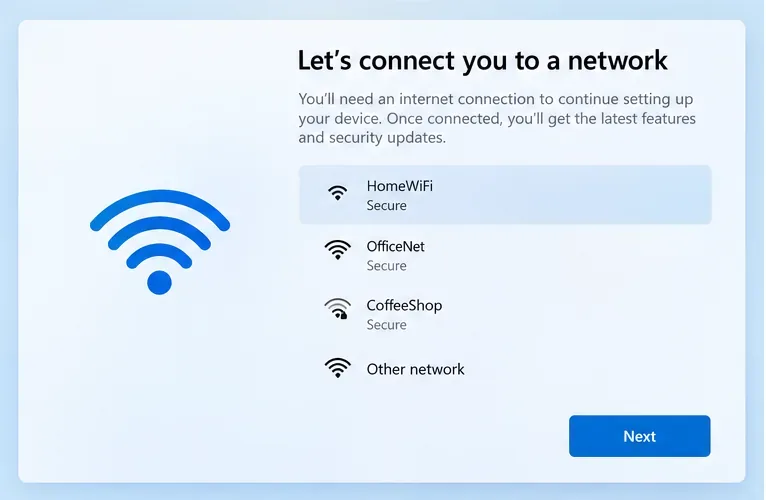
В настоящее время Microsoft заявляет, что для первоначальной настройки устройства Windows 11 Home и Windows 11 Pro для личного использования требуется подключение к интернету и учетная запись Microsoft. Microsoft также сообщает, что подключение к интернету необходимо для завершения настройки устройства Windows Home или Pro. Эти требования описаны в системных требованиях Windows 11 и руководстве Microsoft по подключению при настройке .
Экран настройки Windows на этапе подключения к сети. В текущих версиях Windows Home и Pro для потребителей Microsoft указывает, что подключение к интернету является обязательным условием.
Какой вариант подходит именно вам?
Вариант
Лучше всего подходит для
Личная учетная запись Microsoft во время первоначальной настройки?
Главный компромисс
Завершите настройку, затем переключитесь на локальную учетную запись.
Большинство персональных ПК
Да, временно.
Наиболее надежный и поддерживаемый вариант, но он не позволяет избежать использования учетной записи Microsoft во время первоначальной настройки системы.
Подготовьте рабочее или учебное помещение.
Устройства для профессионального, корпоративного и образовательного использования, находящиеся под управлением компании.
Нет личного аккаунта
Требуется учетные данные организации и доступ к интернету; Windows Home не может выполнить подключение к Microsoft Entra.
Автоматическое развертывание с использованием LocalAccounts
ИТ-администраторы, лаборатории, рабочие процессы создания образов.
Этого можно избежать в зависимости от схемы развертывания.
Требуется дополнительная настройка и тестирование; проверка должна проводиться на точно таком же образе и версии Windows.
Старые команды OOBE или обходные пути для автономного режима
Только старые изображения
Иногда на более старых сборках
Ненадежно: Microsoft целенаправленно удалила или устранила известные механизмы обхода локальных учетных записей.
Вариант 1: Завершить настройку, затем переключиться с учетной записи Microsoft на локальную учетную запись.
Это наименее уязвимый вариант для личного ПК с Windows 11 Home или Pro. Он следует процедуре установки, поддерживаемой Microsoft, а затем использует описанную в документации настройку Windows для изменения типа входа в систему. Компромисс очевиден: вам все равно потребуется учетная запись Microsoft во время первоначальной установки.
Этап входа в учетную запись Microsoft, используемый для персональной настройки. Точная структура может различаться в зависимости от сборки Windows и производителя оборудования, но требование к учетной записи задокументировано для текущей версии Home и Pro для персонального использования.
Как это сделать?
Пройдите все этапы настройки Windows, подключитесь к интернету и войдите в систему с помощью своей учетной записи Microsoft.
Завершите процесс первоначальной настройки (OOBE) и получите доступ к рабочему столу Windows.
Выберите «Войти с локальной учетной записью» , введите желаемое локальное имя пользователя и пароль, затем следуйте инструкциям, чтобы выйти из системы и завершить изменение.
Компания Microsoft подробно описывает этот способ переключения типа учетной записи в статье « Переход с локальной учетной записи на учетную запись Microsoft в Windows» . На той же странице объясняется и обратное действие. Microsoft рекомендует использовать учетную запись Microsoft из-за интеграции со службами, функций безопасности и синхронизации между устройствами, в то время как локальная учетная запись привязана к одному ПК и не требует подключения к интернету для входа в систему.
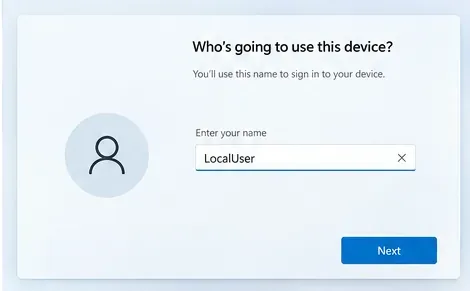
Экран ввода имени локального пользователя, иллюстрирующий информацию, необходимую Windows для локальной учетной записи. Точные подсказки различаются в зависимости от того, создается ли учетная запись во время развертывания или при переключении типов учетных записей после установки.
Когда это более выгодный компромисс
Выберите этот путь, если для вас приоритетна стабильная работа на персональном компьютере и вы не хотите зависеть от недокументированных уловок, которые могут исчезнуть после обновления. Это также разумно, если вам нужна локальная учетная запись Windows, но вы планируете в дальнейшем использовать отдельные сервисы Microsoft. Локальная учетная запись Windows не мешает вам отдельно входить в такие приложения, как OneDrive или Microsoft 365.
Недостаток заключается в том, что при первом запуске устройство по-прежнему привязано к учетной записи Microsoft, пока вы не переключитесь на другую учетную запись. Если вам необходимо «никогда не вводить личную учетную запись Microsoft на этом устройстве», используйте вместо этого параметры организации или развертывания, указанные ниже.
Вариант 2: Для корпоративного компьютера используйте «Настроить для работы или учебы».
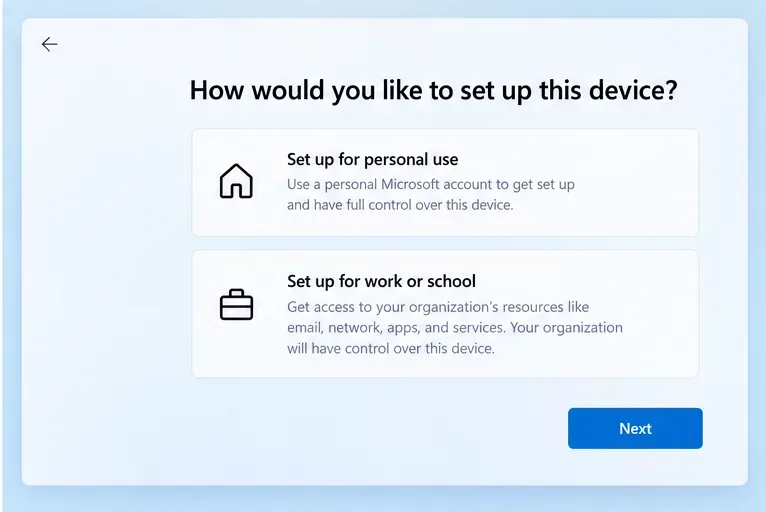
Если устройство принадлежит организации, то личная учетная запись Microsoft, как правило, изначально является некорректной. Microsoft поддерживает привязку соответствующих устройств Windows 11 к Microsoft Entra ID во время первоначальной настройки (OOBE). На экране «Как вы хотите настроить это устройство?» выберите « Настройка для работы или учебы» и войдите в систему, используя учетные данные, предоставленные вашей организацией.
Выбор способа подключения: для личного использования или для работы/учебы. Компания Microsoft описывает способ подключения Microsoft Entra ID для работы или учебы на поддерживаемых версиях Windows.
В документации Microsoft Entra ID по первоначальной настройке (OOBE) указано, что для этого процесса устройство должно быть подключено к интернету. Также отмечается, что версии Windows Home не поддерживают подключение к Microsoft Entra ID.
Этот вариант позволяет избежать использования личной учетной записи Microsoft, но не создает неуправляемый локальный ПК. Ваша организация может применять политики управления устройствами, регистрировать устройство в системе управления мобильными устройствами и контролировать доступ к корпоративным ресурсам. Это желательно для корпоративного оборудования и обычно нежелательно для личных компьютеров, если ваша организация явно не поддерживает управление с помощью собственных устройств.
Вариант 3: ИТ-администраторы могут использовать поддерживаемые компоненты для автоматического развертывания.
Для лабораторий обработки изображений, киосков, тестовых машин, учебных классов или других сценариев контролируемого развертывания Microsoft публикует компоненты автоматической установки для создания локальных пользователей во время установки. Компонент LocalAccounts в составе Microsoft-Windows-Shell-Setup предназначен для определения локальных учетных записей во время установки, включая имена учетных записей, группы и параметры паролей.
Это более удачное инженерное решение, чем создание автоматизации на основе недокументированного ярлыка OOBE. Оно воспроизводимо и является частью системы развертывания Microsoft. Компромисс заключается в обслуживании: файлы ответов необходимо защищать, тестировать на конкретной версии и сборке, а также проверять всякий раз, когда Microsoft изменяет поведение установки. Я бы не рекомендовал этот путь тому, кто настраивает один домашний ноутбук.
Почему OOBE/BYPASSNRO и подобные трюки — плохая рекомендация на 2026 год.
Во многих старых руководствах по Windows 11 пользователям предлагалось нажать Shift+F10 во время первоначальной настройки и запустить OOBE\BYPASSNRO , отключить сеть или запустить процесс с использованием только локальной учетной записи. Эти методы стали популярными, потому что работали на определенных сборках Windows 11. Их больше не следует представлять как универсально надежные.
Эти объявления были сделаны через сборки Insider, поэтому точный момент, когда конкретный образ розничной версии перестает принимать тот или иной трюк, может варьироваться. Эта неопределенность является важным моментом. Обходной путь, работающий на одном ISO-образе, образе OEM-производителя или виртуальной машине, может не сработать на другом. Поэтому это плохой выбор для руководства, обещающего повторяемые результаты.
А что, если просто отключить Wi-Fi или вынуть кабель Ethernet?
На старых образах Windows отключение сети могло привести к ситуации «У меня нет интернета» или ограниченному пути настройки. В современных потребительских версиях Windows 11, согласно документации службы поддержки Microsoft, для завершения настройки Home или Pro требуется доступ к интернету. Это означает, что рекомендация «просто отключитесь от сети» больше не является надежной для нового компьютера.
Если в более старом образе указан локальный или ограниченный путь установки, он может по-прежнему работать на этой конкретной сборке. Рассматривайте это как поведение, специфичное для сборки, а не как функцию, которую можно ожидать в следующем выпуске Windows. Если вы готовите много систем, протестируйте именно тот ISO-образ и уровень накопительного обновления, который вы собираетесь развернуть, вместо того, чтобы предполагать, что старый пошаговый процесс по-прежнему применим.
Стоит ли использовать поддельную, заблокированную или временную учетную запись Microsoft?
Я бы не стал рекомендовать это по умолчанию. Это зависит от преднамеренного срабатывания ошибки аутентификации или использования учетной записи, которую вы не собираетесь сохранять, и Microsoft не документирует это как поддерживаемый путь первоначальной настройки. Это может привести к внезапной поломке, усложнить восстановление учетной записи или оставить вас в неопределенности относительно того, какая учетная запись привязана к установке.
Если ваша цель — конфиденциальность или вход в систему в автономном режиме, то поддерживаемый после настройки переключатель будет более удобным. Если компьютер используется в организации, используйте путь "для работы или учебы". Если компьютер является частью повторяющегося процесса развертывания, используйте инструменты развертывания.
Учетная запись Microsoft против локальной учетной записи: практические компромиссы
Для упрощения интеграции с облаком выберите учетную запись Microsoft.
Учетная запись Microsoft позволяет синхронизировать настройки и подключать Windows к службам Microsoft на разных устройствах. Windows Backup и OneDrive разработаны с учетом этой облачной идентификации. Для пользователей, которые часто меняют компьютеры, активно используют OneDrive или хотят, чтобы службы Microsoft были интегрированы с первого запуска, сохранение учетной записи Microsoft в качестве способа входа в Windows — более простой вариант.
Выберите локальную учетную запись, если независимость от устройства имеет большее значение.
Локальная учетная запись существует только на ПК. Для входа в систему не требуется подключение к интернету, и она отделяет вход через Windows от вашей облачной учетной записи Microsoft. Это может быть полезно для компьютеров, работающих в автономном режиме, лабораторных систем, персональных систем, где важна конфиденциальность, или компьютеров, для которых облачная синхронизация не требуется.
Компромисс заключается в том, что восстановление и синхронизация учетной записи происходят более локально. Microsoft рекомендует создать диск для сброса пароля для локальной учетной записи, поскольку восстановить пароль, забыв его, может быть сложнее, чем в случае с учетной записью Microsoft.
Выберите Entra ID, если организация является владельцем политики управления идентификацией и устройствами.
Для корпоративного оборудования Microsoft Entra ID предоставляет организации поддерживаемый путь идентификации без необходимости создания личной учетной записи Microsoft. Компромисс заключается в управлении: организация может устанавливать параметры безопасности, развертывать программное обеспечение, проводить проверки соответствия требованиям и регистрировать мобильные устройства для управления.
Что бы я выбрал в каждом из типичных сценариев?
Новый персональный ноутбук с Windows Home: завершите первоначальную настройку (OOBE) с помощью учетной записи Microsoft, а затем, если она вам все еще нужна, переключитесь на локальную учетную запись. Это снижает риск сбоев при настройке.
Для персонального настольного компьютера с Windows Pro, который должен большую часть времени оставаться в автономном режиме: используйте тот же поддерживаемый способ установки с последующим переключением, если только ваш образ установки не предоставляет документированный локальный путь. Не стройте свой план вокруг обхода BYPASSNRO.
Корпоративный ПК под управлением Windows Pro/Enterprise: выберите рабочий или учебный режим и используйте учетные данные Microsoft Entra вашей организации.
Для лабораторных работ, учебных классов, киосков или процессов создания образов: используйте поддерживаемые инструменты развертывания и автоматическую настройку учетных записей, а затем проверьте это на конкретной сборке перед развертыванием.
Будущие устройства с Windows 12: перепроверьте официальные требования к установке от Microsoft после того, как Microsoft фактически анонсирует и выпустит продукт. Не следует предполагать, что команда Windows 11 останется доступной.
Итог
Если вы искали способ обойти требование наличия учетной записи Microsoft в Windows 12, самое главное уточнение заключается в том, что Windows 12 не является официально зарегистрированным релизом Microsoft по состоянию на 13 сентября 2026 года. В текущих версиях Windows 11 Home и Pro для персонального использования Microsoft указывает в качестве требований наличие подключения к интернету и учетной записи Microsoft, а также удаляет известные механизмы обхода локальных учетных записей из более новых сборок установки.
Наиболее надежный вариант зависит от вашей цели, а не от поиска одного универсального способа обхода проблемы: частные пользователи могут завершить настройку и переключиться на локальную учетную запись, организации могут использовать Microsoft Entra ID, а администраторы — поддерживаемые инструменты развертывания. Старые методы с использованием командной строки и офлайн-режима лучше рассматривать как устаревшее поведение, специфичное для конкретной версии, а не как надежную стратегию настройки.