Главная
» Компьютеры
»
Как исправить проблему "Windows 12 AI Copilot не отвечает" после запуска: практические шаги для Windows 11
Как исправить проблему "Windows 12 AI Copilot не отвечает" после запуска: практические шаги для Windows 11
Если приложение «Windows 12 AI Copilot» перестаёт отвечать сразу после запуска, следует устранить неполадки в самом приложении Microsoft Copilot, а не предполагать, что неисправна операционная система. По состоянию на 13 сентября 2026 года в общедоступной информации о релизах Microsoft текущая клиентская операционная система по-прежнему идентифицируется как Windows 11, с поддерживаемыми версиями 26H1, 25H2 и 24H2. Microsoft не опубликовала официальную информацию о релизе Windows 12 в своей документации по состоянию релизов Windows. Если ваш ПК, утилита или веб-сайт помечают систему как «Windows 12», проверьте фактическую версию, прежде чем следовать рекомендациям, специфичным для данной версии.
Официальную версию Windows можно проверить в разделе «Параметры» > «Система» > «О программе» или нажав Windows + R , введя winver и нажав Enter. Актуальную информацию о выпуске Microsoft см. в разделе « Информация о выпуске Windows 11» .
Быстрая диагностика: с чего следует начать?
То, что вы видите
Лучшее первое действие
Что это обычно помогает изолировать
Copilot не открывается с панели задач или через ярлык.
Откройте Copilot из меню «Пуск», затем перезагрузите Windows.
Неработающий ярлык, зависание сессии приложения или незавершенное состояние запуска
Кнопка "Второй пилот" открывается, но остается пустой, вращается или не отвечает.
Проверьте подключение к интернету, затем обновите приложение.
Проблемы с подключением, учетной записью или устаревшие компоненты приложения.
Система Copilot постоянно выдает ошибку после каждого входа в систему.
Восстановите приложение, затем проверьте наличие конфликтов при запуске.
Поврежденные данные приложения или вмешательство другой программы при запуске системы.
Copilot работает в браузере, но не в приложении для Windows.
Восстановите или сбросьте установленное приложение Copilot.
Проблема заключается в локальном состоянии приложения, а не в общей проблеме доступа к Copilot.
Одновременно не работают несколько приложений из Microsoft Store.
Сначала обновите Windows и приложения из Microsoft Store.
Более широкие проблемы, связанные с платформой приложения или обновлениями.
Перед началом устранения неполадок: убедитесь, что вы используете текущую версию приложения Copilot.
В документации Microsoft Copilot для Windows описывается как устанавливаемое приложение. На новых компьютерах с Windows 11 оно может быть уже установлено, а также его можно получить через Microsoft Store. В настоящее время Microsoft указывает, что в качестве способов запуска используются клавиша Copilot и сочетание клавиш Windows + C , в зависимости от настроек устройства и приложения. См. раздел « Начало работы с Copilot в Windows» .
Если вы используете стороннюю программу запуска, утилиту от производителя, старый ярлык или расширение для браузера, которые вы называете «AI Copilot», не выполняйте инструкции по сбросу приложения, пока не убедитесь, что установленное приложение действительно является Microsoft Copilot.
Шаг 1: Откройте Copilot из меню «Пуск» и выполните чистую перезагрузку.
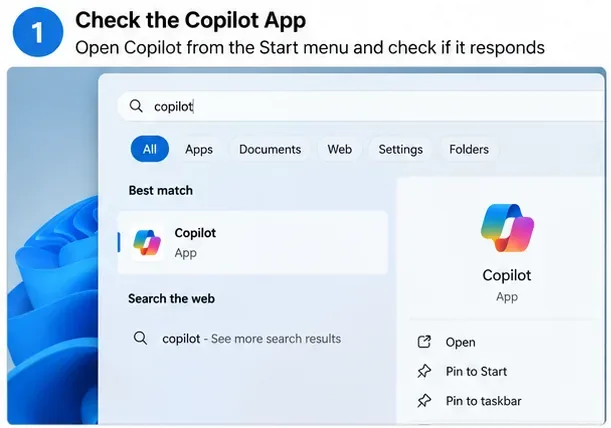
Начните с наименее разрушительного теста. Выберите «Пуск» , найдите Copilot и откройте приложение Microsoft Copilot напрямую. Это позволит обойти ярлык на панели задач, который может быть устаревшим или неправильно настроенным.
Пример окна поиска Windows для открытия приложения Copilot непосредственно из меню «Пуск» перед изменением настроек приложения.
Если приложение по-прежнему не отвечает, закройте его и перезагрузите компьютер, используя меню «Пуск» > «Питание» > «Перезагрузить» . Для этой проверки предпочтительнее перезагрузка, чем выключение, поскольку она запускает новую сессию Windows и завершает все ожидающие обновления, зависящие от перезагрузки.
Рекомендации Microsoft по устранению неполадок с приложениями из Microsoft Store начинаются с закрытия и повторного открытия приложения, а также проверки актуальности Windows. См. раздел «Устранение проблем с приложениями из Microsoft Store» .
Шаг 2: Обновите Windows и приложение Microsoft Copilot.
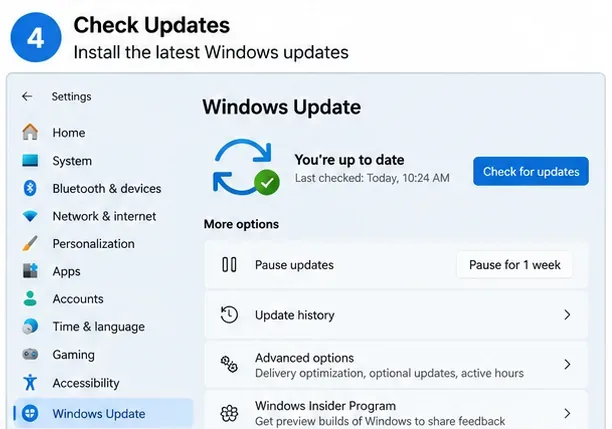
Если Copilot перестаёт работать после запуска, одной из самых простых причин является неполное обновление. Откройте «Параметры» > «Центр обновления Windows» и выберите «Проверить наличие обновлений» . Установите доступные обновления качества и безопасности, затем перезагрузите систему, если Windows запросит это.
Перед началом более глубокого устранения неполадок проверьте наличие последних доступных обновлений операционной системы для вашего устройства в Центре обновления Windows.
Далее обновите приложения, установленные в Microsoft Store. Откройте Microsoft Store , перейдите в раздел загрузок или библиотеки и выберите «Проверить наличие обновлений» . Microsoft заявляет, что приложения из Store все чаще обновляются автоматически, но ручная проверка по-прежнему полезна при диагностике конкретного приложения. См. раздел « Получение обновлений для приложений и игр в Microsoft Store» .
После завершения обновлений перезагрузите Windows и проверьте работу Copilot, прежде чем что-либо менять. Это позволит вам сделать четкую контрольную точку: если Copilot теперь работает, вам не нужно сбрасывать данные приложения или отключать программы автозагрузки.
Шаг 3: Сначала восстановите Copilot, затем перезагрузите его только в случае неудачи при восстановлении.
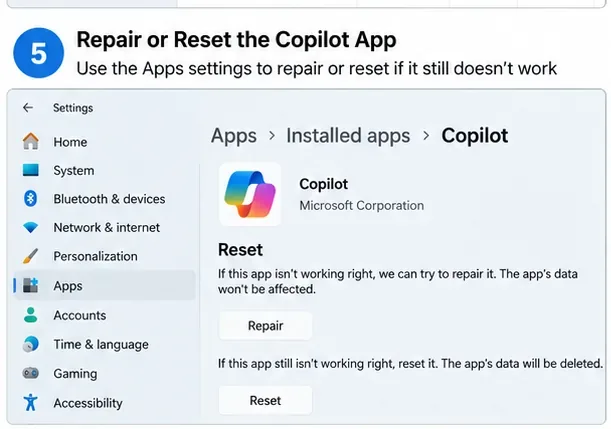
В Windows предусмотрены средства восстановления для приложений, которые их используют. Перейдите в «Параметры» > «Приложения» > «Установленные приложения» , найдите Microsoft Copilot , откройте его дополнительные параметры ( если они доступны) и выберите «Восстановить» .
Перед сбросом используйте функцию «Восстановление»; в рекомендациях Microsoft по восстановлению приложений Windows рекомендуется сначала попробовать функцию «Восстановление», если такая опция доступна.
Восстановление — более безопасный первый вариант, поскольку Windows пытается исправить приложение, не прибегая к более радикальному способу сброса. Если восстановление не решает проблему, вернитесь на ту же страницу и воспользуйтесь сбросом . Microsoft отмечает, что не каждое приложение предоставляет все варианты восстановления, поэтому не стоит предполагать, что что-то не так, если нужная кнопка отсутствует на вашем компьютере. Официальный процесс описан в разделе « Восстановление приложений и программ в Windows» .
После восстановления или сброса откройте Copilot и войдите в систему снова, если потребуется. Перед восстановлением любого дополнительного программного обеспечения для запуска или изменением дополнительных настроек проверьте наличие короткого запроса.
Шаг 4: Если сбой происходит только после запуска, выявите конфликты при запуске.
Проблема, которая появляется сразу после входа в систему, но исчезает позже, может указывать на перегрузку автозагрузки или на работу сторонней фоновой программы, а не на сам Copilot. Откройте Диспетчер задач , выберите «Приложения автозагрузки» и временно отключите несущественные сторонние элементы, которые вам не нужны для проверки. Не отключайте инструменты безопасности, специальных возможностей, управления устройствами или корпоративные инструменты, если вы не понимаете их назначение или ваш администратор не дал вам соответствующих указаний.
Перезагрузите Windows после изменения элементов автозагрузки, затем протестируйте Copilot, прежде чем открывать другие приложения.
Перезагрузите Windows после обновлений, восстановления приложений или изменений в автозагрузке, чтобы следующий тест Copilot начался в чистой сессии.
Если простая проверка приложений при запуске не помогает выявить проблему, Microsoft описывает более контролируемую процедуру чистой загрузки , которая запускает Windows с необходимыми драйверами и программами автозагрузки. Внимательно следуйте официальным инструкциям, особенно требованию скрыть службы Microsoft перед отключением служб, не относящихся к Microsoft. См. раздел « Как выполнить чистую загрузку в Windows» .
Если Copilot открывается, но не отвечает, проверьте подключение, а не перезагружайте Windows.
Если окно Copilot открывается нормально, но запросы не завершаются, сначала убедитесь, что обычные веб-сайты загружаются и что ваши часы, вход в учетную запись, VPN, прокси-сервер и брандмауэр не блокируют службы Microsoft. На управляемых рабочих или учебных устройствах не удаляйте корпоративный VPN или средства контроля безопасности; вместо этого обратитесь к администратору.
Microsoft также предоставляет средство устранения неполадок подключения Copilot в приложении «Получить справку». Откройте «Получить справку» , найдите «Средство устранения неполадок подключения Copilot» и следуйте инструкциям по диагностике. Microsoft сообщает, что это средство устранения неполадок проверяет наличие правил брандмауэра или других блокировщиков подключения. См. раздел « Средства устранения неполадок Copilot» .
Полезным способом проверки на наличие проблем является открытие официального веб-интерфейса Copilot в браузере. Если веб-интерфейс работает, а приложение для Windows — нет, сосредоточьтесь на установленном приложении, обновлениях из магазина и восстановлении приложения. Если оба приложения не работают в одной и той же сети и учетной записи, более вероятной причиной проблемы будет отсутствие подключения или доступа к службам, а не локальная проблема с приложением Copilot.
Чего не следует делать в первую очередь
Не используйте средство восстановления при запуске только потому, что Copilot не запускается после загрузки системы. Средство восстановления Windows предназначено для решения проблем, препятствующих запуску самой Windows, а не для устранения сбоев в работе какого-либо приложения после входа в систему.
Не следует перезагружать весь компьютер на начальном этапе устранения неполадок. Восстановление приложений, сброс приложений, обновления, проверка подключения и изоляция при запуске гораздо менее травматичны.
Не отключайте службы Microsoft произвольно. Если вы используете чистую загрузку, следуйте описанной Microsoft последовательности действий и скройте службы Microsoft, прежде чем отключать остальные службы.
Не устанавливайте неофициальные пакеты исправлений для Copilot. Используйте Центр обновления Windows, Microsoft Store, Параметры, Справку и страницы поддержки Microsoft.
Не стоит предполагать, что каждое руководство по «Windows 12» подходит для вашей системы. Сначала проверьте установленную версию Windows и используйте инструкции для той версии, которую Microsoft действительно поддерживает на вашем устройстве.
Это известная ошибка обновления Windows?
На момент проведения исследования 13 сентября 2026 года на общедоступных страницах Microsoft, посвященных состоянию выпусков Windows 11, перечислены известные проблемы для поддерживаемых версий Windows 11, но они не указывают на общую проблему «Copilot не отвечает после запуска». Это не доказывает, что ни одно отдельное устройство не может иметь проблемы с Copilot, связанные с обновлением; это означает, что нет широко задокументированного инцидента, связанного с состоянием выпусков Microsoft, который бы точно соответствовал этому симптому в рассмотренных материалах. Проверьте состояние выпусков Windows, прежде чем предполагать, что причиной является новое накопительное обновление.
Практический контрольный список
Проверьте реальную версию Windows с помощью настроек или команды winver .
Откройте Microsoft Copilot непосредственно из меню «Пуск».
Перезагрузите Windows и повторите проверку, прежде чем вносить более существенные изменения.
Установите обновления Windows и обновления приложений из Microsoft Store.
Для Copilot перед сбросом используйте функцию «Восстановление» .
Если проблема возникает только сразу после входа в систему, проверьте работу некритичных приложений, запускающихся при загрузке, или выполните процедуру чистой загрузки от Microsoft.
Если приложение открывается, но не может ответить, запустите средство устранения неполадок подключения Copilot.
При использовании управляемых рабочих или учебных устройств перед изменением настроек VPN, брандмауэра, безопасности или параметров, управляемых политиками, следует обратиться в ИТ-отдел.
В большинстве случаев, когда приложение Copilot не отвечает после запуска, эффективный путь довольно прост: проверьте версию Windows, перезапустите приложение и компьютер, обновите приложения Windows и Store, восстановите Copilot, а затем выявите конфликты при запуске или подключении. Эта последовательность действий соответствует текущим рекомендациям службы поддержки Microsoft и позволяет избежать радикальных исправлений на уровне всей системы, если только нет доказательств наличия более масштабной проблемы с Windows.