Главная
» Компьютеры
»
Как исправить ошибку TPM 2.0 «Системные требования Windows 12 не соблюдены» — что на самом деле подтверждается
Как исправить ошибку TPM 2.0 «Системные требования Windows 12 не соблюдены» — что на самом деле подтверждается
Краткий ответ: если на ПК отображается сообщение «Системные требования Windows 12 не выполнены», в котором виной тому TPM 2.0, проверьте источник этого сообщения, прежде чем изменять параметры прошивки. По состоянию на 13 сентября 2026 года на общедоступных страницах Microsoft, посвященных состоянию Windows, поддерживаемыми версиями указаны Windows 11, включая версии 26H1, 25H2 и 24H2. Microsoft также описывает PC Health Check как инструмент проверки совместимости с Windows 11. Мне не удалось проверить официальную страницу Microsoft, посвященную системным требованиям Windows 12, или официальный результат проверки состояния ПК Microsoft для Windows 12. См. текущую страницу Microsoft, посвященную состоянию Windows , и документацию по проверке состояния ПК Microsoft .
Это не значит, что следует игнорировать TPM. TPM 2.0 — это подтвержденное требование Windows 11, и аналогичное предупреждение о TPM может появляться и в легитимных проверках совместимости с Windows 11. Самый безопасный подход — отделить неподтвержденную метку «Windows 12» от технического вопроса: действительно ли на вашем ПК включен и готов к работе TPM 2.0?
Что проверяется, что зависит от вашего компьютера, а что нет?
Требовать
Статус
Что делать
Для работы Windows 11 требуется TPM 2.0.
Проверено компанией Microsoft.
Перед внесением каких-либо изменений используйте инструменты Windows для проверки версии спецификации TPM.
Компьютер может поддерживать TPM 2.0, даже если Windows сообщает об отсутствии совместимого TPM.
Подтверждено, но зависит от устройства.
Проверьте настройки TPM в UEFI/BIOS, например, Intel PTT, AMD fTPM или поддержку устройств безопасности.
Для работы TPM 2.0 всегда требуется отдельный физический модуль TPM.
Как правило, это неверно.
В первую очередь ищите встроенный модуль TPM; Microsoft явно указывает Intel PTT и AMD fTPM среди возможных вариантов встроенного модуля.
Компания Microsoft опубликовала официальные требования к TPM для Windows 12.
В текущей общедоступной документации Microsoft по состоянию на 13 сентября 2026 года эта информация не подтверждена.
Не следует считать проверенную программу или экран установки Windows 12 неподтвержденным, если вы не можете установить официальный источник информации от Microsoft.
В текущих системных требованиях Microsoft для Windows 11 модуль TPM 2.0 указан отдельно от UEFI и возможности безопасной загрузки. Это различие важно: исправление TPM автоматически не устраняет все остальные требования совместимости.
Прежде чем изменять настройки UEFI или TPM, защитите доступ к зашифрованным данным.
Распространенная ошибка — это попытка сразу перейти к настройкам прошивки, очистить TPM или обновить прошивку TPM. Это может привести к появлению запроса на восстановление BitLocker. Microsoft указывает, что изменение, отключение или очистка TPM, а также некоторые изменения UEFI/BIOS, могут привести к тому, что BitLocker потребует ключ восстановления. Перед внесением изменений в прошивку ознакомьтесь с разделом часто задаваемых вопросов (FAQ) о BitLocker на сайте Microsoft .
Действие: убедитесь, что вы знаете, включен ли BitLocker или шифрование устройства, и что у вас есть доступ к ключу восстановления. На компьютере, управляемом сотрудником, перед изменением настроек TPM, безопасной загрузки или режима загрузки обратитесь к своему ИТ-администратору. Не используйте «Очистить TPM» в качестве стандартного первого шага.
Шаг 1: Проверьте TPM с помощью tpm.msc
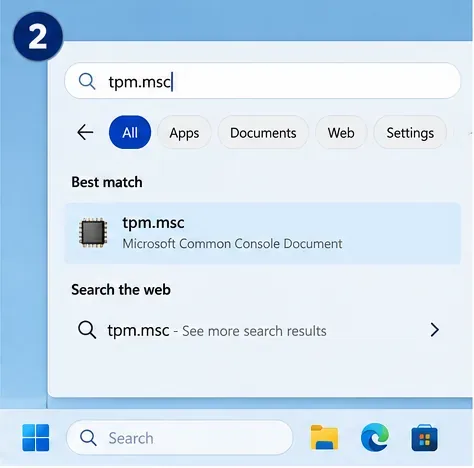
Нажмите Windows + R , введите tpm.mscи нажмите Enter. Компания Microsoft специально рекомендует использовать эту консоль как один из способов определить наличие TPM и версию спецификации 2.0.
Откройте встроенную консоль управления TPM, выполнив поиск по запросу tpm.msc. Эта проверка не зависит от каких-либо утилит, установленных в Windows 12.
В окне управления TPM обратите внимание на два параметра: статус должен указывать на готовность TPM к использованию, а версия спецификации должна быть 2.0 . На странице поддержки Microsoft, посвященной включению TPM 2.0, описан аналогичный тест.
Действие: если TPM готов и версия спецификации равна 2.0, прекратите попытки повторного включения TPM. Ваше требование к TPM 2.0 уже удовлетворено, поэтому оставшаяся проблема, вероятно, связана с устаревшим результатом проверки совместимости, другими системными требованиями или непроверенным средством проверки.
Шаг 2: Проанализируйте результаты TPM, прежде чем вносить изменения в UEFI.
Проверка работоспособности TPM показывает в консоли управления TPM сообщение «TPM готов к использованию» и версию спецификации 2.0.
То, что вы видите
Вероятное значение
Следующее действие
«TPM готов к использованию» и Спецификация версии 2.0
TPM 2.0 работает.
Пропустите этап внесения изменений в прошивку и перейдите к шагу 4.
«Не удалось найти совместимый TPM»
Модуль TPM может быть отключен в прошивке, или же оборудование может не предоставлять совместимый модуль TPM.
Ознакомьтесь с инструкциями производителя по настройке UEFI/BIOS.
Спецификация версии 1.2
Модуль TPM не соответствует требованиям Windows 11 TPM 2.0, подтвержденным системой проверки.
Проверьте точную модель ПК или материнской платы, чтобы узнать путь к поддерживаемой производителем прошивке TPM 2.0. Не следует предполагать, что возможно универсальное преобразование.
В разделе «Безопасность Windows» отсутствует раздел «Обработчик безопасности».
Компания Microsoft заявляет, что в системе может отсутствовать аппаратное обеспечение TPM, или же TPM может быть отключен в UEFI.
Перед покупкой оборудования или изменением настроек, не имеющих отношения к делу, проверьте наличие поддержки прошивки.
Один важный момент: встроенный TPM по-прежнему остается TPM. Microsoft указывает такие обозначения, как Intel PTT , Intel Platform Trust Technology , AMD fTPM , AMD PSP fTPM , Security Device и Security Device Support . Установка отдельного дополнительного модуля TPM автоматически не требуется.
Действие: запишите точное сообщение из файла tpm.msc. Этот результат определяет, следует ли вам вообще входить в режим UEFI.
Шаг 3: Включайте TPM в UEFI только в том случае, если он отключен.
Если Windows не может найти совместимый TPM, но в документации к вашему ПК или материнской плате указано, что поддерживается TPM 2.0, войдите в настройки прошивки системы. Вы можете использовать ключ загрузки производителя или среду восстановления Windows и опцию «Настройки прошивки UEFI», если она доступна. Названия меню различаются в зависимости от производителя и модели, поэтому единого универсального пути в UEFI нет.
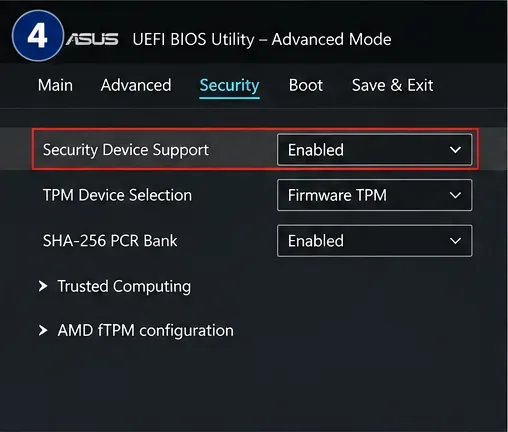
Примеры элементов управления UEFI TPM. В документации ASUS для поддерживаемых систем используются функции Security Device Support и Trusted Computing; другие производители могут использовать Intel PTT, AMD fTPM или другие расположения в меню.
Приведенный выше пример прошивки соответствует документации ASUS для поддерживаемых систем: ASUS описывает путь «Расширенные настройки > Доверенные вычисления» с параметром «Поддержка устройств безопасности» в положении «Включено» на соответствующих моделях. См. официальные инструкции ASUS по поддержке TPM . Ваш ПК может выглядеть иначе, поэтому используйте страницу поддержки для вашей конкретной модели, а не копируйте меню другого производителя вслепую.
Действие: включите поддерживаемую опцию TPM в микропрограмме, сохраните изменения и перезагрузите устройство. Не выбирайте параметры, которые очищают, стирают, сбрасывают или инициализируют TPM, если только проверенная инструкция по устранению неполадок специально не требует выполнения этих действий, а ваши восстановительные данные не были надежно сохранены в резервной копии.
Шаг 4: Проверьте TPM в разделе «Безопасность Windows» и повторно запустите официальную проверку.
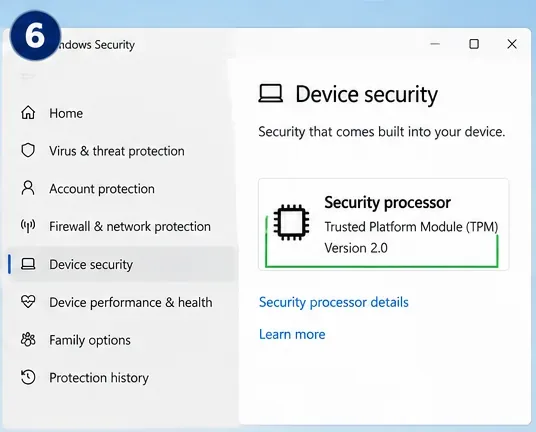
После перезагрузки откройте «Безопасность Windows» > «Безопасность устройства» > «Сведения о процессоре безопасности» . Microsoft сообщает, что на этой странице отображается информация о производителе процессора безопасности, его состоянии и версии. Если раздел «Процессор безопасности» отсутствует, Microsoft рекомендует проверить, отключен ли TPM в UEFI или поддерживает ли его устройство.
Используйте функцию «Безопасность Windows», чтобы убедиться, что процессор безопасности виден после перезагрузки и что TPM 2.0 доступен.
Далее, если вы оцениваете совместимость с Windows 11, используйте официальное приложение PC Health Check . Microsoft отмечает, что после изменений оборудования или микропрограмм информация о совместимости с Windows Update может обновляться до 24 часов. PC Health Check — это более быстрый способ провести повторную оценку совместимости.
Действие: если TPM 2.0 теперь отображается, но предупреждение о совместимости остается, зафиксируйте другое неисправное требование вместо повторной замены TPM.
Если TPM 2.0 включен, но сообщение «системные требования не выполнены» по-прежнему отображается.
Результаты проверки совместимости могут быть устаревшими.
Это подтвержденное поведение системы проверки соответствия требованиям Windows 11 после изменения оборудования. Microsoft заявляет, что обновление данных о соответствии требованиям может занять до 24 часов. Поэтому несоответствие между результатами проверки состояния ПК и обновлениями Windows не означает автоматически, что TPM неисправен.
Действие: повторно запустите проверку состояния ПК, перезагрузите компьютер, установите текущие обновления Windows и дайте Центру обновления Windows время на обновление.
Безопасная загрузка — это отдельное требование.
TPM 2.0 и Secure Boot связаны с безопасностью платформы, но это не одно и то же требование. Microsoft указывает оба параметра в минимальных требованиях Windows 11. Компьютер может иметь включенный TPM 2.0 и при этом давать сбой из-за загрузки в режиме Legacy BIOS, отсутствия возможности Secure Boot или других проблем с требованиями.
Действие: откройте msinfo32и проверьте режим BIOS и состояние безопасной загрузки . Не меняйте режим загрузки Legacy/UEFI вслепую, поскольку неправильно преобразованный системный диск может привести к невозможности загрузки Windows.
Для устаревшего BIOS и системного диска MBR требуется другое решение.
Если единственной проблемой остается Secure Boot, системе может потребоваться загрузка в режиме UEFI. Microsoft предоставляет MBR2GPT для соответствующих системных дисков Windows, которые необходимо преобразовать из MBR в GPT без удаления данных, но у этого инструмента есть предварительные условия, и после преобразования необходимо переключить прошивку в режим UEFI. Это проблема, связанная с Secure Boot/режимом загрузки, а не прямое решение с помощью TPM.
Действие: перед внесением изменений в разделы или режим загрузки проверьте диск с помощью описанной в документации Microsoft процедуры MBR2GPT и создайте резервную копию важных данных.
Реальным препятствием может быть процессор или другое требование.
Проверка соответствия требованиям Windows 11 также включает проверку процессора, памяти, хранилища, графических возможностей, встроенного ПО и дисплея. Успешная проверка TPM 2.0 не отменяет неподдерживаемый процессор или другие несоответствующие требования.
Действие: воспользуйтесь подробными результатами проверки соответствия требованиям, полученными в PC Health Check, и устраните именно ту проблему, которая возникла, вместо того, чтобы искать другое решение для TPM.
Распространенные заблуждения о TPM 2.0, которых следует избегать.
«Мне нужно купить физический чип TPM».
Часто это неверно. Современные системы могут предоставлять доступ к TPM 2.0 через реализации на уровне процессора или встроенного ПО, такие как Intel PTT или AMD fTPM. Microsoft явно перечисляет эти обозначения в своих рекомендациях по включению TPM.
Рекомендация: перед покупкой модуля TPM ознакомьтесь с документацией производителя по прошивке.
«Сброс настроек TPM — это стандартный способ устранения неисправности TPM».
Нет. Очистка TPM — это операция сброса, а не стандартный шаг включения. Microsoft предупреждает пользователей о необходимости резервного копирования данных перед очисткой TPM, а BitLocker может перейти в режим восстановления после внесения изменений в TPM.
Действие: сначала включите отключенный TPM. Снимайте его только тогда, когда этого требует конкретный, надежный способ устранения неполадок.
«Если TPM 2.0 пройдет проверку, то и Secure Boot также должен пройти проверку».
Нет. Это отдельные проверки. TPM может быть исправен, даже если Secure Boot недоступен или отключен.
Действие: проверьте каждое требование по отдельности; не используйте статус TPM в качестве индикатора состояния всей системы.
«Любая программа проверки совместимости, которая утверждает, что Windows 12 — это официальная программа проверки совместимости от Microsoft».
Не стоит делать поспешных выводов. По состоянию на 13 сентября 2026 года в общедоступной документации Microsoft по состоянию на 13 сентября 2026 года, использованной в этой статье, текущие версии клиентских приложений Windows и информация о пригодности PC Health Check для Windows 11 указаны как Windows 11. Мне не удалось проверить страницу с системными требованиями Windows 12, опубликованную Microsoft.
Действие: перед тем как доверять результатам проверки совместимости с Windows 12, проверьте издателя приложения, место загрузки, цифровую подпись и страницу исходного кода Microsoft.
Стоит ли обходить требование по использованию TPM?
Что касается Windows 11, Microsoft заявляет, что установка на оборудование, не соответствующее минимальным требованиям, не рекомендуется, такое устройство не поддерживается, и обновления не гарантируются. См. рекомендации Microsoft по неподдерживаемому оборудованию Windows 11. Что касается неподтвержденных требований к «Windows 12», инструкции сторонних разработчиков по обходу этих требований еще сложнее проверить, поскольку в текущей общедоступной документации нет официального базового списка требований Microsoft к Windows 12, с которым их можно было бы сравнить.
Действие: по возможности устраните отключенный TPM с помощью поддерживаемых настроек прошивки. Если оборудование действительно не поддерживает TPM 2.0 или не соответствует другому подтвержденному требованию, принимайте решение об обновлении, руководствуясь официальными рекомендациями Microsoft и производителя, а не путем изменения реестра или модифицированных установщиков.
Контрольный список для быстрого принятия решения
Если в сообщении буквально написано «Windows 12», проверьте его источник, прежде чем доверять ему.
Запустите программу tpm.msc. Если отображается сообщение "Готово" и "Версия спецификации 2.0", значит, TPM уже работает.
Если совместимый TPM не обнаружен, проверьте документацию к вашему ПК или материнской плате на предмет поддержки PTT, fTPM или устройств безопасности.
Перед внесением изменений в прошивку, TPM или режим загрузки обязательно создайте резервную копию информации для восстановления BitLocker.
После включения TPM проверьте его в разделе «Безопасность Windows» и повторно запустите официальную проверку состояния ПК для подтверждения совместимости с Windows 11.
Если предупреждение не исчезает, проверьте Secure Boot, поддержку процессора и другие перечисленные требования, вместо того чтобы постоянно менять TPM.