Главная
» Компьютеры
»
Как исправить проблему «Черный экран Windows 12 после обновления» без переустановки (текущая последовательность действий для Windows 11)
Как исправить проблему «Черный экран Windows 12 после обновления» без переустановки (текущая последовательность действий для Windows 11)
Прежде чем приступать к устранению неполадок, следует учесть одно важное обновление от сентября 2026 года: Microsoft задокументировала недавнюю проблему в Windows 11, при которой фон рабочего стола мог стать полностью черным после обновления KB5120998 от 27 августа 2026 года на некоторых системах Windows 11 24H2 и 25H2. Microsoft заявляет, что эта конкретная проблема была решена обновлением KB5124008 от 8 сентября 2026 года и последующими обновлениями. Если вы по-прежнему видите панель задач, значки, окна и указатель мыши, а черным остается только фон рабочего стола, сначала установите последнее обновление Windows, а не рассматривайте это как полную неисправность дисплея.
Поисковый запрос «Черный экран Windows 12 после обновления» довольно распространен, но по состоянию на 13 сентября 2026 года в общедоступной информации о версиях клиентских ОС Microsoft по-прежнему указаны поддерживаемые версии Windows 11 , включая версии 26H1, 25H2 и 24H2. Поэтому в этом руководстве используются текущие пути восстановления Windows 11 от Microsoft, а не придумываются меню или функции Windows 12. Вы можете проверить актуальные версии на странице Microsoft Windows Release Health .
Полное отсутствие изображения на экране означает, что на дисплее не отображается рабочий стол; это отличается от проблемы с сплошными черными обоями в сентябре 2026 года, когда Windows оставалась видимой и доступной для использования.
Для начала определите, какой именно тип черного экрана у вас наблюдается.
То, что вы видите
Наиболее полезное первое действие
Рабочий стол, панель задач и значки видны, но обои — сплошной черный цвет.
Установите обновление KB5124008 или более позднюю версию Windows; таким образом Microsoft решила недавнюю проблему с настройками черного фона.
Черный экран с указателем мыши.
Попробуйте использовать ярлык для сброса графических настроек, а затем, если вам удастся открыть Проводник Windows через Диспетчер задач, перезапустите его.
Полностью пустой экран после входа в систему или после обновления.
Перезагрузите графический драйвер и перезагрузите видеовыход; если это не поможет, войдите в безопасный режим.
Windows так и не доходит до экрана входа в систему.
Используйте среду восстановления Windows (WinRE) для выбора параметров запуска, удаления обновлений, восстановления системы или восстановления при запуске.
Черный экран с мигающим текстовым курсором перед загрузкой Windows.
Это может указывать на то, что микропрограмма не может найти загрузочное устройство; рассматривайте это как проблему с загрузкой, а не как обычную проблему с драйвером дисплея.
Текущие рекомендации Microsoft по устранению проблемы «пустого экрана» касаются черных экранов при запуске, после входа в систему и после обновления. Официальный источник информации — «Устранение неполадок с пустым экраном в Windows» .
Шаг 1: Восстановите сеанс отображения перед сменой Windows.
Начните с действий, которые не удаляют обновления и не изменяют драйверы. Убедитесь, что компьютер включен, и, если вы используете внешний монитор, проверьте, что он включен и его кабель HDMI или DisplayPort правильно подключен. На ноутбуке временно отключите док-станции и внешние дисплеи, чтобы Windows управляла только одним экраном.
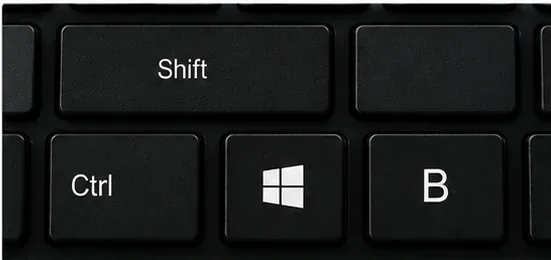
Далее нажмите Windows + Ctrl + Shift + B. Microsoft рекомендует использовать это сочетание клавиш для сброса графического драйвера. Успешный сброс может сопровождаться звуковым сигналом или кратковременным мерцанием экрана. Если Windows запущена, но отображает рабочий стол на неправильном дисплее, нажмите Windows + P , затем снова нажмите P и нажмите Enter , чтобы переключить режимы отображения.
Нажмите Windows + Ctrl + Shift + B, чтобы сбросить драйвер видеокарты, прежде чем переходить к инструментам восстановления.
Если сочетание клавиш Ctrl + Alt + Del вызывает экран безопасности Windows, значит, стек отображения, по крайней мере, частично работоспособен. Откройте диспетчер задач. Если вы видите «Проводник Windows» , щелкните по нему правой кнопкой мыши и выберите «Перезапустить» . Если «Проводник» отсутствует, используйте команду «Запустить новую задачу» , введите explorer.exe и запустите её. Это особенно полезно, когда вы видите только указатель на чёрном рабочем столе.
Если экран снова появится, остановитесь здесь. Не удаляйте обновление только потому, что проблема возникла после обновления; предпочтительнее выбрать наименее затратное решение.
Шаг 2: Войдите в среду восстановления Windows и проверьте безопасный режим.
Если экран остается пустым, следующим полезным тестом будет безопасный режим, поскольку он запускает Windows с ограниченным набором драйверов и служб. В инструкциях Microsoft по устранению проблем с пустым экраном говорится, что можно принудительно выключить компьютер, удерживая кнопку питания, повторить прерванный запуск два или три раза, пока Windows не перейдет в режим восстановления, затем выбрать «Устранение неполадок» > «Дополнительные параметры» > «Параметры запуска» > «Перезапустить» . Нажмите F5 для перехода в безопасный режим с поддержкой сети.
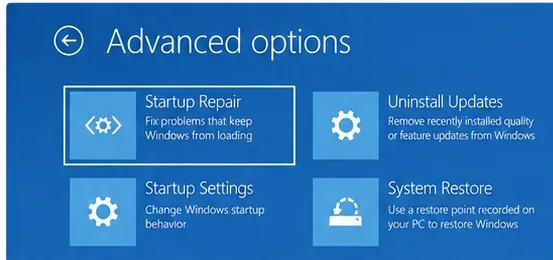
WinRE объединяет необходимые инструменты восстановления, не требующие переустановки: параметры запуска в безопасном режиме, удаление обновлений, восстановление системы и восстановление при запуске.
Если безопасный режим отображается нормально, это значительно сужает круг проблем до чего-то, что загружается во время обычной сессии Windows, например, драйвера дисплея или компонента автозагрузки. Не следует рассматривать безопасный режим как окончательное решение; используйте его как контролируемую среду для следующего шага.
В среде восстановления Windows может потребоваться ключ восстановления BitLocker перед разрешением некоторых операций восстановления на зашифрованных устройствах. Microsoft описывает WinRE и доступные инструменты восстановления в разделе «Среда восстановления Windows» .
Шаг 3: Откат или обновление драйвера дисплея.
Проблемы с драйверами дисплея — распространённая причина появления чёрного экрана после обновления. В безопасном режиме откройте Диспетчер устройств , разверните раздел «Видеоадаптеры» , щёлкните правой кнопкой мыши по вашему графическому адаптеру и откройте его свойства. Если проблема возникла сразу после смены драйвера и на вкладке «Драйвер» доступна опция «Откатить драйвер» , воспользуйтесь ею. Microsoft специально рекомендует откатывать драйвер, если после обновления появился чёрный экран.
В безопасном режиме используйте Диспетчер устройств для проверки видеоадаптера; если такая возможность доступна, откатите недавно измененный драйвер или обновите его при необходимости.
Если откат недоступен, попробуйте обновить драйвер . Для OEM-ноутбуков и настольных компьютеров также проверьте страницу поддержки производителя компьютера, чтобы найти графический драйвер, специально протестированный для вашей модели. Избегайте случайных сайтов для загрузки драйверов; неподходящий графический пакет может усугубить проблему с отображением.
После смены драйвера перезагрузите систему в обычном режиме. Если Windows теперь загружает рабочий стол, снова запустите Центр обновления Windows и дайте системе стабилизироваться, прежде чем устанавливать дополнительные графические пакеты.
Шаг 4: Отмените недавние изменения в Windows без переустановки.
Если безопасный режим работает, но обычный экран Windows по-прежнему гаснет, или проблема явно возникла после определенного обновления качества Windows, воспользуйтесь встроенными параметрами восстановления, прежде чем рассматривать переустановку.
Вариант А: Удалить последнее обновление качества.
В среде Windows RE выберите «Устранение неполадок» > «Дополнительные параметры» > «Удалить обновления» , затем выберите последнее обновление качества. Компания Microsoft отмечает, что некоторые обновления нельзя удалить, и удаление обновления безопасности имеет последствия для безопасности, поэтому используйте этот способ, когда время установки явно указывает на необходимость последнего обновления, а не в качестве стандартного первого шага. См. раздел « Как удалить обновление Windows» .
В сентябре 2026 года стоит подчеркнуть одно исключение: если единственным симптомом является сплошной черный фон рабочего стола, связанный с обновлением KB5120998, Microsoft решила эту проблему с помощью KB5124008 и более поздних версий. В этом случае установка более нового обновления предпочтительнее, чем откат к предыдущей версии. Текущее состояние проблемы задокументировано в разделе « Известные проблемы и уведомления» для Windows 11 версии 24H2 .
Вариант B: Использовать восстановление системы
Если существует точка восстановления, созданная до возникновения проблемы с черным экраном, выберите «Восстановление системы» в WinRE. Восстановление системы отменяет последние изменения системы без удаления личных файлов, хотя программы, драйверы и обновления, установленные после точки восстановления, могут быть затронуты. Часто это лучше, чем полная перезагрузка, если компьютер работал нормально незадолго до обновления.
Вариант C: Запустите средство восстановления при загрузке, если Windows не загружается в обычном режиме.
Если сбой происходит до экрана входа в систему и сама Windows загружается некорректно, выберите «Восстановление при запуске» из WinRE. Microsoft описывает «Восстановление при запуске» как инструмент для диагностики и устранения распространенных проблем, препятствующих запуску Windows. Он менее актуален, когда Windows явно загружается, а черный экран остается только на рабочем столе.
Чего следует избегать, чтобы сохранить текущую установку?
Не стоит сразу переходить к перезагрузке компьютера. WinRE сначала предлагает несколько менее ресурсоемких инструментов.
Не устанавливайте неофициальные утилиты для устранения «черного экрана». Используйте средства восстановления Microsoft и драйверы от производителя устройства.
После того, как WinRE станет доступен, не следует многократно принудительно выключать питание. Принудительное завершение работы полезно для запуска восстановления, но многократные прерывания не являются методом восстановления.
Не путайте чёрные обои с пустым экраном. Проблема с обоями, возникшая в сентябре 2026 года, имеет документально подтвержденное решение в обновлении.
Не удаляйте обновления безопасности без причины. Если более новое обновление Microsoft устраняет проблему, предпочтительнее установить исправление.
Краткий контрольный список без необходимости переустановки
Убедитесь, что окно Windows действительно пустое или отображает только черный фон рабочего стола.
Если у вас установлена Windows 11 24H2/25H2, в которой наблюдается проблема с черным фоном, установите обновление KB5124008 или более позднюю версию.
Нажмите Windows + Ctrl + Shift + B, затем попробуйте Windows + P.
Если комбинация Ctrl + Alt + Del работает, перезапустите проводник Windows.
Запустите WinRE и запустите безопасный режим с поддержкой сети.
Откатите или обновите драйвер дисплея в Диспетчере устройств.
Если проблема явно вызвана последним обновлением качества, удалите его из WinRE.
Перед тем как сбросить настройки компьютера или переустановить его, воспользуйтесь функцией восстановления системы или восстановления при запуске.
Эти шаги сохраняют существующую установку Windows и сосредоточены на наиболее вероятных точках сбоя после обновления: вывод изображения, сеанс проводника, графические драйверы и последнее изменение системы. Если экран остается полностью пустым даже в WinRE, на внешнем мониторе и до запуска Windows, проблема может быть связана с оборудованием или микропрограммой, а не с обновлением; в этом случае воспользуйтесь диагностическими и справочными ресурсами производителя вашего ПК.