Acasă
» Măr
»
Cum să transferi datele de pe un Android vechi pe iPhone 17 fără să pierzi conversațiile WhatsApp
Cum să transferi datele de pe un Android vechi pe iPhone 17 fără să pierzi conversațiile WhatsApp
Un iPhone 17 nou este pe birou, vechiul tău telefon Android încă conține ani de fotografii și contacte, iar partea care te îngrijorează cel mai mult este WhatsApp. Datele generale ale telefonului pot fi înlocuite sau adesea copiate din nou; un istoric de conversații pierdut este mult mai greu de acceptat.
Scenariu ilustrativ: imaginează-ți că Maya trece de la un telefon Android vechi de trei ani la un iPhone 17 nou. Ea dorește să își păstreze conversațiile personale WhatsApp, chat-urile de grup, fotografiile, videoclipurile, contactele, calendarele și datele normale ale telefonului. Maya este un personaj fictiv; acest exemplu este doar o modalitate de a parcurge procesul oficial și nu este un raport al unui test real de migrare.
Cea mai sigură cale pentru Maya este să folosească transferul Android de la configurarea Apple împreună cu procesul oficial documentat de migrare de la Android la iPhone al WhatsApp. Începând cu septembrie 2026, Apple acceptă și un transfer fără aplicație de pe anumite dispozitive Android 17 compatibile, dar instrucțiunile proprii ale WhatsApp pentru mutarea istoricului de chat de pe Android pe iPhone necesită în continuare aplicația Move to iOS. Dacă istoricul WhatsApp este prioritatea, urmează calea suportată de WhatsApp, în loc să presupui că noul transfer Apple fără aplicație va muta chat-urile în același mod.
Înainte de a începe: condițiile care contează cel mai mult
Cerințele actuale ale WhatsApp sunt mai specifice decât „așază telefoanele unul lângă altul”. Verifică aceste aspecte înainte de a șterge, activa sau da la schimb orice:
Dispozitivul tău Android ar trebui să ruleze Android 5.0 sau o versiune ulterioară (Android Lollipop / SDK 21 sau mai nou).
iPhone-ul tău trebuie să ruleze iOS 15.5 sau o versiune ulterioară. Un iPhone 17 depășește confortabil acest minim atunci când rămâne pe o versiune iOS actuală suportată.
Instalează cea mai recentă versiune disponibilă de WhatsApp pe Android și, după transfer, cea mai recentă versiune de WhatsApp din App Store-ul iPhone.
Folosește același număr de telefon pe noul iPhone pe care l-ai folosit pentru WhatsApp pe telefonul Android.
iPhone-ul trebuie să fie nou din fabrică sau resetat din fabrică pentru migrarea WhatsApp Move to iOS.
Ține ambele telefoane conectate la curent.
Ține ambele dispozitive pe aceeași rețea Wi-Fi sau conectează telefonul Android la hotspot-ul iPhone-ului dacă procesul de configurare îți cere acest lucru.
Asigură-te că iPhone-ul are suficient spațiu de stocare liber pentru tot conținutul Android selectat.
Apple menționează, de asemenea, că poți conecta Android și iPhone direct cu un cablu USB-C pentru un transfer general Move to iOS mai rapid. Dacă păstrarea WhatsApp este îngrijorarea ta principală, continuă totuși să urmezi cerințele de migrare afișate pe ecran ale WhatsApp în timpul procesului, în loc să tratezi cablul ca pe un substitut pentru fluxul de lucru WhatsApp.
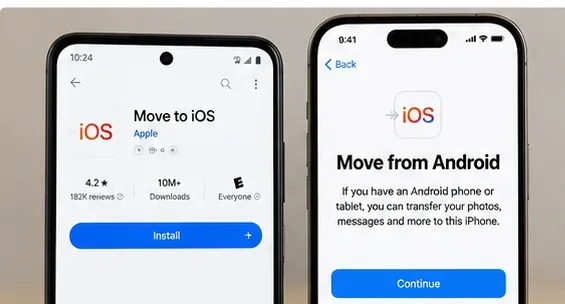
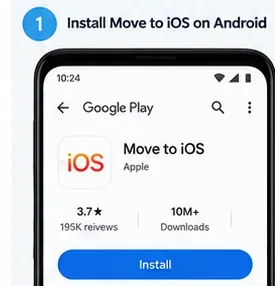
Ilustrație generată de AI a etapei de configurare: instalează Move to iOS pe Android și alege opțiunea de transfer Android în timp ce configurezi iPhone-ul.
Pasul 1: Nu finaliza configurarea iPhone 17 mai întâi
>Aceasta este decizia care previne cea mai dureroasă repornire. Apple spune că opțiunea de transfer Android apare în timpul asistentului de configurare a iPhone-ului sub Transfer Your Apps & Data (Transferă aplicațiile și datele tale). Dacă iPhone-ul a fost deja configurat complet, Apple spune că trebuie să îl ștergi și să începi din nou configurarea pentru a folosi Move to iOS, sau să muți conținutul obișnuit manual.
Pentru WhatsApp, restricția este și mai importantă. WhatsApp spune că noul iPhone trebuie să fie nou din fabrică sau resetat din fabrică, iar dacă WhatsApp este deja activ pe noul dispozitiv, nu poți pur și simplu să îmbini istoricul vechi Android cu noul istoric. Pentru a recupera vechiul istoric prin ruta oficială de la Android la iPhone, șterge noul iPhone și începe din nou migrarea.
În exemplul lui Maya, aceasta înseamnă că ar trebui să reziste tentației de a finaliza configurarea iPhone-ului, de a instala WhatsApp și de a începe să discute înainte de migrare. Ea ajunge mai întâi la ecranul Transfer Your Apps & Data și alege From Android (De pe Android).
Pasul 2: Deschide Move to iOS pe Android și împerechează cele două telefoane
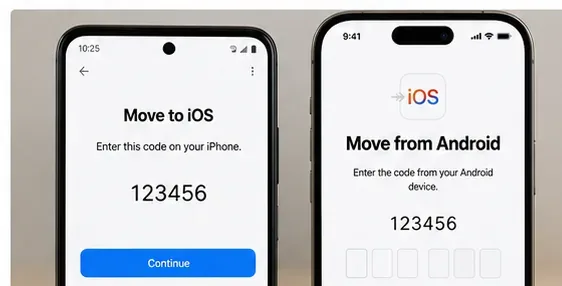
Pe telefonul Android, deschide Move to iOS și urmează ecranele de permisiuni și acord. Pe iPhone, continuă de pe ecranul Move from Android (Mută de pe Android). Apple spune în prezent că iPhone-ul poate afișa fie un cod de 10 cifre, fie unul de 6 cifre. Introdu acel cod pe Android.
Ilustrație generată de AI a etapei de împerechere cu cod. Codul real este generat de iPhone în timpul configurării.
iPhone-ul creează o rețea Wi-Fi temporară pentru transfer. Când Android-ul cere să se conecteze, acceptă și așteaptă ecranul de transfer de date. Un avertisment de internet slab pe Android nu înseamnă neapărat că conexiunea directă telefon-la-telefon a eșuat; Apple menționează explicit că acest avertisment poate fi ignorat în timpul acestei etape.
Pasul 3: Selectează WhatsApp împreună cu restul datelor pe care le dorești
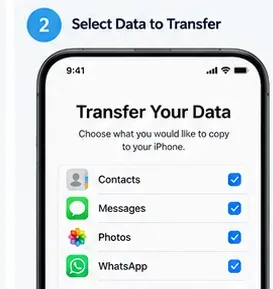
Documentația actuală Move to iOS a Apple listează mesajele și media WhatsApp printre conținuturile care pot fi transferate, alături de contacte, istoricul mesajelor, SMS-uri, fotografii și videoclipuri din cameră, albume foto, fișiere și foldere, marcaje web, conturi de e-mail, Voice Memos, istoricul apelurilor și calendare. Unele aplicații gratuite pot fi, de asemenea, asociate cu versiunile din App Store atunci când sunt disponibile.
Ilustrație generată de AI a selectării WhatsApp și a altor conținuturi suportate pentru transferul de la Android la iPhone.
Nu presupune că fiecare articol Android este acoperit. Apple spune că muzica, cărțile și PDF-urile ar putea trebui mutate manual. Datele specifice aplicațiilor pot depinde, de asemenea, de faptul că aplicația de destinație și procesul de migrare le suportă.
Ilustrație generată de AI a etapei de selectare a conținutului. Alege doar datele pe care chiar dorești să le muți și confirmă că iPhone-ul are suficient spațiu de stocare.
Pasul 4: Lasă WhatsApp să pregătească istoricul de chat pe Android
Secvența oficială a WhatsApp spune să selectezi WhatsApp pe ecranul de transfer Move to iOS și să apeși Start (Începe) pe telefonul Android. WhatsApp pregătește datele pentru export și ești deconectat de la WhatsApp pe Android după ce pregătirea se termină. Apoi, revino la Move to iOS și continuă transferul.
Acesta este un moment bun pentru a opri multitasking-ul. Apple avertizează că dacă folosești o altă aplicație sau primești un apel telefonic pe dispozitivul Android înainte ca transferul Move to iOS să se termine, conținutul ar putea să nu fie transferat. Ține Move to iOS vizibil, ține ambele dispozitive aproape unul de celălalt și lasă-le conectate la curent.
Ilustrație generată de AI a aplicației Move to iOS pe Android. Folosește aplicația oficială Apple, nu o utilitate de migrare terță parte nesuportată.
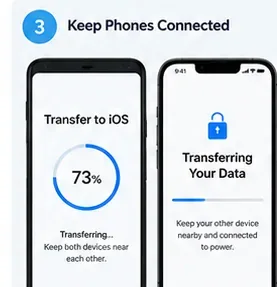
Pasul 5: Așteaptă bara de progres a iPhone-ului, nu doar mesajul de pe Android
Apple recomandă specific să aștepți până când bara de încărcare de pe iPhone se termină, chiar dacă Android-ul pare să spună că procesul este deja complet. Timpul de transfer depinde de cât de multe date ai selectat.
Ilustrație generată de AI a etapei de progres al transferului. Ține ambele dispozitive alimentate și lasă transferul neîntrerupt până când iPhone-ul indică finalizarea.
Dacă iPhone-ul rămâne fără spațiu de stocare și doar o parte din conținut este transferat, Apple recomandă ștergerea iPhone-ului și repetarea migrării după ce ai confirmat că conținutul Android selectat se încadrează. Pentru Maya, aceasta înseamnă verificarea spațiului de stocare înainte de a doua încercare, în loc să reîncerce în mod repetat același transfer prea mare.
Pasul 6: Finalizează configurarea iPhone-ului, apoi instalează WhatsApp
După ce Move to iOS confirmă că transferul este complet, finalizează procesul de configurare a iPhone-ului. Descarcă cea mai recentă versiune de WhatsApp din App Store. Nu folosi un număr diferit doar pentru că iPhone-ul are o nouă SIM sau eSIM: WhatsApp necesită același număr care a fost folosit pe contul Android pentru această migrare.
Dacă ai nevoie cu adevărat să schimbi numerele, WhatsApp recomandă schimbarea numărului pe dispozitivul vechi înainte de a trece la dispozitivul nou. Schimbarea numărului de destinație în mod independent nu este ruta de migrare suportată.
Pasul 7: Deschide WhatsApp cu același număr și începe importul
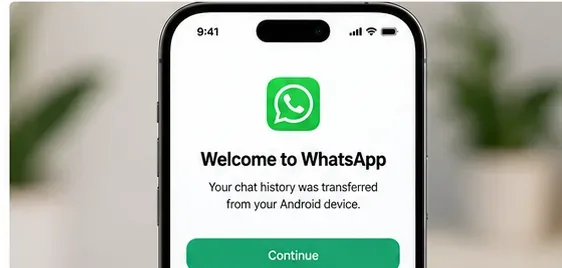
Deschide WhatsApp pe iPhone și autentifică-te cu același număr de telefon. Instrucțiunile actuale ale WhatsApp spun să apeși Start (Începe) când ți se cere și să permiți finalizarea importului. După ce activarea este completă, chat-urile migrate ar trebui să apară.
Ilustrație generată de AI a WhatsApp după migrarea de la Android la iPhone. Este un ghid vizual, nu o dovadă dintr-un transfer real.
Pasul 8: Verifică înainte de a șterge sau da la schimb telefonul Android
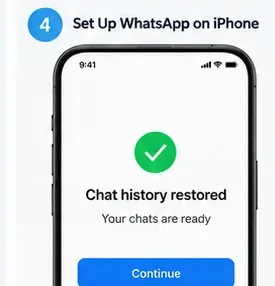
Cea mai sigură definiție a „gata” nu este „Move to iOS a atins 100%”. Deschide WhatsApp și verifică mai multe tipuri de conversații: un chat recent unul-la-unul, un chat de grup mai vechi, o conversație care conține fotografii sau videoclipuri și un chat cu istoric mai vechi. Verifică, de asemenea, contactele, fotografiile din cameră, calendarele și orice alte date pe care le-ai selectat.
Ilustrație generată de AI a unei verificări de restaurare WhatsApp finalizate pe iPhone.
WhatsApp spune că telefonul Android își păstrează în continuare datele, cu excepția cazului în care ștergi WhatsApp sau ștergi dispozitivul. Acest lucru îți oferă o fereastră de siguranță utilă: păstrează telefonul vechi neschimbat până când ai verificat noul iPhone. Migrarea în sine nu creează, de asemenea, automat o copie de rezervă WhatsApp în iCloud; creează o nouă copie de rezervă în iCloud după ce confirmi migrarea dacă dorești protecție în cloud pe iPhone în viitor.
Ce date WhatsApp nu se transferă?
WhatsApp spune în prezent că migrarea de la Android la iPhone poate muta informațiile contului, fotografia de profil, chat-urile individuale, chat-urile de grup, chat-urile comunității, actualizările Canalului, istoricul chat-urilor, media și setările. Cu toate acestea, unele articole rămân în afara transferului.
Articol WhatsApp
Status transfer
Istoric chat individual și de grup
Acceptat prin procesul oficial Move to iOS
Fotografii, videoclipuri și alte media suportate din chat
Acceptat
Istoric apeluri WhatsApp
Nu se transferă
Nume afișat
Nu se transferă
Mesaje de plată peer-to-peer
Nu se transferă
Media primită prin Canalele WhatsApp
Nu se transferă
Migrarea chat-ului WhatsApp Business de la Android la iPhone
WhatsApp spune în prezent că acest lucru nu este suportat
Ce se întâmplă dacă iPhone 17 este deja configurat?
Pentru conținutul obișnuit, cum ar fi fotografiile, documentele, e-mailul, contactele și calendarele, Apple oferă opțiuni de transfer manual. Dar copierea manuală nu înlocuiește migrarea oficială a chat-urilor WhatsApp. Dacă păstrarea vechiului istoric WhatsApp Android este esențială și noul iPhone sau WhatsApp a fost deja configurat, îndrumarea oficială este să ștergi iPhone-ul și să repeți migrarea de la momentul configurării.
Există, de asemenea, nicio modalitate suportată de a îmbina istoricul WhatsApp creat pe noul iPhone cu vechiul istoric Android. Acesta este motivul pentru care ordinea operațiunilor contează atât de mult: migrează mai întâi, începe conversațiile noi WhatsApp după aceea.
Înlocuiește opțiunea nouă Apple „Transfer without App” pentru Android 17 aplicația Move to iOS?
Nu pentru obiectivul principal al acestui ghid. Documentația de suport Apple din 3 iunie 2026 spune că dispozitivele Android 17 compatibile pot folosi un flux mai nou Transfer without App (Transfer fără aplicație) în iOS/iPadOS 26.5 sau ulterior. Apple listează exemple precum fotografii, contacte, calendare, istoricul apelurilor și mesaje pentru acea rută mai nouă.
Pagina proprie de migrare a chat-urilor de la Android la iPhone a WhatsApp, cu toate acestea, menționează în continuare Move to iOS ca o cerință. Până când WhatsApp documentează explicit istoricul chat-urilor sale ca fiind suportat prin ruta Apple fără aplicație, folosește Move to iOS atunci când păstrarea istoricului WhatsApp este non-negociabilă.
Depanarea unui transfer eșuat sau blocat
Move to iOS se deconectează
Ține Move to iOS deschis pe Android, ține telefoanele aproape unul de celălalt și nu comuta la alte aplicații. Apple sugerează, de asemenea, repornirea ambelor dispozitive, oprirea datelor mobile Android și dezactivarea setărilor Android care comută agresiv rețelele Wi-Fi dacă problemele de conexiune continuă.
WhatsApp nu apare în lista de transfer
Actualizează WhatsApp pe Android și Move to iOS, confirmă că dispozitivele îndeplinesc cerințele minime ale WhatsApp și confirmă că iPhone-ul este încă în fluxul de migrare Android de la momentul configurării. Nu naviga manual la un folder WhatsApp în interiorul Move to iOS; WhatsApp spune că această metodă nu este suportată.
Transferul se finalizează, dar chat-urile lipsesc
Confirmă că te-ai autentificat în WhatsApp pe iPhone cu exact același număr. Dacă WhatsApp a fost deja activat pe acel iPhone înainte ca vechiul istoric să fie importat, ruta oficială de recuperare este să ștergi iPhone-ul și să începi de la zero; istoricele vechi și noi nu pot fi îmbinate.
Doar o parte din datele telefonului s-au transferat
Verifică spațiul de stocare al iPhone-ului. Apple spune că transferurile parțiale pot apărea atunci când destinația se umple. Dacă s-a întâmplat acest lucru, șterge iPhone-ul, eliberează suficient spațiu de destinație sau reduce datele selectate și rulează din nou transferul.
Lista de verificare finală pentru migrare
Păstrează telefonul Android vechi neatins până când noul iPhone este verificat complet.
Folosește Move to iOS pentru fluxul de lucru de la Android la iPhone care păstrează WhatsApp.
Efectuează migrarea în timpul configurării inițiale a iPhone-ului, nu după ce WhatsApp este deja activ.
Folosește același număr de telefon WhatsApp pe ambele dispozitive.
Ține ambele telefoane alimentate și conectate conform instrucțiunilor pe tot parcursul transferului.
Așteaptă ca bara de transfer a iPhone-ului să se termine, nu doar statusul de pe Android.
Deschide mai multe chat-uri vechi și recente și testează media înainte de a șterge Android-ul.
Verifică contactele, fotografiile, calendarele și alte date ale telefonului selectate.
Înțelege că istoricul apelurilor WhatsApp și mai multe alte categorii nu migrează.
Creează o copie de rezervă WhatsApp iCloud proaspătă după ce migrarea este verificată.
În scenariul ilustrativ al lui Maya, cheia nu este o soluție ingenioasă; este secvențierea. Ea păstrează telefonul Android intact, efectuează transferul oficial Move to iOS înainte de a activa WhatsApp pe iPhone, se autentifică cu același număr, verifică chat-urile importate și abia apoi ia în calcul ștergerea telefonului vechi. Urmați această ordine îți oferă cea mai bună șansă de a trece la un iPhone 17 fără a sacrifica istoricul WhatsApp care contează pentru tine.